
Centro risorseGuida pratica
Come ottenere un report dei permessi di SharePoint Online con PowerShell o Netwrix Auditor
Come ottenere un report dei permessi di SharePoint Online con PowerShell o Netwrix Auditor
Soluzione nativa
- Scarica e installa il SharePoint Online Client Components SDK.
- Apri l'ISE di PowerShell.
- Eseguire lo script seguente, digitando i valori appropriati per le variabili $Url e $Path per specificare l'indirizzo del sito SharePoint e il percorso di output del report:
      #SPO-specific cmdlets require sharepoint-online module
Install-Module -NameMicrosoft.Online.SharePoint.PowerShell
$ServiceURL ="https://enterprise-admin.sharepoint.com"
$URL = "https://enterprise.sharepoint.com"
$Path = "C:\Temp\GroupsReport.csv"
$Cred = Get-Credential
#Connect to SharePoint Online
Connect-SPOService -url$ServiceURL -Credential$Cred
#Generating Report
$GroupsData = @()
#get sharepoint online groups powershell
$SiteGroups =Get-SPOSiteGroup -Site$URL
ForEach($Group in $SiteGroups) {
$GroupsData +=New-Object PSObject-Property @{
'Group Name' =$Group.Title
'Permissions' =$Group.Roles -join ","
'Users' = $Group.Users -join ","
}
}
#Export the data to CSV
$GroupsData |Export-Csv $Path-NoTypeInformation
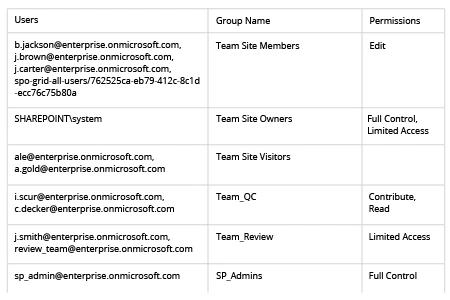
- Esaminate il vostro report CSV:
Netwrix Auditor per SharePoint
- Esegui Netwrix Auditor. Naviga in “Reports” -> Clicca su “Predefined” -> Espandi la sezione “SharePoint Online” -> Vai a “SharePoint Online – State-in-Time” -> Seleziona “SharePoint Online Object Permissions” -> Clicca su “View”.
- Specificare l'URL del sito nel campo “Object Path” -> Fare clic su “View Report”.
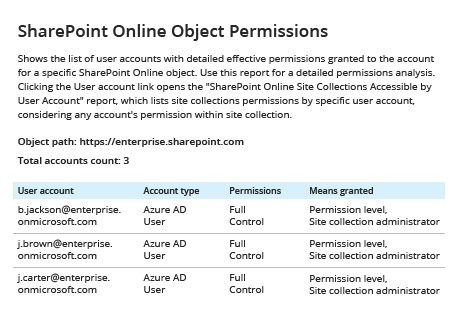
- Esaminare il rapporto di facile comprensione:
Condividi su