
Centro risorseGuida pratica
Come ottenere un report delle autorizzazioni di SharePoint con o senza PowerShell
Come ottenere un report delle autorizzazioni di SharePoint con o senza PowerShell
Native Auditing
- Apri PowerShell ISE → Importa il snap-in di PowerShell per Microsoft SharePoint eseguendo il seguente cmdlet:
Add-PSSnapin Microsoft.SharePoint.PowerShell
- Eseguire lo script seguente sul server SharePoint, specificando l'URL del sito SharePoint ($SPSiteURL) e il percorso del file per l'esportazione in csv ($ExportFile):
      [void][System.Reflection.Assembly]::LoadWithPartialName
("Microsoft.SharePoint")
$SPSiteUrl = "http://sharepoint/sites/ent"
$SPSite = New-Object Microsoft.SharePoint.SPSite($SPSiteUrl);
$ExportFile = "C:\root\Permissions.csv"
"Web Title,Web URL,List Title,User or Group,Role,Inherited" | out-file $ExportFile
foreach ($WebPath in $SPSite.AllWebs)
{
if ($WebPath.HasUniqueRoleAssignments)
{
$SPRoles = $WebPath.RoleAssignments;
foreach ($SPRole in $SPRoles)
{
foreach ($SPRoleDefinition in $SPRole.RoleDefinitionBindings)
{
$WebPath.Title + "," + $WebPath.Url + "," + "N/A" + "," +
$SPRole.Member.Name + "," + $SPRoleDefinition.Name + "," +
$WebPath.HasUniqueRoleAssignments | out-file $ExportFile -append
}
}
}
foreach ($List in $WebPath.Lists)
{
if ($List.HasUniqueRoleAssignments)
{
$SPRoles = $List.RoleAssignments;
foreach ($SPRole in $SPRoles)
{
foreach ($SPRoleDefinition in $SPRole.RoleDefinitionBindings)
{
$WebPath.Title + "," + $WebPath.Url + "," + $List.Title + "," +
$SPRole.Member.Name + "," + $SPRoleDefinition.Name | out-file $ExportFile -append
}
}
}
}
}
$SPSite.Dispose();
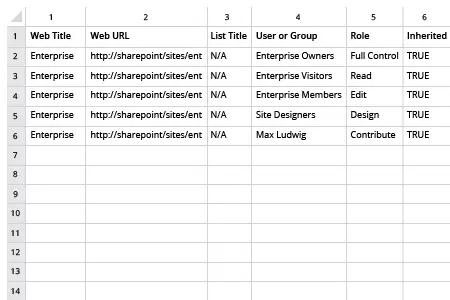
- Apri il file prodotto dallo script in MS Excel.
Rapporto di esempio:
Netwrix Auditor per SharePoint
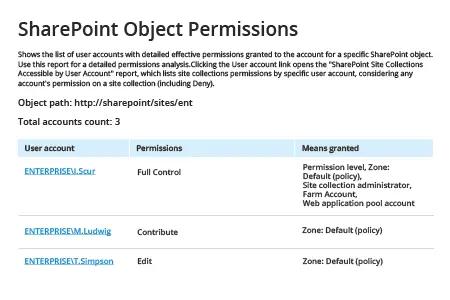
- Esegui Netwrix Auditor → Vai alla sezione “Reports” → Espandi la sezione “SharePoint” → Vai a “SharePoint – State-in-Time” → Seleziona “SharePoint Object Permissions” → Clicca su “View”.
- Specificare il “Percorso Oggetto” e impostare i “Permessi” su “(Seleziona Tutto)”.
- Per esportare il rapporto in formato CSV o in un altro formato, clicca sul pulsante “Export” → Scegli un formato dal menu a tendina → Clicca "Save".
Esempio di rapporto:
Condividi su