
Come ottenere i permessi dell'account VMware®
Soluzione nativa
- Scaricate l'ultimo installer di VMware® vSphere® PowerCLI™ dalla pagina di download del sito web VMware® e installate il software PowerCLI.
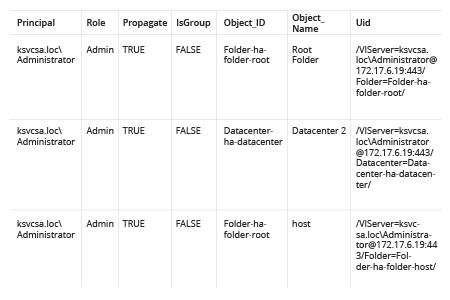
- Apri PowerShell ISE e crea un nuovo file con il seguente script PowerShell, specificando le tue informazioni di connessione, il percorso di output del report e il nome utente per cui raccogliere il report:
      #Connection info
$VIuser = 'DOMAIN\UserName'
$VIpass = 'Password'
$VIserver = '40.113.200.201'
$VIport = '443'
#Output path
$out = 'C:\VM_Permissions.csv'
#User to get report for
$user = 'DOMAIN\UserName'
#Connecting to vSphere
Connect-VIServer -Server $VIserver -Port $VIport -User $VIuser -Password $VIpass
#Collecting information
$rep = foreach($vm in Get-Inventory){
Get-VIPermission -Entity $vm|Where-Object {$_.Principal -eq $user}|
Select Principal,Role, Propagate,IsGroup,
@{N='Object_ID';E={$vm.Id}},
@{N='Object_Name';E={$vm.Name}},
@{N='Uid';E={$vm.Uid}}
}
$rep |Export-Csv -Path $out -NoTypeInformation
- Apri e controlla il report CSV risultante:
Netwrix Auditor per VMware
- Esegui Netwrix Auditor e vai su Reports → Predefined → VMware → VMware -State-in-Time → Account Permissions in vCenter.
- Clicca View.
- Digita il nome utente desiderato nel filtro User (domain\account) e clicca su View Report.
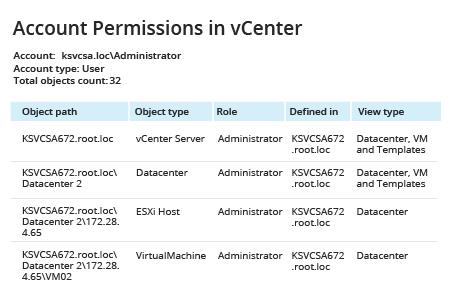
- Facendo clic sul collegamento Object path si apre un report che mostra chi ha i permessi per quell'oggetto.
- Il link Role apre un rapporto dettagliato sui privilegi per quel ruolo.
- Facendo clic sul link Defined in verranno mostrati gli account con permessi espliciti o ereditati su quell'oggetto.
Condividi su