
Come elencare tutti gli account utente su un sistema Windows
Netwrix Auditor for Windows Server
- Esegui Netwrix Auditor → Vai alla sezione "Rapporti" → Espandi la sezione "Windows Server" → Vai a "Windows Server – Stato in un dato momento" → Seleziona "Utenti e gruppi locali" → Clicca su "Visualizza". Puoi anche cercare altri rapporti.
- Per salvare il rapporto, clicca sul pulsante "Esporta" → Scegli un formato dal menu a tendina → Clicca "Salva".
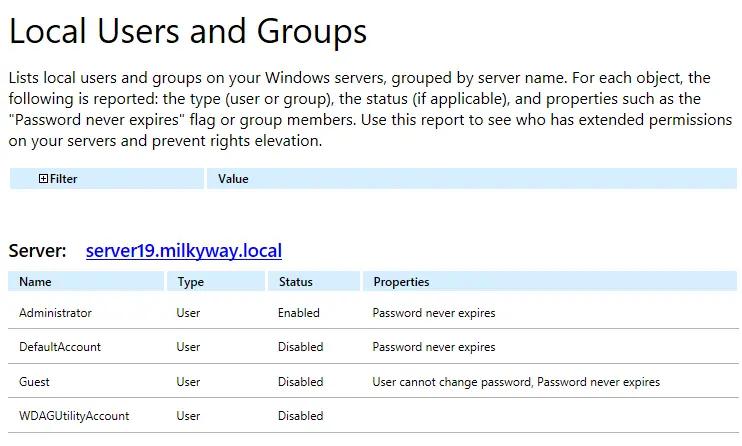
Scopri di più su Netwrix Auditor for Windows Server
Native Auditing
Come controllare gli utenti in Windows 10 e Windows 11 utilizzando PowerShell
- Crea un file contenente l'elenco dei computer → Apri PowerShell ISE cliccando sul pulsante Start e digitando “PowerShell ISE”→ Esegui lo script seguente, modificando il nome del file e il percorso per l'esportazione:
      $computers=Get-Content-PathC:\data\computers.txt

Get-WmiObject-ComputerName$computers-ClassWin32_UserAccount-Filter"LocalAccount='True'"|SelectPSComputername,Name,Status,Disabled,AccountType,Lockout,PasswordRequired,PasswordChangeable,SID|Export-csvC:\data\local_users.csv-NoTypeInformation
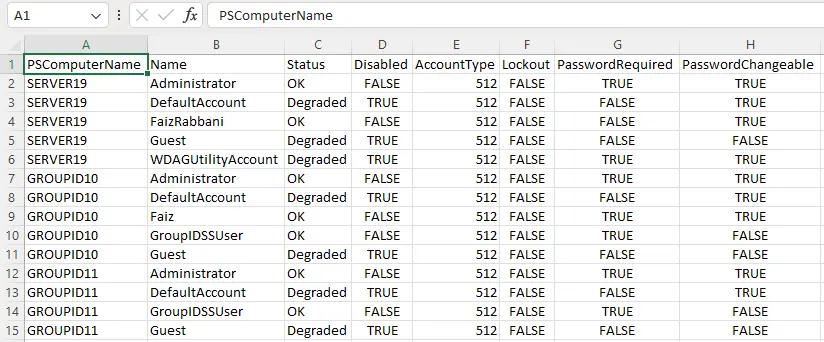
- Apri il file prodotto dallo script in MS Excel.
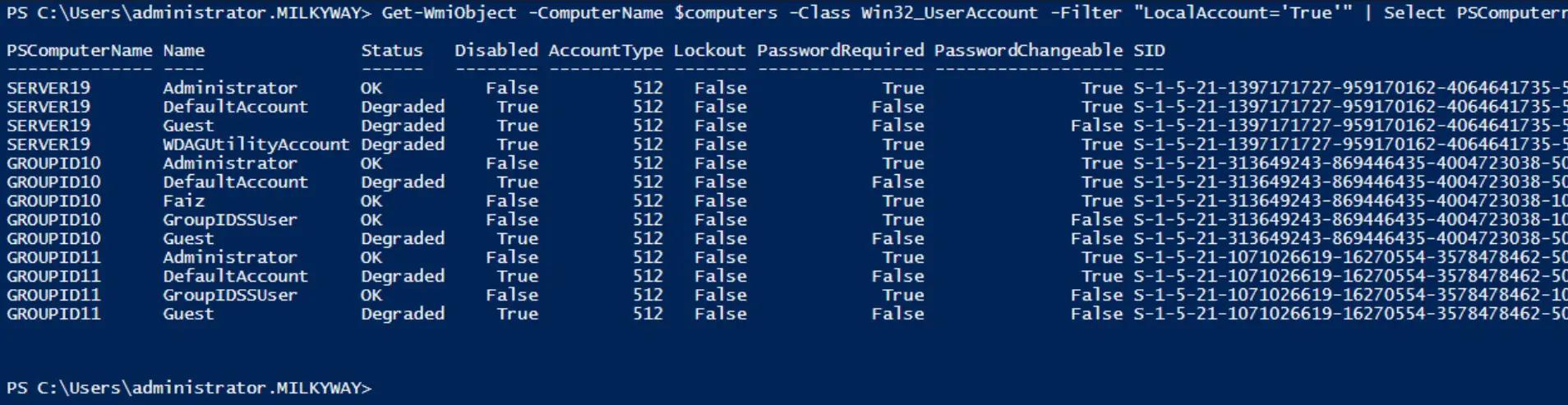
Lo script PowerShell non produce un output perché salviamo i risultati in un file CSV. Per vedere i risultati nella finestra di PowerShell, rimuovi l'ultima parte dove salviamo l'output in CSV e aggiungi l'interruttore format table, come di seguito.
Get-WmiObject-ComputerName$computers-ClassWin32_UserAccount-Filter"LocalAccount='True'"|SelectPSComputername,Name,Status,Disabled,AccountType,Lockout,PasswordRequired,PasswordChangeable,SID|format-table
Senza l'aiuto di uno switch format-table, i risultati verrebbero mostrati utente per utente, espandendosi su più pagine. Utilizzando lo switch, il risultato sarà formattato in forma tabellare e fornirà l'output come di seguito.
Get-LocalUser
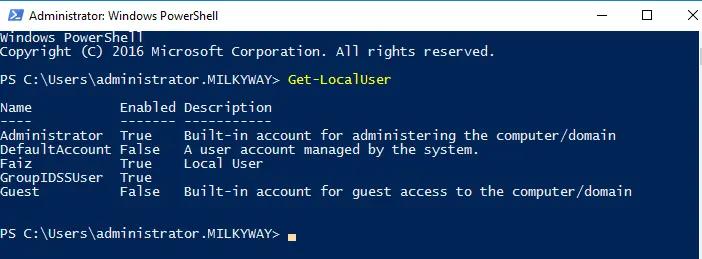
Il cmdlet PowerShell Get-LocalUser recupera informazioni sugli account utente locali su un sistema Windows. Puoi eseguire questo comando in una finestra PowerShell per elencare gli account utente locali e le loro proprietà, inclusi nome, descrizione e stato come abilitato o disabilitato.
Get-LocalUser
Questo mostrerà un elenco degli account utente locali nel sistema in modo ordinato per righe; CMD non lo fa, mostrandoli casualmente in una o due righe. Digita “Get-LocalUser” in PowerShell e premi Invio.
Elenca gli utenti locali in CMD
Se vuoi elencare gli utenti Windows che sono attualmente connessi o hanno account sul sistema, puoi utilizzare il comando net user nel prompt dei comandi. Questo elencherà tutti gli account utente sul sistema. Di seguito è riportato come elencare gli utenti in cmd
net user
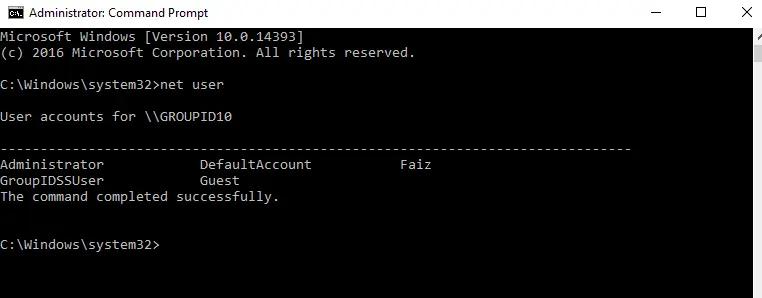
Questo comando della riga di comando di Windows mostrerà gli utenti in cmd.
Come controllare i gruppi utente in Windows per ridurre la superficie di attacco
Se un attaccante o un malware compromette un account utente locale, tutte le risorse a cui l'utente può accedere attraverso la rete sono vulnerabili. Gli amministratori limitano la portata degli attaccanti e del malware assicurandosi che gli utenti abbiano accesso solo alle risorse di cui hanno bisogno per svolgere il loro lavoro, migliorando così la sicurezza. È possibile utilizzare strumenti nativi per ottenere informazioni sugli account locali e le loro proprietà. Il modo più semplice è utilizzare la console di “Gestione Computer” per utenti e gruppi locali. Un altro metodo è ottenere un elenco di utenti Windows con voci da riga di comando, ma è necessario verificare i gruppi di utenti nelle macchine Windows uno alla volta inserendo 'net user' nella riga di comando. Oppure, se si dispone di tempo e competenze, è possibile creare, testare ed eseguire uno script PowerShell per ottenere tutti gli utenti locali su tutti i sistemi Windows del proprio dominio.
Netwrix Auditor per Windows
Netwrix Auditor for Windows Server offre una visibilità completa sugli utenti e gruppi locali in tutto l'ambiente IT, eliminando la necessità di utilizzare il prompt dei comandi su ogni computer o di intraprendere script che richiedono molto tempo. Il software fornisce un rapporto dettagliato che elenca tutti gli utenti locali su ogni server, lo stato di ciascun utente (attivo o disattivato) e proprietà aggiuntive che offrono maggiori informazioni su potenziali lacune di sicurezza, come password che non scadono mai, così puoi agire per ridurre al minimo la superficie di attacco.
Condividi su