
Come visualizzare le posizioni dei file del database SQL Server
Soluzione nativa vs. Netwrix Auditor for SQL Server
Netwrix Auditor for SQL Server
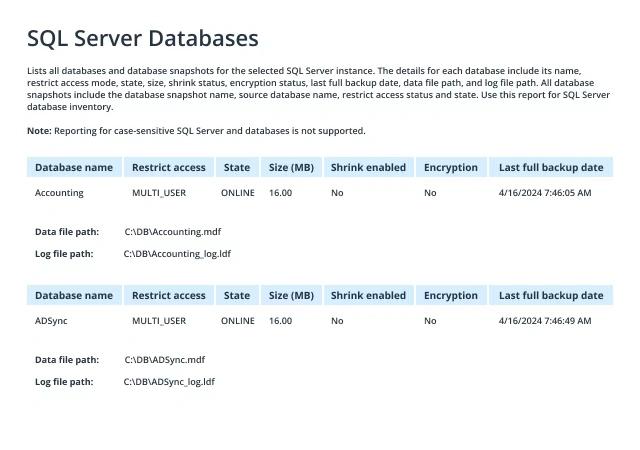
- Apri Netwrix Auditor e vai su Reports -> Predefiniti -> SQL Server - Stato nel Tempo -> Database SQL Server.
- Clicca View.
Soluzione nativa
- Avvia Microsoft SQL Server Management Studio (MSSMS).
- Nel menu File , fai clic su Connect Object Explorer. Nella finestra di dialogo Connect to Server:
- Nella casella di riepilogo Server type, selezionare Database Engine.
- Nella casella di testo Server name, digita il nome del server cluster SQL.
- Nella casella di elenco Authentication, seleziona il tuo metodo di SQL Server Authentication e specifica le credenziali utente. Se non vuoi reinserire la password ogni volta che ti connetti al server, seleziona l'opzione Remember password.
- Clicca Connect.
- Dopo la connessione, clicca su “New Query” e incolla lo script seguente nel campo di query:
      SELECT

    mdf.database_id,

    mdf.name,

    mdf.physical_name as data_file,

    ldf.physical_name as log_file,

    db_size = CAST((mdf.size * 8.0)/1024 AS DECIMAL(8,2)),

    log_size = CAST((ldf.size * 8.0 / 1024) AS DECIMAL(8,2))

FROM (SELECT * FROM sys.master_files WHERE type_desc = 'ROWS' ) mdf

JOIN (SELECT * FROM sys.master_files WHERE type_desc = 'LOG' ) ldf

ON mdf.database_id = ldf.database_id
- Clicca Esegui (o premi il tasto F5).
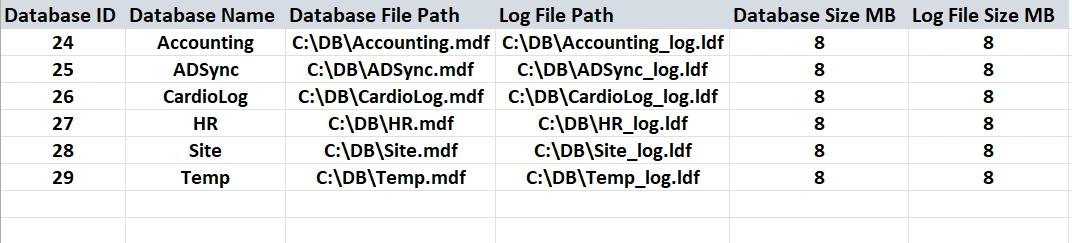
- Rivedi l'elenco delle posizioni del database SQL nei risultati dell'esecuzione della query:
Ottieni informazioni dettagliate sulla posizione dei file del database SQL Server in pochi clic
Microsoft SQL Server è diventato uno dei sistemi di gestione di database relazionali più popolari sia per le piccole che per le grandi imprese. Gli esperti IT devono essere in grado di indicare esattamente dove sono memorizzate le posizioni dei file di database SQL importanti senza ritardi o errori per vari motivi, come per facilitare i processi di backup e recupero, trasferire i file in un'altra posizione o trovare la cartella se un'istanza del server è stata installata in una posizione non standard.
SQL Server memorizza i dati utilizzando due estensioni di file:
- I file MDF sono file di dati che contengono dati e oggetti come tabelle, indici, procedure memorizzate e viste.
- I file LDF sono i file di log delle transazioni che registrano tutte le transazioni e le modifiche al database effettuate da ciascuna transazione.
Il percorso predefinito del file di dati del server SQL dipende dalla versione del software Microsoft SQL Server:
- SQL Server 2017 —C:\Program Files\Microsoft SQL Server\MSSQL14.MSSQLSERVER\MSSQL\DATA\
- SQL Server 2019 — C:\Program Files\Microsoft SQL Server\MSSQL15.MSSQLSERVER\MSSQL\DATA\
- SQL Server 2022 — C:\Program Files\Microsoft SQL Server\MSSQL16.MSSQLSERVER\MSSQL\DATA\
Hai due opzioni native per scoprire dove il server SQL memorizza i suoi file di database: puoi fare clic con il tasto destro sul nome dell'istanza in SQL Server Management Studio (SSMS) e navigare nella scheda 'Database Settings' oppure utilizzare una query T-SQL. SSMS ti permette di controllare un database alla volta, e le query richiedono una certa competenza e tempo per essere composte.
Con Netwrix Auditor for SQL Server, puoi ottenere un rapporto completo sulle posizioni dei file del database SQL Server che include un riassunto di tutte le impostazioni chiave con solo pochi clic. Puoi anche segnalare e ricevere notifiche sui cambiamenti di configurazione, come modifiche a funzioni importanti, schemi, funzioni, opzioni del database e proprietari degli oggetti. Ancora meglio, Netwrix Auditor fornisce anche una visibilità approfondita sui permessi alle tue istanze SQL, database e altri oggetti SQL, oltre a segnalare e notificare i cambiamenti a tali permessi. Con questo potente strumento, puoi individuare e annullare modifiche improprie o malevole alle configurazioni e ai permessi prima che possano portare a tempi di inattività o a una violazione dei dati.
Condividi su