
Netwrix Auditor for Windows File Servers
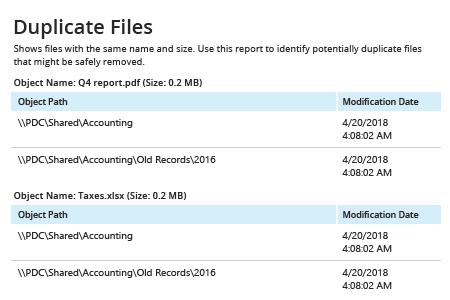
- Execute o Netwrix Auditor → Vá para "Relatórios" → Clique em "Servidores de Arquivos" → Escolha "Servidores de Arquivos - Estado em Tempo Real" → Selecione "Arquivos Duplicados" → Clique em "Visualizar".
- Especifique o caminho apropriado no filtro "Object UNC Path".
- Clique em "Ver Relatório".
Para salvar o relatório, clique no botão "Exportar" → Selecione um formato, como PDF ou CSV → Clique em "Salvar como" → Escolha um local para salvar.
Saiba mais sobre Netwrix Auditor for Windows File Servers
Auditoria Nativa
- Abra o PowerShell ISE → Execute o seguinte script, ajustando o caminho do diretório:
      $Path = '\\PDC\Shared\Accounting' #define path to folders to find duplicate files
$Files=gci -File -Recurse -path $Path | Select-Object -property FullName,Length
$Count=1
$TotalFiles=$Files.Count
$MatchedSourceFiles=@()
ForEach ($SourceFile in $Files)
{
  Write-Progress -Activity "Processing Files" -status "Processing File $Count / $TotalFiles" -PercentComplete ($Count / $TotalFiles * 100)
  $MatchingFiles=@()
  $MatchingFiles=$Files |Where-Object {$_.Length -eq $SourceFile.Length}
  Foreach ($TargetFile in $MatchingFiles)
  {
    if (($SourceFile.FullName -ne $TargetFile.FullName) -and !(($MatchedSourceFiles |
      Select-Object -ExpandProperty File) -contains $TargetFile.FullName))
    {
      Write-Verbose "Matching $($SourceFile.FullName) and $($TargetFile.FullName)"
      Write-Verbose "File sizes match."
      if ((fc.exe /A $SourceFile.FullName $TargetFile.FullName) -contains "FC: no differences encountered")
      {
        Write-Verbose "Match found."
        $MatchingFiles+=$TargetFile.FullName
      }
    }
  }
  if ($MatchingFiles.Count -gt 0)
  {
    $NewObject=[pscustomobject][ordered]@{
      File=$SourceFile.FullName
      MatchingFiles=$MatchingFiles
    }
    $MatchedSourceFiles+=$NewObject
  }
  $Count+=1
}
$MatchedSourceFiles
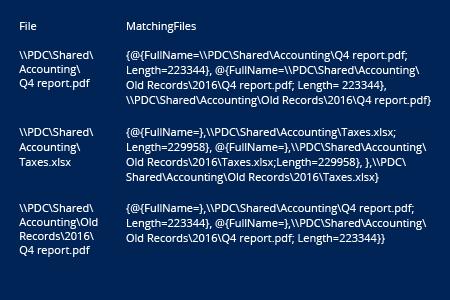
- Revise os resultados:
Encontrando arquivos duplicados usando PowerShell ou Netwrix Auditor
Qualquer pessoa que gerencie um armazenamento de arquivos precisa acompanhar o tamanho dos arquivos para garantir que sempre haja espaço livre suficiente. Documentos, fotos, backups e outros podem rapidamente consumir seus recursos compartilhados de arquivos — especialmente se você tiver muitos duplicados. Arquivos duplicados são frequentemente o resultado de erros dos usuários, como ações de cópia dupla ou transferências incorretas de pastas. Para evitar desperdício de espaço e aumento dos custos de armazenamento, você tem que analisar sua estrutura de arquivos, encontrar arquivos duplicados e removê-los. Um simples script do Windows PowerShell pode ajudá-lo a completar essa tarefa tediosa mais rapidamente. Basta executar o código fornecido acima, certificando-se de especificar o caminho para as pastas que lhe interessam.
Alternativamente, você pode experimentar o Netwrix Auditor for Windows File Servers. Abandone scripts manuais e analise seu armazenamento em poucos minutos. Depois, basta se inscrever em relatórios fáceis de usar que listam duplicatas, dados antigos e arquivos grandes e recebê-los automaticamente por e-mail, para que você possa identificar e remediar problemas à medida que surgem e manter seu armazenamento organizado e eficiente.
Compartilhar em