
Centro de recursosGuia prático
Como encontrar usuários inativos no Active Directory usando PowerShell ou Netwrix Auditor
Como encontrar usuários inativos no Active Directory usando PowerShell ou Netwrix Auditor
Solução Nativa
Pré-requisito: Antes de executar qualquer um dos scripts a seguir, você precisa importar o módulo PowerShell do Active Directory com o seguinte comando:
Import-Module ActiveDirectory
- Abra o Windows PowerShell ISE no seu controlador de domínio.
- Para obter usuários inativos por 90 dias ou mais, execute um dos seguintes scripts PowerShell:
Com o cmdlet Search-ADAccount:
Search-ADAccount –AccountInActive -UsersOnly –TimeSpan 90:00:00:00 –ResultPageSize 2000 –ResultSetSize $null |?{$_.Enabled –eq $True} | Select-Object Name, SamAccountName, DistinguishedName| Export-CSV “C:\Temp\InactiveUsers.CSV” –NoTypeInformation
Com o cmdlet Get-ADUser:
      $date= (get-date).AddDays(-90)

Get-ADUser-Filter {LastLogonDate-lt $date} -Property Enabled|Where-Object {$_.Enabled -like “true”} |SelectName,SamAccountName,DistinguishedName|Export-CSV “C:\Temp\InactiveUsers.CSV” -NoTypeInformation
Se necessário, você pode gerar um relatório com informações extensas do usuário removendo a parte do pipeline “Select-Object Name” dos scripts acima.
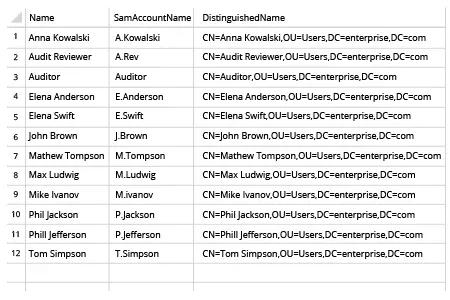
- Abra o arquivo CSV produzido pelo script no MS Excel:
Netwrix Auditor for Active Directory
- Execute o Netwrix Auditor → Acesse "Relatórios" → Expanda a seção "Active Directory" → Vá para "Active Directory – Estado em Tempo Real" → Selecione "Contas de Usuário" → Clique em "Visualizar".
- Defina o parâmetro "Days Inactive" para o período desejado (como 90 dias) → Clique em "View Report".
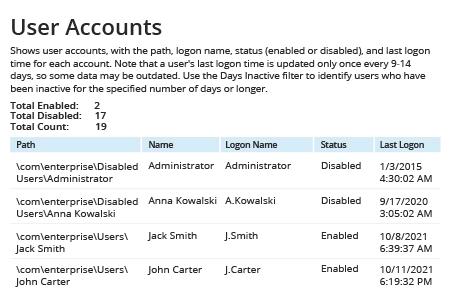
- Para salvar o relatório, clique no botão "Exportar" → Escolha um formato no menu suspenso → Clique em "Salvar".
Compartilhar em