
Como instalar e usar Active Directory Users and Computers (ADUC)
Aug 26, 2025
Active Directory Usuários e Computadores (ADUC) é um snap-in do MMC usado para gerenciar objetos do AD como usuários, grupos, OUs e computadores. No Windows Server, ele é instalado através do Gerenciador de Servidores; no Windows 10/11, faz parte do RSAT (habilitado por meio de Recursos Opcionais). Uma vez instalado, os administradores podem criar OUs, redefinir senhas, mover usuários, delegar controle e executar consultas salvas. Para um gerenciamento mais simples, baseado na web e delegação baseada em funções, ferramentas como Netwrix Directory Manager estendem as capacidades do ADUC de forma segura.
Active Directory Users and Computers ainda lida com o trabalho diário do diretório, e as instruções de instalação que a maioria dos administradores aprendeu não se aplicam mais. Remote Server Administration Tools agora é fornecido como uma funcionalidade do Windows nas versões atuais, portanto, a antiga sintaxe de linha de comando falha. Um comando PowerShell instala o console nas edições do Windows suportadas. Instalar o console não implanta o Active Directory.
ADUC é um snap-in do Microsoft Management Console (MMC) que permite aos administradores gerenciar objetos do Active Directory e seus atributos. Por exemplo, eles podem:
- Altere as senhas.
- Redefina as contas de usuário.
- Adicione usuários a grupos de segurança.
- Criar e excluir unidades organizacionais (OUs)
- Atribua funções FSMO como RID Master, PDC Emulator e Infrastructure Master aos controladores de domínio.
- Crie e gerencie computadores, grupos e usuários e seus atributos
- Delegue o controle dos objetos.
- Defina segurança avançada e auditoria no AD.
You can find more information about Active Directory in our AD tutorial for beginners. Majorly, Active Directory domain controllers will have ADUC installed by default in Windows. However,in some instances it may not be present, which would require you to opt for different ways you may add them in your current version of windows.
A seguir estão as maneiras que permitem adicionar Usuários e Computadores do Active Directory na versão atual do windows.
Adicionando ADUC por meio do Remote Server Administration Tools (RSAT)
Na versão atual do Windows, as Ferramentas de Administração de Servidor Remoto incluem o ADUC. Portanto, para habilitar o ADUC na versão atual do Windows, instale as Ferramentas de Administração de Servidor Remoto (RSAT).
Nota: O RSAT só pode ser instalado em computadores que estejam executando as versões Professional ou Enterprise do Windows.
O RSAT permite que administradores executem snap-ins e ferramentas para controlar recursos, funções e serviços de função em um servidor remoto ou outro computador. O RSAT vem incluído com o sistema operacional a partir do Windows Server 2008 R2. Para versões anteriores do Windows Server, bem como Windows 7 e Windows 8, o RSAT está disponível como um pacote para download com instruções de instalação.
As ferramentas de administração remota incluídas no pacote RSAT incluem o seguinte:
- Active Directory Users and Computers (ADUC) — Amplamente utilizado por administradores de sistema para criar e gerenciar objetos do Active Directory
- Active Directory Administrative Center — Usado para gerenciar a lixeira do AD e as password policies e para exibir o seu histórico do PowerShell
- Módulo do Active Directory para Windows PowerShell — Fornece cmdlets do PowerShell para administração do AD
- Domínios do Active Directory e Confianças — Permite gerenciar o nível funcional, o nível funcional da floresta e os nomes de usuário principal (UPNs), bem como as confianças entre florestas e domínios
- Active Directory Sites and Services — Permite visualizar e gerenciar seus sites e serviços
- ADSI Edit — Oferece alguma funcionalidade para gerenciar objetos AD, embora a maioria dos especialistas recomende o uso do ADUC
Como corrigir erros do RSAT no Windows 10
O RSAT pode travar por diversos motivos, incluindo uma atualização falha, um arquivo de instalação corrompido ou incompatibilidade com o sistema operacional. Além disso, problemas podem ocorrer se um administrador de servidor tentar modificar qualquer uma de suas ferramentas de administração, especialmente o componente Active Directory Administrative Center (ADAC) do RSAT. Aqui estão algumas dicas de solução de problemas:
Primeiro, certifique-se de que você tem a versão correta do RSAT para o seu sistema operacional. Se não, desinstale o RSAT e instale a versão correta.
Se você receber um erro de instalação do RSAT error 0x800f0954:
- Clique com o botão direito no botão Start > Escolha Run > Digite msc > Clique em OK.
- No editor de group policy local, navegue até Computer Configuration > Administrative Templates > System.
- Clique com o botão direito do mouse em Especifique as configurações para instalação de componentes opcionais e reparo de componentes política > Defina como Habilitado e marque a caixa Baixar conteúdo de reparo e recursos opcionais diretamente do Windows Updates em vez de Windows Server Updates Services (WSUS).
- Clique em Aplicar > Clique em OK.
- Clique com o botão direito do mouse no botão Start > Escolha Run > Digite gpupdate > Clique em OK.
A instalação do RSAT erro 0x80070003 geralmente está relacionada à instalação de um local incomum. Copie os arquivos de instalação para o disco local da máquina de destino e prossiga.
Como instalar o ADUC em um servidor membro do Windows
Para instalar o ADUC, utilize o assistente no Server Manager, uma ferramenta de gerenciamento inclusa com o Windows Server, da seguinte forma:
1. Inicie o Gerenciador de Servidores de uma das seguintes maneiras:
- Clique no ícone do Server Manager na barra de tarefas, conforme mostrado abaixo:
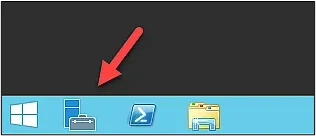
- Clique no botão Start do Windows e digite Server Manager na caixa de pesquisa. Em seguida, clique no ícone do Server Manager.
2. Para abrir o assistente, clique em Add roles and features.
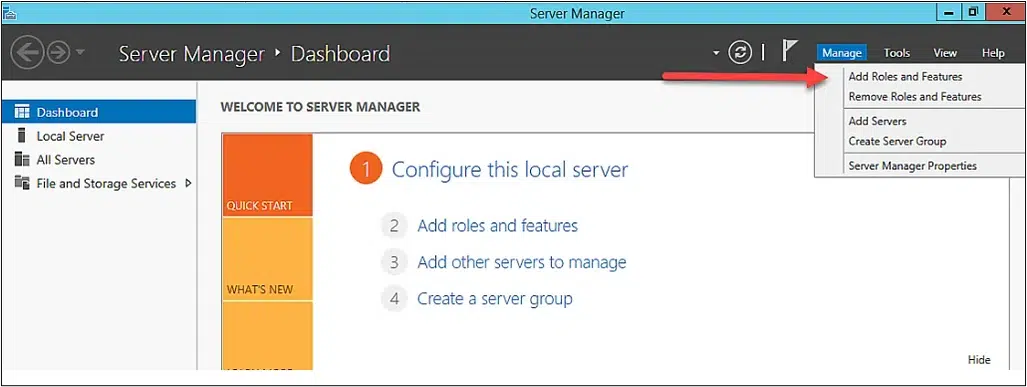
3. A primeira página descreve o que você pode fazer com o assistente e os pré-requisitos para utilizá-lo. Clique em Next para prosseguir.
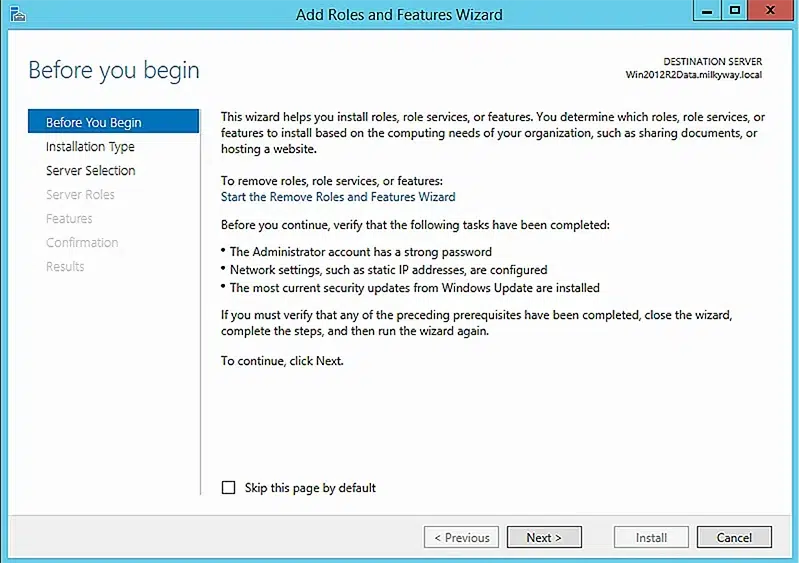
4. Na próxima página, selecione a opção Role-based or feature-based installation e clique em Próximo.
5. Selecione um servidor do pool de servidores ou um disco rígido virtual. Clique em Próximo.
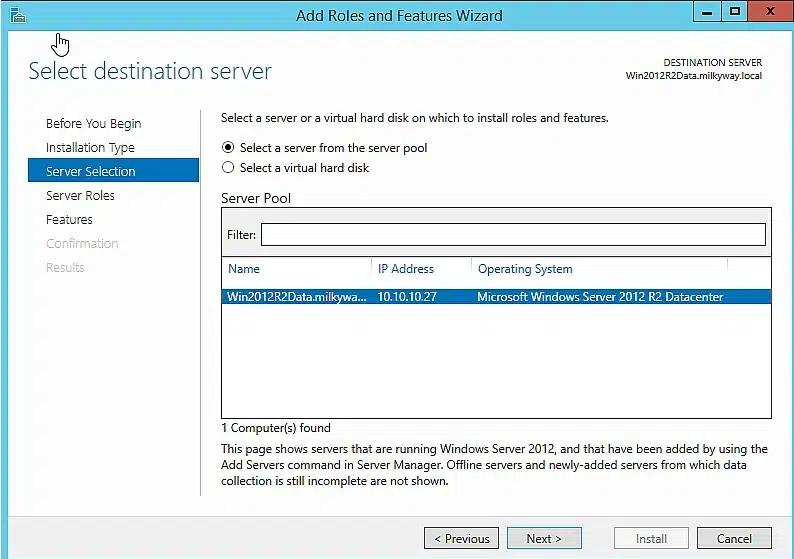
6. A próxima página lista os papéis que você poderia instalar. Vamos ignorar isso e simplesmente clicar em Next.
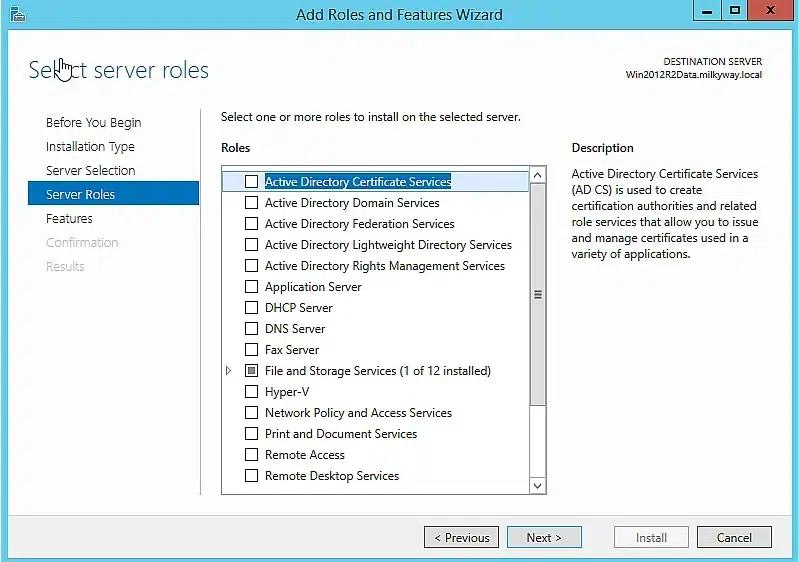
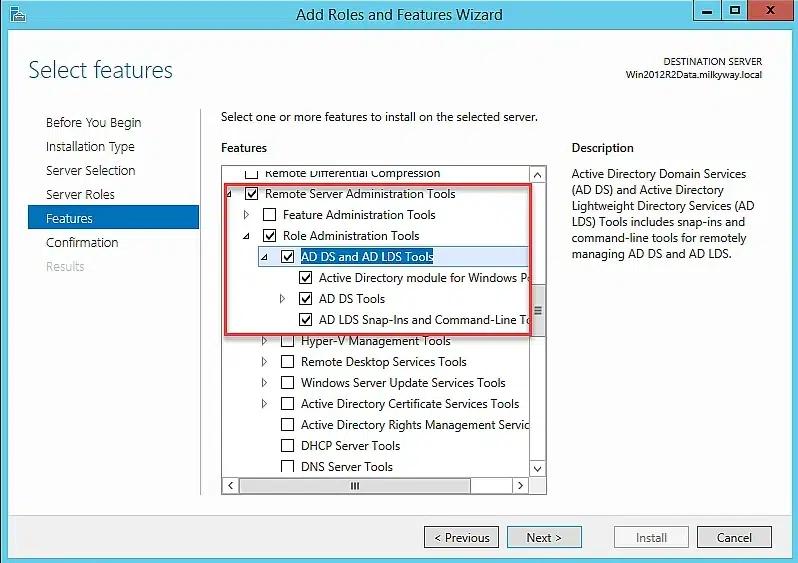
7. Na próxima página, selecione Remote Server Administration Tools e AD DS and AD LDS Tools, o que selecionará automaticamente as outras Active Directory management tools. Clique em Próximo.
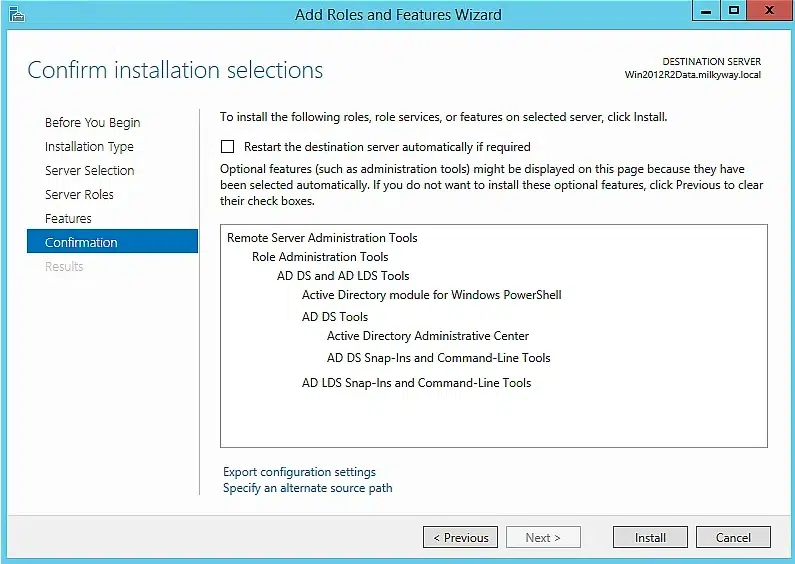
8. A próxima página exibe um resumo das ferramentas que estão sendo instaladas. Selecione a caixa de seleção Restart the destination server automatically if required porque alguns dos papéis e recursos exigem um reinício do servidor. Clique em Install para iniciar a instalação.
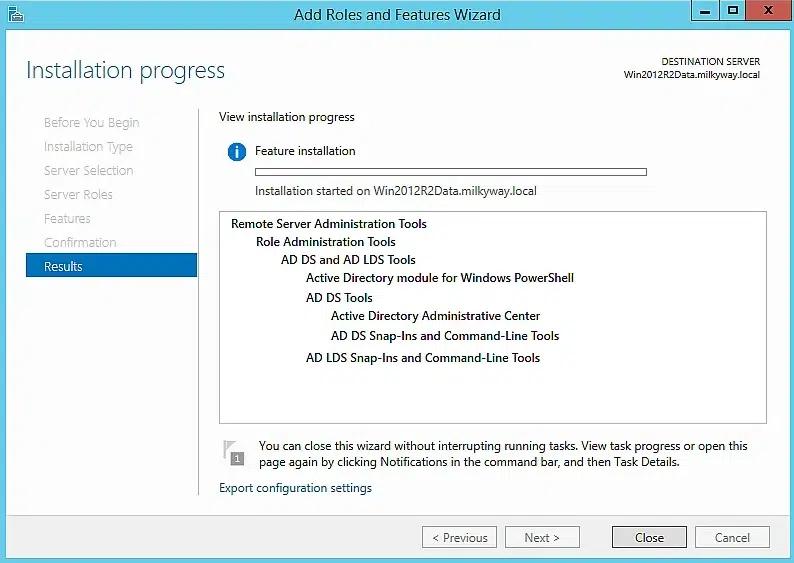
9. Na página seguinte, você pode visualizar o progresso da instalação. Clique em Close a qualquer momento para fechar o assistente; a instalação continuará como uma tarefa em execução.
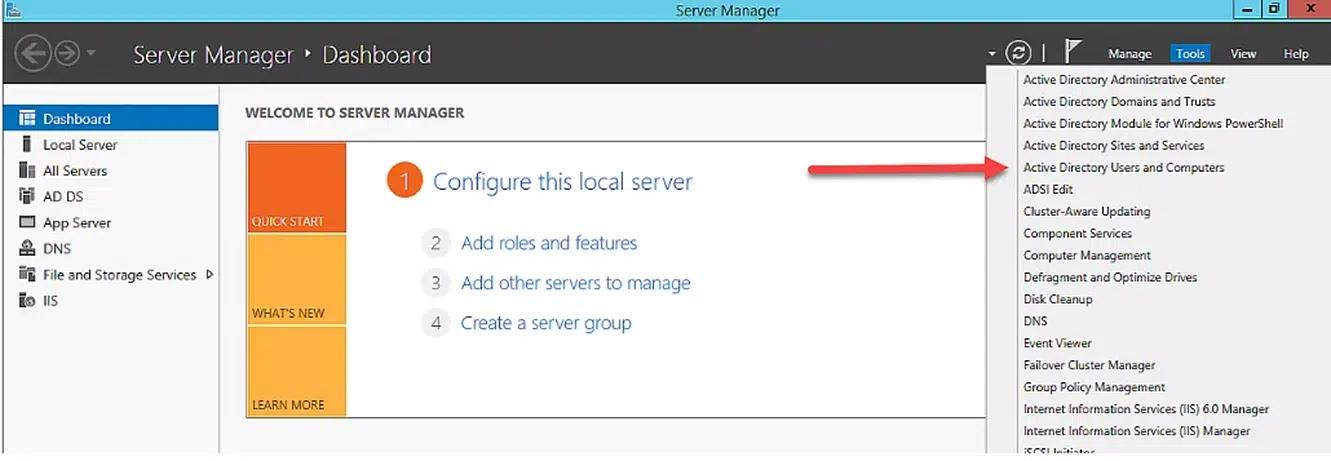
10. Após a instalação ser bem-sucedida, abra o Gerenciador de Servidores e clique no menu Ferramentas para ver as ferramentas instaladas. A captura de tela a seguir mostra Usuários e Computadores do Active Directory junto com outras ferramentas de gerenciamento:
Como encontrar a versão do Windows antes de instalar o ADUC
Você pode determinar a versão do Windows seguindo qualquer um dos passos abaixo.
- No painel de navegação à esquerda, clique em Start > Settings > System > About. Você verá informações sobre a edição, versão e compilação do sistema operacional, como a seguir:
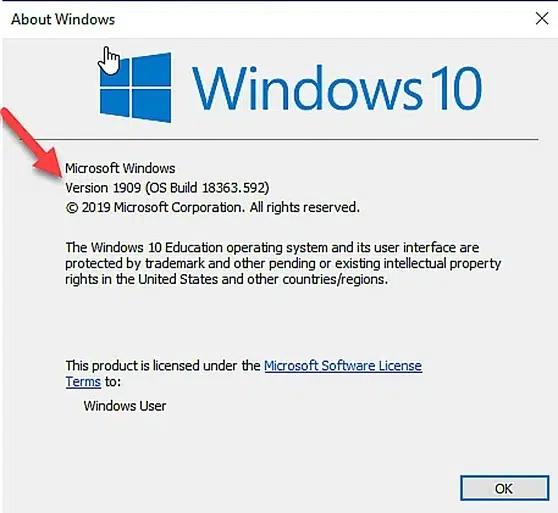
Clique com o botão direito do mouse no menu Start e depois clique em System. Você verá informações como edição, versão e compilação do sistema operacional a seguir:
Veja Netwrix Directory Manager em Ação
Crie e edite usuários e grupos sem um administrador
Instale o ADUC no Windows 10 versão 1809 ou superior
A seguir estão os passos para instalar o ADUC no Windows 10 versão 1809 e superiores:
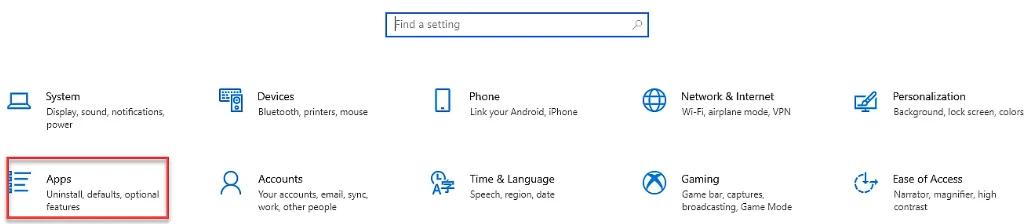
1.Clique no menu Start e depois clique em Settings > Apps.
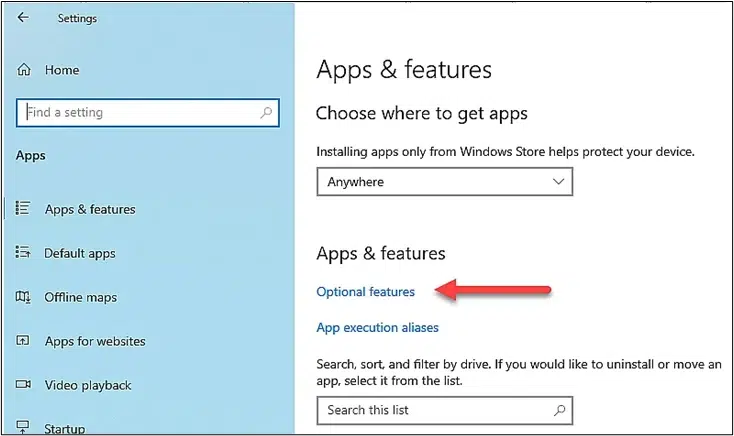
2. Clique em Optional Features, e depois clique em Adicionar um recurso.
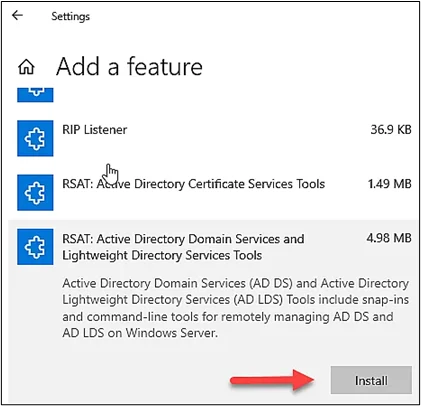
3. Clique em RSAT: Active Directory Domain Services and Lightweight Directory Services Tools.
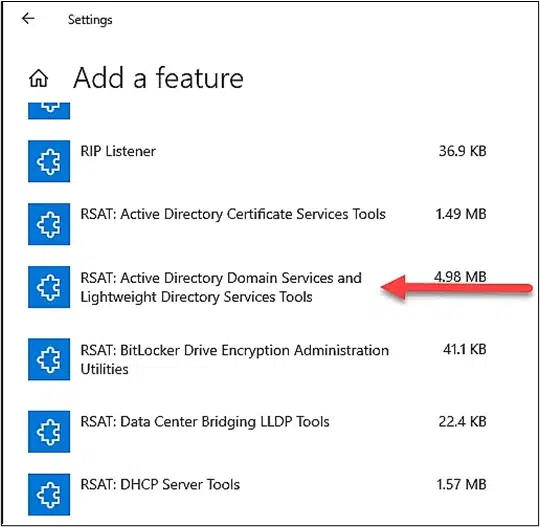
4. Clique em Install.
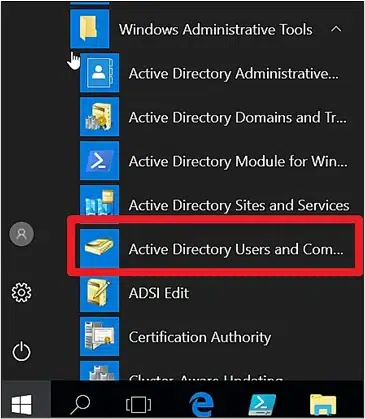
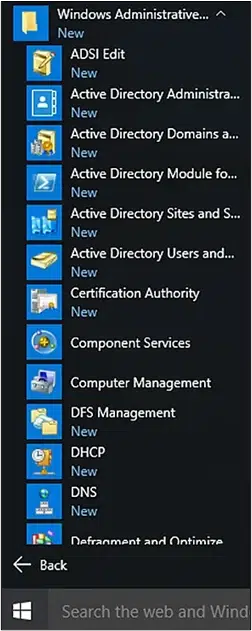
Quando a instalação for concluída, você verá um novo item no menu Start sob Ferramentas Administrativas do Windows.
Instale o ADUC usando a linha de comando
Alternativamente, se você estiver usando o Windows 10 versão 1809 ou posterior, pode instalar o ADUC a partir da linha de comando da seguinte forma:
- Clique em Iniciar (ou pressione Win+R). Digite cmd e clique em Enter.
- Execute os seguintes comandos:
dism /online /enable-feature /featurename:RSATClient-Roles-AD
dism /online /enable-feature /featurename:RSATClient-Roles-AD-DS
dism /online /enable-feature /featurename:RSATClient-Roles-AD-DS-SnapIn
Instale o ADUC no Windows 8 ou na versão do Windows 10 1803 e inferiores
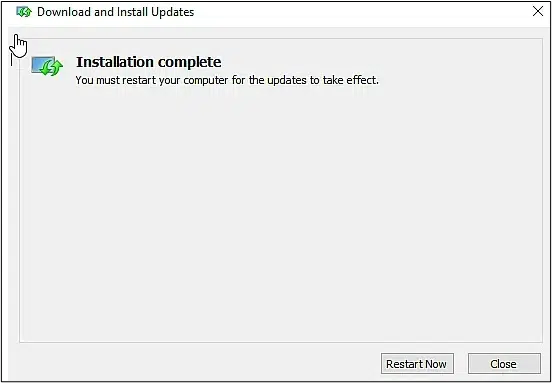
- Baixe as Ferramentas de Administrador de Servidor Remoto para a versão 1803 do Windows 10 e anteriores a partir do Microsoft Download Center e instale-as.
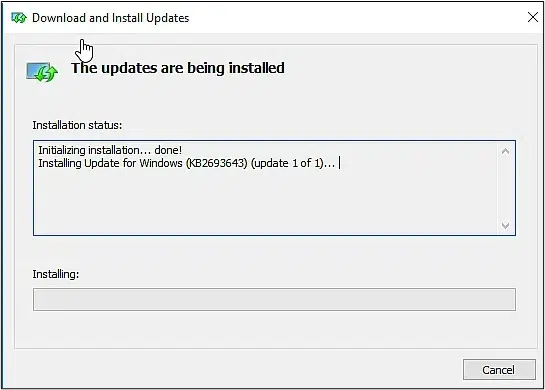
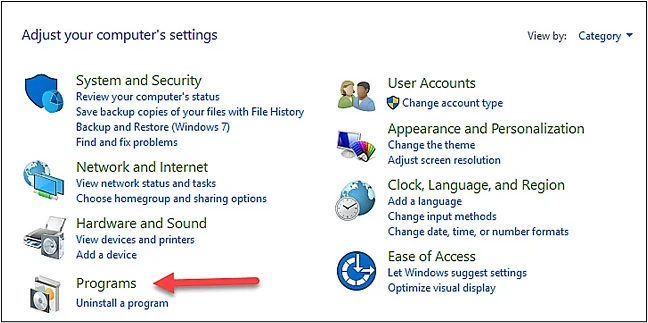
2. Clique no botão Start do Windows e depois clique em Painel de Controle > Programas. Em Programas e Recursos, clique em Ativar ou desativar recursos do Windows.
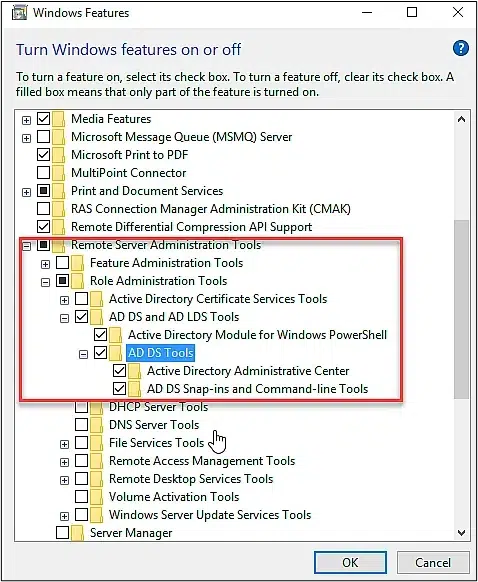
3. Desça na lista de recursos e expanda Role Administration Tools -> AD DS and AD LDS Tools. Marque AD DS Tools. Então clique em OK.
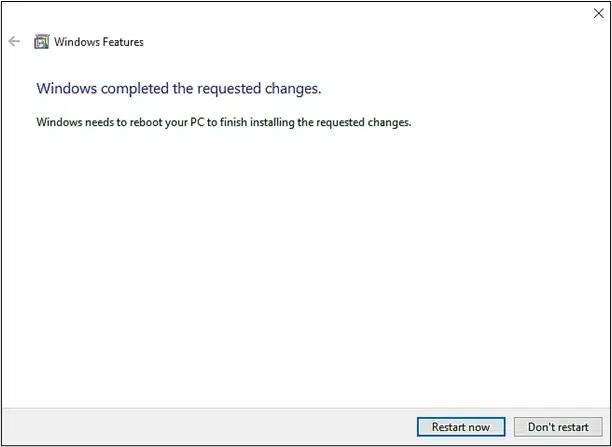
4. Uma vez que o sistema tenha instalado as ferramentas, clique em Restart agora.
Quando a instalação for concluída, a pasta Windows Administrative Tools aparecerá no menu Start, e o ADUC estará nesta pasta.
Instale o ADUC em versões mais antigas do Windows
Se você tem uma versão mais antiga do Windows, pode baixar o pacote RSAT apropriado e depois usar Adicionar recursos do Windows no Painel de Controle para adicionar os snap-ins MMC necessários.
Observe que se você instalar o RSAT em um computador com Windows 7, deverá habilitar as ferramentas manualmente após a instalação do RSAT.
Vá até Iniciar > Painel de Controle > Programas e Recursos e utilize Ativar ou Desativar Recursos do Windows.
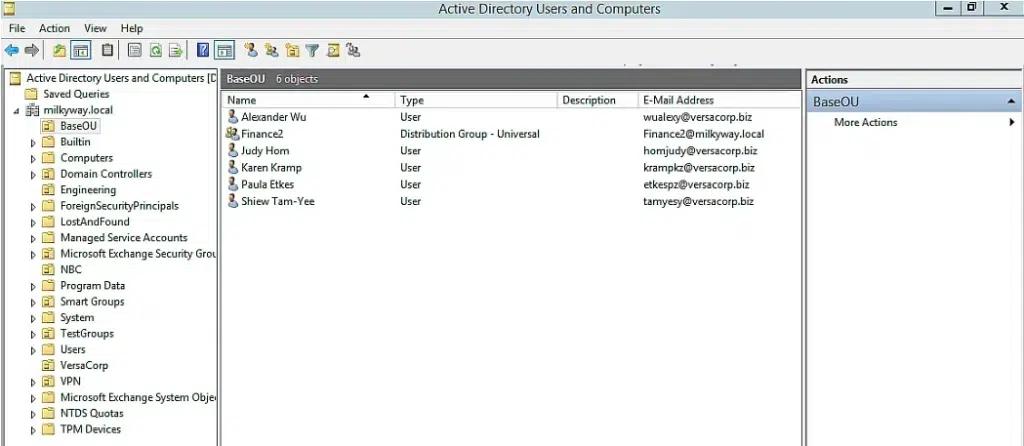
Componentes do console ADUC
O console de Active Directory Users and Computers possui alguns componentes-chave que facilitam para os administradores de sistema gerenciar objetos:
- Barra de menu: Contém os menus Arquivo, Ações, Exibir e Ajuda
- Barra de ferramentas: Contém botões para realizar ações rápidas, como criar um novo usuário ou grupo e mostrar/ocultar os painéis de Directory e Action
- Painel de Diretório (Árvore de Console): Mostra a hierarquia do domínio ao qual você está conectado, bem como uma lista dos contêineres e UOs disponíveis
- Painel de Objetos: Exiba os objetos e seus atributos; você pode editar as colunas usando o menu Visualizar
- Painel de Ações: Mostra os detalhes do objeto selecionado e oferece uma opção Mais Ações
Configurações avançadas do ADUC
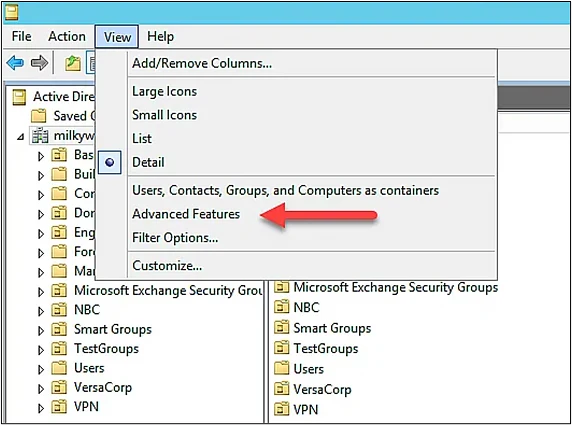
Por padrão, o ADUC mostra algumas UOs e outros contêineres. Para trabalhar em outros contêineres, clique no menu View e clique em Advanced Features.
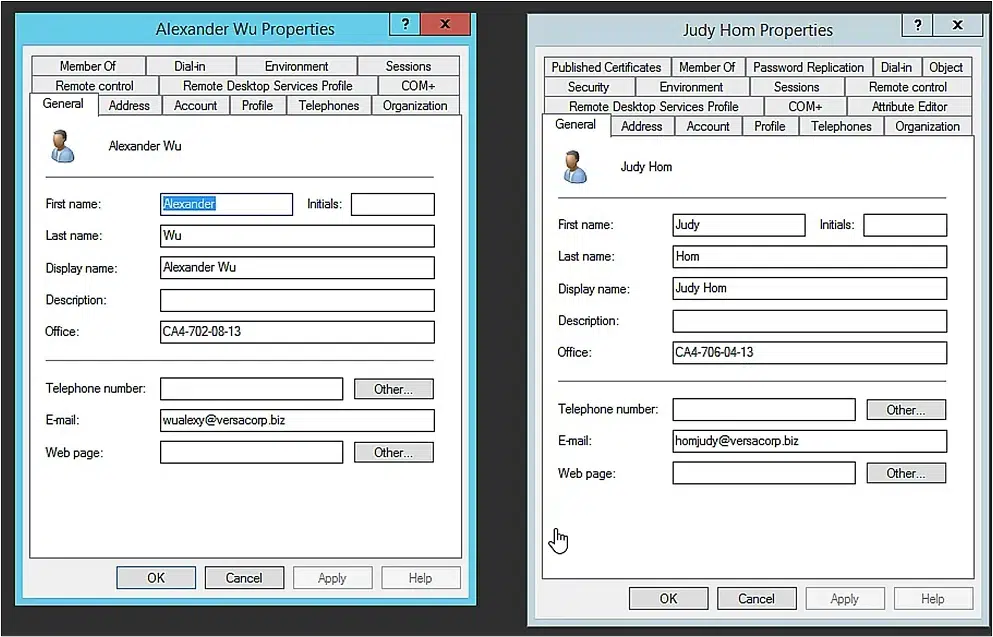
Então você verá propriedades adicionais. Abaixo, você pode comparar as abas disponíveis na visualização normal (à esquerda) com as da visualização avançada (à direita):
Netwrix Directory Manager para gerenciamento de AD
Veja como o Netwrix Directory Manager simplifica o gerenciamento de usuários e grupos do AD para economizar tempo e aumentar a segurança
Como usar o Active Directory Users and Computers (ADUC)
Crie uma unidade organizacional (OU)
Siga estes passos para criar uma unidade organizacional:
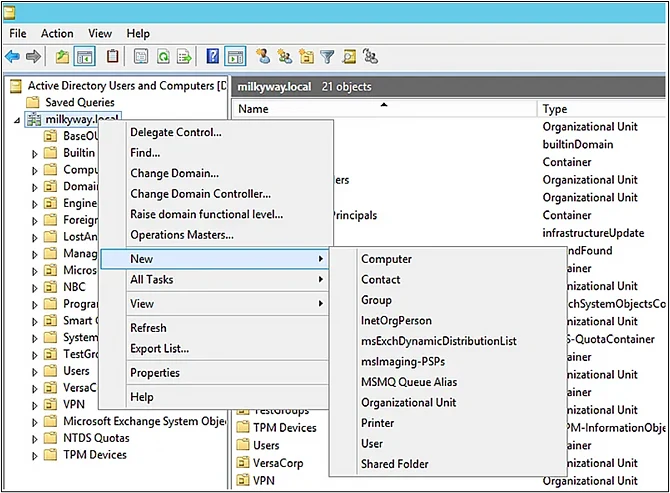
- Clique com o botão direito do mouse no domínio ou na UO sob a qual você deseja criar a UO desejada; em seguida, clique em Novo > Unidade Organizacional.
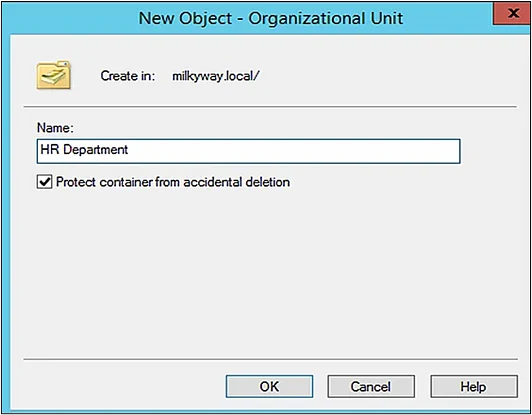
2. Digite um nome para a nova OU no campo Nome e especifique se deseja proteger a OU contra exclusão acidental. Clique em OK para criar a unidade organizacional.
Adicionar uma conta de usuário
- Selecione o domínio onde deseja adicionar o usuário e, em seguida, expanda seu conteúdo.
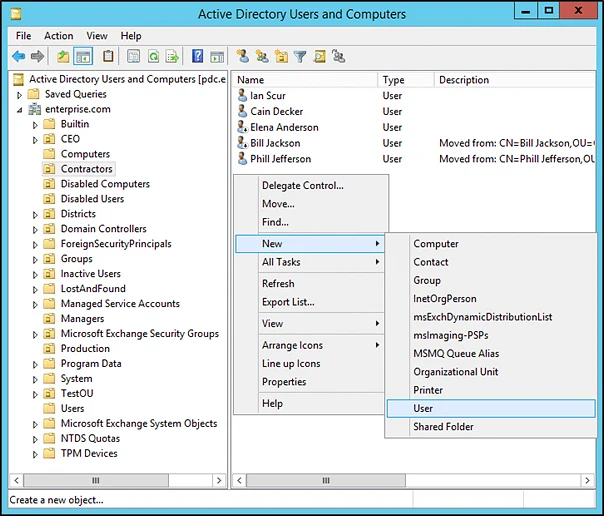
- Clique com o botão direito do mouse no contêiner em que deseja adicionar um usuário (geralmente Usuários), selecione Novo e depois clique em Usuário.
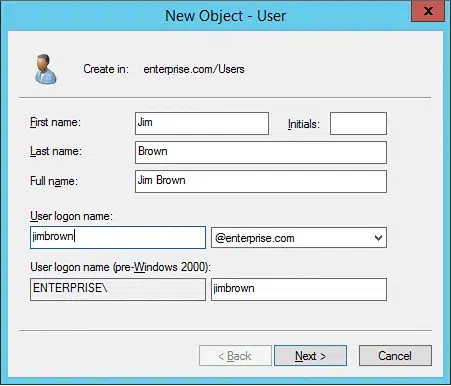
3. Digite o primeiro nome, sobrenome e nome de usuário do novo usuário. Em seguida, clique em Next.
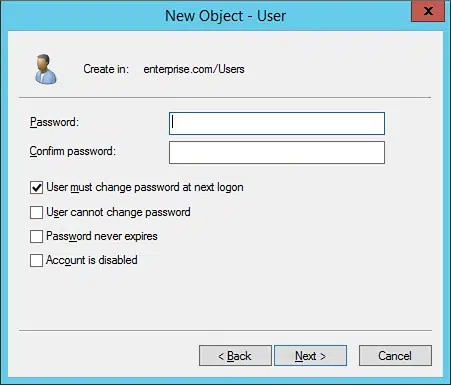
4. Digite e confirme uma nova senha para o usuário. Certifique-se de habilitar uma das seguintes opções para controlar como o usuário deve gerenciar sua senha:
- O usuário deve alterar a senha no próximo login
- O usuário não pode alterar a senha
- A senha nunca expira
- Conta está desativada
Clique em Próximo.
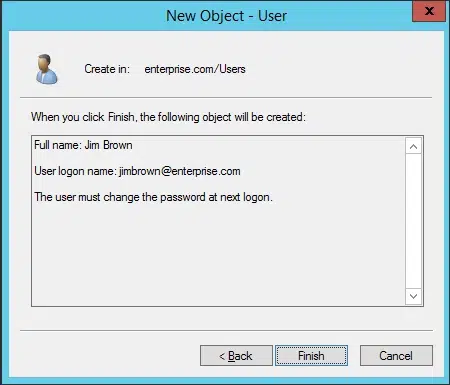
5. Certifique-se de que tudo o que você digitou está correto e então clique em Finish.
Ativar e desativar contas de usuário
Você pode facilmente desativar ou ativar uma conta de usuário usando o menu de contexto no ADUC.
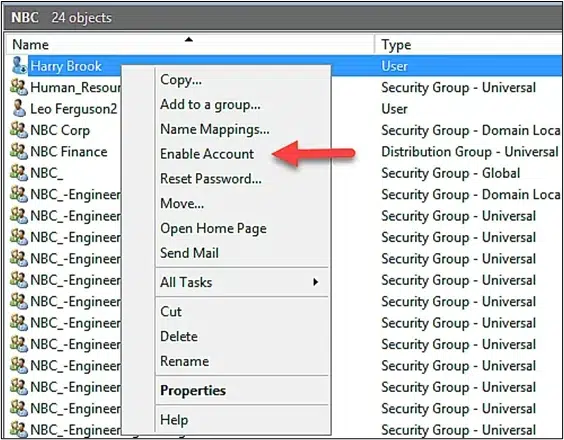
Para habilitar uma conta de usuário:
- Clique com o botão direito em um usuário desativado e clique em Ativar Conta.
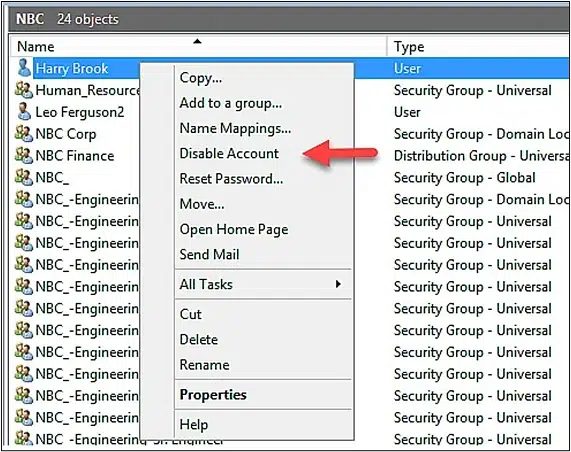
Para desativar uma conta de usuário:
- Clique com o botão direito do mouse no objeto de usuário que deseja desativar e clique em Desativar Conta.
Crie um objeto de grupo
Siga estes passos para criar um grupo usando ADUC:
- Clique com o botão direito do mouse no domínio ou na OU sob o qual você deseja criar o novo grupo.
- Especifique o seguinte:
- Um nome e um nome pré-Windows 2000 para o grupo
- O tipo de grupo: distribuição ou segurança
- O escopo do grupo: local de domínio, global ou universal
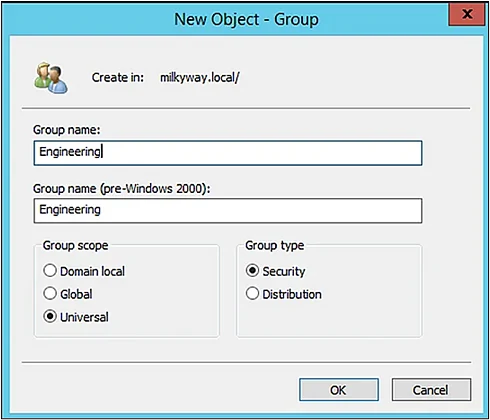
3. Clique em OK para criar o grupo.
Adicione um usuário a um grupo
- Clique com o botão direito do mouse no domínio em que deseja adicionar um usuário a um grupo e, em seguida, selecione Find.
- Selecione Users, Contacts, and Groups no menu suspenso Find .
- Digite o nome do grupo ao qual deseja adicionar o usuário, clique em Find Now, selecione o grupo desejado nos resultados da pesquisa e clique em OK.
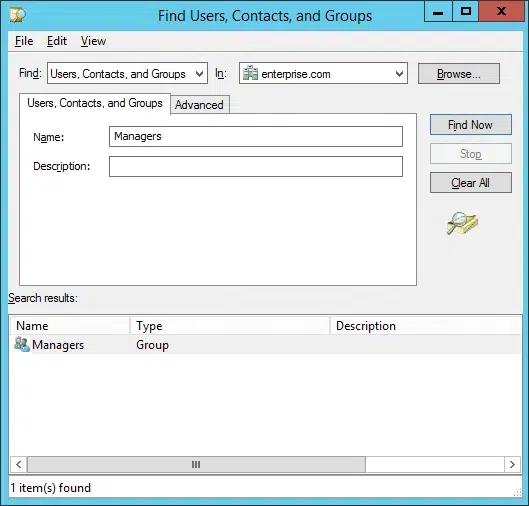
4. Acesse Ação > Propriedades e clique na aba Membros. Clique em Adicionar.
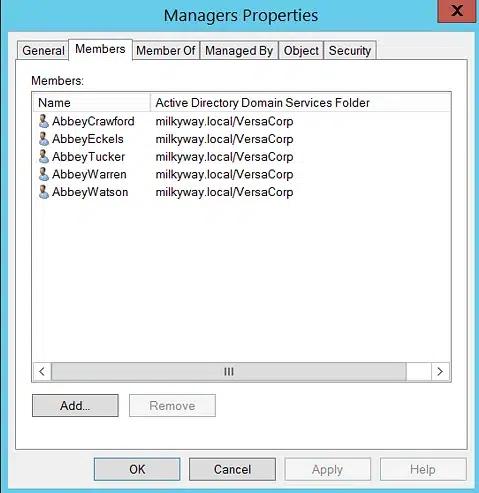
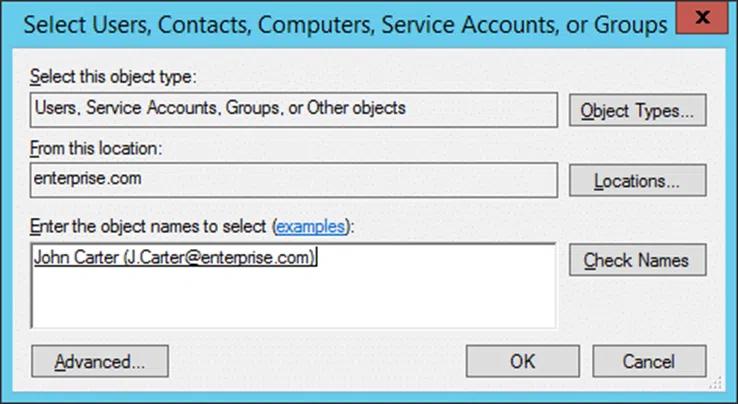
5. Digite o nome do usuário que deseja adicionar e clique em Verificar Nomes. (Alternativamente, você pode usar o botão Avançado para procurar os usuários um por um. Se você especificar vários usuários, separe seus nomes usando ponto e vírgula.) Em seguida, clique em OK para confirmar a adição.
Remover um usuário de um grupo
- Clique com o botão direito do mouse no domínio do qual deseja remover o usuário e selecione Find.
- Selecione Usuários, Contatos e Grupos no menu suspenso Buscar.
- Digite o nome do grupo do qual você deseja remover o usuário e clique em Find Now.
- Clique com o botão direito no grupo desejado e selecione Properties.
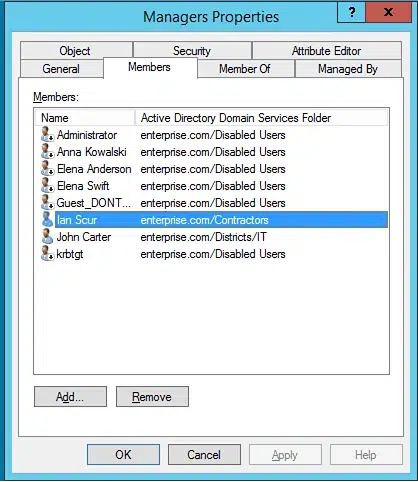
- Vá para a aba Members , destaque o usuário e clique em Remove.
Redefinir a senha de um usuário
- Navegue até a pasta Users do domínio do usuário.
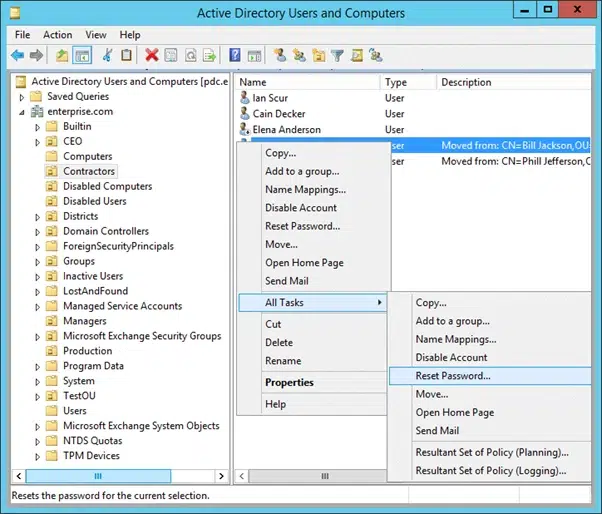
- Clique com o botão direito do mouse no nome do usuário, escolha Todas as Tarefas e selecione Redefinir Senha.
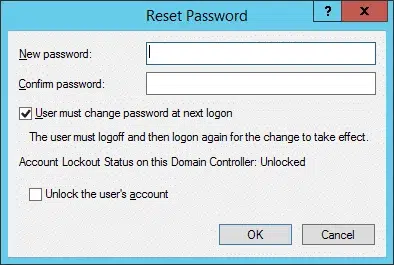
3. Digite uma nova senha, digite-a novamente no campo Confirm password e clique em OK.
Mova um usuário para outra OU
- Clique com o botão direito do mouse em Active Directory Users and Computers e selecione Conectar ao Domínio.
- Insira o nome do domínio do usuário e clique em OK.
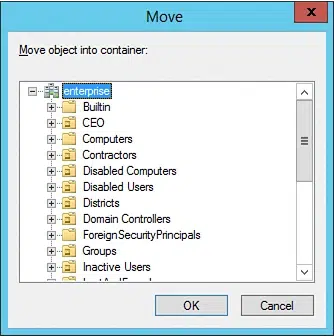
- Clique com o botão direito no usuário e selecione Move.
- Escolha o contêiner para o qual deseja mover o usuário e depois clique em OK.
Alterar os dados de um usuário
- Clique com o botão direito do mouse em Active Directory Users and Computers e selecione Connect to Domain.
- Insira o nome do domínio do usuário e clique em OK.
- Clique com o botão direito no usuário e selecione Properties.
- Navegue até a aba que contém os dados que deseja alterar, faça suas edições e clique em OK.
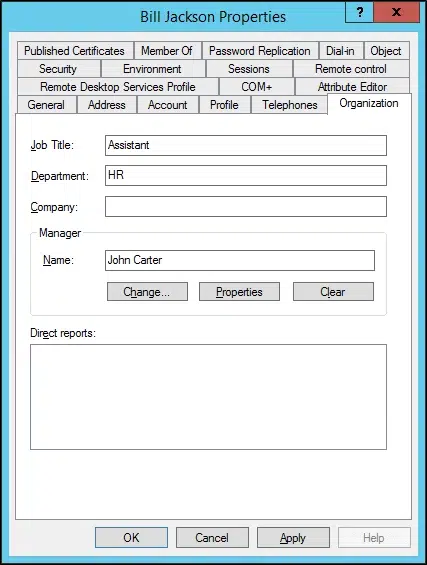
Alterar o tipo e o escopo de um grupo
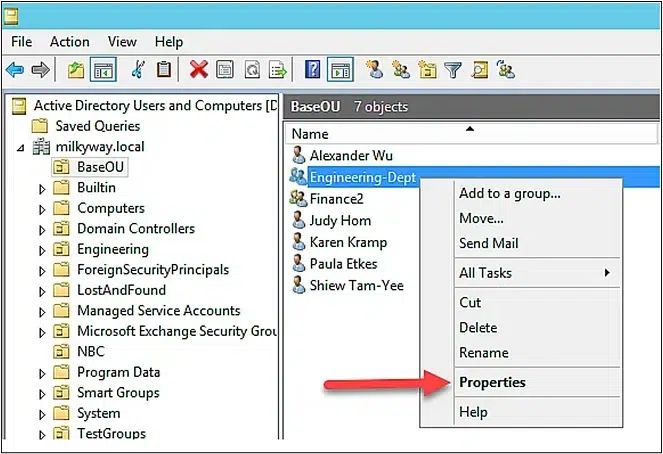
Para alterar o tipo ou escopo de um grupo, siga estes passos:
- Clique com o botão direito no grupo desejado e selecione Propriedades.
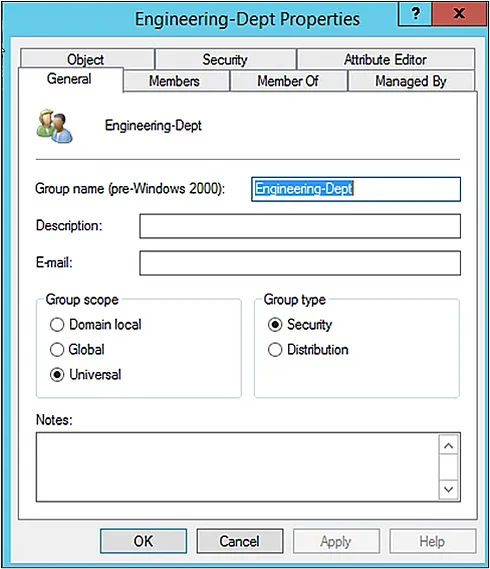
Na aba Geral, especifique o novo tipo de grupo e/ou escopo. Em seguida, clique em OK.
Encontre objetos no diretório
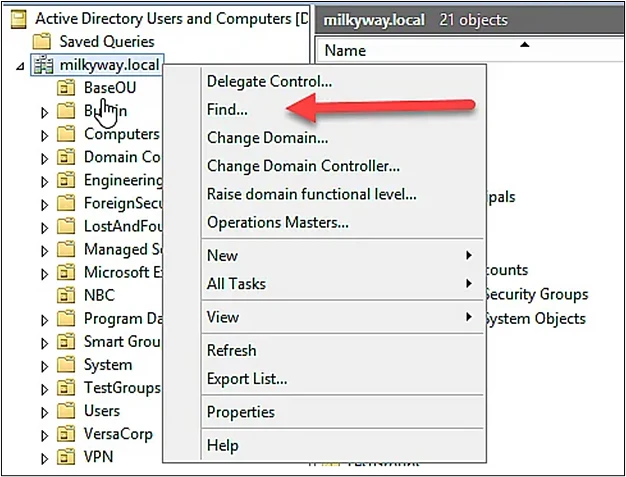
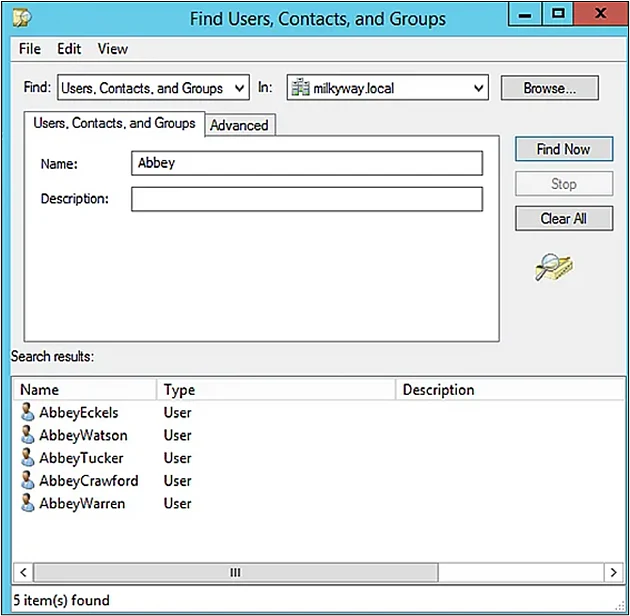
O ADUC oferece uma pesquisa poderosa para encontrar objetos em todo o diretório. Você pode encontrar usuários, contatos, grupos e UOs usando a caixa de diálogo Localizar:
- Clique com o botão direito do mouse no domínio ou em uma OU e clique em Find.
2. Na caixa de diálogo Localizar, especifique o seguinte:
- No menu suspenso Find, selecione Usuários, Contatos e Grupos.
- Utilizando o In menu suspenso, selecione onde pesquisar: em um domínio ou em todo o diretório.
- Para restringir sua busca, use o botão Browse para selecionar uma OU específica.
- No campo Name digite o primeiro ou o nome completo do usuário ou o nome do grupo que deseja encontrar.
Clique em Find Now.
3. Revise os resultados da pesquisa. Você pode clicar duas vezes em um objeto para visualizar suas propriedades.
Delegar controle para usuários
Usando o assistente de Delegação do Active Directory, você pode permitir que um usuário ou grupo execute tarefas específicas, como criar objetos de usuário ou gerenciar controladores de domínio específicos.
Siga os passos a seguir para delegar permissões a um usuário específico:
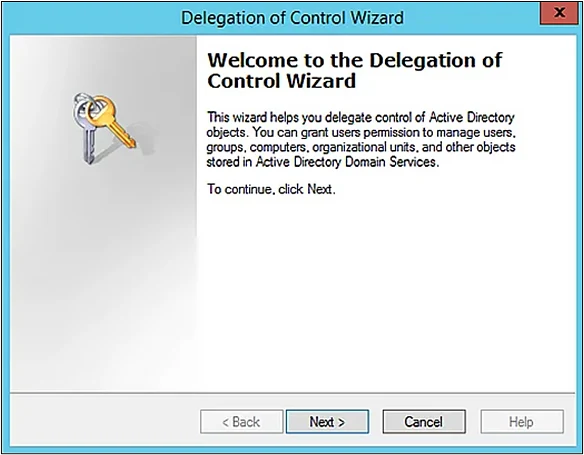
- Clique com o botão direito do mouse no domínio ou na OU onde deseja atribuir permissões a um objeto. Clique em Delegate Control para iniciar o assistente de Delegação de Controle.
2. A página de boas-vindas descreve o que você pode fazer com este assistente. Clique em Next.
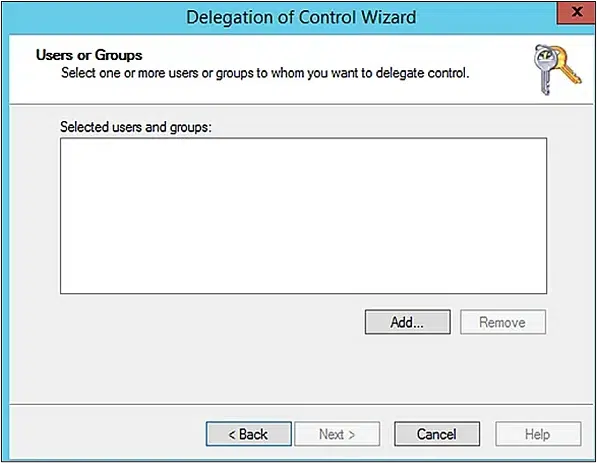
3. Na próxima página, clique em Add para procurar o objeto de usuário ou grupo ao qual deseja aplicar permissões.
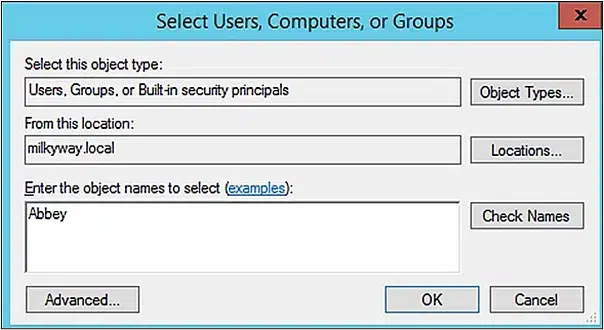
4. Digite o nome do usuário ou grupo para o qual deseja delegar e clique em Check Names. Da lista de objetos correspondentes, selecione o usuário desejado e clique em OK.
5. Agora você verá o objeto no campo Selected users and groups. Clique em Next.
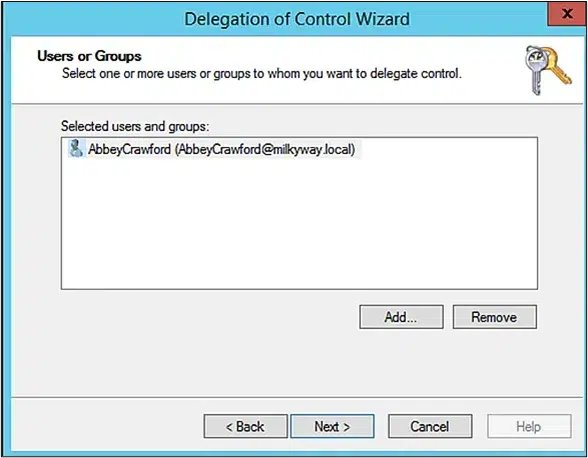
7. Selecione o escopo da delegação:
- Escolhendo Esta pasta, objetos existentes nesta pasta e a criação de novos objetos nesta pasta concederá todas as permissões ao objeto na pasta ou OU selecionada.
- Selecionar Apenas os seguintes objetos na pasta permite que você delegue permissões apenas para os objetos na pasta que você especificar.
Clique em Próximo.
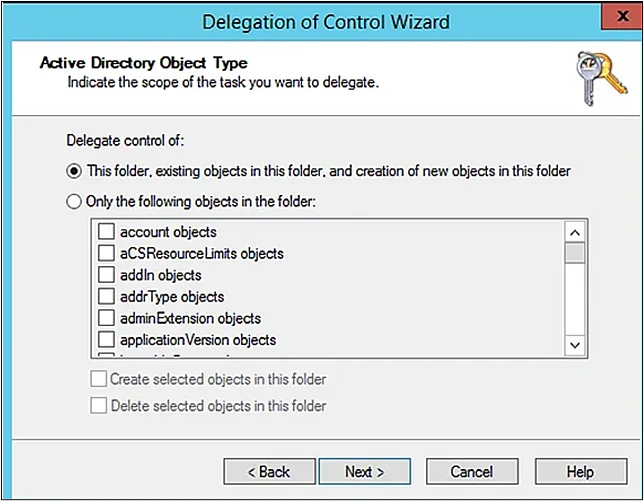
8. Selecione as permissões que deseja delegar e clique em Next.
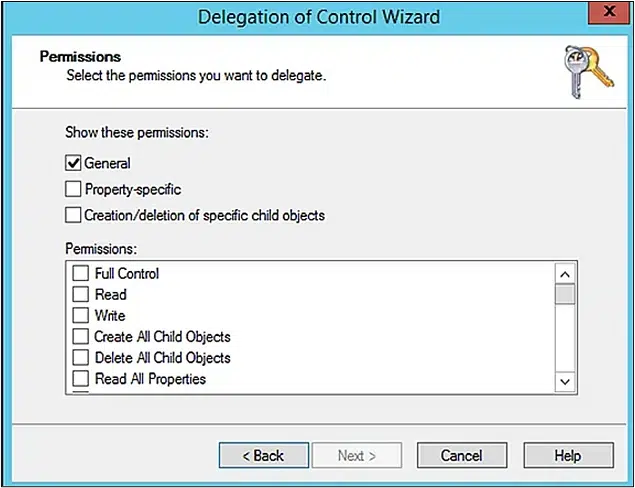
9. Revise suas alterações e clique em Finish.
Crie e salve consultas
Você pode construir consultas LDAP complexas usando o recurso de Consultas Salvas no console do ADUC. Você pode salvar essas consultas e usá-las para:
- Encontre rapidamente objetos AD.
- Complete rapidamente atividades rotineiras de gerenciamento de objetos AD, como selecionar todos os funcionários de uma empresa com caixas de correio em um servidor Exchange específico ou exibir uma lista de todas as contas desativadas em um domínio.
- Realize atividades com objetos de diferentes OUs do Active Directory.
- Realize atividades em massa de bloqueio/desbloqueio, ativação/desativação, movimentação, remoção e renomeação.
- Ignore a hierarquia de OU do Active Directory e reúna todos os objetos necessários em uma visualização de tabela plana.
Siga os passos a seguir para criar uma consulta para uma operação:
- Clique com o botão direito do mouse no domínio ou na OU onde deseja realizar a operação de pesquisa e selecione Novo -> Consulta.
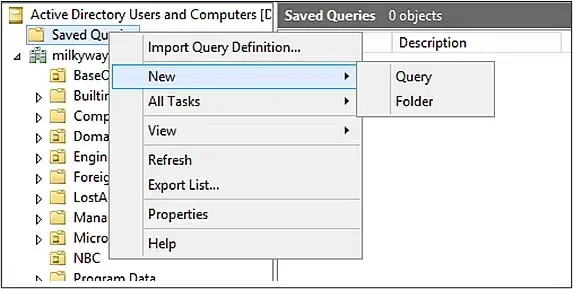
2. Forneça um nome e descrição para a consulta. (Se desejar selecionar uma OU diferente, clique em Browse.) Em seguida, abra outra caixa de diálogo para definir a consulta clicando em Define Query.
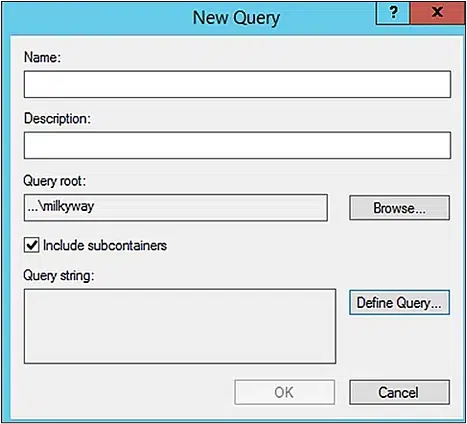
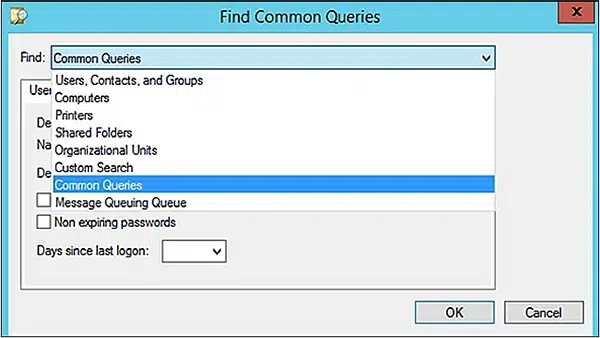
3. Utilize o menu suspenso Find para selecionar uma consulta comum, como:
- Usuários, Contatos e Grupos
- Computadores
- Impressoras
- Pastas Compartilhadas
- Unidades Organizacionais
- Pesquisa Personalizada
- Consultas Comuns
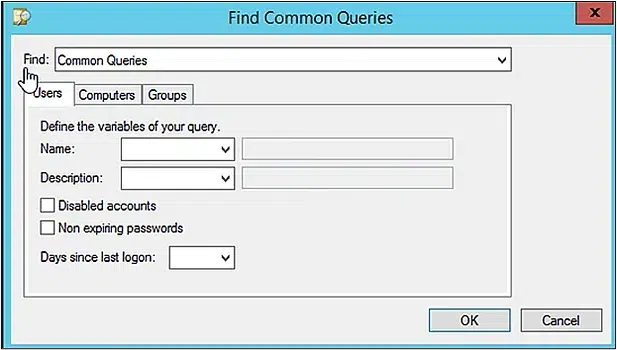
4. Utilize a aba Users, Computers ou Groups para definir sua consulta. Na aba Users, por exemplo, você tem opções para limitar sua consulta por:
- Contas desativadas
- Senhas que não expiram
- Dias desde o último acesso do usuário ao domínio
Clique em OK para criar sua consulta.
Execute outras ações usando o menu de contexto
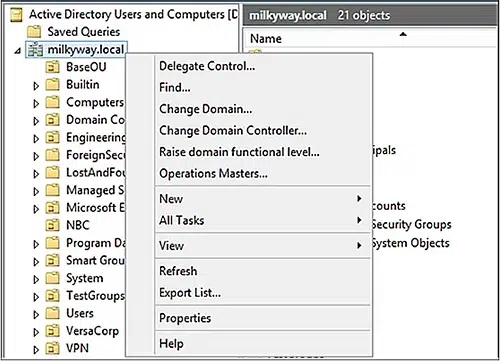
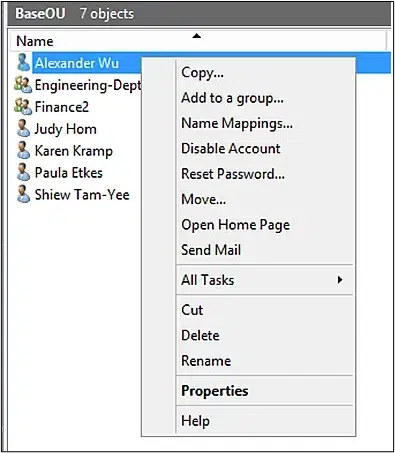
O menu de contexto no ADUC aparece quando você clica em um objeto ou clica no painel central em um espaço vazio. Este menu exibe comandos e opções comuns para o tipo de objeto que você selecionou. Aqui estão exemplos do menu de contexto para diferentes tipos de objetos:
Domínio
OU
Usuário
Grupo
Computador
Contato
Como a Netwrix pode ajudar
Embora o ADUC possa ser uma ferramenta valiosa para administradores, pode ser difícil para técnicos de helpdesk e usuários de negócios acessarem, quanto mais usarem. Netwrix Directory Manager permite que você crie facilmente portais baseados na web que facilitam a realização de tarefas como criar e editar grupos e usuários, sem qualquer assistência de um administrador.
Você pode controlar o que cada usuário pode visualizar e alterar com base em seu papel. Para garantir a integridade dos dados, você pode definir fluxos de trabalho para verificar as informações fornecidas antes que as alterações sejam aplicadas.
Um Guia Completo para Gerenciamento de Direitos de Usuário
Saiba maisOs administradores usam o console para mais do que essas três tarefas. Seu alcance completo cobre:
Active Directory Users and Computers (ADUC) é o snap-in do Microsoft Management Console (MMC) usado na maioria das tarefas diárias de diretório: redefinir senhas, criar e excluir usuários e grupos, e delegar o controle de objetos do diretório.
- Redefinir senhas e desbloquear contas.
- Criar, modificar e excluir usuários, grupos e objetos de computador.
As instruções para instalá-lo em uma estação de trabalho ficaram desatualizadas quando a Microsoft mudou a forma como entrega o Remote Server Administration Tools (RSAT), então uma estação configurada pelo guia do ano passado frequentemente acaba sem o console.
- Adicionar e remover membros do grupo de segurança.
- Criar e excluir unidades organizacionais (OUs).
- Delegue o controle dos objetos do diretório.
- Defina opções de segurança e auditoria em objetos individuais.
A caixa de diálogo Operations Masters no ADUC também transfere três dos cinco papéis Flexible Single Master Operations (FSMO) entre controladores de domínio, a saber, o Relative ID (RID) Master, o emulador do controlador de domínio primário (PDC) e o Infrastructure Master.
O que vem com Remote Server Administration Tools
As transferências de Schema Master e Domain Naming Master acontecem em outro local, através do snap-in Active Directory Schema e Active Directory Domains and Trusts. O arquivo da console é dsa.msc e está incluído nas ferramentas RSAT Active Directory Domain Services e Lightweight Directory Services.
Procurar um instalador separado do ADUC não retorna nada da Microsoft. Controladores de domínio já possuem o console. Em qualquer outra máquina, adicione-o usando o método correspondente à sua versão do Windows.
O RSAT instala-se apenas nas edições Pro, Enterprise, Education e Pro for Workstations do Windows. O Windows 11 Home e o Windows 10 Home não o suportam.
O pacote cobre mais de um console:
- Active Directory Users and Computers (ADUC): Cria e gerencia objetos de diretório; a maioria dos administradores usa este console diariamente.
RSAT permite que administradores executem snap-ins e ferramentas que gerenciam funções, serviços de função e recursos em um servidor remoto. Ele é fornecido com o sistema operacional desde o Windows Server 2008 R2. A partir do Windows 10 versão 1809, a Microsoft o entrega em clientes Windows como um conjunto de Features on Demand em vez de um pacote para download.
Instalar ADUC comparado com instalar Active Directory
- Active Directory Sites and Services: Gerencia a topologia do site, sub-redes e replicação.
- Active Directory Service Interfaces (ADSI) Edit: Edita objetos e atributos diretamente, incluindo atributos que outros consoles não expõem.
- Módulo Active Directory para Windows PowerShell: Fornece os cmdlets para administração de diretórios via script.
- Active Directory Administrative Center (ADAC): Gerencia a Lixeira do AD e as políticas de senha, e exibe um histórico em tempo real do PowerShell por trás de cada ação.
- Active Directory Domains and Trusts: Gerencia níveis funcionais de domínio e floresta, nomes principais de usuário (UPNs) e relações de confiança entre domínios e florestas.
Uma máquina com ADUC instalado permanece uma máquina membro. Ela não possui cópia do banco de dados do diretório e ainda precisa acessar um diretório existente.
Como verificar primeiro a edição e a versão do Windows
Instalar o ADUC adiciona um console de gerenciamento a uma estação de trabalho ou servidor membro. Implantar o Active Directory Domain Services cria uma floresta, um domínio e um controlador de domínio. Os administradores acabam na guia errada porque ambas as tarefas compartilham o mesmo vocabulário.
RSAT requer Pro, Enterprise, Education ou Pro for Workstations. Uma máquina que reporta Home não tem caminho suportado para o console. As versões a partir do Windows 10 versão 1809 usam o método Features on Demand, e as versões anteriores precisam do pacote independente descontinuado.
Para configurar um novo domínio, consulte este guia para implantar e configurar um controlador de domínio. Para entender como o diretório está organizado, consulte esta introdução a Active Directory basics.
Netwrix Directory Manager automatiza fluxos joiner-mover-leaver em Active Directory híbrido e Entra ID sem código. Solicite uma demonstração
Como instalar o ADUC no Windows 11
Verifique ambos antes de começar, pois a edição e a versão determinam qual método de instalação funciona. Clique em Iniciar > Configurações > Sistema > Sobre, ou clique com o botão direito no menu Iniciar e selecione System.
Instale o ADUC nas Configurações
- Abra Configurações > Sistema > Recursos opcionais.
Passe pelo painel de recursos opcionais; este é o caminho mais curto em uma máquina que você está configurando manualmente.
O Windows 11 oferece o ADUC como um recurso sob demanda. Não há download para procurar nem pacote para extrair. Confirme se a edição é Pro, Enterprise, Education ou Pro for Workstations, faça login com direitos de administrador local e use um dos métodos abaixo.
- Digite RSAT na caixa de pesquisa.
- Ao lado de Adicionar um recurso opcional, clique em Ver recursos.
- Selecione RSAT: Active Directory Domain Services e Lightweight Directory Services Tools.
Executar optionalfeatures.exe a partir da caixa Executar abre o painel antigo do Windows Features, um caminho mais rápido se você já souber como usá-lo.
- Clique em Avançar e depois em Adicionar.
Instale o ADUC com PowerShell
Confirme o resultado com:
O nome da capacidade usa quatro caracteres til (~) consecutivos, que são fáceis de alterar ao copiar. Verifique-os primeiro se o comando indicar uma capacidade não reconhecida.
O comando capability funciona em todas as versões suportadas e é adequado para instalações automatizadas ou repetidas. Abra o PowerShell como administrador e execute:
Deployment Image Servicing and Management (DISM) instala essa capacidade a partir de um prompt de comando elevado, adequado para builds e imagens automatizadas:
Dispositivos Arm64 são a exceção
Installed significa que as ferramentas estão presentes. NotPresent significa que o Windows reconhece a capacidade, mas ainda não a instalou. A instalação geralmente informa RestartNeeded: False, portanto, normalmente não é necessário reiniciar.
A sintaxe antiga do dism /online /enable-feature /featurename: RSATClient-Roles-AD-DS-SnapIn pertence ao pacote RSAT independente que a Microsoft aposentou após a versão 1803 do Windows 10. Não funciona no Windows 11 e nas versões atuais do Windows 10.
Como instalar o ADUC no Windows 10
O hardware ARM segue um caminho diferente, e os comandos acima não são o ponto de partida. A Microsoft adicionou suporte Arm64 RSAT às versões 24H2 e 25H2 do Windows 11 na atualização de prévia não relacionada à segurança de fevereiro de 2026 e a moveu para o canal de serviço estável com a atualização cumulativa de março de 2026.
No Windows 10, Configurações fica em Aplicativos em vez de Sistema.
Windows 10 versão 1809 e posteriores: use o método Features on Demand descrito acima. O Windows 10 atingiu fim do suporte em 14 de outubro de 2025, portanto trate esta seção como orientação para sistemas que ainda o utilizam.
2. Selecione Recursos opcionais, depois clique em Adicionar um recurso.
No Arm64, ambas as versões fornecem as ferramentas AD DS e AD LDS como componentes opcionais em vez de Features on Demand, então a entrada fica em Painel de Controle > Programas > Programas e Recursos > Ativar ou desativar recursos do Windows. A versão 26H1 as integra como Features on Demand e as lista em Configurações, correspondendo ao comportamento x64. Em um dispositivo ARM ainda executando 24H2 ou 25H2, essa divisão é o motivo pelo qual a entrada está ausente nas Configurações em uma máquina que atende aos pré-requisitos.
- Abra Configurações > Aplicativos.
4. Abra o menu Iniciar e encontre o console em Windows Administrative Tools, a pasta que o Windows 10 usa em vez do Windows Tools.
Netwrix Directory Manager automatiza fluxos joiner-mover-leaver no Active Directory híbrido e Entra ID sem código. Solicite uma demonstração
3. Procure por RSAT, selecione RSAT: Active Directory Domain Services and Lightweight Directory Services Tools e clique em Instalar.
Como instalar o ADUC em um servidor membro Windows
Os comandos Add-WindowsCapability e DISM acima funcionam da mesma forma em qualquer build a partir da 1809.
O Server Manager gerencia isso no Windows Server, e o assistente abaixo se aplica do Windows Server 2012 R2 ao Windows Server 2022 e Windows Server 2025.
2. Clique em Add roles and features para abrir o assistente.
- Inicie o Server Manager pelo ícone da barra de tarefas ou clique em Iniciar e digite Server Manager na caixa de pesquisa.
4. Escolha um servidor do pool de servidores ou um disco rígido virtual, depois clique em Next.
5. Clique em Next na página Server Roles.
3. Clique em Next após a página de pré-requisitos, depois selecione Role-based or feature-based installation.
8. Acompanhe a página de progresso ou feche-a enquanto a instalação continua em segundo plano.
6. Selecione Remote Server Administration Tools, AD DS and AD LDS Tools; isso seleciona automaticamente os outros consoles de gerenciamento do Active Directory. Clique em Avançar.
7. Revise o resumo, selecione a caixa de seleção Restart the destination server automatically if required e clique em Instalar.
PowerShell instala essas ferramentas em uma linha a partir de uma sessão elevada:
Como instalar o ADUC em versões antigas do Windows
9. Abra o Server Manager e clique no menu Tools para ver os consoles instalados.
Para instalar apenas o módulo Active Directory para PowerShell sem os consoles, use Install-WindowsFeature RSAT-AD-PowerShell. Os controladores de domínio já possuem ADUC, portanto nenhum desses passos se aplica a eles.
No Windows 8, Windows 10 versão 1803 e anteriores, o RSAT é um download separado em vez de uma funcionalidade incorporada. Esta é uma das duas únicas situações que exigem um download real; a outra é a instalação offline a partir do ISO Features on Demand.
Como abrir o ADUC depois de instalado
O Windows 7 usa essa caixa de diálogo após a instalação do pacote.
- Instale o pacote RSAT para essa versão do Windows, depois clique em Iniciar > Painel de Controle > Programas > Ativar ou desativar recursos do Windows.
Três caminhos abrem o console, e a caixa de diálogo Executar é a mais rápida de qualquer teclado.
2. Expanda Role Administration Tools > AD DS and AD LDS Tools, marque AD DS Tools e reinicie.
Netwrix Auditor registra valores antes e depois para eventos de acesso e alteração em ambientes híbridos Microsoft. Baixe uma avaliação gratuita
Solução de problemas na instalação e conexão do ADUC
Se o console abrir mas não mostrar nenhum diretório, ou a instalação nunca foi concluída, a seção abaixo cobre ambos os casos.
- Menu Iniciar: O Windows 11 lista ADUC em Windows Tools, que substituiu a antiga pasta Windows Administrative Tools. O Windows 10 ainda usa o nome antigo da pasta.
A instalação do RSAT falha com o erro 0x800f0954
- Server Manager: No Windows Server, abra o Server Manager e selecione Active Directory Users and Computers no menu Tools.
- Clique com o botão direito no botão Iniciar, escolha Executar, digite gpedit.msc e clique em OK.
Falhas de instalação e conexão têm causas diferentes, então as seções abaixo seguem essa ordem. As três primeiras cobrem uma instalação que não é concluída ou um console que nunca aparece, e as duas últimas cobrem um console que abre, mas não acessa um diretório. Trabalhe com os sintomas que correspondem ao que você está vendo.
Este erro significa que o Windows não conseguiu acessar o pacote Features on Demand, geralmente porque a política direciona a máquina para um serviço de atualização interno. Confirme primeiro se você tem a versão correta do RSAT para o sistema operacional e depois altere a política:
- Caixa de diálogo Executar: Pressione Win+R, digite dsa.msc, e pressione Enter. Esta também é a maneira mais rápida de confirmar que a instalação foi bem-sucedida.
Em dispositivos gerenciados e redes isoladas onde essa alteração de política não é permitida, instale a partir de uma fonte local. Baixe o ISO Languages and Optional Features que corresponda exatamente à versão do Windows na máquina de destino, monte-o e execute:
- No Editor de Group Policy, navegue até Configuração do Computador > Modelos Administrativos > Sistema.
- Clique com o botão direito em Especifique as configurações para instalação de componentes opcionais e reparo de componentes policy, defina como Enabled e marque a caixa para obter conteúdo de reparo e recursos opcionais diretamente do Windows Update em vez de um serviço de atualização interno.
- Clique em Apply, depois clique em OK.
O parâmetro -LimitAccess impede que o Windows acesse o Windows Update. A fonte deve corresponder à versão instalada, arquitetura e idioma. Um ISO incompatível é a falha mais comum aqui, depois de descartar políticas e acesso à rede.
- Clique com o botão direito no botão Start, escolha Run, digite gpupdate /force e clique em OK.
Este erro geralmente ocorre ao instalar de um local incomum. Copie os arquivos de instalação para o disco local da máquina de destino e execute a instalação novamente. Um arquivo de instalação corrompido ou uma incompatibilidade do sistema operacional produzem o mesmo resultado, então verifique ambos se a cópia local também falhar.
ADUC está ausente após a instalação bem-sucedida do RSAT
ADUC abre, mas não consegue conectar ao domínio
A instalação do RSAT falha com o erro 0x80070003
Verifique o estado real da capacidade antes de presumir que a instalação falhou, usando a consulta Get-WindowsCapability da seção do PowerShell acima. Se o estado indicar Installed, as ferramentas estão presentes e o console simplesmente não está onde normalmente é listado. Confirme o arquivo em C:\Windows\System32\dsa.msc ou execute dsa.msc na caixa Executar. ADUC e o Active Directory Administrative Center são entradas separadas em algumas versões, portanto, um pode estar presente sem o outro.
Acessar um diretório depende de condições que a instalação nunca altera. Verifique-as nesta ordem:
- Alcance do controlador de domínio. Pelo menos um controlador está online e respondendo.
- Domain Name System (DNS). O DNS da máquina aponta para um controlador de domínio em vez de um resolvedor público. Esta é a causa mais comum.
- Firewall. O tráfego Lightweight Directory Access Protocol (LDAP) e Kerberos para o controlador não é bloqueado.
- Membro do domínio. A máquina está associada ao domínio ou conectada via VPN se você estiver remoto.
- Permissões. Sua conta tem direitos de leitura na OU que você está navegando.
Usando ADUC de um computador que não está associado ao domínio
Uma máquina fora do domínio pode executar o console desde que você forneça credenciais de domínio na inicialização:
Como navegar no console ADUC
O switch /netonly aplica essas credenciais ao acesso à rede, deixando a sessão local intacta. A máquina ainda precisa resolver o DNS do domínio e alcançar um controlador de domínio, então aponte o DNS para o controlador ou conecte-se primeiro via VPN. O Windows não pode validar a senha localmente com /netonly, então um erro de digitação aparece como uma falha de conexão em vez de um prompt.
Componentes do console
O ADUC conecta-se ao Active Directory domain da sessão iniciada por padrão. Para direcionar outro domínio, clique com o botão direito na raiz do Active Directory Users and Computers e escolha Change Domain.
A interface divide-se nestas áreas:
O layout permanece o mesmo em todas as versões do Windows, embora uma configuração do menu Exibir altere a quantidade do diretório exibida.
- Barra de menu: Contém os menus File, Action, View e Help.
- Barra de ferramentas: Contém botões para ações rápidas, como criar um usuário ou grupo e mostrar ou ocultar os outros painéis.
- Painel Directory (console tree): Exibe a hierarquia do domínio conectado, incluindo seus contêineres e OUs.
Mostrar contêineres do sistema e o editor de atributos
- Painel de ações: Mostra detalhes do objeto selecionado e oferece uma opção Mais ações.
- Painel de objetos: Exibe objetos e seus atributos, com colunas configuráveis no menu Exibir.
Por padrão, o ADUC oculta vários contêineres e abas de propriedades de objetos. Abra o menu Exibir e clique em Recursos Avançados para revelá-los.
Como usar Active Directory Users and Computers
Criar uma unidade organizacional
2. Digite um nome no campo Nome, especifique se deseja proteger a OU contra exclusão acidental e clique em OK.
- Clique com o botão direito no domínio ou na OU que conterá a nova OU, depois clique em Novo > Unidade Organizacional.
As tarefas abaixo assumem que o console está conectado a um domínio e que a conta conectada possui os direitos necessários para cada ação. Quando não é o caso, a opção do menu permanece visível e a operação falha ao confirmar a alteração.
Adicionar uma conta de usuário
Para trabalhos em massa com OU, veja este tutorial sobre gerenciamento de OUs com PowerShell.
A aba Attribute Editor e os contêineres do sistema do diretório aparecem assim que você ativa esta configuração. A comparação abaixo mostra as abas de propriedades disponíveis na visualização padrão à esquerda e na visualização expandida à direita.
5. Verifique o resumo e clique em Concluir.
3. Digite o nome, sobrenome e nome de login do usuário e clique em Avançar.
- Clique com o botão direito no contêiner alvo, geralmente Users, selecione Novo e clique em User.
Para mais do que algumas contas, consulte este guia para criação em massa de usuários em Active Directory.
4. Digite e confirme uma senha, depois defina uma das quatro opções de senha na caixa de diálogo. Essas opções forçam a alteração no próximo login, bloqueiam o usuário de alterá-la, isentam-na de expiração ou deixam a conta desativada. Clique em Avançar.
Ativar e desativar contas de usuário
Clique com o botão direito em um usuário ativo e clique em Desativar Conta para revogá-la.
Criar um objeto de grupo
O menu de contexto funciona em ambas as direções, então clique com o botão direito em um usuário desativado e clique em Ativar Conta para restaurar o acesso.
- Selecione o domínio ao qual o usuário pertence e expanda seu conteúdo.
Para limpeza rotineira, veja este passo a passo para desativar contas de usuário inativas com PowerShell.
- Clique com o botão direito no domínio ou na OU que conterá o novo grupo, depois clique em Novo > Grupo.
3. Clique em OK para criar o grupo.
O tipo e o escopo do grupo são definidos na criação, e alterar o escopo depois pode falhar dependendo das associações já existentes.
- Especifique um nome e um nome pré-Windows 2000, o tipo de grupo (distribuição ou segurança) e o escopo do grupo (local de domínio, global ou universal).
Redefinir a senha de um usuário
4. Para remover um membro, destaque o usuário na aba Membros e clique em Remover.
2. Clique com o botão direito no grupo nos resultados, selecione Propriedades e abra a aba Membros.
- Clique com o botão direito no domínio que contém o grupo e selecione Encontrar. Selecione Users, Contacts e Groups na lista suspensa Encontrar, insira o nome do grupo e clique em Encontrar agora.
- Vá para a pasta de domínio do usuário.
3. Para adicionar um membro, clique em Adicionar, digite o nome do usuário e clique em Verificar Nomes, depois clique em OK para confirmar a adição. Ponto e vírgula separam vários nomes digitados diretamente, e uma opção de pesquisa expandida na mesma caixa de diálogo pesquisa usuários um por um.
Adicionar e remover usuários de um grupo
3. Digite uma nova senha, digite-a novamente na caixa Confirmar senha e clique em OK.
- Clique com o botão direito no nome do usuário, escolha Todas as Tarefas e selecione Redefinir Senha.
Mover um usuário para outra unidade organizacional
- Clique com o botão direito no usuário e selecione Mover.
Mover um objeto altera as permissões delegadas e as políticas de grupo das OUs aplicáveis, então confirme o destino antes de confirmar.
- Clique com o botão direito no usuário e selecione Propriedades.
- Navegue até a aba que contém o atributo que deseja alterar, faça a edição e clique em OK.
- Escolha o contêiner de destino e clique em OK.
Alterar os atributos de um usuário
Altere o tipo e o escopo de um grupo
Ambas as configurações estão na aba Geral, e o Windows desativa as conversões que as associações atuais não permitem.
Encontrar objetos no diretório
- Clique com o botão direito no grupo e selecione Propriedades.
A caixa de diálogo Localizar pesquisa em um único domínio ou em todo o diretório por usuários, contatos, grupos e OUs.
2. Na guia Geral, especifique o novo tipo ou escopo do grupo e clique em OK.
- Clique com o botão direito em um domínio ou OU e clique em Encontrar.
Delegar controle para os usuários
O assistente Delegação de Controle permite que um usuário ou grupo execute tarefas específicas, como criar objetos de usuário ou gerenciar controladores de domínio específicos, sem ser membro de um grupo administrativo mais amplo.
2. Defina o menu suspenso Encontrar para o tipo de objeto, use o menu suspenso Em para escolher um domínio ou todo o diretório e use Navegar para restringir a pesquisa a uma OU específica. Digite o primeiro nome ou nome completo do usuário, ou o nome do grupo, no campo Nome e clique em Encontrar agora.
- Clique em Avançar após a página de boas-vindas, depois clique em Adicionar para procurar o usuário ou grupo que receberá as permissões.
3. Digite o nome do usuário ou grupo e clique em Verificar Nomes. Selecione o objeto na lista de correspondências, clique em OK, confirme que ele aparece no campo Usuários e grupos selecionados e clique em Avançar.
- Clique com o botão direito no domínio ou na OU onde as permissões se aplicam e clique em Delegate Control para iniciar o assistente.
3. Revise os resultados. Clique duas vezes em um objeto para abrir suas propriedades.
Criar e salvar consultas
5. Selecione as permissões a delegar e clique em Avançar, depois revise o resumo e clique em Concluir.
4. Selecione o escopo. Esta pasta, os objetos existentes nela e os novos objetos criados nesta pasta concedem permissões na OU selecionada. Apenas os seguintes objetos na pasta os restringem aos tipos de objeto que você especificar. Clique em Avançar.
- Clique com o botão direito no domínio ou OU que deseja pesquisar e selecione Novo > Consulta.
O assistente grava permissões na OU sem mostrar o que já foi delegado em outro lugar no diretório. Audite o estado existente antes de adicionar mais. Veja este tutorial sobre detecção de permissões delegadas no Active Directory.
Consultas salvas mantêm filtros LDAP que persistem entre sessões e são adequadas para trabalhos que abrangem OUs. Os administradores as usam para extrair objetos de partes separadas da hierarquia em uma lista única para operações em massa de bloqueio, habilitação, movimentação e renomeação, ou para manter pesquisas recorrentes, como todas as contas desativadas em um domínio.
2. Forneça um nome e uma descrição. O botão Navegar altera a OU que a consulta abrange, e Definir Consulta abre a caixa de diálogo do filtro.
3. Use o menu suspenso Find para selecionar um tipo de consulta, como usuários, contatos e grupos; computadores; impressoras; pastas compartilhadas; unidades organizacionais; uma consulta comum; ou uma pesquisa personalizada.
Como o ADUC se compara com o Active Directory Administrative Center e PowerShell
4. Use a aba Users, Computers ou Groups para definir o filtro. A aba Users filtra contas desativadas, senhas que não expiram e dias desde o último logon no domínio. Clique em OK para criar a consulta.
RSAT instala ADUC, o Active Directory Administrative Center e o módulo PowerShell para um diretório, e a escolha entre eles depende de quantos objetos você está manipulando.
Como a Netwrix ajuda com a gestão delegada de directory management
O ADUC continua sendo a maneira mais rápida de gerenciar um usuário ou grupo, por isso permanece aberto na maioria das áreas de trabalho dos administradores. Tudo que envolve mais do que alguns objetos deve ser feito no PowerShell, onde você pode revisar um script antes de executá-lo.
Registre o que o ADUC delega
O ADUC assume que a pessoa no teclado é um administrador treinado com direitos em todo o diretório. Essa suposição é o que torna a delegação complicada. Entregar as redefinições de senha do helpdesk para uma OU significa executar o assistente de Delegação de Controle, que grava permissões na OU sem registrar quem solicitou ou por quê. Recusar delegar é como as redefinições rotineiras ficam na fila atrás de alguns administradores.
Netwrix Directory Manager elimina as duas tarefas de maior volume desse caminho. Os usuários finais redefinem suas próprias senhas por meio de autoatendimento, em vez de abrir um chamado, e a associação a grupos segue regras baseadas em atributos em vez de um técnico editar manualmente a guia Membros. Ambos abrangem Active Directory e Microsoft Entra ID.
Netwrix Auditor fornece o registro que o console nunca escreve, capturando alterações no diretório com valores antes e depois em uma trilha pesquisável, que é como AppRiver mantém os privilégios de acesso dos funcionários sob controle em 250 usuários e seis domínios.
Solicite uma demonstração para ver como Netwrix Directory Manager e Netwrix Auditor transformam a delegação ADUC em um processo governado e auditável.
Colocar o console em uma estação de trabalho agora é um problema resolvido, o que move o trabalho real para etapas posteriores. Leia o que o assistente Delegation of Control já concedeu em suas OUs. Depois decida quais dessas concessões deveriam ter sido uma solicitação em vez de uma permissão permanente. As permissões de diretório se acumulam porque nada no ADUC as restringe, então a revisão precisa vir de outro lugar.
Perguntas frequentes sobre como instalar e usar Active Directory Users and Computers (ADUC)
Compartilhar em
Saiba Mais
Sobre o autor

Tyler Reese
VP de Gestão de Produto, CISSP
Com mais de duas décadas na indústria de segurança de software, Tyler Reese tem um conhecimento íntimo dos desafios de identidade e segurança que evoluem rapidamente e com os quais as empresas se deparam hoje. Atualmente, ele atua como diretor de produto para o portfólio de Netwrix Identity and Access Management, onde suas responsabilidades incluem avaliar tendências de mercado, definir a direção para a linha de produtos IAM e, em última análise, atender às necessidades dos usuários finais. Sua experiência profissional varia desde consultoria em IAM para empresas Fortune 500 até atuar como arquiteto empresarial de uma grande empresa de venda direta ao consumidor. Atualmente, ele possui a certificação CISSP.
Saiba mais sobre este assunto
Gestão contínua da postura versus avaliações pontuais
Bring Your Own Vault: por que "rip and replace" não é a única opção
Além do cofre: o privilégio permanente zero neutraliza mais do que ataques a senhas
A senha nunca foi o único problema: PAM legado vs. PAM moderno
Netwrix Innovation Week: Por que a segurança da IA agente é importante