
Centro de recursosGuia prático
Como obter um relatório de permissões do SharePoint com ou sem PowerShell
Como obter um relatório de permissões do SharePoint com ou sem PowerShell
Auditoria Nativa
- Abra o PowerShell ISE → Importe o snap-in do PowerShell para Microsoft SharePoint executando o seguinte cmdlet:
Add-PSSnapin Microsoft.SharePoint.PowerShell
- Execute o seguinte script no seu servidor SharePoint, especificando a URL do site SharePoint ($SPSiteURL) e o caminho do arquivo para exportação para csv ($ExportFile):
      [void][System.Reflection.Assembly]::LoadWithPartialName
("Microsoft.SharePoint")
$SPSiteUrl = "http://sharepoint/sites/ent"
$SPSite = New-Object Microsoft.SharePoint.SPSite($SPSiteUrl);
$ExportFile = "C:\root\Permissions.csv"
"Web Title,Web URL,List Title,User or Group,Role,Inherited" | out-file $ExportFile
foreach ($WebPath in $SPSite.AllWebs)
{
if ($WebPath.HasUniqueRoleAssignments)
{
$SPRoles = $WebPath.RoleAssignments;
foreach ($SPRole in $SPRoles)
{
foreach ($SPRoleDefinition in $SPRole.RoleDefinitionBindings)
{
$WebPath.Title + "," + $WebPath.Url + "," + "N/A" + "," +
$SPRole.Member.Name + "," + $SPRoleDefinition.Name + "," +
$WebPath.HasUniqueRoleAssignments | out-file $ExportFile -append
}
}
}
foreach ($List in $WebPath.Lists)
{
if ($List.HasUniqueRoleAssignments)
{
$SPRoles = $List.RoleAssignments;
foreach ($SPRole in $SPRoles)
{
foreach ($SPRoleDefinition in $SPRole.RoleDefinitionBindings)
{
$WebPath.Title + "," + $WebPath.Url + "," + $List.Title + "," +
$SPRole.Member.Name + "," + $SPRoleDefinition.Name | out-file $ExportFile -append
}
}
}
}
}
$SPSite.Dispose();
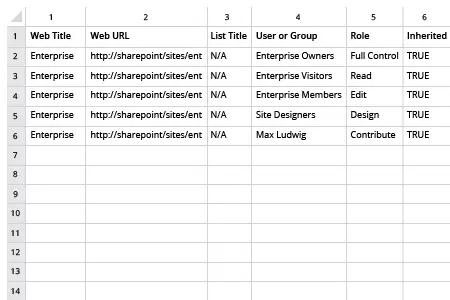
- Abra o arquivo produzido pelo script no MS Excel.
Relatório de Amostra:
Netwrix Auditor para SharePoint
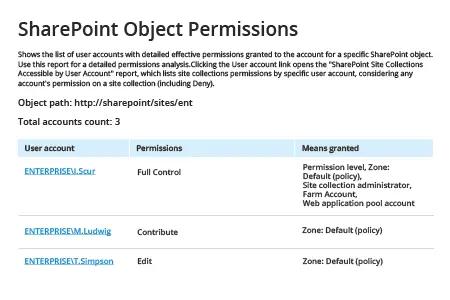
- Execute o Netwrix Auditor → Navegue até “Relatórios” → Expanda a seção “SharePoint” → Vá para “SharePoint – State-in-Time” → Selecione “Permissões de Objeto do SharePoint” → Clique em “Visualizar”.
- Especifique o “Object Path” e defina “Permissions” para “(Select All)”.
- Para exportar o relatório para CSV ou outro formato, clique no botão “Exportar” → Escolha um formato no menu suspenso → Clique em "Salvar".
Relatório de amostra:
Compartilhar em