
Como listar todas as contas de usuário em um sistema Windows
Netwrix Auditor for Windows Server
- Execute o Netwrix Auditor → Acesse "Relatórios" → Expanda a seção "Windows Server" → Vá para "Windows Server – State-in-Time" → Selecione "Usuários e Grupos Locais" → Clique em "Visualizar". Você também pode procurar por relatórios.
- Para salvar o relatório, clique no botão "Exportar" → Escolha um formato no menu suspenso → Clique em "Salvar".
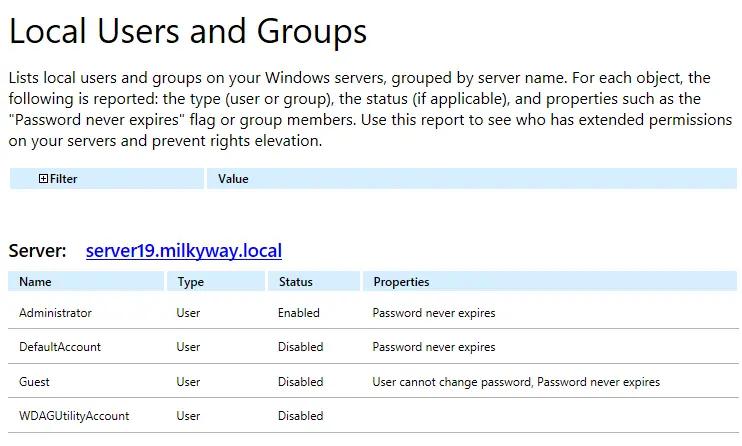
Saiba mais sobre Netwrix Auditor for Windows Server
Auditoria Nativa
Como verificar usuários no Windows 10 e Windows 11 usando o PowerShell
- Crie um arquivo contendo a lista de computadores → Abra o PowerShell ISE clicando no botão Iniciar e digitando “PowerShell ISE”→ Execute o seguinte script, ajustando o nome do arquivo e o caminho para a exportação:
      $computers=Get-Content-PathC:\data\computers.txt

Get-WmiObject-ComputerName$computers-ClassWin32_UserAccount-Filter"LocalAccount='True'"|SelectPSComputername,Name,Status,Disabled,AccountType,Lockout,PasswordRequired,PasswordChangeable,SID|Export-csvC:\data\local_users.csv-NoTypeInformation
- Abra o arquivo produzido pelo script no MS Excel.
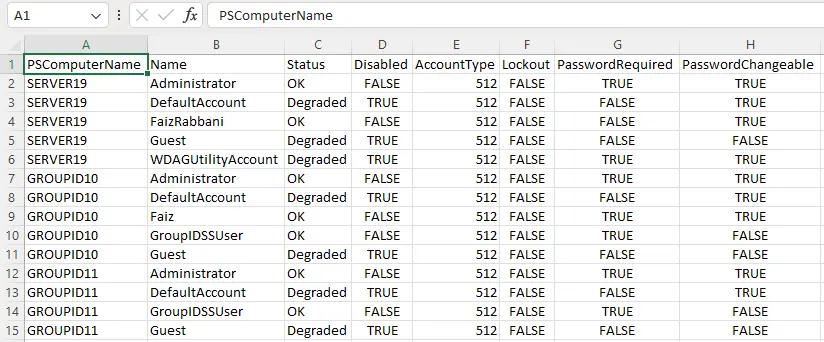
O script do PowerShell não produz uma saída porque salvamos os resultados em um arquivo CSV. Para ver os resultados na janela do PowerShell, remova a última parte onde salvamos a saída em CSV e adicione o switch format table, como abaixo.
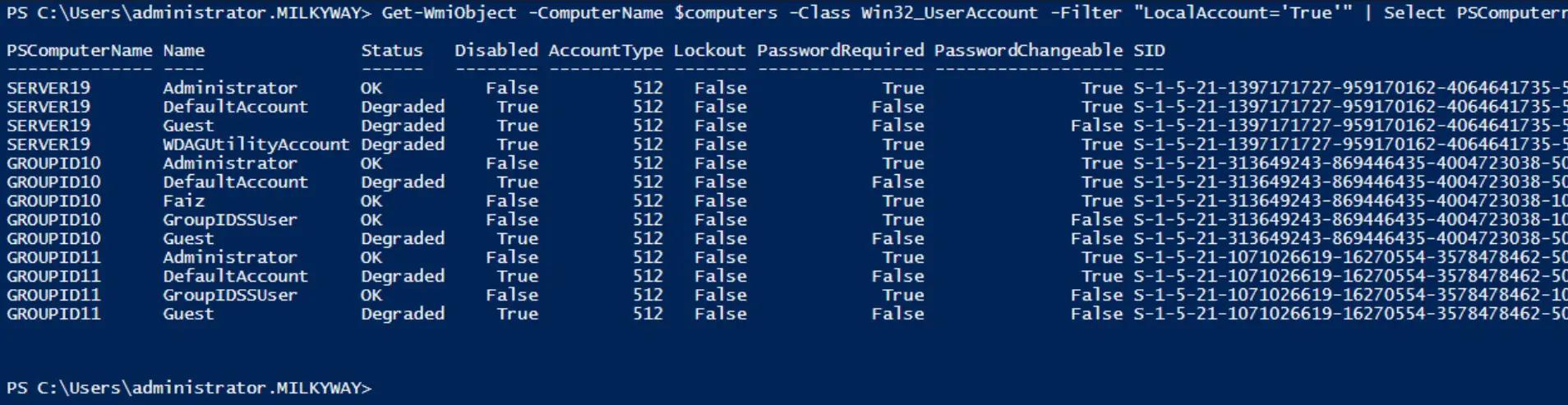
Get-WmiObject-ComputerName$computers-ClassWin32_UserAccount-Filter"LocalAccount='True'"|SelectPSComputername,Name,Status,Disabled,AccountType,Lockout,PasswordRequired,PasswordChangeable,SID|format-table
Sem a ajuda de um format-table switch, os resultados seriam exibidos usuário por usuário, expandindo-se para várias páginas. Usando o switch, o resultado será formatado em forma de tabela e fornecerá a saída conforme abaixo.
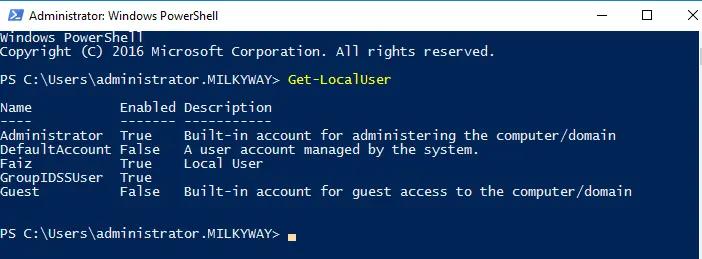
Get-LocalUser
O cmdlet PowerShell Get-LocalUser recupera informações sobre contas de usuário locais em um sistema Windows. Você pode executar este comando em uma janela do PowerShell para listar contas de usuário locais e suas propriedades, incluindo nome, descrição e status como habilitado ou desabilitado.
Get-LocalUser
Isso exibirá uma lista de contas de usuário locais no sistema de maneira sequencial; o CMD não possui essa funcionalidade, mostrando-as aleatoriamente em uma ou duas linhas. Digite “Get-LocalUser” no PowerShell e pressione Enter.
Listar usuários locais no CMD
Se você deseja listar usuários do Windows que estão atualmente logados ou possuem contas no sistema, pode usar o comando net user no prompt de comando. Isso listará todas as contas de usuário no sistema. Abaixo está como listar usuários no cmd
net user
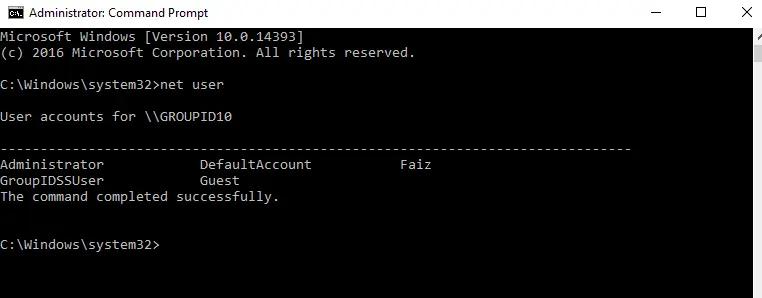
Este comando de linha do Windows mostrará os usuários no cmd.
Como verificar grupos de usuários no Windows para reduzir sua área de superfície de ataque
Se um atacante ou malware comprometer uma conta de usuário local, todos os recursos que o usuário pode acessar na rede ficam vulneráveis. Os administradores limitam o alcance de atacantes e malwares garantindo que os usuários tenham acesso apenas aos recursos necessários para realizar suas tarefas, aumentando a segurança. Você pode usar ferramentas nativas para obter informações sobre contas locais e suas propriedades. A maneira mais fácil é usar o console “Gerenciamento do Computador” para usuários e grupos locais. Outra forma é obter uma lista de usuários do Windows com entradas de linha de comando, mas você deve verificar os grupos de usuários em máquinas Windows uma a uma, digitando ‘net user’ na linha de comando. Ou, se você tiver tempo e habilidades, pode criar, testar e executar um script PowerShell para obter todos os usuários locais em todos os sistemas Windows do seu domínio.
Netwrix Auditor for Windows
Netwrix Auditor for Windows Server oferece total visibilidade sobre usuários e grupos locais em todo o seu ambiente de TI, eliminando a necessidade de usar o prompt de comando em cada computador ou realizar scripts demorados. O software fornece um relatório abrangente que lista todos os usuários locais em cada servidor, o status de cada usuário (ativado ou desativado) e propriedades adicionais que oferecem mais informações sobre possíveis lacunas de segurança, como senhas que nunca expiram, para que você possa agir no sentido de minimizar sua superfície de ataque.
Compartilhar em