
Como visualizar os locais dos arquivos de banco de dados do SQL Server
Solução Nativa vs. Netwrix Auditor for SQL Server
Netwrix Auditor for SQL Server
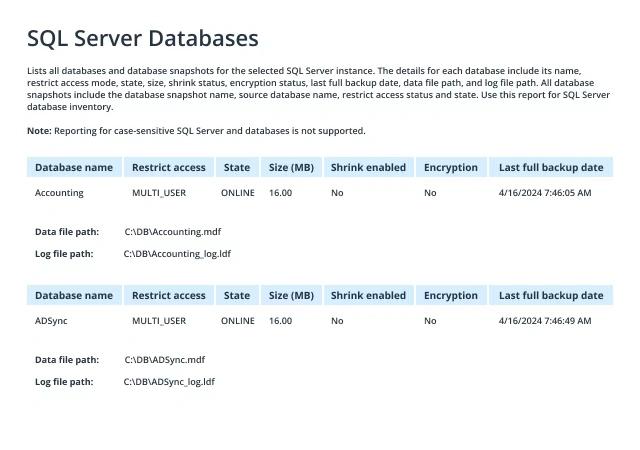
- Abra o Netwrix Auditor e navegue até Reports -> Predefined -> SQL Server - State-in-Time -> SQL Server Databases.
- Clique View.
Solução Nativa
- Inicie Microsoft SQL Server Management Studio (MSSMS).
- No menu File, clique em Connect Object Explorer. Na caixa de diálogo Connect to Server:
- Na caixa de listagem Server type, selecione Database Engine.
- No campo de texto Server name digite o nome do servidor de cluster SQL.
- Na caixa de lista Authentication, escolha o seu método de SQL Server Authentication e especifique as credenciais do usuário. Se não quiser digitar a senha novamente toda vez que se conectar ao servidor, marque a opção Remember password.
- Clique Connect.
- Após a conexão, clique em “New Query” e cole o seguinte script no campo de consulta:
      SELECT

    mdf.database_id,

    mdf.name,

    mdf.physical_name as data_file,

    ldf.physical_name as log_file,

    db_size = CAST((mdf.size * 8.0)/1024 AS DECIMAL(8,2)),

    log_size = CAST((ldf.size * 8.0 / 1024) AS DECIMAL(8,2))

FROM (SELECT * FROM sys.master_files WHERE type_desc = 'ROWS' ) mdf

JOIN (SELECT * FROM sys.master_files WHERE type_desc = 'LOG' ) ldf

ON mdf.database_id = ldf.database_id
- Clique em Executar (ou pressione a tecla F5).
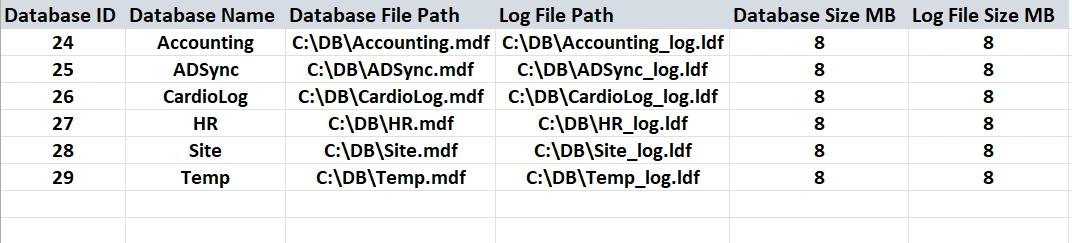
- Revise a lista de localizações de banco de dados SQL nos resultados da execução da consulta:
Obtenha informações detalhadas sobre a localização dos arquivos de banco de dados do SQL Server em poucos cliques
O Microsoft SQL Server tornou-se um dos sistemas de gerenciamento de banco de dados relacionais mais populares tanto para pequenas quanto para grandes empresas. Profissionais de TI precisam ser capazes de indicar exatamente onde os arquivos importantes do banco de dados SQL estão armazenados sem atrasos ou erros por diversos motivos, como para facilitar processos de backup e recuperação, transferir arquivos para outro local ou encontrar a pasta se uma instância do servidor foi instalada em um local não padrão.
O SQL Server armazena dados utilizando duas extensões de arquivo:
- Os arquivos MDF são arquivos de dados que contêm dados e objetos, como tabelas, índices, procedimentos armazenados e visões.
- Os arquivos LDF são os arquivos de log de transações que registram todas as transações e as modificações feitas no banco de dados por cada transação.
O caminho padrão para o arquivo de dados do SQL Server depende da versão do software Microsoft SQL Server:
- SQL Server 2017 —C:\Program Files\Microsoft SQL Server\MSSQL14.MSSQLSERVER\MSSQL\DATA\
- SQL Server 2019 — C:\Program Files\Microsoft SQL Server\MSSQL15.MSSQLSERVER\MSSQL\DATA\
- SQL Server 2022 — C:\Program Files\Microsoft SQL Server\MSSQL16.MSSQLSERVER\MSSQL\DATA\
Você tem duas opções nativas para descobrir onde o servidor SQL armazena seus arquivos de banco de dados: clique com o botão direito do mouse no nome da instância no SQL Server Management Studio (SSMS) e navegue até a aba ‘Configurações de Banco de Dados’ ou use uma consulta T-SQL. O SSMS permite que você verifique um banco de dados por vez, e as consultas exigem alguma expertise e tempo para serem compostas.
Com o Netwrix Auditor for SQL Server, você pode obter um relatório abrangente sobre as localizações dos arquivos de banco de dados SQL Server que inclui um resumo de todas as configurações principais em apenas alguns cliques. Você também pode relatar e alertar sobre mudanças de configuração, como modificações em funções importantes, esquemas, funções, opções de banco de dados e proprietários de objetos. Ainda melhor, o Netwrix Auditor também oferece uma visibilidade profunda sobre as permissões das suas instâncias SQL, bancos de dados e outros objetos SQL, bem como relatórios e alertas sobre mudanças nessas permissões. Com esta ferramenta poderosa, você pode identificar e reverter mudanças impróprias ou maliciosas em configurações e permissões antes que elas levem a tempo de inatividade ou uma violação de dados.
Compartilhar em