
So führen Sie ein PowerShell-Skript aus
Jan 10, 2025
PowerShell-Skripte automatisieren administrative Aufgaben unter Windows, Linux und macOS, aber die Ausführung ist standardmäßig aus Sicherheitsgründen eingeschränkt. Benutzer müssen Ausführungsrichtlinien anpassen, PowerShell oder CMD starten und vollständige oder relative Skriptpfade angeben. Skripte können Parameter enthalten, mit erhöhten Privilegien ausgeführt werden oder remote mit Invoke-Command ausgeführt werden. Zu den Best Practices gehören das Signieren von Skripten, die Verwendung minimaler Privilegien, die Validierung von Eingaben und die Fehlerbehandlung mit Try-Catch für eine sichere Automatisierung.
PowerShell ist eine Skriptsprache und Kommandozeilen-Shell, die für die Automatisierung von Aufgaben und das Konfigurationsmanagement entwickelt wurde, hauptsächlich verwendet von Systemadministratoren und fortgeschrittenen Benutzern. Basierend auf dem .NET-Framework (.Net Core für PowerShell 7), unterstützt es Windows, Linux und macOS. Es ermöglicht die Automatisierung administrativer Aufgaben wie das Verwalten von Benutzerkonten, das Konfigurieren von Netzwerken und das Durchführen von Backups, wodurch menschliche Fehler reduziert werden.
Obwohl PowerShell die Verwaltung vereinfacht, kann es Herausforderungen darstellen, insbesondere für Anfänger. Häufige Probleme umfassen Syntaxfehler, falsch konfigurierte Pfade, Abhängigkeitsprobleme und verwirrende Fehlermeldungen. Zusätzlich, um die Sicherheit zu erhöhen, ist die Skriptausführung standardmäßig eingeschränkt, was von den Benutzern verlangt, die Ausführungsrichtlinien anzupassen, um Skripte auszuführen. Um das Potenzial von PowerShell zu maximieren und gleichzeitig die Sicherheit zu wahren, müssen Benutzer sorgfältigen Umgang mit Skripten mit Fähigkeiten zur Fehlerbehebung kombinieren.
Ausgewählte verwandte Inhalte:
Warum PowerShell-Skripte verwenden?
PowerShell-Skripte sind ein unverzichtbares Werkzeug für Systemadministratoren und Entwickler sowohl in Windows- als auch in plattformübergreifenden Umgebungen. Die Automatisierung von Prozessen wie Kontenverwaltung, Netzwerküberwachung und Softwarebereitstellung spart erhebliche Zeit und befreit IT-Fachleute, sich auf strategische Initiativen, Workflowoptimierung und Problemlösung zu konzentrieren, was zu mehr Effizienz und Innovation führt. Sie können sogar Skripte für die automatische Ausführung planen. PowerShell Remoting steigert den Wert von PowerShell, indem es das sichere Remote-Management mehrerer Systeme von einer zentralen Schnittstelle aus ermöglicht, was den Bedarf an physischem Zugang reduziert und die Reaktionszeiten auf Vorfälle verbessert.
Die Verwendung von PowerShell-Skripten gewährleistet auch eine konsistente, genaue Ausführung komplexer Operationen. Die Beseitigung menschlicher Fehler ist wesentlich, um einheitliche Konfigurationen zu erhalten, wie sie für Compliance und Sicherheit erforderlich sind. Diese Zuverlässigkeit ist in groß angelegten Umgebungen von unschätzbarem Wert, wo selbst kleinste Inkonsistenzen zu Schwachstellen oder Betriebsausfällen führen können.
Verständnis der PowerShell-Ausführungsrichtlinien
PowerShell verwendet execution policies, um zu steuern, ob PowerShell-Skripte auf einem System ausgeführt werden können und, falls ja, unter welchen Bedingungen.
Ausführungsrichtlinieneinstellungen
Ausführungsrichtlinien können die folgenden Einstellungen haben:
- Eingeschränkt: Es können keine Skripte ausgeführt werden; es können nur einzelne Befehle in der PowerShell-Eingabeaufforderung ausgeführt werden. Der Versuch, ein Skript auszuführen, führt zu der Fehlermeldung: „Das Ausführen von Skripten ist auf diesem System deaktiviert.“ Dies ist die Standardeinstellung für die meisten Systeme.
- AllSigned: Nur Skripte, die von einem vertrauenswürdigen Herausgeber signiert wurden, können ausgeführt werden. Diese Einstellung bietet ein hohes Maß an Sicherheit, da sie gewährleistet, dass nur verifizierte Skripte ausgeführt werden.
- RemoteSigned: Lokal erstellte Skripte können ohne Signatur ausgeführt werden, aber aus dem Internet heruntergeladene Skripte müssen von einem vertrauenswürdigen Herausgeber signiert sein. Diese Richtlinie wird häufig für den routinemäßigen Gebrauch empfohlen.
- Unbeschränkt: Alle Skripte können ausgeführt werden, unabhängig von ihrer Quelle oder ob sie signiert sind. Benutzer erhalten jedoch eine Warnung, wenn sie heruntergeladene Skripte ausführen, um sie auf die Risiken hinzuweisen.
So ändern Sie eine Ausführungsrichtlinie mit Set-ExecutionPolicy
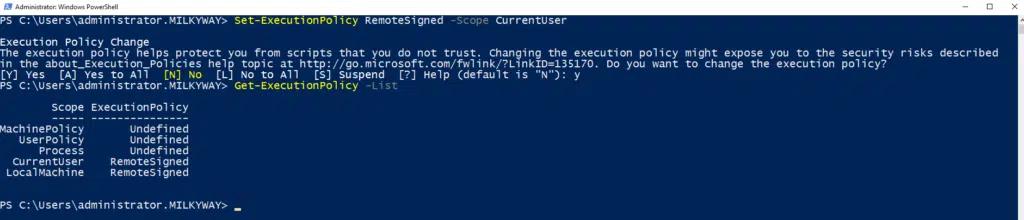
Um eine Ausführungsrichtlinie zu ändern, verwenden Sie das Cmdlet Set-ExecutionPolicy. Der Parameter -Scope definiert den Geltungsbereich: CurrentUser gilt nur für den aktuell angemeldeten Benutzer, während LocalMachine für alle Benutzer auf dem System gilt (die Verwendung dieses Wertes erfordert Admin-Rechte).
Hier ist ein Beispiel:
Set-ExecutionPolicy RemoteSigned -Scope CurrentUser
Bestätigen Sie die Änderung, indem Sie Y (Ja) eingeben, wenn Sie dazu aufgefordert werden.
Überprüfung der Ausführungsrichtlinie mit Get-ExecutionPolicy
Sie können die aktuelle Ausführungsrichtlinie mit dem folgenden Befehl überprüfen:
Get-ExecutionPolicy -List
Hier ist ein Beispiel für eine Ausgabe:
Schritt-für-Schritt-Anleitung zum Ausführen von PowerShell-Skripten
Um ein PowerShell-Skript aus PowerShell auszuführen, folgen Sie diesen Schritten:
Schritt 1: Starten Sie PowerShell
Bevor Sie ein Skript ausführen, müssen Sie PowerShell öffnen. Hier sind zwei Optionen:
- Klicken Sie auf das Startmenü, geben Sie PowerShell ein und wählen Sie Windows PowerShell aus.
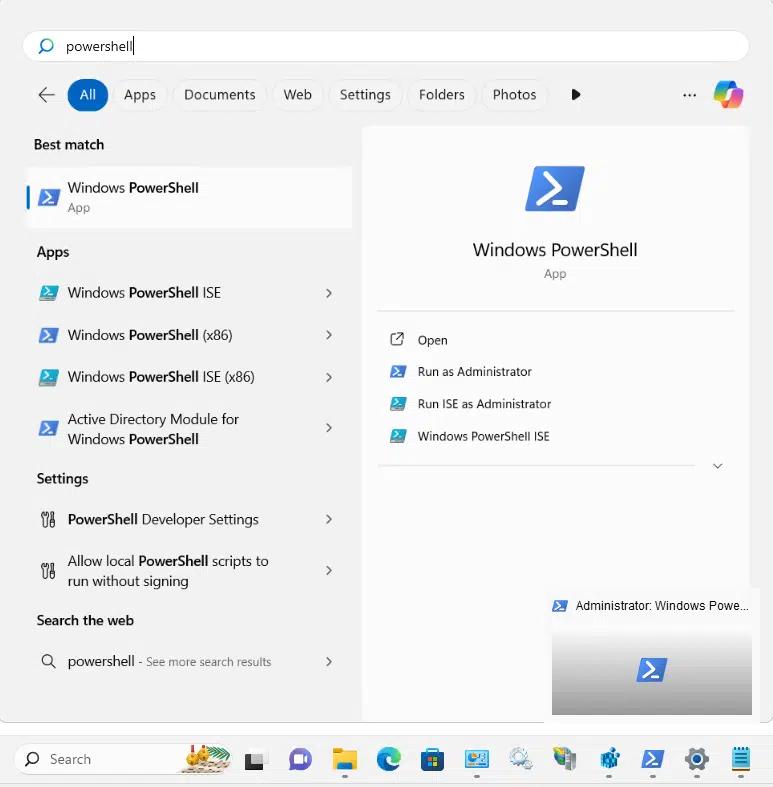
- Starten Sie die Eingabeaufforderung, indem Sie cmd im Startmenü eingeben. Geben Sie powershell ein, um eine PowerShell-Sitzung zu öffnen.

Schritt 2: Navigieren Sie zum Speicherort des Skripts
Als Nächstes navigieren Sie zum Verzeichnis, in dem die .ps1-Datei gespeichert ist, indem Sie den Befehl cd ausführen:
cd C:\Users\AbbeyCrawford\Scripts
Schritt 3: Führen Sie das Skript aus
Der Befehl zum Ausführen eines PowerShell-Skripts hängt davon ab, ob Sie sich im Verzeichnis befinden, in dem Ihr Skript gespeichert ist:
- Wenn Sie sich im Verzeichnis befinden, in dem Ihr Skript gespeichert ist, so führen Sie ein Skript in PowerShell aus:
.\HelloWorld.ps1
- Wenn Sie sich nicht im Verzeichnis des Skripts befinden, müssen Sie zum Ausführen eines PowerShell-Skripts dessen vollständigen Pfad angeben:
C:\Users\JohnDoe\Scripts\HelloWorld.ps1
- Wenn das Skript sich in einem Unterordner des aktuellen Verzeichnisses befindet, verwenden Sie das Präfix .\ um den relativen Pfad anzugeben:
.\SubFolder\HelloWorld.ps1
- Ein Punkt (.) vor dem Pfad zeigt an, dass Sie das Skript in der aktuellen Sitzung ausführen möchten, damit seine Variablen oder Funktionen auch nach der Ausführung verfügbar bleiben. (Dot Sourcing wird später in diesem Dokument noch detaillierter erklärt.) Beachten Sie den Abstand zwischen den beiden Punkten.
. .\HellowWorld.ps1
. C:\Scripts\MyScripts\HelloWorld.ps1
Skripte mit Parametern ausführen
Viele PowerShell-Skripte akzeptieren Parameter, um sie flexibler zu gestalten. Beim Ausführen des Skripts können Argumente übergeben werden.
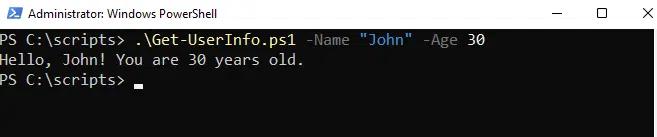
Zum Beispiel nehmen wir an, Sie haben das folgende Skript, das zwei Parameter akzeptiert, Name und Alter:
      param(

    [string]$Name,

    [int]$Age

)

Write-Host "Hello, $Name! You are $Age years old."

When running the script, you can pass arguments to it as follows:

.\Get-UserInfo.ps1 -Name "John" -Age 30
Wie man ein PowerShell-Skript von CMD ausführt
Um ein PowerShell-Skript über die Eingabeaufforderung auszuführen, führen Sie die folgenden Schritte aus:
- Öffnen Sie die Eingabeaufforderung, indem Sie cmd in die Suchleiste eingeben und Enter drücken.
- Verwenden Sie den folgenden Befehl, um Ihr PowerShell-Skript auszuführen. Die Option -File ist erforderlich; sie gibt die auszuführende Skriptdatei an.
powershell -File C:\Scripts\Get-UserInfo.ps1

Verwendung der Option -NoExit Option
In manchen Fällen möchten Sie vielleicht, dass das PowerShell-Fenster nach der Ausführung Ihres Skripts geöffnet bleibt. Dies kann besonders nützlich sein für das Debugging oder wenn das Skript dazu ausgelegt ist, Ausgaben anzuzeigen, die Sie sehen möchten, bevor das Fenster schließt.
Um das PowerShell-Fenster beim Ausführen von Skripten über die Eingabeaufforderung offen zu halten, verwenden Sie die Option -NoExit wie unten gezeigt:
powershell -NoExit -File C:\Scripts\Backup.ps1
So führen Sie PowerShell als Administrator aus
Viele administrative Aufgaben erfordern erhöhte Berechtigungen, um erfolgreich ausgeführt zu werden. Beispiele hierfür sind die Installation von Software, das Ändern von Netzwerkeinstellungen und der Zugriff auf Systemverzeichnisse. Der Versuch, diese Aufgaben ohne administrative Rechte durchzuführen, kann zu Fehlern führen, die wichtige Wartungs- oder Konfigurationsaufgaben blockieren könnten.
Um PowerShell mit administrativen Privilegien auszuführen, klicken Sie mit der rechten Maustaste auf Windows PowerShell und wählen Sie Als Administrator ausführen.
Verwendung von Start-Process für die administrative Ausführung
In bestimmten Situationen müssen Sie eine weitere Instanz von PowerShell oder ein Skript innerhalb einer PowerShell-Sitzung ausführen. Das Cmdlet Start-Process ist dafür das ideale Werkzeug. Wenn Sie den Parameter -Verb RunAs hinzufügen, weist dies PowerShell an, eine neue Instanz mit administrativen Rechten zu starten:
Start-Process PowerShell -Verb RunAs
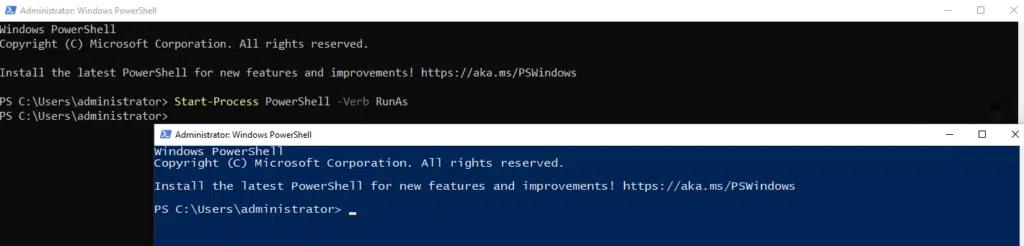
Um ein bestimmtes Skript mit erhöhten Privilegien auszuführen, fügen Sie den Parameter -ArgumentList hinzu und verwenden Sie -File um den Pfad des Skripts anzugeben. Unten finden Sie zwei Beispiele:
Start-Process PowerShell -ArgumentList '-File "C:\Scripts\Update-Software.ps1"' -Verb RunAs
Start-Process powershell -ArgumentList "-NoProfile -ExecutionPolicy Bypass -File “ C:\Scripts\Update-Software.ps1” -Verb RunAs
Häufige Fehler und wie man sie behebt
Die Fehlersuche mag zunächst entmutigend erscheinen, aber ihre Behebung ist ein wichtiger Schritt, vergleichbar mit dem Erwerb von Gold-, Silber- und Bronzemedaillen für Debugging-Fähigkeiten. Unten finden Sie einige der häufigsten Probleme und wie Sie diese effektiv lösen können.
„Das Ausführen von Skripten ist deaktiviert“ Fehler
Dieser Fehler tritt auf, weil die standardmäßige Ausführungsrichtlinie von PowerShell auf Restricted gesetzt ist, was verhindert, dass Skripte ausgeführt werden. Zum Beispiel zeigt der Screenshot unten den Fehler „Datei C:\Scripts\Get-UserInfo.ps1 kann nicht geladen werden, da das Ausführen von Skripten auf diesem System deaktiviert ist“:

Um dieses Problem zu beheben, ändern Sie die Ausführungsrichtlinie, um die Skriptausführung zu erlauben. Verwenden Sie Set-ExecutionPolicy, um auf eine weniger restriktive Einstellung zu wechseln, wie zum Beispiel RemoteSigned.
Syntaxfehler
Syntaxfehler entstehen in der Regel durch eine falsche Befehlsstruktur, fehlende Parameter oder Tippfehler. Hier ist ein Beispiel:

Um Syntaxfehler zu beheben, lesen Sie die angezeigten Fehlermeldungen sorgfältig durch und überprüfen Sie die angegebene Zeilennummer, um zu identifizieren, wo der Fehler aufgetreten ist. Um Fehler zu vermeiden, überprüfen Sie Ihr Skript immer doppelt auf häufige Fehler und erwägen Sie die Verwendung eines Code-Editors, der Syntaxhervorhebung oder IntelliSense-Funktionen bietet.
Berechtigungsfehler
Berechtigungsfehler treten auf, wenn das Skript versucht, auf Ressourcen zuzugreifen, die erhöhte Privilegien erfordern, oder wenn die Datei-/Ordnerberechtigungen nicht ausreichen. Zum Beispiel zeigt der folgende Fehler an, dass der Zugriff auf den Pfad C:\Backup\Backup.txt verweigert wurde:
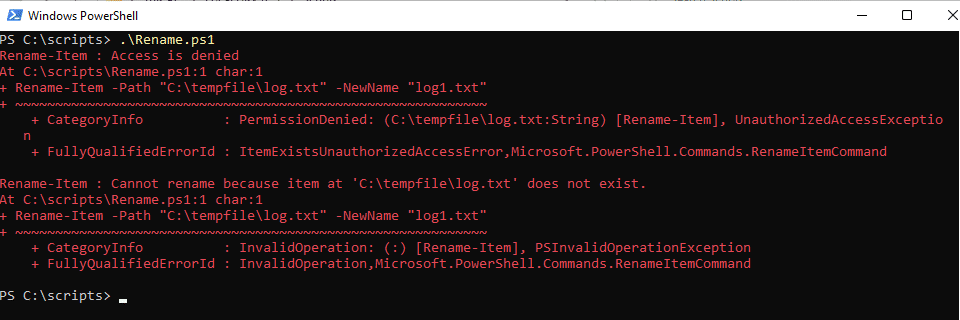
Hier sind zwei Möglichkeiten, das Problem zu beheben:
- Klicken Sie mit der rechten Maustaste auf PowerShell, wählen Sie Als Administrator ausführen und führen Sie Ihr Skript erneut aus.
- Überprüfen Sie die Berechtigungen der Datei oder des Ordners, auf den das Skript zugreift, und erteilen Sie die notwendigen Berechtigungen mit den Cmdlets Get-Acl und Set-Acl.
Windows PowerShell-Skripting-Tutorial (PDF) für Anfänger
Erfahren Sie mehrAusführen von PowerShell-Skripten in verschiedenen Umgebungen
Der Prozess zum Ausführen von PowerShell-Skripten unterscheidet sich je nachdem, ob Sie sie ausführen:
- In der PowerShell Integrated Scripting Environment (ISE)
- Über den Datei-Explorer
- Ferngesteuert mit Befehlen wie Invoke-Command
Scripts im PowerShell ISE ausführen
Die PowerShell ISE ist eine benutzerfreundliche Entwicklungsumgebung, die für das Schreiben, Testen und Debuggen von PowerShell-Skripten konzipiert wurde. Sie bietet eine Mehrbereichsschnittstelle mit Funktionen wie Syntaxhervorhebung und integrierten Debugging-Tools. Um Skripte in der PowerShell ISE auszuführen, gehen Sie folgendermaßen vor:
- Öffnen Sie die PowerShell ISE. Um sie zu finden, können Sie entweder im Startmenü nach PowerShell ISE suchen oder powershell_ise im Run-Dialog (Windows + R) eingeben. Hier ist die resultierende Oberfläche:
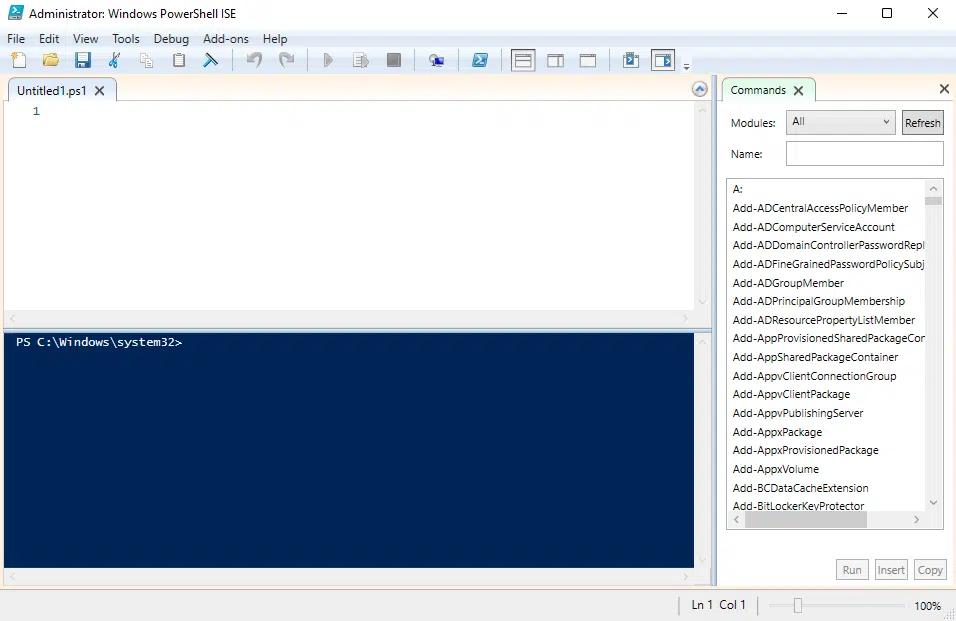
- Verwenden Sie das Skriptfenster (oberes Fenster), um Skripte zu schreiben oder zu laden. Um eine neue .ps1-Datei zu erstellen, drücken Sie DateièNeu. Um Ihr Skript zu speichern, klicken Sie auf Datei > Speichern unter.
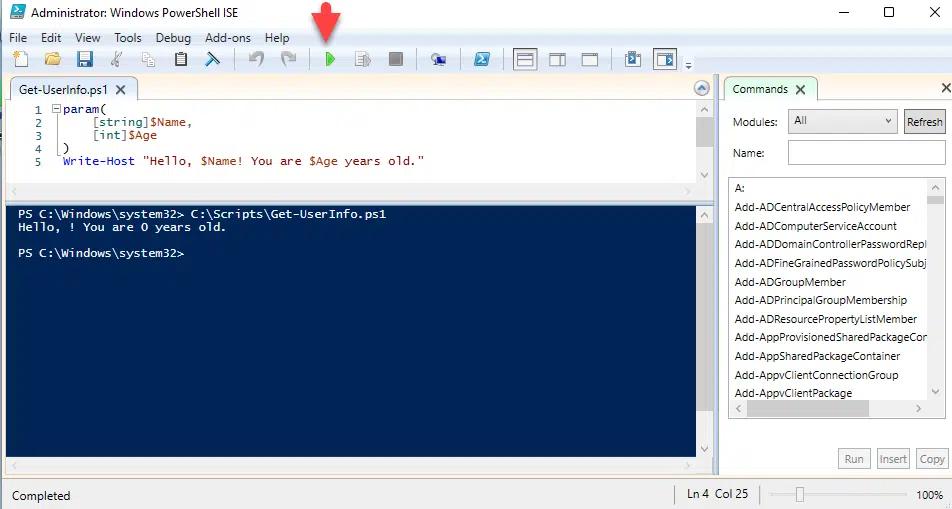
- Um Ihr vollständiges Skript auszuführen, klicken Sie auf die Schaltfläche Run Script (grünes Dreieck) oder drücken Sie F5. Um ausgewählte Zeilen auszuführen, markieren Sie diese und drücken Sie F8.
Skripte aus dem Datei-Explorer ausführen
Eine weitere praktische Methode, PowerShell-Skripte auszuführen, ist direkt über den Datei-Explorer. Dieser Ansatz ist vorteilhaft, wenn Sie ein Skript ausführen möchten, ohne ein Terminalfenster öffnen zu müssen oder für einen schnellen Zugriff.
- Navigieren Sie zu dem Ordner, der Ihr PowerShell-Skript enthält.
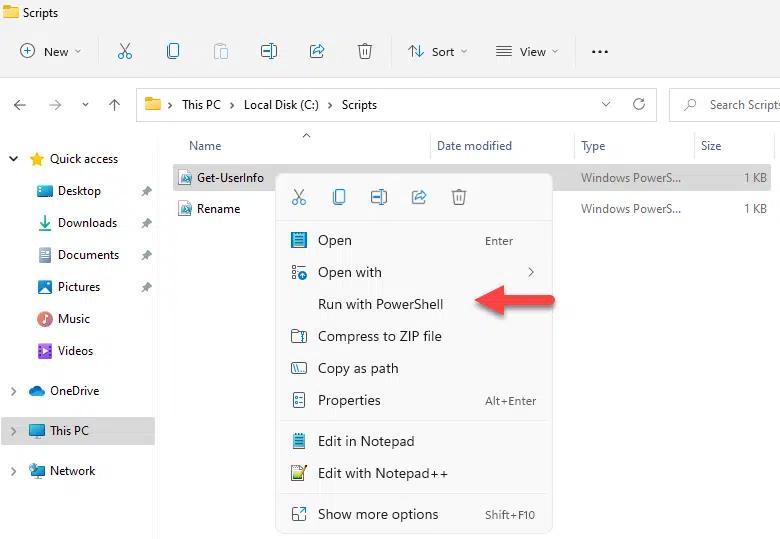
- Klicken Sie mit der rechten Maustaste auf die .ps1-Skriptdatei. Wählen Sie im Kontextmenü Ausführen mit PowerShell. Dadurch wird das Skript in einem neuen PowerShell-Fenster gestartet und sofort ausgeführt.
Remote-Skripte ausführen
PowerShell bietet auch die Möglichkeit, Skripte auf entfernten Maschinen auszuführen, ohne physischen Zugang zu benötigen. Dies ist besonders nützlich in Unternehmensumgebungen, wo Aufgaben auf mehreren Servern ausgeführt werden müssen.
Voraussetzung: Aktivieren der Remote-Ausführung
Bevor Sie ein Skript remote ausführen können, müssen Sie PowerShell Remoting auf dem Zielsystem aktivieren. Führen Sie den folgenden Befehl aus:
Enable-PSRemoting -Force
Grundlegende Syntax für Invoke-Command
Invoke-Command ermöglicht es Ihnen, Cmdlets oder Skripte auf entfernten Computern auszuführen. Zum Beispiel, um UpdateSystem.ps1 auf einem entfernten Computer namens Server01, verwenden Sie folgendes Cmdlet:
Invoke-Command -ComputerName Server01 -FilePath C:\Scripts\UpdateSystem.ps1
Bereitstellung eines Blocks von Script Block zur Ausführung
Um einen Skriptblock direkt auszuführen, verwenden Sie diese Syntax:
Invoke-Command -ComputerName Server01 -ScriptBlock { Get-Process }
Befehle auf mehreren Computern ausführen
Um Skripte auf mehreren Computern auszuführen, können Sie die Computernamen mithilfe einer Variablen angeben, wie unten gezeigt:
      $computers = "PC1", "PC2", "PC3"

Invoke-Command -ComputerName $computers -ScriptBlock { Your PowerShell Commands }
Alternativ können Sie die Computernamen als kommagetrennte Liste übergeben:
Invoke-Command -ComputerName Server01, Server02 -ScriptBlock { Restart-Service -Name Spooler }
Automatisierung von PowerShell-Skripten mit Task Scheduler
Windows Task Scheduler, ein in das Windows-Betriebssystem integriertes Tool, ermöglicht es Benutzern, Aufgaben zu planen, die zu einem bestimmten Datum und einer bestimmten Zeit, nach einem definierten Zeitplan oder bei Auslösung durch bestimmte Ereignisse ausgeführt werden.
Um mehr über die Vorteile der Planung von PowerShell-Skripten zu erfahren und detaillierte Anweisungen, Beispiele, bewährte Methoden und Tipps zur Fehlerbehebung zu erhalten, lesen Sie bitte diesen Artikel: Wie man PowerShell-Skripte mit dem Task Scheduler automatisiert.
Fortgeschrittene Techniken
PowerShell bietet fortgeschrittene Techniken, um die Wiederverwendbarkeit von Skripten, Modularität und das Teilen von Variablen und Funktionen über Skripte hinweg zu verbessern. Zwei Schlüsselkonzepte sind das Dot-Sourcing und Skriptmodule.
Dot Sourcing
Normalerweise wird jedes Skript in einer neuen Sitzung ausgeführt, und alle darin deklarierten Variablen oder Funktionen gehen verloren, wenn das Skript beendet ist. Mit Dot-Sourcing wird ein Skript im aktuellen Geltungsbereich ausgeführt, sodass alle Variablen, Funktionen oder Aliase, die in diesem Skript definiert sind, in der Sitzung verfügbar sind, die es aufgerufen hat. Dies ist besonders nützlich, wenn Sie gemeinsame Funktionen oder Variablen über Skripte hinweg oder innerhalb derselben Sitzung teilen möchten.
Die Syntax lautet wie folgt:
. .\ScriptName.ps1
Der erste Punkt gefolgt von einem Leerzeichen (. ) zeigt in PowerShell an, dass Sie das Skript punktweise einbinden.
Der zweite Teil (.\ScriptName.ps1) ist der relative Pfad zu Ihrem Skript.
Verwendung von Skriptmodulen
Ein Modul in PowerShell ist ein Paket, das PowerShell-Funktionen, Cmdlets, Variablen und mehr enthält. Module sind so konzipiert, dass sie importiert und in mehreren Skripten verwendet werden können. Im Vergleich zum Dot-Sourcing bieten Module eine bessere Kapselung und Versionierung, was die Organisation, Wartung und das Teilen wiederverwendbarer Skripte erleichtert.
Um ein Skriptmodul zu erstellen, speichern Sie Ihr Skript einfach mit einer .psm1 Dateiendung anstelle von .ps1.
Sobald Sie ein Modul erstellt haben, können Sie dessen Funktionen in Ihrer PowerShell-Sitzung mit dem Befehl Import-Module wie folgt verfügbar machen:
Import-Module C:\Scripts\Modules\Geometry.psm1
Best Practices für das Ausführen von PowerShell-Skripten
Die folgenden Best Practices sind unerlässlich, um die Sicherheit beim Ausführen von PowerShell-Skripten zu gewährleisten sowie die Benutzerfreundlichkeit und Genauigkeit der Skripte zu verbessern.
Best Practices für die Sicherheit
Verwenden Sie starke Ausführungsrichtlinieneinstellungen
Verwenden Sie die Ausführungsrichtlinien von PowerShell, um nur Skripte von vertrauenswürdigen und verifizierten Quellen zuzulassen. Setzen Sie die Ausführungsrichtlinie auf ein für Ihre Umgebung angemessenes Niveau. Für die meisten Organisationen bietet RemoteSigned ein gutes Gleichgewicht, da lokal erstellte Skripte ausgeführt werden können, während heruntergeladene Skripte von einem vertrauenswürdigen Herausgeber signiert sein müssen.
Digitale Signierung Ihrer Skripte
PowerShell überprüft die digitale Signatur eines Skripts, bevor es ausgeführt wird. Das digitale Signieren Ihrer Skripte mit einem vertrauenswürdigen Zertifikat hilft, diese vor Manipulationen zu schützen.
Führen Sie Skripte mit den minimal erforderlichen Privilegien aus
Führen Sie Skripte, wenn möglich, immer mit den geringstmöglichen Privilegien aus, um potenzielle Schäden bei Sicherheitsanfälligkeiten oder Fehlern zu begrenzen.
Dokumentationsbest Practices
Gut dokumentierte Skripte sind einfacher zu warten, zu debuggen und sowohl für aktuelle als auch für zukünftige Benutzer zu verstehen.
Verwenden Sie Kommentare
Kommentare sind wichtig, um den Zweck des Skripts, die Parameter und die Logik zu erklären. In PowerShell werden Kommentare mit dem #-Symbol gekennzeichnet.
Für schnelle Erklärungen verwenden Sie Inline-Kommentare:
$backupDirectory = "D:\Backup" # Set the backup directory
Um detailliertere Erklärungen zu liefern oder Teile Ihres Codes vorübergehend zu deaktivieren, verwenden Sie Blockkommentare (<# … #>):
<#
Dieses Skript führt eine Sicherung kritischer Daten durch.
Es überprüft den verfügbaren Speicherplatz und verifiziert die Integrität der Sicherung.
#>
Überprüfen Sie die Hilfe
Um sicherzustellen, dass Sie PowerShell-Funktionen richtig verwenden, nutzen Sie Get-Help zur Überprüfung der Cmdlet-Syntax und Verwendung. Zum Beispiel, um Hilfe zu Get-Process zu erhalten, führen Sie den folgenden Befehl aus:
Get-Help Get-Process
Best Practices für die Fehlerbehandlung
Eine ordnungsgemäße Fehlerbehandlung ist entscheidend, um zu verhindern, dass PowerShell-Skripte unerwartet fehlschlagen und Aufgaben unvollständig bleiben oder Systeme in einem instabilen Zustand hinterlassen.
Eingabe überprüfen
Um unerwartete Fehler zu vermeiden, stellen Sie sicher, dass Ihre Skripte Eingaben validieren. Dies ist besonders wichtig für benutzerbezogene Daten wie Namen oder Benutzer-Avatare.
Implementieren Sie Try-Catch Blöcke
Der try-catch-Block ist die primäre Methode zur Fehlerbehandlung in PowerShell. Dies ermöglicht es Ihnen, Ausnahmen angemessen zu erfassen und zu behandeln. Hier ist ein Beispiel:
      try {

       # Attempt to run a command

       Copy-Item -Path $source -Destination $destination -Recurse

   } catch {

       # Handle the error

       Write-Host "An error occurred: $_"

       # Additional error recovery actions can be performed here

   }
Verwenden Sie Finally Blöcke
Fügen Sie einen final Block hinzu, wenn nötig. Dieser Block wird ausgeführt, unabhängig davon, ob ein Fehler im try Block aufgetreten ist, was Ihnen erlaubt, Ressourcen freizugeben oder den Abschlusscode auszuführen. Unten finden Sie ein Beispiel:
      try {

       # Code that may throw an exception

       Remove-Item -Path $filePath -ErrorAction Stop

   } catch {

       Write-Host "Failed to remove the file: $_"

   } finally {

       Write-Host "Cleanup actions have been performed."

   }
Fazit
PowerShell ist ein unglaublich mächtiges Werkzeug zur Automatisierung von Systemverwaltungsaufgaben, um Genauigkeit zu gewährleisten und die Effizienz zu verbessern. Indem Sie Kernkonzepte wie Ausführungsrichtlinien, Punktquellen und Skriptmodule verstehen, sowie Best Practices für Sicherheit und Fehlerbehandlung befolgen, können Sie die Vorteile von PowerShell voll ausschöpfen, um robuste, wiederverwendbare und sichere Skripte zu schreiben, die Ihre täglichen Operationen verbessern.
Wir ermutigen Sie dazu, mit dem Experimentieren in PowerShell zu beginnen, indem Sie Ihre eigenen Skripte schreiben und ausführen. Beginnen Sie mit einfachen Automatisierungsaufgaben und tauchen Sie allmählich tiefer in fortgeschrittene Skripttechniken ein. Je mehr Sie üben, desto versierter werden Sie darin, komplexe Workflows zu automatisieren, entfernte Systeme zu verwalten und größere IT-Operationen zu handhaben.
Netwrix Directory Manager
FAQs
Teilen auf
Erfahren Sie mehr
Über den Autor

Tyler Reese
VP of Product Management, CISSP
Mit mehr als zwei Jahrzehnten in der Software-Sicherheitsbranche ist Tyler Reese bestens vertraut mit den sich schnell entwickelnden Identitäts- und Sicherheitsherausforderungen, denen Unternehmen heute gegenüberstehen. Derzeit ist er als Produktleiter für das Netwrix Identity and Access Management Portfolio tätig, wo seine Aufgaben die Bewertung von Markttrends, die Festlegung der Richtung für die IAM-Produktlinie und letztendlich die Erfüllung der Bedürfnisse der Endanwender umfassen. Seine berufliche Erfahrung reicht von IAM-Beratung für Fortune-500-Unternehmen bis hin zur Arbeit als Unternehmensarchitekt eines großen Direkt-an-Verbraucher-Unternehmens. Derzeit hält er die CISSP-Zertifizierung.
Erfahren Sie mehr zu diesem Thema
Powershell Delete File If Exists
PowerShell Write to File: "Out-File" und Dateiausgabetechniken
So erstellen Sie neue Active Directory-Benutzer mit PowerShell
Was ist PowerShell? Ein kompletter Leitfaden zu seinen Funktionen & Anwendungen
Beherrschung von PowerShell Sleep für das Skriptmanagement