
NTFS-Berechtigungen vs. Share-Berechtigungen: Der vollständige Leitfaden
Jun 12, 2025
Windows-Dateiserver setzen gleichzeitig zwei separate Berechtigungssysteme durch, und die meisten Zugriffsprobleme lassen sich auf deren Zusammenspiel zurückführen, nicht auf eines allein. NTFS-Berechtigungen regeln den Zugriff auf Datei- und Ordner-Ebene, während Freigabeberechtigungen den Zugriff auf Netzwerkfreigabe-Ebene steuern. Windows wendet stets die restriktivere der beiden Berechtigungen für einen Benutzer an, und diese einzige Regel löst die Mehrheit der Zugriffsverweigerungsfälle.
Das Fundament der Windows-Sicherheit ist einfach – wenn Sie Zugriff auf eine Netzwerkressource wie eine Datei oder einen Ordner benötigen, benötigen Sie die entsprechenden Berechtigungen. Die Umsetzung ist jedoch komplexer, da das Windows-Betriebssystem zwei Arten von Berechtigungen hat: NTFS-Berechtigungen, die auf Dateisystemebene operieren, und Freigabeberechtigungen, die den Netzwerkzugriff auf freigegebene Ressourcen regeln.
In diesem Artikel werden wir NTFS-Berechtigungen im Vergleich zu Freigabeberechtigungen untersuchen, einschließlich dessen, was jeder dieser Berechtigungstypen bewirken kann, wie sie sich unterscheiden und wie Sie NTFS- und Freigabeberechtigungen gemeinsam nutzen können, um das Prinzip der geringstmöglichen Rechte auf all Ihren Windows-Maschinen durchzusetzen.
Was ist NTFS?
NTFS (New Technology File System) ist das Standarddateisystem für Microsoft Windows NT und spätere Betriebssysteme und hat ein älteres Dateisystem namens File Allocation Table (FAT) ersetzt. FAT (insbesondere FAT32) wird jedoch weiterhin verwendet, insbesondere bei Wechselspeichergeräten.
NTFS unterstützt effiziente Speicherung und Abruf durch seine Master File Table (MFT), die alle Dateien und Verzeichnisse auf der Festplatte verfolgt. Diese Struktur ermöglicht es NTFS, große Datenmengen effektiv zu verwalten und gleichzeitig schnelle Zugriffszeiten zu gewährleisten. Darüber hinaus kann die Unterstützung für Dateigrößen den Anforderungen moderner Anwendungen und Medienspeicherung von heute gerecht werden. In Bezug auf die Sicherheit unterstützt es Verschlüsselung sowohl auf Datei- als auch auf Ordner-Ebene und ermöglicht Administratoren, detaillierte Berechtigungen für Dateien und Ordner festzulegen.
Was sind NTFS-Berechtigungen?
NTFS-Berechtigungen werden verwendet, um den Zugriff auf in NTFS-Dateisystemen gespeicherte Daten zu verwalten. Die Hauptvorteile von NTFS-Freigabeberechtigungen sind, dass sie sowohl lokale Benutzer als auch Netzwerkbenutzer betreffen und dass sie auf den Berechtigungen basieren, die einem einzelnen Benutzer beim Windows-Login gewährt werden, unabhängig davon, von wo aus der Benutzer sich verbindet.
Es gibt sowohl grundlegende als auch fortgeschrittene NTFS-Berechtigungen. Sie können jede dieser Berechtigungen auf Zulassen oder Verweigern setzen, um den Zugriff auf NTFS-Objekte zu steuern. Hier sind die grundlegenden Arten von Zugriffsberechtigungen:
- Vollzugriff — Benutzer können Dateien und Verzeichnisse hinzufügen, ändern, verschieben und löschen sowie deren zugehörige Eigenschaften. Darüber hinaus können Benutzer die Berechtigungseinstellungen für alle Dateien und Unterverzeichnisse ändern.
- Ändern — Benutzer können Dateien und Dateieigenschaften anzeigen und ändern, einschließlich Hinzufügen von Dateien zu einem Verzeichnis oder Löschen von Dateien aus einem Verzeichnis, oder Dateieigenschaften zu einer Datei hinzufügen oder aus einer Datei entfernen.
- Lesen & Ausführen — Benutzer können ausführbare Dateien, einschließlich Skripte, ausführen.
- Lesen — Benutzer können Dateien, Dateieigenschaften und Verzeichnisse einsehen.
- Schreiben — Benutzer können in eine Datei schreiben und Dateien zu Verzeichnissen hinzufügen.
So legen Sie NTFS-Berechtigungen fest (Schritt-für-Schritt-Anleitung)
- Klicken Sie mit der rechten Maustaste auf den freigegebenen Ordner.
- Öffnen Sie die Registerkarte Sicherheit und klicken Sie auf Bearbeiten, wie unten gezeigt:

- Klicken Sie auf Hinzufügen. Wählen Sie dann die gewünschte Gruppe aus (HR Personnel im untenstehenden Beispiel) und verwenden Sie die Kontrollkästchen Erlauben und Verweigern, um die gewünschten Berechtigungen zuzuweisen, wie unten gezeigt.
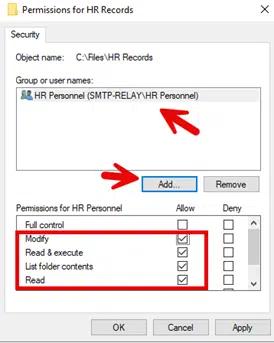
- Klicken Sie auf Apply , um die Berechtigungen anzuwenden.
Was sind SharePoint-Berechtigungen?
Freigabeberechtigungen verwalten den Zugriff auf Ordner, die über ein Netzwerk freigegeben werden, wie zum Beispiel einen freigegebenen Ordner auf einem zentral gehosteten Dateiserver. Freigabeberechtigungen gelten nicht für Benutzer, die sich lokal anmelden. Freigabeberechtigungen gelten für alle Dateien und Ordner in der Freigabe; Sie können den Zugriff auf Unterordner oder Objekte in einer Freigabe nicht detailliert steuern. Sie können die Anzahl der Benutzer festlegen, die auf den freigegebenen Ordner zugreifen dürfen. Freigabeberechtigungen können mit NTFS-, FAT- und FAT32-Dateisystemen verwendet werden.
Es gibt drei Arten von Freigabeberechtigungen:
- Lesen — Benutzer können Datei- und Unterordnernamen anzeigen, Daten in Dateien lesen und Programme ausführen. Standardmäßig wird der Gruppe Jeder die Berechtigung Read erteilt.
- Ändern — Benutzer können alles tun, was die Leseberechtigung erlaubt, sowie Dateien und Unterordner hinzufügen, Daten in Dateien ändern und Unterordner sowie Dateien löschen. Diese Berechtigung ist standardmäßig nicht zugewiesen.
- Vollzugriff — Benutzer können alles tun, was durch die Berechtigungen Lesen und Ändern erlaubt ist, und sie können auch die Berechtigungen für NTFS-Dateien und -Ordner ändern. Standardmäßig wird der Gruppe der Administratoren Vollzugriff gewährt.
So setzen Sie Share-Berechtigungen (Schritt-für-Schritt-Anleitung)
- Klicken Sie mit der rechten Maustaste auf den freigegebenen Ordner.
- Klicken Sie auf Properties.
- Öffnen Sie den Reiter „Freigabe“ und klicken Sie auf die Schaltfläche „Share“, um den Ordner freizugeben:
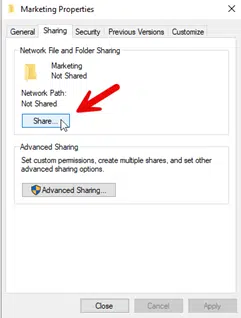
- Wählen Sie die Gruppe aus, mit der Sie den Ordner teilen möchten, und weisen Sie Freigabeberechtigungen zu, wie hier dargestellt:
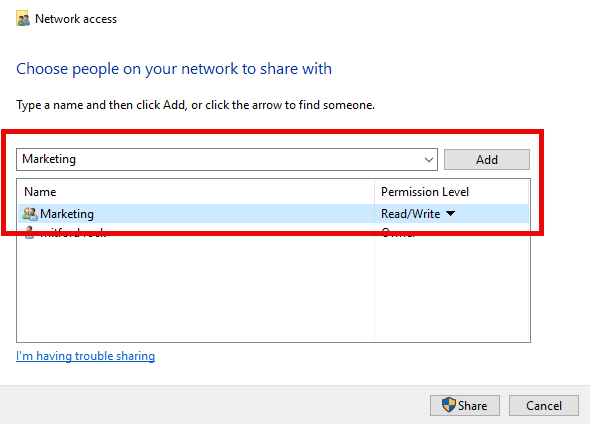
- Klicken Sie unten rechts auf die Schaltfläche Share.
- Sobald ein Ordner freigegeben ist, legen Sie erweiterte Optionen fest. Zuerst klicken Sie auf Advanced Sharing:
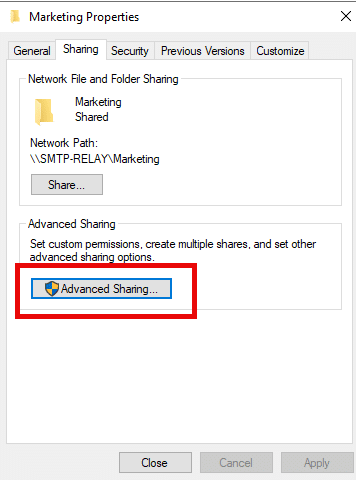
Klicken Sie dann auf die Schaltfläche Permissions . Wählen Sie im Popup-Fenster einen Benutzer oder eine Gruppe aus und weisen Sie die gewünschten Berechtigungen zu, wie unten gezeigt. Klicken Sie dann auf OK , um die Zuweisung abzuschließen.

Wesentliche Unterschiede zwischen NTFS- und Share-Berechtigungen
Das Verständnis der Unterschiede zwischen Freigabeberechtigungen und NTFS permissions ist wesentlich für die ordnungsgemäße Verwaltung des Zugriffs auf Dateien und Ordner in einer Windows-Umgebung. Hier sind einige Schlüsselunterschiede zwischen den beiden:
Funktion | Freigabeberechtigungen | NTFS-Berechtigungen |
|---|---|---|
|
Einfachheit der Verwaltung |
Einfach zu anwenden und zu verwalten |
Feingranularere Kontrolle von Ordnern und Inhalten |
|
Dateisystemkompatibilität |
Funktioniert sowohl mit NTFS- als auch mit FAT- oder FAT32-Dateisystemen |
Nur für NTFS-Dateisysteme verfügbar |
|
Zugriffsbeschränkungen |
Kann gleichzeitige Verbindungen begrenzen |
Verbindungen können nicht begrenzt werden |
|
Konfigurationsort |
Erweitertes Teilen > Berechtigungen |
Eigenschaften von Datei/Ordner > Sicherheitsregisterkarte |
|
Umfang der Zugriffskontrolle |
Regelt nur den Fernzugriff auf das Netzwerk |
Sichert sowohl lokalen als auch entfernten Zugriff |
|
Auswirkungen des lokalen Zugriffs |
Beeinträchtigt nicht den lokalen Zugriff |
Steuert lokalen und entfernten Zugriff |
|
Sicherheitsabdeckung |
Beschränkt auf vernetzte Umgebungen |
Sichert sowohl lokalen als auch entfernten Zugriff |
|
Ergänzende Nutzung |
Erfordert NTFS-Berechtigungen für vollständigen Schutz |
Funktioniert eigenständig, verbessert aber die Gesamtsicherheit |
Wie NTFS- und Freigabeberechtigungen interagieren
Was passiert, wenn sowohl NTFS- als auch Freigabeberechtigungen verwendet werden und sich überschneiden? Wenn beispielsweise ein Ordner Vollzugriff-Freigabeberechtigungen hat, aber nur Leseberechtigungen für NTFS, was ist das Endergebnis?
Wenn NTFS- und Freigabeberechtigungen gleichzeitig verwendet werden, gilt immer die restriktivere Berechtigung. Wenn beispielsweise die Freigabeberechtigung für die Gruppe 'Jeder' auf Lesen gesetzt ist und die NTFS-Berechtigung auf Ändern, wird die Freigabeberechtigung angewendet, weil sie restriktiver ist; dem Benutzer ist es nicht erlaubt, Dateien auf dem freigegebenen Laufwerk zu ändern.
Es wird allgemein empfohlen, Freigabeberechtigungen auf einer höheren Ebene einzustellen, während Sie NTFS-Berechtigungen verwenden, um spezifische Zugriffskontrollen durchzusetzen. Betrachten Sie zum Beispiel einen freigegebenen Ordner in einer kollaborativen Umgebung, in dem ein Team häufig auf Dateien zugreifen muss. Wenn Sie die Freigabeberechtigungen für eine Gruppe von Benutzern auf Vollzugriff einstellen, können sie problemlos Dateien erstellen, ändern und löschen, ohne beim Verbinden mit dem freigegebenen Ordner über das Netzwerk auf Zugriffsprobleme zu stoßen. Um jedoch sensible Daten innerhalb dieses freigegebenen Ordners zu schützen, können Sie restriktivere NTFS-Berechtigungen anwenden, die den Zugriff auf bestimmte Dateien oder Unterordner beschränken. Dieser Ansatz stellt sicher, dass Benutzer zwar frei mit den meisten Inhalten im freigegebenen Ordner interagieren können, sensible Informationen jedoch weiterhin durch strengere NTFS-Kontrollen geschützt sind.
Best Practices für das Verwalten von Berechtigungen
Nachfolgend finden Sie einige bewährte Methoden für das Verwalten von Berechtigungen effektiv und sicher:
- Weisen Sie Berechtigungen immer Gruppen zu, anstatt einzelnen Benutzern, es sei denn, es ist absolut notwendig. Das Zuweisen von Berechtigungen an einzelne Benutzerkonten kann zu einer komplexen und unverwaltbaren Berechtigungsstruktur führen. Zum Beispiel, wenn ein Benutzer gelöscht wird, bleiben alle Berechtigungseinträge für diesen Benutzer als verwaiste SIDs in der Zugriffskontrollliste (ACL), was das System belastet und das Berechtigungsmanagement verkompliziert.
- Setzen Sie das Prinzip der geringsten Berechtigungen (PoLP) um: Gewähren Sie Benutzern nur die Berechtigungen, die sie benötigen und nichts darüber hinaus. Wenn ein Benutzer beispielsweise die Informationen in einem Ordner lesen muss, aber nie einen triftigen Grund hat, Dateien zu löschen, zu erstellen oder zu ändern, stellen Sie sicher, dass er nur die Leseberechtigung hat.
- Weisen Sie Berechtigungen Gruppen zu, nicht Benutzerkonten: Das Zuweisen von Berechtigungen an Gruppen vereinfacht die Verwaltung gemeinsam genutzter Ressourcen. Wenn sich die Rolle eines Benutzers ändert, fügen Sie ihn einfach den entsprechenden neuen Gruppen hinzu und entfernen ihn aus allen Gruppen, die nicht mehr relevant sind.
- Verwenden Sie ausschließlich NTFS-Berechtigungen für lokale Benutzer: Freigabeberechtigungen gelten nur für Benutzer, die auf gemeinsam genutzte Ressourcen über das Netzwerk zugreifen; sie gelten nicht für Benutzer, die sich lokal anmelden.
- Legen Sie Objekte mit denselben Sicherheitsanforderungen in denselben Ordner: Beispielsweise, wenn Benutzer einer Abteilung Leseberechtigung für mehrere Ordner benötigen, speichern Sie diese Ordner in einem gemeinsamen übergeordneten Ordner und teilen Sie diesen übergeordneten Ordner, anstatt jeden Ordner einzeln zu teilen.
- Verwalten Sie die Gruppen Jeder und Administratoren klug: Beschränken Sie die Gruppe Jeder auf öffentliche oder nicht sensible Ressourcen und vermeiden Sie es, ihr Zugriff auf kritische Systeme oder Daten zu gewähren. Halten Sie die Mitgliederzahl der Gruppe Administratoren minimal und verwenden Sie separate Konten für administrative Aufgaben, anstatt alltäglichen Konten Admin-Rechte zu geben.
- Vermeiden Sie verschachtelte Berechtigungskonflikte: Setzen Sie Berechtigungen auf der höchstmöglichen Ebene in der Ordnerstruktur und beschränken Sie die Verwendung von tief verschachtelten Gruppen oder Ordnerstrukturen, um unbeabsichtigte Vererbungen zu verhindern. Vermeiden Sie das Brechen der Berechtigungsvererbung, indem Sie explizite Verweigerungen sparsam verwenden.
- Verwenden Sie Tools für Berechtigungsmanagement und Audits: Setzen Sie Audit-Tools ein, um Berichte darüber zu erstellen, wer Zugriff auf was hat und wann Berechtigungen geändert wurden, und konfigurieren Sie Alarme für unerwartete Berechtigungsänderungen und Zugriffsversuche.
- Dokumentieren und beschreiben Sie Ihre Berechtigungsstrategie und -prozesse: Der Umgang mit NTFS- und Freigabeberechtigungen auf eine ad-hoc Weise kann unnötige Komplexität und Sicherheitslücken schaffen. Am besten ist es, Ihre Berechtigungsphilosophie und -strategie von Anfang an zu definieren und diese mit einem erprobten Prozess des Gewährens, Überwachens und Entfernens von Berechtigungen auf regelmäßiger, häufiger Basis zu kombinieren.
Fehlerbehebung bei Berechtigungsproblemen
Diagnose und Behebung defekter Berechtigungen
Defekte Berechtigungen treten auf, wenn Benutzer nicht auf Ressourcen zugreifen können, für die sie autorisiert sind, oder aufgrund von Fehlkonfigurationen Zugang zu nicht beabsichtigten Bereichen erhalten. Um diese Probleme zu identifizieren und zu beheben:
- Verwenden Sie Tools oder Betriebssystemfunktionen, um die effektiven Berechtigungen eines Benutzers oder einer Gruppe für eine bestimmte Ressource zu überprüfen.
- Überprüfen und entfernen Sie alle unbekannten oder nicht aufgelösten SIDs (Sicherheitskennungen) in Berechtigungseinträgen, die auf verwaiste Konten hinweisen könnten.
- Stellen Sie sicher, dass die richtige Benutzerin oder Gruppe der Eigentümer der Ressource ist, da das Eigentum andere Berechtigungen außer Kraft setzen kann. Als Administrator müssen Sie möglicherweise das Eigentum an der Datei oder dem Ordner übernehmen und die Berechtigungen zurücksetzen.
- Für kritische Gruppen sollten Sie explizit die erforderlichen Berechtigungen zuweisen, anstatt sich ausschließlich auf Vererbung zu verlassen.
Behandlung von Konflikten bei verschachtelten Freigabeberechtigungen
Überlappende oder vererbte Berechtigungen durch Verschachtelung verursachen unerwartete Zugriffsprobleme oder Konflikte. Um diese Probleme zu lösen:
- Überprüfen Sie die effektiven Berechtigungen, indem Sie Freigabe- und NTFS-Berechtigungen kombinieren, und denken Sie daran, dass die restriktivste Berechtigung Vorrang hat.
- Vermeiden Sie nach Möglichkeit die Verwendung von verschachtelten Freigaben, da diese verwirrende Berechtigungsszenarien erzeugen können.
- Verfolgen Sie Berechtigungshierarchien, indem Sie vererbte Berechtigungen zwischen den Ebenen abbilden, um den Fluss zu verstehen und Konflikte zu identifizieren.
- Überprüfen Sie auf jeder Ebene die Deny-Berechtigungen, da diese höher angesiedelte Allow-Berechtigungen überschreiben können.
Effektiven Einsatz von Berechtigungsvererbung
Sie können das Management vereinfachen, indem Sie Ressourcen erlauben, Berechtigungen von übergeordneten Objekten zu erben. Stellen Sie jedoch sicher, dass Sie verstehen, wie Vererbung funktioniert, da von übergeordneten Ordnern geerbte Berechtigungen explizit zugewiesene Berechtigungen für untergeordnete Ordner überschreiben können, was potenziell zu einem breiteren Zugriff führt als beabsichtigt. Diese Best Practices können dabei helfen:
- Überprüfen Sie regelmäßig die vererbten Einstellungen, um sicherzustellen, dass sie mit den Organisationsrichtlinien übereinstimmen.
- Um alle Unterordner und Dateien beim Ändern von Ordnerberechtigungen zu aktualisieren, verwenden Sie die Option Ersetzen Sie alle Berechtigungseinträge von untergeordneten Objekten durch vererbbare Berechtigungseinträge von diesem Objekt.
- Seien Sie vorsichtig beim Aufheben der Vererbung, da dies zu unerwarteten Zugriffsproblemen führen kann. Deaktivieren Sie die Vererbung nur, wenn es absolut notwendig ist, und stellen Sie sicher, dass Sie die Auswirkungen verstehen.
NTFS vs. Share Permissions: Die richtige Strategie wählen
In den meisten Situationen sind NTFS-Berechtigungen die beste Wahl, da sie direkt an das Dateisystem gebunden sind. In Fällen, in denen Benutzer direkt auf Ressourcen auf einem Windows-Gerät zugreifen, auf dem sie angemeldet sind, ist NTFS die einzige Option, da Dateifreigabeberechtigungen den lokalen Zugriff nicht einschränken. NTFS-Berechtigungen bieten auch eine feinere Kontrolle über Dateien und Unterordner innerhalb eines freigegebenen Ordners und sie können komplexere Berechtigungsstrukturen unterstützen, wenn Sie unterschiedliche Berechtigungen für verschiedene Benutzer oder Gruppen für bestimmte Dateien oder Unterordner festlegen müssen.
Es gibt Fälle, in denen Windows-Freigabeberechtigungen besser geeignet sein können. Insbesondere für jedes mit FAT32 partitionierte Laufwerk sind NTFS-Berechtigungen keine Option. Darüber hinaus ermöglichen Freigabeberechtigungen, die Anzahl der Remote-Benutzer, die gleichzeitig auf einen freigegebenen Ordner zugreifen können, zu beschränken. Freigabeberechtigungen können auch in einem kleinen Büro geeignet sein, in dem Ressourcen nur über das Netzwerk zugegriffen werden und kein dedizierter Administrator vorhanden ist, um die Umgebung zu verwalten.
Sie erzielen jedoch die besten Ergebnisse, wenn Sie NTFS- und Freigabeberechtigungen kombinieren, wobei zu beachten ist, dass die restriktivste Berechtigung immer Vorrang hat. Halten Sie die Freigabeberechtigungen weit gefasst und verwenden Sie NTFS-Berechtigungen für eine detaillierte Zugriffskontrolle. Eine gute Faustregel ist, Freigabeberechtigungen für Administratoren auf Vollzugriff und für Domänenbenutzer auf Ändern zu setzen und NTFS-Berechtigungen für eine feinere Kontrolle zu nutzen.
Automatisierung des Permissions Management
Das manuelle Verwalten von Berechtigungen kann eine mühsame und zeitaufwändige Aufgabe sein und ist anfällig für menschliche Fehler, die die Sicherheit gefährden können. Automatisierung kann die Sicherheit verbessern und den administrativen Aufwand verringern.
Rollenbasierte Zugriffskontrolle (RBAC) und Automatisierungstools
Mit RBAC werden Zugriffsrechte an Rollen statt an einzelne Benutzer vergeben, und dann wird jedem Benutzer basierend auf seinen Aufgaben die entsprechende Rolle oder Rollen zugewiesen. Wenn sich die Anforderungen einer Rolle ändern, wie zum Beispiel bei der Einführung einer neuen Anwendung oder Datenbank, wird der Rolle die entsprechenden neuen Berechtigungen erteilt und alle Benutzer mit dieser Rolle erben automatisch diese Berechtigungen. Wenn sich die Aufgaben eines bestimmten Benutzers ändern, können seine Berechtigungen einfach aktualisiert werden, indem seine Rollenzuweisungen geändert werden.
Ein natives Tool zur Verwaltung von Benutzerzugriffen und Berechtigungen ist Active Directory (AD). AD bietet Benutzervorlagen, die die Kontoerstellung vereinfachen, gruppenbasierte Berechtigungszuweisungen ermöglichen und sich nahtlos in zahlreiche Drittanbieteranwendungen integrieren. Es gibt auch einige ausgezeichnete Tools von Drittanbietern auf dem Markt. Zum Beispiel können SolarWinds Access Rights Manager (ARM) und Lepide die Benutzerbereitstellung automatisieren, während Netwrix Identity Manager das Lebenszyklusmanagement von Identitäten, Zugriffszertifizierung und Audit-Berichterstattung bietet, um sicherzustellen, dass Benutzer auf Basis ihrer Rollen angemessenen Zugriff auf Ressourcen haben
Fazit
Die Feinheiten von Share Permissions vs NTFS Berechtigungen zu beherrschen ist essentiell, um das Prinzip der minimalen Rechtevergabe in einer Windows-Umgebung durchzusetzen. Die Nutzung von Berechtigungsvererbung, die Anwendung von rollenbasierter Zugriffskontrolle und der Einsatz von fortgeschrittenen Automatisierungswerkzeugen können das Zugriffsmanagement für Sie als Administrator erheblich vereinfachen. Indem Sie die in diesem Leitfaden beschriebenen Best Practices annehmen und in die richtigen Werkzeuge investieren, können Sie ein effektives Berechtigungsmanagement und eine stärkere Cybersicherheit gewährleisten.
FAQ
Was ist der Unterschied zwischen Freigabe- und NTFS-Berechtigungen?
Share- und NTFS-Berechtigungen erfüllen unterschiedliche, aber ergänzende Rollen in der Windows-Sicherheit:
- Freigabeberechtigungen steuern nur den Netzwerkzugriff auf freigegebene Ressourcen. Diese Berechtigungen haben keinen Einfluss auf den lokalen Zugriff auf Dateien und Ordner. Es gibt drei grundlegende Stufen: Lesen, Ändern und Vollzugriff.
- NTFS-Berechtigungen bieten umfassenden Schutz für sowohl lokalen als auch Netzwerkzugriff, mit sechs fein abgestuften Berechtigungsstufen: Lesen, Schreiben, Ordnerinhalt anzeigen, Lesen und Ausführen, Ändern und Vollzugriff. NTFS-Berechtigungen gelten für alle Dateien und Ordner auf NTFS-Volumes, unterstützen Vererbung und spezielle Berechtigungen und ermöglichen die Dateiverschlüsselung.
Welche Berechtigungen haben Vorrang, NTFS oder Freigabeberechtigungen?
Wenn sowohl NTFS- als auch Freigabeberechtigungen vorhanden sind, wendet Windows die restriktivste Berechtigung an. Wenn beispielsweise die Freigabeberechtigungen Vollzugriff erlauben, aber NTFS auf Lesen beschränkt, hat der Benutzer nur Lesezugriff.
Was passiert, wenn Freigabeberechtigungen und NTFS-Berechtigungen kombiniert werden?
Wenn Freigabe- und NTFS-Berechtigungen kombiniert werden, gilt immer die restriktivste Berechtigung. Dies bietet eine zusätzliche Sicherheitsebene, indem sichergestellt wird, dass Benutzer ihre am meisten eingeschränkte Berechtigungsstufe nicht überschreiten können, unabhängig davon, ob sie von Freigabe- oder NTFS-Berechtigungen stammt.
Was ist der Zweck von NTFS-Berechtigungen?
Der Hauptzweck von NTFS-Berechtigungen besteht darin, einen konsistenten Zugriffskontrollmechanismus mit minimalen Rechten zu ermöglichen, unabhängig davon, ob auf die Ressource lokal oder über das Netzwerk zugegriffen wird. Sie ermöglichen auch:
- Unterstützung der Vererbung durch Ordnerhierarchien
- Gewähren Sie detaillierte Kontrolle über freigegebene Ordner und deren Inhalte
- Erlauben Sie die Verschlüsselung von Dateien und Ordnern
- Aktivieren Sie die Überwachung von Zugriffsversuchen
Überschreiben NTFS-Berechtigungen die Freigabeberechtigungen?
NTFS-Berechtigungen setzen Freigabeberechtigungen standardmäßig nicht außer Kraft. Wenn jedoch auf eine Ressource über das Netzwerk zugegriffen wird, können Freigabeberechtigungen keine höhere Zugriffsebene gewähren als die aktive NTFS-Berechtigung. Wenn beide Berechtigungstypen aktiviert sind, gilt die restriktivere Berechtigung.
Was passiert, wenn Sie sowohl Freigabe- als auch NTFS-Berechtigungen auf einer Freigabe kombinieren?
Wenn Freigabe- und NTFS-Berechtigungen für eine gemeinsam genutzte Ressource kombiniert werden, hat die restriktivste Berechtigung Vorrang. Während Freigabeberechtigungen für lokalen Zugriff nicht gelten, können sowohl Freigabe- als auch NTFS-Berechtigungen für den Netzwerkzugriff angewendet werden. Wenn beispielsweise die Freigabeberechtigungen auf Vollzugriff und die NTFS-Berechtigungen auf Lesen gesetzt sind, hat der Benutzer nur Lesezugriff
Was sind die besten Methoden für Freigabe- und NTFS-Berechtigungen?
- Verwenden Sie Freigabeberechtigungen für eine umfassende Zugriffskontrolle und verlassen Sie sich auf NTFS für detailliertes Berechtigungsmanagement.
- Halten Sie Berechtigungen einfach und übersichtlich
- Verlassen Sie sich niemals ausschließlich auf Freigabeberechtigungen, außer bei Dateien auf einer Nicht-NTFS-Partition.
- Entfernen Sie alle unnötigen Admin-Rechte.
- Verwenden Sie explizite Verweigerungsberechtigungen nur unter besonderen Umständen.
- Überwachen Sie Zugriffsmuster, um verdächtige Versuche des Zugriffs auf sensible Daten zu identifizieren.
- Führen Sie regelmäßige Überprüfungen Ihrer Berechtigungseinstellungen durch, um sicherzustellen, dass sie mit den aktuellen Geschäftspraktiken und Sicherheitsanforderungen übereinstimmen.
Die Grundlage der Windows-Sicherheit ist einfach: Um auf eine Netzwerkressource wie eine Datei oder einen Ordner zuzugreifen, benötigt ein Benutzer die entsprechenden Berechtigungen. Die Umsetzung ist komplexer, da Windows gleichzeitig zwei separate Berechtigungssysteme durchsetzt.
Die Verwechslung der beiden oder das Vergessen, dass Windows stets die strengere Regel für einen bestimmten Benutzer durchsetzt, ist eine der häufigsten Ursachen für Zugriffsverweigerungsfehler und, weniger offensichtlich, für versehentliche Überberechtigungen, die bei einer Prüfung unentdeckt bleiben.
Was ist NTFS?
Diese Anleitung erläutert, was jede Berechtigungsart bewirkt, wie man sie konfiguriert, wie sie zusammenwirken und wie man die daraus resultierenden Zugriffsprobleme behebt.
NTFS-Berechtigungen wirken auf Dateisystemebene und steuern den Zugriff auf die zugrunde liegenden Dateien und Ordner. Freigabeberechtigungen wirken auf Netzwerkfreigabeebene und steuern den Zugriff auf einen Ordner nur, wenn jemand über das Netzwerk darauf zugreift.
Es richtig zu machen ist mehr als nur bequem: So setzen Administratoren das Prinzip der geringsten Rechte auf jedem Windows-Dateiserver in der Umgebung durch.
Was sind NTFS-Berechtigungen?
NTFS (New Technology File System) ist das Standard-Dateisystem für Windows NT und alle späteren Windows-Betriebssysteme und ersetzt die ältere File Allocation Table (FAT). FAT, insbesondere FAT32, wird heute noch hauptsächlich auf Wechselspeichergeräten verwendet, aber NTFS ist seit Windows NT 3.1 im Jahr 1993 das Standard-Dateisystem für Windows Server und Desktop-Editionen.
Im Sicherheitsbereich unterstützt NTFS sowohl Datei- als auch Ordnerverschlüsselung und ermöglicht Administratoren, granulare Berechtigungen für einzelne Dateien und Ordner über den Sicherheitsdeskriptor jedes Objekts festzulegen.
NTFS-Berechtigungen steuern den Zugriff auf in NTFS-Dateisystemen gespeicherte Daten und gelten sowohl bei lokalem als auch bei Netzwerkzugriff.
NTFS unterstützt effiziente Speicherung und Abruf durch seine Master File Table (MFT), die jede Datei und jedes Verzeichnis auf der Festplatte verfolgt. Diese Struktur ermöglicht es NTFS, große Datenmengen effizient zu verwalten, schnelle Zugriffszeiten beizubehalten und die Dateigrößen zu unterstützen, die moderne Anwendungen und Multimedia-Speicher benötigen.
Diese lokale und netzwerkweite Reichweite ist der Hauptvorteil, den NTFS-Berechtigungen gegenüber Freigabeberechtigungen haben: Eine NTFS-Berechtigung ist an den einzelnen Benutzer gebunden, der sich bei Windows anmeldet, unabhängig davon, wo diese Anmeldung erfolgt.
- Ändern: Ermöglicht das Lesen, Schreiben und Löschen von Dateien und Ordnern, jedoch nicht das Ändern von Berechtigungen oder das Übernehmen des Besitzes.
Windows organisiert NTFS-Berechtigungen in zwei Ebenen: Basisberechtigungen für den täglichen Gebrauch und spezielle Berechtigungen für eine detaillierte Steuerung einzelner Aktionen wie Besitzübernahme oder Ändern von Berechtigungen. Jede Basisberechtigung kann auf Zulassen oder Verweigern gesetzt werden. Die sechs Basisberechtigungsstufen sind:
- Volle Kontrolle: Gewährt Lese-, Schreib-, Änderungs- und Löschrechte für Dateien und Unterordner sowie die Möglichkeit, Berechtigungen zu ändern und Besitz zu übernehmen.
- Lesen und Ausführen: Ermöglicht das Anzeigen von Datei- und Ordnerinhalten sowie das Ausführen von ausführbaren Dateien und Skripten.
- Inhalt des Ordners auflisten: Ermöglicht das Anzeigen von Dateien und Unterordnern innerhalb eines Ordners; diese Berechtigung gilt nur für Ordner.
- Lesen: Ermöglicht das Anzeigen von Datei- und Ordnerinhalten ohne Änderungen.
- Schreiben: Ermöglicht das Erstellen neuer Dateien und Unterordner sowie das Schreiben in vorhandene Dateien.
Was sind Freigabeberechtigungen?
Freigabeberechtigungen steuern den Zugriff auf freigegebene Ordner in einem Netzwerk, wie z. B. auf einem zentralen Dateiserver. Sie gelten nicht für Benutzer, die sich lokal anmelden, und gelten einheitlich für jede Datei und jeden Ordner in der Freigabe.
Windows erlaubt Administratoren nicht, den Zugriff auf einzelne Unterordner oder Objekte innerhalb einer Freigabe so fein abzustimmen wie NTFS-Berechtigungen; die Freigabeberechtigung gilt für die gesamte Freigabe.
Jede Grundberechtigung entspricht einer spezifischen Kombination von Sonderberechtigungen darunter, wie Löschen, Berechtigungen ändern und Besitz übernehmen. Administratoren, die eine ungewöhnliche Kombination benötigen, z. B. einem Dienstkonto das Löschen von Dateien erlauben, ohne Vollzugriff zu gewähren, konfigurieren Sonderberechtigungen direkt über den Dialog Erweiterte Sicherheitseinstellungen.
Es gibt drei Arten von Freigabeberechtigungen:
Freigabeberechtigungen ermöglichen Administratoren außerdem, die Anzahl der Benutzer zu begrenzen, die gleichzeitig auf einen freigegebenen Ordner zugreifen können – eine Steuerung, die NTFS-Berechtigungen nicht bieten – und sie können auf NTFS-, FAT- oder FAT32-Dateisystemen angewendet werden.
- Lesen: Ermöglicht das Anzeigen von Ordnerinhalten und das Öffnen von Dateien ohne Änderungen. Die Gruppe Everyone erhält standardmäßig Lesen.
- Volle Kontrolle: Ermöglicht das Lesen, Schreiben, Löschen und Ändern von Berechtigungen im freigegebenen Ordner.
- Ändern: Ermöglicht das Lesen, Schreiben und Löschen von Dateien und Ordnern innerhalb der Freigabe.
Netwrix Auditor zeichnet jedes Mal Vorher-Nachher-Werte auf, wenn sich eine NTFS- oder Freigabeberechtigung auf Ihren Dateiservern ändert, sodass eine umfassende Full Control-Berechtigung oder eine stille Berechtigungsänderung nie unbemerkt bleibt. Laden Sie eine kostenlose Testversion herunter
NTFS-Berechtigungen vs. Freigabeberechtigungen: Die wichtigsten Unterschiede
Da Freigabeberechtigungen gröber als NTFS-Berechtigungen sind und nur für den Netzwerkzugriff gelten, setzen die meisten Windows-Administratoren die Freigabeberechtigungen für die Gruppe Everyone oder Authenticated Users auf Vollzugriff und verlassen sich auf NTFS-Berechtigungen für die tatsächliche Zugriffskontrolle. Dieser Ansatz vermeidet die Verwaltung von zwei sich überschneidenden Berechtigungssystemen und reduziert die Konfigurationsabweichung im Laufe der Zeit.
Das praktische Fazit: NTFS-Berechtigungen erledigen die Detailarbeit, und Freigabeberechtigungen wirken als breite Schranke davor. Wenn beide in Konflikt stehen, setzt Windows die restriktivere Berechtigung für diesen Benutzer durch, eine Regel, die im Abschnitt zur Interaktion unten ausführlich behandelt wird.
3. Wählen Sie einen Benutzer oder eine Gruppe aus der Liste aus, oder klicken Sie auf Add, um einen neuen hinzuzufügen.
4. Aktivieren Sie die Kontrollkästchen für die grundlegende Berechtigungsstufe, die Sie gewähren möchten: Vollzugriff, Ändern, Lesen und Ausführen, Ordnerinhalt auflisten, Lesen oder Schreiben.
So legen Sie Freigabeberechtigungen fest
5. Klicken Sie auf Advanced, um spezielle Berechtigungen, Vererbungseinstellungen oder Auditing zu konfigurieren, falls die grundlegenden Ebenen Ihre Anforderungen nicht erfüllen.
Konfigurieren Sie die Freigabeberechtigungen beim Erstellen oder Bearbeiten der Netzwerkfreigabe selbst, getrennt von den zugrunde liegenden NTFS-Berechtigungen.
6. Klicken Sie auf Apply, dann auf OK, um die Änderungen zu speichern.
3. Wählen Sie den Benutzer oder die Gruppe zum Teilen aus und wählen Sie eine Berechtigungsstufe aus dem Dropdown-Menü
Für NTFS permissions across dozens or hundreds of file servers, ist die manuelle Konfiguration über Eigenschaften nicht skalierbar. Die meisten Administratoren automatisieren Massenänderungen der Berechtigungen mit dem PowerShell-Befehl icacls, erstellen vor Änderungen einen konsolidierten NTFS-Berechtigungsbericht oder verwalten Berechtigungen zentral über ein dediziertes Access-Governance-Tool.
- Klicken Sie mit der rechten Maustaste auf den Ordner und wählen Sie Eigenschaften.
- Öffnen Sie den Reiter Sharing und klicken Sie auf Share.
6. Klicken Sie auf Übernehmen, dann auf OK.
Wie NTFS- und Freigabeberechtigungen zusammenwirken
4. Klicken Sie auf Share, kehren Sie dann zur Registerkarte Freigabe zurück und klicken Sie auf Advanced Sharing, um detaillierte Berechtigungen festzulegen.
Administratoren, die bestehende Share-Konfigurationen prüfen, benötigen oft einen aktuellen Bericht darüber, wer Zugriff hat, bevor sie Änderungen vornehmen, da Share-Berechtigungszuweisungen bei dutzenden Shares leicht übersehen werden.
5. Klicken Sie auf Permissions, wählen Sie einen Benutzer oder eine Gruppe aus und aktivieren Sie die Kontrollkästchen für Vollzugriff, Ändern oder Lesen.
- Szenario 2: Die Share-Berechtigung ist Vollzugriff, die NTFS-Berechtigung ist Lesen. Der Benutzer erhält weiterhin Leseberechtigung, da NTFS nun die restriktivere der beiden Berechtigungen ist.
- Szenario 1: Die Share-Berechtigung ist Lesen, die NTFS-Berechtigung ist Vollzugriff. Der Benutzer erhält Leserechte. Die NTFS-Vollzugriffsberechtigung greift nie, da die Share-Berechtigung diese begrenzt.
Wenn ein Benutzer über das Netzwerk auf eine Datei zugreift, bewertet Windows sowohl die Freigabeberechtigung als auch die NTFS-Berechtigung für diesen Benutzer und wendet die restriktivere an. Diese einzige Regel erklärt die meisten Zugriffsprobleme, mit denen Administratoren konfrontiert sind.
Da Freigabeberechtigungen die von NTFS-Berechtigungen im Netzwerk gewährten Rechte begrenzen, setzen viele Administratoren jede Freigabe auf Vollzugriff und verwalten alle tatsächlichen Einschränkungen über NTFS. Das vereinfacht die Fehlerbehebung: Es muss nur ein Berechtigungssystem überprüft werden, wenn der Zugriff nicht wie erwartet funktioniert.
Best Practices für die Berechtigungsverwaltung
Eine strenge Berechtigungshygiene sorgt dafür, dass der Zugriff den tatsächlichen Geschäftsanforderungen entspricht, anstatt sich im Laufe der Zeit anzusammeln.
- Wenden Sie das Prinzip der geringsten Privilegien an: Gewähren Sie Benutzern nur die minimalen Berechtigungen, die sie für ihre Arbeit benötigen. Wenn jemand beispielsweise einen Ordner nur lesen muss und keinen legitimen Grund hat, Dateien zu löschen, zu erstellen oder zu ändern, geben Sie ihm nur Lesezugriff.
- Weisen Sie Berechtigungen Gruppen statt einzelnen Konten zu: Gewähren Sie Zugriff auf Active Directory Sicherheitsgruppen anstelle von einzelnen Benutzerkonten. Berechtigungen auf einzelnen Konten schaffen eine komplexe, schwer prüfbare Struktur, und wenn ein Benutzer gelöscht wird, bleiben seine Berechtigungseinträge als verwaiste SIDs in der Zugriffskontrollliste zurück, was diese weiter überfüllt.
- Szenario 3: Beide Berechtigungen sind restriktiv, aber auf unterschiedliche Weise. Angenommen, die Freigabeberechtigung ist Change (ermöglicht Löschen) und die NTFS-Berechtigung ist Read & Execute (ermöglicht das Ausführen von Skripten, aber nicht das Löschen). Der Benutzer erhält die Schnittmenge beider: Er kann Dateien lesen und ausführen, aber nichts löschen. Windows gewährt niemals mehr Zugriff, als eine der beiden Ebenen allein erlaubt, weshalb die Überprüfung, wer aktuell Active Directory-Berechtigungen besitzt für eine freigegebene Ressource der schnellste Weg ist, um den tatsächlichen effektiven Zugriff eines Benutzers zu bestätigen.
- Setzen Sie die Freigabeberechtigungen auf Vollzugriff und erzwingen Sie Einschränkungen über NTFS: Freigabeberechtigungen gelten nur für den Netzwerkzugriff, wodurch vermieden wird, zwei separate, sich überschneidende Zugriffskontrollsysteme für dieselben Daten zu verwalten.
- Gruppieren Sie Elemente mit denselben Sicherheitsanforderungen: Wenn Benutzer in einer Abteilung Lesezugriff auf mehrere Ordner benötigen, legen Sie diese unter einem gemeinsamen Stammordner ab und teilen Sie den Stammordner, anstatt jeden Ordner einzeln zu teilen.
- Vermeiden Sie verschachtelte Berechtigungskonflikte: Setzen Sie Berechtigungen so hoch wie möglich in der Ordnerstruktur und begrenzen Sie tief verschachtelte Gruppen oder Ordner, um unbeabsichtigte Vererbung zu verhindern. Verwenden Sie explizite Deny-Einträge sparsam, da sie Allow-Berechtigungen an anderer Stelle außer Kraft setzen.
Fehlerbehebung bei Berechtigungsproblemen
- Verwalten Sie die Gruppen Everyone und Administrators gezielt: Beschränken Sie die Gruppe Everyone auf öffentliche oder nicht sensible Ressourcen und halten Sie die Gruppe Administrators klein, indem Sie separate Konten für administrative Aufgaben verwenden, anstatt alltäglichen Konten Administratorrechte zu gewähren.
Das periodische Exportieren der aktuellen Ordnerberechtigungen in eine Tabelle gibt Sicherheits- und Compliance-Teams eine Momentaufnahme, die sie mit der vorherigen Überprüfung vergleichen können, wodurch Abweichungen leicht erkennbar sind.
- Berechtigungen nach festem Zeitplan überprüfen: Zugriffsrechte ändern sich, wenn Mitarbeiter ihre Rolle wechseln oder das Unternehmen verlassen, daher erfassen geplante Überprüfungen Berechtigungen, die keiner Funktion mehr entsprechen.
Die meisten Berechtigungsprobleme fallen in eine kleine Anzahl wiederkehrender Muster.
Zugriff verweigert trotz scheinbar korrekter Berechtigungen
Ein Benutzer hat mehr Zugriff als vorgesehen
- Dokumentieren Sie Ihre Berechtigungsstrategie: Die ad-hoc-Verwaltung von NTFS- und Freigabeberechtigungen führt zu unnötiger Komplexität und Sicherheitslücken. Definieren Sie die Berechtigungsphilosophie im Voraus und kombinieren Sie sie mit einem erprobten Prozess zum Gewähren, Überwachen und Entfernen von Zugriffen nach einem festen Zeitplan.
Überprüfen Sie sowohl die Freigabeberechtigung als auch die NTFS-Berechtigung für den betroffenen Benutzer und denken Sie daran, dass die restriktivere von beiden gilt. Eine NTFS-Vollzugriffszuweisung ist wirkungslos, wenn die Freigabeberechtigung auf Lesen gesetzt ist.
Berechtigungen scheinen korrekt, aber der Zugriff schlägt weiterhin fehl
Untersuchen, wer auf eine Datei zugegriffen oder sie geändert hat
Wie Netwrix hilft
Vererbungseinstellungen können explizite Berechtigungen auf einer niedrigeren Ordnerebene außer Kraft setzen, oder eine Deny-Berechtigung irgendwo im Ordnerbaum kann den Zugriff blockieren, den Allow-Berechtigungen an anderer Stelle sonst gewähren würden. Deny-Berechtigungen haben immer Vorrang vor Allow-Berechtigungen, unabhängig davon, wo in der Hierarchie sie gesetzt sind.
Dies führt meist auf die Gruppenmitgliedschaft zurück und nicht auf eine direkte Berechtigungsvergabe. Verschachtelte Gruppenmitgliedschaften sind der häufigste Grund: Ein Benutzer erhält Zugriff über eine Gruppe, der er angehört, die selbst zu einer anderen Gruppe mit umfassenderen Berechtigungen gehört. Überprüfung, wer tatsächlich direkte Berechtigungen für eine bestimmte Dateifreigabe hat zeigt indirekte Berechtigungen auf, die in den Eigenschaften-Dialogen nicht klar ersichtlich sind.
Die native Windows-Überwachung erfordert das Aktivieren der Objektzugriffsüberwachung über Gruppenrichtlinien und anschließend das Durchsuchen der Ereignisanzeige-Protokolle, ein Prozess, der bei mehr als wenigen Servern unpraktisch wird. Teams, die Berechtigungsänderungen über mehrere Dateiserver hinweg verfolgen oder bestätigen möchten, wer eine bestimmte Datei gelesen hat wechseln typischerweise zu einem zentralisierten Überwachungstool, sobald die manuelle Protokollprüfung nicht mehr skalierbar ist.
Der Eigenschaften-Dialog zeigt jeweils die Berechtigungen eines Ordners an. Er zeigt nicht, dass der tatsächliche Zugriff eines Benutzers von drei verschachtelten Gruppen stammt oder dass eine vor drei Jahren auf Vollzugriff gesetzte Freigabeberechtigung stillschweigend die NTFS-Einschränkungen überschreibt, die letzten Monat hinzugefügt wurden. Diese Lücke zwischen dem, was ein Administrator Ordner für Ordner sehen kann, und dem, was ein Benutzer tatsächlich erreichen kann, ist der Ort, an dem die meisten Überberechtigungen unentdeckt durch Audits kommen.
Netwrix Access Analyzer löst die verschachtelten AD-Gruppen und Ordnervererbung hinter NTFS- und Freigabeberechtigungen auf, um genau zu zeigen, wer auf eine Datei zugreifen kann, und markiert, wo diese Berechtigungen übermäßig offen sind. Laden Sie eine kostenlose Testversion herunter
Netwrix Auditor deckt die andere Hälfte des Problems ab: Es zeichnet die Werte vor und nach jeder Änderung einer NTFS- oder Freigabeberechtigung auf. So lässt sich eine Berechtigungsabweichung, die zu einem Zugriff verweigert-Ticket führt, oder eine zu großzügige Vergabe, die zu einem Compliance-Verstoß führt, auf die genaue Änderung, die genaue Zeit und das genaue Konto zurückverfolgen, das sie vorgenommen hat.
Der Netwrix 2026 Data and Identity Security Report stellte fest, dass 43 % der Organisationen, in denen KI die Identitäten deutlich erweitert hat, in den letzten 12 Monaten eine Sicherheitsverletzung meldeten, verglichen mit 11 % der Organisationen, in denen KI die Zugriffsmuster nicht wesentlich verändert hat. Der Bericht führt diese Lücke auf eine Governance zurück, die mit der Geschwindigkeit, mit der sich Gruppenmitgliedschaften und Berechtigungen tatsächlich ändern, nicht Schritt halten kann.
Netwrix Access Analyzer löst verschachtelte AD-Gruppen und Ordnervererbung auf, um effektive Berechtigungen anzuzeigen, statt der in einer einzelnen ACL aufgeführten Berechtigungen, sodass ein Administrator genau sehen kann, wer auf eine Datei zugreifen kann, wenn alle Gruppenmitgliedschaften und vererbten Einstellungen berücksichtigt sind. Es markiert auch Ordner, in denen sich Share- und NTFS-Berechtigungen widersprechen oder in denen Everyone weiterhin umfassenden Zugriff hat, und leitet diese Ergebnisse zur Überprüfung an Datenbesitzer weiter, anstatt die IT-Abteilung sie manuell suchen zu lassen.
NTFS- vs. Share-Berechtigungen: die richtige Strategie wählen
In einer Ein-Server-Umgebung mit wenigen Freigaben kann jedes der beiden Berechtigungssysteme die Arbeitslast eigenständig bewältigen, solange jemand dokumentiert, welches tatsächlich die Zugriffskontrolle durchsetzt.
Automatisierung der Berechtigungsverwaltung mit RBAC
Für alles Größere ist die Strategie, die am besten skaliert, die, auf die sich die meisten Windows-Administratoren einigen: Freigabeberechtigungen für Authenticated Users auf Vollzugriff setzen und dann NTFS-Berechtigungen und Zugriffskontrollgruppen verwenden, um den Zugriff durchzusetzen.
Zweitens bleibt die Berechtigungsverwaltung konsistent mit der Funktionsweise der Active Directory-Gruppenstrukturen, da NTFS-Berechtigungen direkt mit AD-Sicherheitsgruppen integriert sind, während Freigabeberechtigungen nicht die gleiche Granularität bieten.
Dieser Ansatz hat zwei Vorteile. Erstens bedeutet er, dass Administratoren bei der Fehlerbehebung oder Zugriffsprüfung nur ein einziges Berechtigungssystem überprüfen müssen, da die Freigabeschicht effektiv ein Durchgang ist.
Das manuelle Zuweisen von NTFS- und Freigabeberechtigungen Ordner für Ordner skaliert nicht über eine kleine Anzahl von Freigaben hinaus und führt genau zu der Art von Berechtigungswucher, die Audits erschwert.Role-based access control (RBAC) löst dieses Problem, indem Berechtigungen an Aufgabenfunktionen statt an einzelne Benutzer gebunden werden.
Im RBAC-Modell definieren Administratoren Rollen wie Finance-ReadOnly oder HR-Modify und vergeben NTFS-Berechtigungen an diese rollenbasierten Gruppen statt an einzelne Konten.
NTFS- und Freigabeberechtigungen richtig einstellen
Wenn jemand zur Finanzabteilung kommt, fügt ein Administrator ihn der Gruppe Finance-ReadOnly hinzu, und er erhält automatisch die entsprechenden Zugriffsrechte. Wenn die Person geht, wird durch das Entfernen aus der Gruppe der Zugriff widerrufen, ohne die Ordnerberechtigungen direkt zu ändern.
NTFS- und Freigabeberechtigungen lösen unterschiedliche Probleme: Die eine steuert den Zugriff auf Dateisystemebene, die andere auf Netzwerkfreigabeebene, und Windows erzwingt stets die restriktivere von beiden.
Zu verstehen, dass eine einzige Regel die meisten Zugriffsverwirrungen löst, mit denen Administratoren konfrontiert sind, und die Freigabeberechtigungen auf Full Control zu setzen, während echte Einschränkungen über NTFS und RBAC verwaltet werden, hält das gesamte System beim Wachsen leichter auditierbar.
Fordern Sie eine Demo an und sehen Sie, wie Netwrix Ihnen hilft, verschachtelte Gruppenberechtigungen zu lösen, den Zugriff auf Dateiserver zu prüfen und die Berechtigungsvermehrung in Ihrer Microsoft-Umgebung zu reduzieren.
Die Grundlage der Windows-Sicherheit ist einfach: Um auf eine Netzwerkressource wie eine Datei oder einen Ordner zuzugreifen, benötigt ein Benutzer die entsprechenden Berechtigungen. Die Umsetzung ist komplexer, da Windows gleichzeitig zwei getrennte Berechtigungssysteme durchsetzt.
Die Verwechslung der beiden oder das Vergessen, dass Windows stets die strengere Regel für einen bestimmten Benutzer durchsetzt, ist eine der häufigsten Ursachen für Zugriffsverweigerungsfehler und, weniger offensichtlich, für versehentliche Überberechtigungen, die bei einer Prüfung unentdeckt bleiben.
NTFS-Berechtigungen arbeiten auf Dateisystemebene und steuern den Zugriff auf die zugrunde liegenden Dateien und Ordner. Freigabeberechtigungen arbeiten auf Netzwerkfreigabeebene und steuern den Zugriff auf einen Ordner nur, wenn jemand über das Netzwerk darauf zugreift.
Was ist NTFS?
Dieser Leitfaden erklärt, was jeder Berechtigungstyp bewirkt, wie man sie konfiguriert, wie sie zusammenwirken und wie man die daraus resultierenden Zugriffsprobleme behebt.
Es ist wichtig, dies richtig zu machen – nicht nur aus Bequemlichkeit: So setzen Administratoren das Prinzip der geringsten Rechte auf jedem Windows-Dateiserver in der Umgebung durch.
Was sind NTFS-Berechtigungen?
Im Sicherheitsbereich unterstützt NTFS sowohl die Verschlüsselung auf Datei- als auch auf Ordner-Ebene und ermöglicht Administratoren, granulare Berechtigungen für einzelne Dateien und Ordner über den Sicherheitsdeskriptor festzulegen, der jedem Objekt zugeordnet ist.
NTFS unterstützt effiziente Speicherung und Abruf durch seine Master File Table (MFT), die jede Datei und jedes Verzeichnis auf der Festplatte verfolgt. Diese Struktur ermöglicht es NTFS, große Datenmengen effizient zu verwalten, schnelle Zugriffszeiten beizubehalten und die Dateigrößen zu unterstützen, die moderne Anwendungen und Multimedia-Speicher benötigen.
NTFS-Berechtigungen verwalten den Zugriff auf Daten, die in NTFS-Dateisystemen gespeichert sind, und gelten sowohl bei lokalem als auch bei Netzwerkzugriff.
NTFS (New Technology File System) ist das Standard-Dateisystem für Windows NT und alle späteren Windows-Betriebssysteme und ersetzt die ältere File Allocation Table (FAT). FAT, insbesondere FAT32, wird heute noch hauptsächlich auf Wechselspeichergeräten verwendet, aber NTFS ist seit Windows NT 3.1 im Jahr 1993 die Standardwahl für Windows Server- und Desktop-Editionen.
Diese lokale und netzwerkweite Reichweite ist der Hauptvorteil, den NTFS-Berechtigungen gegenüber Freigabeberechtigungen haben: Eine NTFS-Berechtigung ist an den einzelnen Benutzer gebunden, der sich bei Windows anmeldet, unabhängig davon, wo diese Anmeldung erfolgt.
Windows organisiert NTFS-Berechtigungen in zwei Ebenen: Basisberechtigungen für den täglichen Gebrauch und spezielle Berechtigungen für eine granulare Steuerung einzelner Aktionen wie Besitzübernahme oder Ändern von Berechtigungen. Jede Basisberechtigung kann auf Zulassen oder Verweigern gesetzt werden. Die sechs Basisberechtigungsstufen sind:
- Volle Kontrolle: Gewährt Lese-, Schreib-, Änderungs- und Löschrechte für Dateien und Unterordner sowie die Möglichkeit, Berechtigungen zu ändern und Besitz zu übernehmen.
- Lesen & Ausführen: Ermöglicht das Anzeigen von Datei- und Ordnerinhalten sowie das Ausführen von ausführbaren Dateien und Skripten.
- Ändern: Ermöglicht das Lesen, Schreiben und Löschen von Dateien und Ordnern, jedoch nicht das Ändern von Berechtigungen oder das Übernehmen des Besitzes.
- Inhalte des Ordners auflisten: Ermöglicht das Anzeigen von Dateien und Unterordnern in einem Ordner; diese Berechtigung gilt nur für Ordner.
- Lesen: Ermöglicht das Anzeigen von Datei- und Ordnerinhalten ohne Änderungen.
Was sind Freigabeberechtigungen?
- Schreiben: Ermöglicht das Erstellen neuer Dateien und Unterordner sowie das Schreiben in vorhandene Dateien.
Jede Grundberechtigung entspricht einer bestimmten Kombination von Spezialberechtigungen darunter, wie Löschen, Berechtigungen ändern und Besitz übernehmen. Administratoren, die eine ungewöhnliche Kombination benötigen, etwa einem Dienstkonto das Löschen von Dateien erlauben, ohne Vollzugriff zu gewähren, konfigurieren Spezialberechtigungen direkt über den Dialog Erweiterte Sicherheitseinstellungen.
Freigabeberechtigungen steuern den Zugriff auf freigegebene Ordner in einem Netzwerk, wie z. B. auf einem zentralen Dateiserver. Sie gelten nicht für Benutzer, die sich lokal anmelden, und gelten einheitlich für jede Datei und jeden Ordner in der Freigabe.
Windows erlaubt Administratoren nicht, den Zugriff auf einzelne Unterordner oder Objekte innerhalb einer Freigabe so fein abzustimmen wie NTFS-Berechtigungen; die Freigabeberechtigung gilt für die gesamte Freigabe.
Freigabeberechtigungen ermöglichen Administratoren auch, die Anzahl der Benutzer zu begrenzen, die gleichzeitig auf einen freigegebenen Ordner zugreifen können – eine Steuerung, die NTFS-Berechtigungen nicht bieten – und sie können auf NTFS-, FAT- oder FAT32-Dateisystemen angewendet werden.
Es gibt drei Arten von Freigabeberechtigungen:
- Ändern: Ermöglicht das Lesen, Schreiben und Löschen von Dateien und Ordnern im Share.
- Volle Kontrolle: Ermöglicht das Lesen, Schreiben, Löschen und Ändern von Berechtigungen im freigegebenen Ordner.
- Lesen: Ermöglicht das Anzeigen von Ordnerinhalten und das Öffnen von Dateien ohne Änderungen. Die Gruppe Everyone erhält standardmäßig Leserechte.
NTFS-Berechtigungen vs. Freigabeberechtigungen: Die wichtigsten Unterschiede
Netwrix Auditor zeichnet Vorher- und Nachher-Werte jedes Mal auf, wenn sich eine NTFS- oder Freigabeberechtigung auf Ihren Dateiservern ändert, sodass eine umfassende Full Control-Berechtigung oder eine stille Berechtigungsänderung nie unbemerkt bleibt. Laden Sie eine kostenlose Testversion herunter
Da Freigabeberechtigungen gröber sind als NTFS-Berechtigungen und nur für den Netzwerkzugriff gelten, setzen die meisten Windows-Administratoren die Freigabeberechtigungen für die Gruppen Everyone oder Authenticated Users auf Vollzugriff und verlassen sich auf NTFS-Berechtigungen für die tatsächliche Zugriffskontrolle. Dieser Ansatz vermeidet die Verwaltung von zwei sich überschneidenden Berechtigungssystemen und reduziert Konfigurationsabweichungen im Laufe der Zeit.
So legen Sie NTFS-Berechtigungen fest
Konfigurieren Sie NTFS-Berechtigungen direkt am Datei- oder Ordnerobjekt.
Die praktische Erkenntnis: NTFS-Berechtigungen erledigen die Detailarbeit, und Freigabeberechtigungen wirken als breites Tor davor. Wenn beide in Konflikt stehen, erzwingt Windows die restriktivere Berechtigung für diesen Benutzer, eine Regel, die im Abschnitt zur Interaktion unten ausführlich behandelt wird.
2. Öffnen Sie die Registerkarte Security, und klicken Sie dann auf Bearbeiten.
1. Klicken Sie mit der rechten Maustaste auf die Datei oder den Ordner und wählen Sie Eigenschaften.
3. Wählen Sie einen Benutzer oder eine Gruppe aus der Liste aus oder klicken Sie auf Hinzufügen, um einen neuen hinzuzufügen.
4. Aktivieren Sie die Kontrollkästchen für die grundlegende Berechtigungsstufe, die Sie gewähren möchten: Vollzugriff, Ändern, Lesen und Ausführen, Ordnerinhalt auflisten, Lesen oder Schreiben.
5. Klicken Sie auf Advanced um spezielle Berechtigungen, Vererbungseinstellungen oder Auditing zu konfigurieren, falls die Grundstufen nicht ausreichen.
So legen Sie Freigabeberechtigungen fest
Konfigurieren Sie die Freigabeberechtigungen beim Erstellen oder Bearbeiten der Netzwerkfreigabe selbst, getrennt von den zugrunde liegenden NTFS-Berechtigungen.
6. Klicken Sie auf Apply, dann auf OK, um die Änderungen zu speichern.
Für NTFS-Berechtigungen auf dutzenden oder hunderten von Dateiservern ist die manuelle Konfiguration über Eigenschaften nicht skalierbar. Die meisten Administratoren automatisieren Massenänderungen von Berechtigungen mit dem PowerShell-Befehl icacls, ziehen einen konsolidierten NTFS-Berechtigungsbericht vor Änderungen heran oder verwalten Berechtigungen zentral über ein dediziertes Access-Governance-Tool.
1. Klicken Sie mit der rechten Maustaste auf den Ordner und wählen Sie Eigenschaften.
3. Wählen Sie den Benutzer oder die Gruppe aus, mit der Sie teilen möchten, und wählen Sie eine Berechtigungsstufe aus dem Dropdown-Menü.
2. Öffnen Sie die Registerkarte Sharing und klicken Sie auf Share.
5. Klicken Sie auf Permissions, wählen Sie einen Benutzer oder eine Gruppe aus und aktivieren Sie die Kontrollkästchen für Vollzugriff, Ändern oder Lesen.
Administratoren, die bestehende Freigabekonfigurationen prüfen, benötigen oft einen aktuellen Bericht darüber, wer Zugriff hat, bevor sie Änderungen vornehmen, da Freigabeberechtigungen bei Dutzenden von Freigaben leicht den Überblick verlieren.
Wie NTFS- und Freigabeberechtigungen zusammenwirken
6. Klicken Sie auf Übernehmen, dann auf OK.
4. Klicken Sie auf Share, und klicken Sie dann im Tab Freigabe auf Advanced Sharing, um detaillierte Berechtigungen festzulegen.
Wenn ein Benutzer über das Netzwerk auf eine Datei zugreift, bewertet Windows sowohl die Freigabeberechtigung als auch die NTFS-Berechtigung für diesen Benutzer und wendet die restriktivere an. Diese einzige Regel erklärt die meisten Zugriffsprobleme, mit denen Administratoren konfrontiert sind.
- Szenario 1: Share-Berechtigung ist Lesen, NTFS-Berechtigung ist Vollzugriff. Der Benutzer erhält Leserechte. Die NTFS-Vollzugriffsberechtigung greift nie, da die Share-Berechtigung diese begrenzt.
- Szenario 2: Die Share-Berechtigung ist Vollzugriff, die NTFS-Berechtigung ist Lesen. Der Benutzer erhält weiterhin Leserechte, da NTFS nun die restriktivere Berechtigung von beiden ist.
Da Freigabeberechtigungen die NTFS-Berechtigungen im Netzwerk begrenzen, setzen viele Administratoren jede Freigabe auf Vollzugriff und verwalten alle tatsächlichen Einschränkungen über NTFS. Das vereinfacht die Fehlerbehebung: Sie müssen nur ein Berechtigungssystem überprüfen, wenn der Zugriff nicht wie erwartet funktioniert.
Best Practices für das Berechtigungsmanagement
Eine strenge Berechtigungshygiene sorgt dafür, dass der Zugriff an den tatsächlichen Geschäftsbedarf angepasst bleibt, anstatt sich im Laufe der Zeit anzusammeln.
- Szenario 3: Beide Berechtigungen sind restriktiv, aber auf unterschiedliche Weise. Angenommen, die Freigabeberechtigung ist Change (ermöglicht Löschen) und die NTFS-Berechtigung ist Read & Execute (ermöglicht das Ausführen von Skripten, aber nicht das Löschen). Der Benutzer erhält die Schnittmenge beider: Er kann Dateien lesen und ausführen, aber nichts löschen. Windows gewährt niemals mehr Zugriff, als eine der beiden Ebenen erlaubt, weshalb die Überprüfung, wer aktuell Active Directory-Berechtigungen für eine freigegebene Ressource besitzt, der schnellste Weg ist, um den effektiven Zugriff eines Benutzers zu bestätigen.
- Legen Sie die Freigabeberechtigungen auf Vollzugriff fest und erzwingen Sie Einschränkungen über NTFS: Freigabeberechtigungen gelten nur für den Netzwerkzugriff, sodass die Verwaltung von zwei separaten, sich überschneidenden Zugriffskontrollsystemen für dieselben Daten vermieden wird.
- Weisen Sie Berechtigungen Gruppen statt einzelnen Konten zu: Gewähren Sie Zugriff auf Active Directory Sicherheitsgruppen statt auf einzelne Benutzerkonten. Berechtigungen auf einzelnen Konten erzeugen eine komplexe, schwer prüfbare Struktur, und wenn ein Benutzer gelöscht wird, bleiben dessen Berechtigungseinträge als verwaiste SIDs in der Zugriffskontrollliste zurück, was diese weiter überfüllt.
- Wenden Sie das Prinzip der geringsten Rechte an: Gewähren Sie Benutzern nur die minimalen Berechtigungen, die sie für ihre Arbeit benötigen. Wenn jemand beispielsweise einen Ordner nur lesen muss, aber keinen legitimen Grund hat, Dateien zu löschen, zu erstellen oder zu ändern, geben Sie ihm nur Lesezugriff.
- Gruppieren Sie Elemente mit denselben Sicherheitsanforderungen: Wenn Benutzer in einer Abteilung Lesezugriff auf mehrere Ordner benötigen, legen Sie diese unter einem gemeinsamen Stammordner ab und teilen Sie den Stammordner, anstatt jeden Ordner einzeln zu teilen.
- Verwalten Sie die Gruppen Everyone und Administrators bewusst: Beschränken Sie die Gruppe Everyone auf öffentliche oder nicht sensible Ressourcen und halten Sie die Gruppe Administrators klein, indem Sie separate Konten für administrative Aufgaben verwenden, anstatt alltäglichen Konten Administratorrechte zu gewähren.
Fehlerbehebung bei Berechtigungsproblemen
- Vermeiden Sie verschachtelte Berechtigungskonflikte: Setzen Sie Berechtigungen so hoch wie möglich in der Ordnerstruktur und begrenzen Sie tief verschachtelte Gruppen oder Ordner, um unbeabsichtigte Vererbung zu verhindern. Verwenden Sie explizite Deny-Einträge sparsam, da diese Allow-Berechtigungen an anderer Stelle außer Kraft setzen.
Die meisten Berechtigungsprobleme fallen in einige wiederkehrende Muster.
- Überprüfen Sie Berechtigungen nach einem festgelegten Zeitplan: Zugriffsrechte ändern sich, wenn Mitarbeiter Rollen wechseln oder das Unternehmen verlassen. Geplante Überprüfungen erfassen daher Berechtigungen, die nicht mehr zur jeweiligen Tätigkeit passen.
Zugriff verweigert trotz scheinbar korrekter Berechtigungen
- Dokumentieren Sie Ihre Berechtigungsstrategie: Die ad-hoc-Verwaltung von NTFS- und Freigabeberechtigungen führt zu unnötiger Komplexität und Sicherheitslücken. Definieren Sie die Berechtigungsphilosophie im Voraus und kombinieren Sie sie mit einem erprobten Prozess zum Gewähren, Überwachen und Entfernen von Zugängen in regelmäßigen Abständen.
Das periodische Exportieren der aktuellen Ordnerberechtigungen in eine Tabelle gibt Sicherheits- und Compliance-Teams eine Momentaufnahme, die sie mit der vorherigen Überprüfung vergleichen können, wodurch Abweichungen leicht erkennbar sind.
Ein Benutzer hat mehr Zugriff als vorgesehen
Überprüfen Sie sowohl die Freigabeberechtigung als auch die NTFS-Berechtigung für den betroffenen Benutzer und denken Sie daran, dass die restriktivere von beiden gilt. Eine Full Control NTFS-Zuweisung ist unwichtig, wenn die Freigabeberechtigung auf Read gesetzt ist.
Berechtigungen scheinen korrekt, aber der Zugriff schlägt weiterhin fehl
Untersuchen, wer auf eine Datei zugegriffen oder sie geändert hat
Wie Netwrix hilft
Dies führt meist auf die Gruppenmitgliedschaft zurück und nicht auf eine direkte Berechtigungsvergabe. Verschachtelte Gruppenmitgliedschaften sind die häufigste Ursache: Ein Benutzer erbt den Zugriff über eine Gruppe, der er angehört, die selbst zu einer anderen Gruppe mit erweiterten Berechtigungen gehört. Die Überprüfung, wer tatsächlich direkte Berechtigungen für eine bestimmte Dateifreigabe hat, zeigt indirekte Berechtigungen auf, die in den Eigenschaften-Dialogen nicht klar ersichtlich sind.
Vererbungseinstellungen können explizite Berechtigungen auf einer niedrigeren Ordnerebene außer Kraft setzen, oder eine Deny-Berechtigung irgendwo im Ordnerbaum kann den Zugriff blockieren, den Allow-Berechtigungen an anderer Stelle sonst gewähren würden. Deny-Berechtigungen haben immer Vorrang vor Allow-Berechtigungen, unabhängig davon, wo in der Hierarchie sie gesetzt sind.
Der Eigenschaften-Dialog zeigt jeweils die Berechtigungen eines Ordners an. Er zeigt nicht, dass der tatsächliche Zugriff eines Benutzers von drei verschachtelten Gruppen stammt oder dass eine vor drei Jahren auf Full Control gesetzte Freigabeberechtigung stillschweigend die NTFS-Einschränkungen außer Kraft setzt, die letzten Monat hinzugefügt wurden. Diese Lücke zwischen dem, was ein Administrator ordnerweise sehen kann, und dem, was ein Benutzer tatsächlich erreichen kann, ist der Ort, an dem die meisten Überberechtigungen unentdeckt bleiben.
Die native Windows-Überwachung erfordert das Aktivieren der Objektzugriffsüberwachung über Group Policy und das anschließende Durchsuchen der Ereignisanzeige, ein Prozess, der bei mehr als wenigen Servern unpraktisch wird. Teams, die Berechtigungsänderungen auf mehreren Dateiservern nachverfolgen oder bestätigen möchten, wer eine bestimmte Datei gelesen hat wechseln typischerweise zu einem zentralisierten Überwachungstool, sobald die manuelle Protokollüberprüfung nicht mehr skalierbar ist.
Netwrix Access Analyzer löst die verschachtelten AD-Gruppen und Ordnervererbung hinter NTFS- und Freigabeberechtigungen auf, um genau zu zeigen, wer auf eine Datei zugreifen kann, und markiert, wo diese Berechtigungen übermäßig freigegeben sind. Laden Sie eine kostenlose Testversion herunter
Der Netwrix 2026 Data and Identity Security Report ergab, dass 43 % der Organisationen, in denen KI die Identitäten erheblich erweitert hat, in den letzten 12 Monaten eine Sicherheitsverletzung meldeten, verglichen mit 11 % der Organisationen, in denen KI die Zugriffsmuster nicht wesentlich verändert hat. Der Bericht führt diese Lücke auf eine Governance zurück, die mit der Geschwindigkeit, mit der sich Gruppenmitgliedschaften und Berechtigungen tatsächlich ändern, nicht Schritt halten kann.
Netwrix Auditor deckt die andere Hälfte des Problems ab: Erfassung von Vorher-Nachher-Werten bei jeder Änderung einer NTFS- oder Freigabeberechtigung. So lässt sich eine Berechtigungsabweichung, die zu einem Zugriffsverweigerungsticket führt, oder eine zu weit gefasste Berechtigung, die eine Compliance-Verletzung verursacht, auf die genaue Änderung, den genauen Zeitpunkt und das genaue Konto zurückverfolgen, das sie vorgenommen hat.
NTFS vs. Freigabeberechtigungen: die richtige Strategie wählen
Netwrix Access Analyzer löst verschachtelte AD-Gruppen und Ordnervererbung auf, um effektive Berechtigungen anzuzeigen statt der in einer einzelnen ACL aufgeführten Berechtigungen, sodass ein Administrator genau sehen kann, wer auf eine Datei zugreifen kann, wenn alle Gruppenmitgliedschaften und vererbten Einstellungen berücksichtigt sind. Es markiert auch Ordner, in denen Freigabe- und NTFS-Berechtigungen im Konflikt stehen oder in denen Everyone noch umfassenden Zugriff hat, und leitet diese Ergebnisse an Dateninhaber zur Überprüfung weiter, anstatt die IT sie manuell suchen zu lassen.
In einer Einzelserver-Umgebung mit wenigen Freigaben kann jedes der Berechtigungssysteme die Arbeitslast eigenständig bewältigen, solange jemand dokumentiert, welches tatsächlich die Zugriffskontrolle durchsetzt.
Automatisierung der Berechtigungsverwaltung mit RBAC
Dieser Ansatz hat zwei Vorteile. Erstens bedeutet er, dass Administratoren bei der Fehlerbehebung oder Zugriffskontrolle nur ein einziges Berechtigungssystem prüfen müssen, da die Freigabeschicht effektiv eine Durchleitung ist.
Zweitens sorgt es dafür, dass die Berechtigungsverwaltung mit der Funktionsweise der Active Directory-Gruppenstrukturen übereinstimmt, da NTFS-Berechtigungen direkt mit AD-Sicherheitsgruppen integriert sind, während Freigabeberechtigungen nicht die gleiche Granularität bieten.
Für größere Umgebungen ist die Strategie, die am besten skaliert, die, auf die sich die meisten Windows-Administratoren einigen: Setzen Sie die Freigabeberechtigungen auf Vollzugriff für Authenticated Users und verwenden Sie dann NTFS-Berechtigungen und Zugriffskontrollgruppen, um den Zugriff durchzusetzen.
Im RBAC-Modell definieren Administratoren Rollen wie Finance-ReadOnly oder HR-Modify und vergeben NTFS-Berechtigungen an diese rollenbasierten Gruppen statt an einzelne Konten.
NTFS- und Freigabeberechtigungen richtig einstellen
Das manuelle Zuweisen von NTFS- und Freigabeberechtigungen Ordner für Ordner skaliert nicht über eine kleine Anzahl von Freigaben hinaus und führt genau zu der Art von Berechtigungswucher, der Audits erschwert.Die rollenbasierte Zugriffskontrolle (RBAC) löst dies, indem Berechtigungen an Aufgabenfunktionen statt an einzelne Benutzer gebunden werden.
Wenn jemand zur Finanzabteilung kommt, fügt ein Administrator ihn der Gruppe Finance-ReadOnly hinzu, und er erhält automatisch die entsprechenden Zugriffsrechte. Wenn er geht, wird durch das Entfernen aus der Gruppe der Zugriff widerrufen, ohne die Ordnerberechtigungen direkt zu ändern.
NTFS- und Freigabeberechtigungen lösen unterschiedliche Probleme: Die eine steuert den Zugriff auf Dateisystemebene, die andere auf Netzwerkfreigabeebene, und Windows erzwingt stets die restriktivere der beiden.
Zu verstehen, dass eine einzige Regel die meisten Zugriffsverwirrungen löst, mit denen Administratoren konfrontiert sind, und die Freigabeberechtigungen auf Vollzugriff zu setzen, während echte Einschränkungen über NTFS und RBAC verwaltet werden, macht das gesamte System beim Wachsen leichter auditierbar.
Fordern Sie eine Demo an und sehen Sie, wie Netwrix Ihnen hilft, verschachtelte Gruppenberechtigungen zu lösen, den Zugriff auf Dateiserver zu prüfen und die Berechtigungsflut in Ihrer Microsoft-Umgebung zu reduzieren.
Häufig gestellte Fragen zu NTFS-Berechtigungen vs. Freigabeberechtigungen
Teilen auf
Erfahren Sie mehr
Über den Autor

Dirk Schrader
VP of Security Research
Dirk Schrader ist Resident CISO (EMEA) und VP of Security Research bei Netwrix. Als 25-jähriger Veteran in der IT-Sicherheit mit Zertifizierungen als CISSP (ISC²) und CISM (ISACA) arbeitet er daran, die Cyber-Resilienz als modernen Ansatz zur Bekämpfung von Cyber-Bedrohungen voranzutreiben. Dirk hat an Cybersecurity-Projekten auf der ganzen Welt gearbeitet, beginnend in technischen und Support-Rollen zu Beginn seiner Karriere und dann übergehend in Vertriebs-, Marketing- und Produktmanagementpositionen sowohl bei großen multinationalen Konzernen als auch bei kleinen Startups. Er hat zahlreiche Artikel über die Notwendigkeit veröffentlicht, Änderungs- und Schwachstellenmanagement anzugehen, um Cyber-Resilienz zu erreichen.
Erfahren Sie mehr zu diesem Thema
Daten-Governance-Rahmenwerke: Wie man eines auswählt und implementiert
Die versteckten Kosten von überberechtigten Dienstkonten
NIST CSF 2.0: Was ist neu im Cybersecurity Framework
Datenschutzgesetze der Bundesstaaten: Unterschiedliche Ansätze zum Datenschutz
Beispiel für Risikoanalyse: Wie man Risiken bewertet