
RessourcenzentrumAnleitung
So erkennen Sie Änderungen an Startelementen in der Windows-Registrierung
So erkennen Sie Änderungen an Startelementen in der Windows-Registrierung
Native Prüfung
- Führen Sie gpedit.msc aus → Erstellen Sie eine neue GPO → Bearbeiten Sie diese: Navigieren Sie zu "Computerkonfiguration" → Richtlinien → Windows-Einstellungen → Sicherheitseinstellungen → Lokale Richtlinien → Überwachungsrichtlinie:
- Auditieren Sie den Objektzugriff → Definieren → "Erfolge" und "Fehler".
- Gehe zum Event Log → Definieren:
- Maximale Sicherheitsprotokollgröße auf 4 GB
- Methode zur Aufbewahrung des Sicherheitsprotokolls auf „Ereignisse bei Bedarf überschreiben“.
- Verknüpfen Sie die neue GPO mit der OU, auf der Windows-Server laufen: Gehen Sie zu „Gruppenrichtlinienverwaltung“ → Rechtsklicken Sie auf die definierte OU → Wählen Sie „Vorhandene GPO verknüpfen“ → Wählen Sie die GPO, die Sie erstellt haben.
- Erzwingen Sie das Gruppenrichtlinien-Update: Klicken Sie in "Group Policy Management" mit der rechten Maustaste auf die definierte OU → Klicken Sie auf "Group Policy Update".
- Führen Sie "regedit" aus → Navigieren Sie zu "HKCU\SOFTWARE\Microsoft\Windows\CurrentVersion\Run" → Rechtsklicken Sie auf den Schlüssel "Run" und wählen Sie "Berechtigungen" → Klicken Sie auf "Erweitert" → Wählen Sie den Tab "Überwachung" → Klicken Sie auf die Schaltfläche "Hinzufügen":
- Hauptbenutzer auswählen: "Jeder"
- Typ auswählen: „Alle“
- Wählen Sie Gilt für: "Diese Schlüssel und Unterschlüssel"
- Wählen Sie Erweiterte Berechtigungen: „Subkey erstellen“, „Wert festlegen“, „Link erstellen“, „DAC schreiben“ und „Löschen“.
- Gehen Sie mit den folgenden Registrierungsschlüsseln genauso vor:
- HKLM\SOFTWARE\Wow6432Node\Microsoft\Windows\ CurrentVersion\Run"
- HKLM\SOFTWARE\Microsoft\Active Setup\Installed Components\
- HKLM\SOFTWARE\Wow6432Node\Microsoft\Active Setup\Installed Components\.
- Öffnen Sie den Ereignisanzeiger → Suchen Sie im Sicherheitsprotokoll nach Ereignis-ID 4657 (ein Registrierungswert wurde geändert).
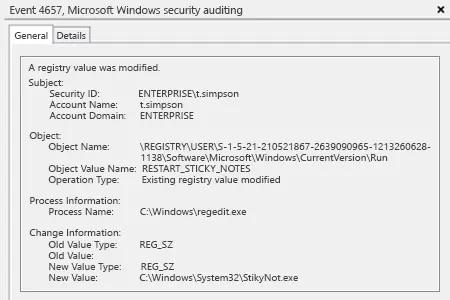
Netwrix Auditor für Windows Server
- Netwrix Auditor starten → Navigieren Sie zu "Suche" → Klicken Sie auf "Erweiterter Modus", falls nicht ausgewählt → Richten Sie die folgenden Filter ein:
- Filter = "Wann"
Operator = "Gleich"
Wert = "Heute" - Filter = "Objekttyp"
Operator = "Gleich"
Wert = "Registrierungsschlüssel" - Filter = "Was"
Operator = "Enthält"
Wert = "Ausführen" - Filter = "Was"
Operator = "Enthält"
Wert = "Installiert"
- Filter = "Wann"
- Klicken Sie auf die Schaltfläche "Suchen" und überprüfen Sie, welche Registrierungsschlüssel geändert wurden und wer das getan hat.
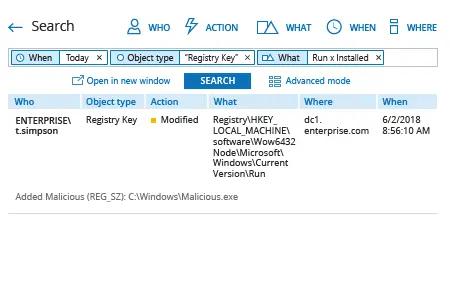
Um einen Alarm auszulösen, jedes Mal wenn ein Registrierungsschlüssel geändert wird:
- Navigieren Sie von den Suchergebnissen zu „Tools“ → Klicken Sie auf „Alert erstellen“ → Geben Sie den Namen des neuen Alerts an.
- Wechseln Sie zur Registerkarte „Empfänger“ → Klicken Sie auf „Empfänger hinzufügen“ → Geben Sie die E-Mail-Adresse an, an die der Alarm gesendet werden soll.
- Klicken Sie auf „Hinzufügen“, um den Alarm zu speichern.
Teilen auf