
So können Sie die Speicherorte der SQL Server-Datenbankdateien einsehen
Native Lösung vs. Netwrix Auditor for SQL Server
Netwrix Auditor for SQL Server
- Öffnen Sie Netwrix Auditor und navigieren Sie zu Reports -> Vordefiniert -> SQL Server - Zustand zu einem Zeitpunkt -> SQL Server-Datenbanken.
- Klicken Sie View.
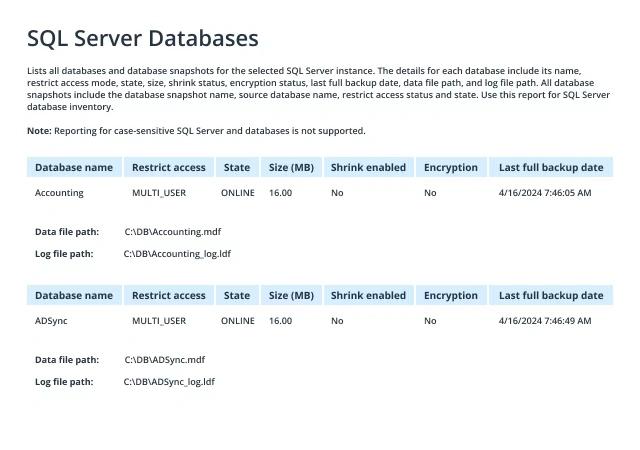
Native Lösung
- Starten Sie Microsoft SQL Server Management Studio (MSSMS).
- Im Menü File klicken Sie auf Connect Object Explorer. Im Dialogfeld Connect to Server:
- In der Liste Server type wählen Sie Database Engine aus.
- Geben Sie im Textfeld „Server name“ den Namen des SQL-Cluster-Servers ein.
- Im Authentication Listenfeld wählen Sie Ihre SQL Server Authentication method und geben Sie die Benutzerdaten an. Wenn Sie das Passwort nicht jedes Mal neu eingeben möchten, wenn Sie sich mit dem Server verbinden, aktivieren Sie Remember password.
- Klicken Sie auf Connect.
- Nach der Verbindung klicken Sie auf „New Query“ und fügen Sie das folgende Skript in das Abfragefeld ein:
      SELECT

    mdf.database_id,

    mdf.name,

    mdf.physical_name as data_file,

    ldf.physical_name as log_file,

    db_size = CAST((mdf.size * 8.0)/1024 AS DECIMAL(8,2)),

    log_size = CAST((ldf.size * 8.0 / 1024) AS DECIMAL(8,2))

FROM (SELECT * FROM sys.master_files WHERE type_desc = 'ROWS' ) mdf

JOIN (SELECT * FROM sys.master_files WHERE type_desc = 'LOG' ) ldf

ON mdf.database_id = ldf.database_id
- Klicken Sie auf Execute (oder drücken Sie die F5-Taste).
- Überprüfen Sie die Liste der SQL-Datenbankstandorte in den Abfrageergebnissen:
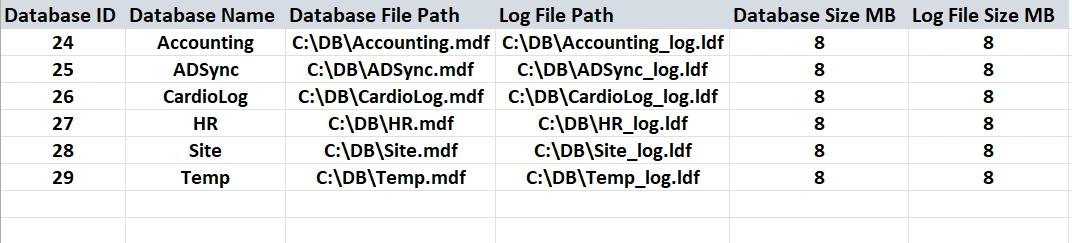
Erhalten Sie detaillierte Informationen zum Speicherort der SQL Server-Datenbankdatei mit nur wenigen Klicks
Microsoft SQL Server hat sich zu einem der beliebtesten relationalen Datenbankmanagementsysteme für kleine und große Unternehmen entwickelt. IT-Profis müssen genau angeben können, wo wichtige SQL-Datenbankdateien gespeichert sind, ohne Verzögerungen oder Fehler aus mehreren Gründen, wie zum Beispiel um Backups und Wiederherstellungsprozesse zu erleichtern, Dateien an einen anderen Ort zu übertragen oder den Ordner zu finden, falls eine Serverinstanz an einem nicht standardmäßigen Ort installiert wurde.
SQL Server speichert Daten unter Verwendung von zwei Dateierweiterungen:
- MDF-Dateien sind Datendateien, die Daten und Objekte wie Tabellen, Indizes, gespeicherte Prozeduren und Ansichten enthalten.
- LDF-Dateien sind die Transaktionsprotokolldateien, die alle Transaktionen und die durch jede Transaktion vorgenommenen Datenbankänderungen aufzeichnen.
Der Standardpfad für die Datenbankdateien des SQL-Servers hängt von der Version der Microsoft SQL Server-Software ab:
- SQL Server 2017 —C:\Program Files\Microsoft SQL Server\MSSQL14.MSSQLSERVER\MSSQL\DATA\
- SQL Server 2019 — C:\Program Files\Microsoft SQL Server\MSSQL15.MSSQLSERVER\MSSQL\DATA\
- SQL Server 2022 — C:\Program Files\Microsoft SQL Server\MSSQL16.MSSQLSERVER\MSSQL\DATA\
Sie haben zwei native Optionen, um herauszufinden, wo der SQL-Server seine Datenbankdateien speichert: Entweder klicken Sie mit der rechten Maustaste auf den Instanznamen im SQL Server Management Studio (SSMS) und navigieren Sie zum Tab 'Datenbankeinstellungen' oder verwenden Sie eine T-SQL-Abfrage. SSMS ermöglicht es Ihnen, jeweils eine Datenbank zu überprüfen, und Abfragen erfordern etwas Fachwissen und Zeit zum Erstellen.
Mit Netwrix Auditor for SQL Server können Sie in nur wenigen Klicks einen umfassenden Bericht über die Speicherorte von SQL Server-Datenbankdateien erhalten, der eine Zusammenfassung aller wichtigen Einstellungen enthält. Sie können auch über Konfigurationsänderungen Bericht erstatten und Alarme auslösen, wie zum Beispiel Änderungen an wichtigen Funktionen, Schemata, Funktionen, Datenbankoptionen und Objektbesitzern. Noch besser, Netwrix Auditor bietet auch tiefe Einblicke in die Berechtigungen Ihrer SQL-Instanzen, Datenbanken und anderer SQL-Objekte sowie Berichterstattung und Alarmierung über Änderungen an diesen Berechtigungen. Mit diesem leistungsstarken Werkzeug können Sie unangemessene oder bösartige Änderungen an Konfigurationen und Berechtigungen erkennen und rückgängig machen, bevor sie zu Ausfallzeiten oder einem Datenverstoß führen.
Teilen auf