
Cómo obtener el inventario de servidores en su red
Netwrix Auditor para Windows Server
- Ejecute Netwrix Auditor → Vaya a "Informes" → Despliegue la sección "Windows Server" → Acceda a "Windows Server – Estado en el Tiempo" → Seleccione "Detalles de Configuración de Windows Server" → Haga clic en "Ver".
- Para guardar el informe, haga clic en el botón "Exportar" → Elija un formato del menú desplegable → Haga clic en "Guardar".
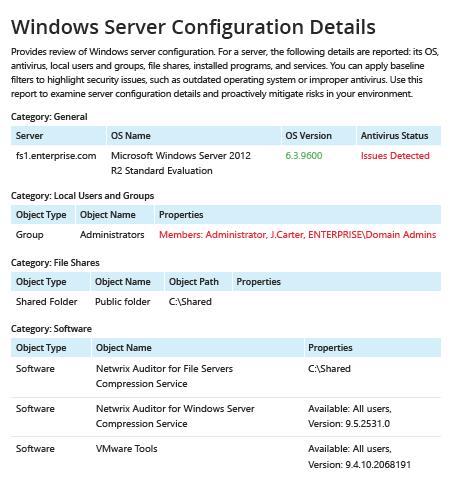
Aprende más sobre Netwrix Auditor for Windows Server
Auditoría Nativa
- Cree un archivo que contenga la lista de computadoras → Abra el Powershell ISE → Ejecute el siguiente script, ajustando la ruta para la exportación:
      #Start PSRemoting.
Invoke-Command -ComputerName (Get-Content C:\data\computers.txt) -scriptblock {

#Run the commands concurrently for each server in the list
$CPUInfo = Get-WmiObject Win32_Processor #Get CPU Information
$OSInfo = Get-WmiObject Win32_OperatingSystem #Get OS Information

#Get Memory Information. The data will be shown in a table as GB, rounded to the nearest second decimal.
$PhysicalMemory = Get-WmiObject CIM_PhysicalMemory | Measure-Object -Property capacity -Sum | % {[math]::round(($_.sum / 1GB),2)}

#Get Network Configuration
$Network = Get-WmiObject Win32_NetworkAdapterConfiguration -Filter 'ipenabled = "true"'

#Get local admins.
$localadmins = Get-CimInstance -ClassName win32_group -Filter "name = 'administrators'" | Get-CimAssociatedInstance -Association win32_groupuser

#Get list of shares
$Shares = Get-WmiObject Win32_share | Where {$_.name -NotLike "*$"}
$infoObject = New-Object PSObject

#Add data to the infoObjects.
Add-Member -inputObject $infoObject -memberType NoteProperty -name "ServerName" -value $CPUInfo.SystemName

Add-Member -inputObject $infoObject -memberType NoteProperty -name "CPU_Name" -value $CPUInfo.Name

Add-Member -inputObject $infoObject -memberType NoteProperty -name "TotalMemory_GB" -value $PhysicalMemory

Add-Member -inputObject $infoObject -memberType NoteProperty -name "OS_Name" -value $OSInfo.Caption

Add-Member -inputObject $infoObject -memberType NoteProperty -name "OS_Version" -value $OSInfo.Version

Add-Member -inputObject $infoObject -memberType NoteProperty -name "IP Address" -value $Network.IPAddress

Add-Member -inputObject $infoObject -memberType NoteProperty -name "LocalAdmins" -value $localadmins.Caption

Add-Member -inputObject $infoObject -memberType NoteProperty -name "SharesName" -value $Shares.Name

Add-Member -inputObject $infoObject -memberType NoteProperty -name "SharesPath" -value $Shares.Path

$infoObject
} | Select-Object * -ExcludeProperty PSComputerName, RunspaceId, PSShowComputerName | Export-Csv -path C:\data\Server_Inventory_$((Get-Date).ToString('MM-dd-yyyy')).csv -NoTypeInformation
- Abra el archivo generado por el script en MS Excel.
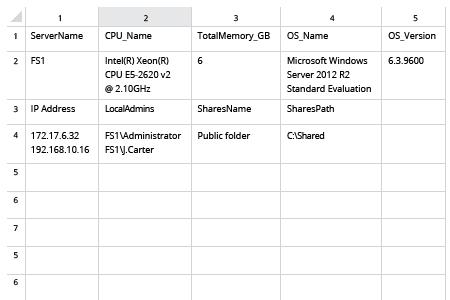
Recolecte inventario de servidores para detectar desviaciones de una línea base conocida y buena
Para asegurarte de tener un entendimiento preciso de tus activos críticos, necesitas un inventario de hardware completo y actualizado, así como un inventario de software exhaustivo que incluya qué servidores Windows tienes en tu dominio, qué versión del sistema operativo ejecutan (como Windows Server 2012 o Windows Server 2008) y si están bien protegidos contra ataques externos. Un script de PowerShell para recopilar el inventario de servidores puede ayudarte a obtener una lista de servidores. Sin embargo, recopilar todos los detalles importantes y producir un informe útil requiere tiempo, esfuerzo y un conocimiento sólido de PowerShell.
Netwrix Auditor for Windows Server proporciona todos los detalles que necesita sobre todos los servidores de su organización en un informe completo y fácil de leer, el cual puede exportar fácilmente a un archivo CSV y usar en Excel, o a un archivo PFD. El informe está repleto de información como el nombre y la versión del sistema operativo instalado en cada servidor y el estado del antivirus. Simplemente aplique filtros al informe para detectar cualquier desviación de su línea base adecuada, de modo que pueda tomar medidas inmediatas para reforzar la seguridad de sus computadoras y datos.
Compartir en