
Cómo contar archivos en una carpeta o un directorio
Netwrix Auditor para Windows File Servers
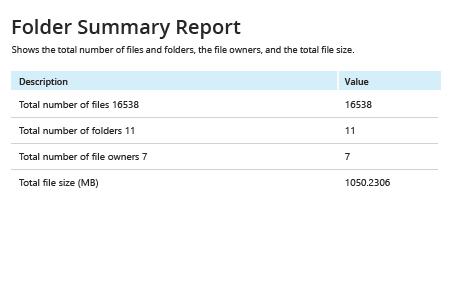
- Ejecute Netwrix Auditor → Vaya a "Informes" → Elija "Servidores de archivos" → Haga clic en "Servidores de archivos - Estado en el tiempo" → Seleccione "Informe resumen de carpeta" → Haga clic en "Ver".
- Agregue la ruta apropiada al filtro "Object UNC Path".
- Haga clic en "Ver informe".
Para guardar el informe, haga clic en el botón "Exportar" → Seleccione un formato, como PDF → Haga clic en "Guardar como" → Elija una ubicación para guardarlo.
Aprenda más sobre Netwrix Auditor for Windows File Servers
Auditoría Nativa
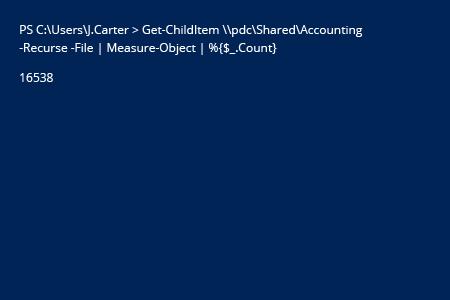
- Abra el PowerShell ISE → Ejecute el siguiente script, ajustando la ruta del directorio:
Get-ChildItem \\pdc\Shared\Accounting -Recurse -File | Measure-Object | %{$_.Count}
- Revise los resultados:
Aprenda una manera rápida y fácil de contar archivos en una carpeta con PowerShell o Netwrix Auditor
Durante tus tareas diarias, es posible que necesites contar los archivos en una carpeta de un servidor Windows o proporcionar estadísticas completas sobre cuántos archivos contiene una carpeta. Esta información te ayuda a obtener una mejor comprensión de la estructura de tus archivos y facilita otras tareas de gestión de archivos. En lugar de verificar manualmente la cantidad de archivos y directorios, simplemente puedes ejecutar el comando de PowerShell proporcionado arriba y luego buscar en los resultados para encontrar los datos específicos que necesitas.
Alternativamente, puede que desee utilizar Netwrix Auditor for Windows File Servers. No solo enumera la cantidad de archivos en un directorio o varios directorios, sino que también proporciona detalles ampliados como el tamaño total de los archivos y los propietarios de los archivos y carpetas. Como resultado, puede satisfacer las solicitudes de informes más rápidamente y gestionar los datos de los usuarios de manera más eficiente.
Compartir en