
Cómo detectar quién tiene acceso a qué datos en servidores de archivos Windows
Netwrix Auditor para Windows File Servers
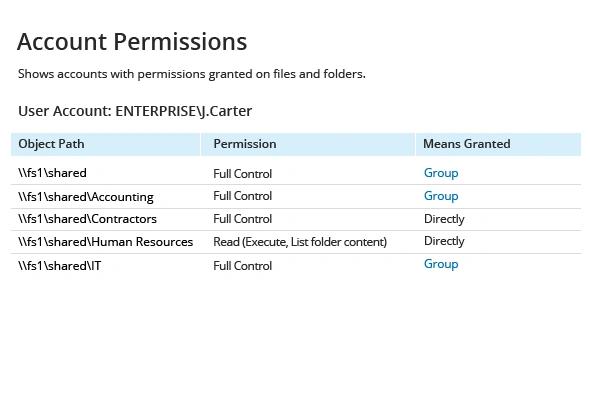
- Ejecute Netwrix Audor → Haga clic en "Informes" → Navegue a Servidores de Archivos → Elija "Estado de Servidores de Archivos en el Tiempo" → Seleccione "Permisos de Cuenta"→ Haga clic en "Ver".
- Para guardar el archivo, haga clic en el botón "Exportar" → Seleccione el formato PDF → Guardar como → Elija una ubicación para guardarlo.
Auditoría Nativa
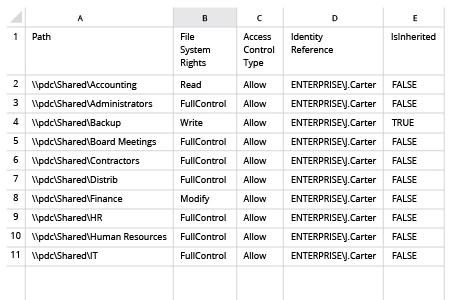
1. Abra Powershell ISE y cree un nuevo script con el siguiente código (defina la ruta en el servidor de archivos y el nombre del usuario):
dir -Recurse \\fs1\Shared | where { $_.PsIsContainer } | % { $path1 = $_.fullname; Get-Acl $_.Fullname | % { $_.access | where { $_.IdentityReference -like "ENTERPRISE\J.Carter" } | Add-Member -MemberType NoteProperty '.\Application Data' -Value $path1 -passthru }} | Export-Csv "C:\temp\AccountPermissions.csv"
2. Ejecute el script.
3. Abra el archivo generado por el script en MS Excel.
Aprenda más sobre Netwrix Auditor for Windows File Servers
Cómo detectar quién tiene acceso a qué datos en servidores de archivos Windows
Aunque las brechas de seguridad pueden originarse a partir de ataques externos, también pueden provenir de actividades internas. Si a los usuarios se les otorgan permisos excesivos que les permiten acceder, copiar, distribuir, modificar o eliminar archivos en servidores de archivos, esto puede llevar a la interrupción de procesos críticos de negocio, exposición de datos sensibles o incluso una violación de datos a gran escala.
Compartir en