
Centro de recursosGuía práctica
Cómo detectar usuarios que tienen permisos directos en sus servidores de archivos
Cómo detectar usuarios que tienen permisos directos en sus servidores de archivos
Auditoría Nativa
- Abra el PowerShell ISE en su servidor de archivos → Cree un nuevo script con el siguiente código:
      $search_folder = "\\share\path\"

$out_file = "C:\temp\directpermissionsexport.csv"
$out_error = "C:\temp\errors.csv"

$items = Get-ChildItem -Path $search_folder -recurse

$found = @()
$errors = @()

ForEach ($item in $items) {

try {
$acl = Get-Acl $item.fullname

ForEach ($entry in $acl.access) {
If (!$entry.IsInherited) {
$found += New-Object -TypeName PSObject -Property @{
Folder = $item.fullname
Access = $entry.FileSystemRights
Control = $entry.AccessControlType
User = $entry.IdentityReference
Inheritance = $entry.IsInherited

}
}
}
} catch {

$errors += New-Object -TypeName PSObject -Property @{
Item = $item.fullname
Error = $_.exception
}

}
}

$found |
Select-Object -Property Folder,User,Control,Access,Inheritance |
Export-Csv -NoTypeInformation -Path $out_file

$errors |
Export-Csv -NoTypeInformation -Path $out_err
- Especifique los parámetros a continuación y ejecute el script:
- $search_folder: ingrese una ruta a una carpeta compartida que desee inspeccionar para permisos directos
- $out_file: introduzca una ruta a un archivo con resultados
- $out_error: introduzca una ruta hacia un archivo de registro de errores
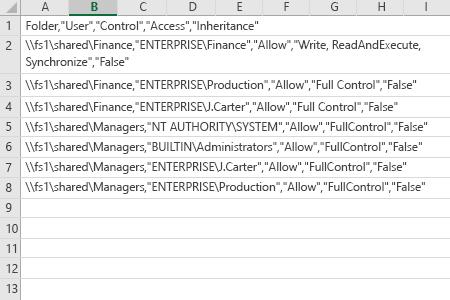
- Abra el archivo generado por el script en MS Excel.
Netwrix Auditor for Windows File Servers
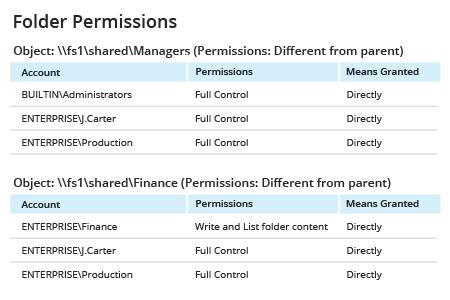
- Ejecute Netwrix Auditor → Vaya a “Informes” → Despliegue la sección “Servidores de Archivos” → Acceda a “Servidores de Archivos - Estado en Tiempo” → Seleccione “Permisos de Carpeta” → Haga clic en “Ver” → Establezca el filtro de “Expandir Membresía de Grupo” en “No” → Haga clic en “Ver Informe”.
- Para guardar el informe, haga clic en el botón "Exportar" → Elija un formato del menú desplegable → Haga clic en “Guardar”.
Compartir en