
Centro de recursosGuía práctica
Cómo detectar quién intentó modificar un archivo o una carpeta en su servidor de archivos de Windows
Cómo detectar quién intentó modificar un archivo o una carpeta en su servidor de archivos de Windows
Auditoría Nativa
- Navegue hasta el recurso compartido de archivos requerido → Haga clic derecho en él y seleccione "Propiedades".
- Vaya a la pestaña "Seguridad" → Haga clic en el botón "Avanzado" → Cambie a la pestaña "Auditoría" → Haga clic en el botón "Agregar" y defina la auditoría:
- Principal es igual a "Everyone"
- El tipo es igual a "All"
- Aplica a: "Esta carpeta, subcarpetas y archivos".
- Seleccione los siguientes "Advanced Permissions":
- Recorrer carpeta / ejecutar archivo
- Listar carpeta / leer datos
- Crear archivos / escribir datos
- Crear carpetas / añadir datos
- Escriba atributos.
- Ejecute gpedit.msc → Vaya al menú "Editar".
- Cree una nueva política → Editar → Configuración del equipo → Políticas → Configuración de Windows → Configuración de seguridad → Políticas locales → Política de auditoría:
- Auditar el acceso a objetos → Definir → Éxitos y Fallos
- Vaya a "Configuración de Política de Auditoría Avanzada" → Políticas de Auditoría → Acceso a Objetos:
- Auditar el sistema de archivos → Definir → Éxitos y fallos
- Auditoría de manipulación de Handle → Definir → Éxitos y fallos
- Vaya al registro de eventos → Defina:
- Tamaño máximo del registro de seguridad a 4gb
- Método de retención para el registro de seguridad en "Sobrescribir eventos según sea necesario"
- Para vincular la nueva GPO a la OU con servidores de archivos, vaya a "Group Policy Management" → Haga clic derecho en la OU definida → Elija "Link an Existing GPO" → Seleccione la GPO que ha creado.
- Para forzar la actualización de la política de grupo, vaya a "Group Policy Management" → Haga clic derecho en la OU definida → Haga clic en "Group Policy Update".
- Abra el Visor de Eventos → Busque en los Registros de Seguridad de Windows el ID de evento 4656 con la palabra clave "Auditoría Fallida", la categoría de tarea "Servidor de Archivos" o "Almacenamiento Extraíble" y con las cadenas "Accesos: READ_CONTROL" y Razones de Acceso: "WriteData (o AddFile) No concedido". "Sujeto: ID de Seguridad" le mostrará quién intentó cambiar un archivo.
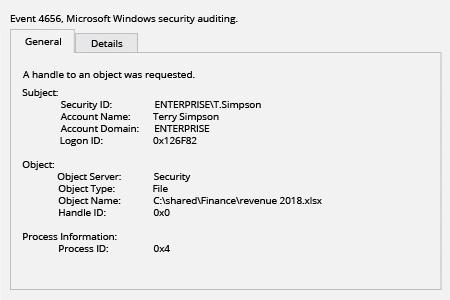
Netwrix Auditor for Windows File Servers
- Ejecute Netwrix Auditor → Vaya a “Buscar” → Haga clic en “Modo avanzado” si no está seleccionado → Configure los siguientes filtros:
- Filter = “Fuente de datos”
Operator = “Igual”
Value = “Servidores de archivos” - Filter = “Action”
Operator = “Equals”
Value = “Modify (Failed Attempt)”
- Filter = “Fuente de datos”
- Haga clic en el botón “Buscar” y revise quién intentó modificar archivos y carpetas en su servidor de archivos.
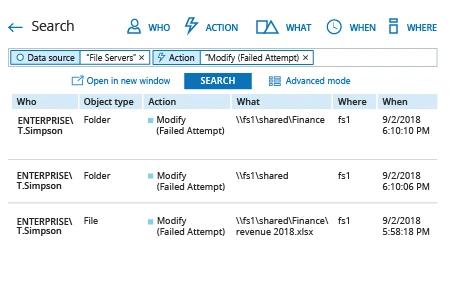
Para crear una alerta sobre intentos fallidos de modificar un archivo o una carpeta, haga lo siguiente:
- Desde los resultados de búsqueda, navegue hasta “Herramientas” → Haga clic en “Crear alerta” → Especifique el nombre de la nueva alerta.
- Cambie a la pestaña “Destinatarios” → Haga clic en "Añadir destinatario" → Especifique la dirección de correo electrónico donde desea que se entregue la alerta.
- Haga clic en “Agregar” para guardar la alerta.
Compartir en