
Cómo exportar permisos de carpeta a un archivo Excel o CSV
Netwrix Auditor para Windows File Servers
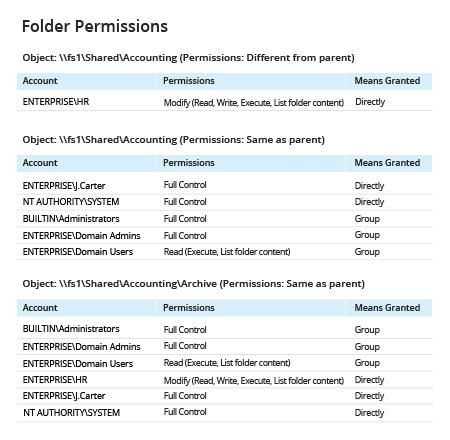
- Ejecute Netwrix Auditor → Vaya a “Informes” → “Servidor de Archivos” → ”Estado del Servidor de Archivos en un Momento Dado” → Seleccione “Permisos de Carpeta” → Haga clic en “Ver”.
- Para guardar el informe, haga clic en el botón "Exportar" → Elija el formato preferido, por ejemplo, Excel → “Guardar como” → Seleccione una ubicación para guardarlo.
Aprenda más sobre Netwrix Auditor for Windows File Servers
Auditoría Nativa
- Abra el Powershell ISE → Cree un nuevo script utilizando el siguiente código → Especifique la ruta a la carpeta de interés y dónde se debe exportar el resultado:
      $FolderPath = dir -Directory -Path "\\fs1\Shared" -Recurse -Force
$Report = @()
Foreach ($Folder in $FolderPath) {
    $Acl = Get-Acl -Path $Folder.FullName
    foreach ($Access in $acl.Access)
        {
            $Properties = [ordered]@{'FolderName'=$Folder.FullName;'AD
Group or
User'=$Access.IdentityReference;'Permissions'=$Access.FileSystemRights;'Inherited'=$Access.IsInherited}
            $Report += New-Object -TypeName PSObject -Property $Properties
        }
}
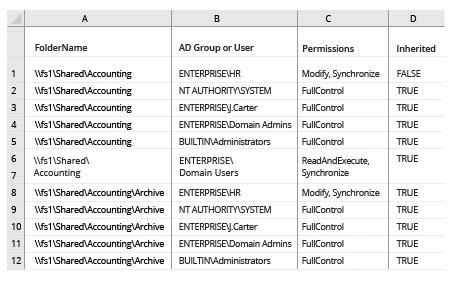
$Report | Export-Csv -path "C:\data\FolderPermissions.csv"
- Ejecuta el script.
- Abra el archivo generado por el script en MS Excel.
Exporte permisos NTFS para detectar la sobreexposición de sus datos críticos
Cuanto menos datos estén expuestos, más seguros estarán. Para asegurar que solo los usuarios elegibles tengan acceso a sistemas críticos y datos, necesitas saber que sus permisos NTFS incluyan solo lo necesario para realizar sus trabajos. Una forma de ver una lista de permisos de seguridad para archivos y carpetas compartidas en servidores Windows de tu red es realizar un informe de permisos utilizando Microsoft PowerShell. Con la ayuda de un script de PowerShell, puedes exportar los permisos de carpetas a un archivo CSV y abrirlo en Excel, así podrás identificar usuarios con permisos innecesarios, ajustar esos permisos para alinearlos con tu política de seguridad de datos y, de este modo, minimizar el riesgo de una violación de datos. Sin embargo, con esta opción de reportero de permisos de PowerShell, prepárate para dedicar tiempo a la escritura de scripts y luego a revisar la montaña de datos que obtienes.
Netwrix Auditor for Windows File Servers simplifica el trabajo de comprender y ajustar correctamente los permisos. Simplemente especifique las rutas de las carpetas que más le interesan y vea inmediatamente qué cuentas tienen acceso a ellas, qué permisos exactos tienen y cómo se otorgaron estos permisos (directamente o a través de la membresía de un grupo). Con estos detalles en mano, puede mejorar la seguridad de sus datos sensibles, reducir la exposición de datos y minimizar el riesgo de compromiso de datos.
Compartir en