
Cómo encontrar archivos duplicados
Netwrix Auditor para Windows File Servers
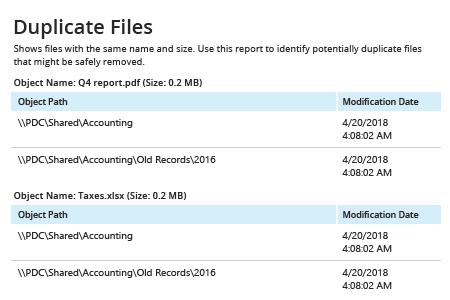
- Ejecute Netwrix Auditor → Vaya a "Informes" → Haga clic en "Servidores de archivos" → Elija "Servidores de archivos - Estado en el tiempo" → Seleccione "Archivos duplicados" → Haga clic en "Ver".
- Especifique la ruta apropiada en el filtro "Object UNC Path".
- Haga clic en "Ver Informe".
Para guardar el informe, haga clic en el botón "Exportar" → Seleccione un formato, como PDF o CSV → Haga clic en "Guardar como" → Elija una ubicación para guardarlo.
Aprende más sobre Netwrix Auditor for Windows File Servers
Auditoría Nativa
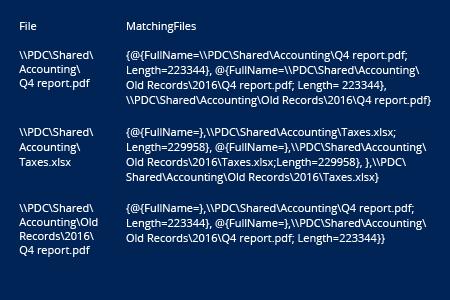
- Abra el PowerShell ISE → Ejecute el siguiente script, ajustando la ruta del directorio:
      $Path = '\\PDC\Shared\Accounting' #define path to folders to find duplicate files
$Files=gci -File -Recurse -path $Path | Select-Object -property FullName,Length
$Count=1
$TotalFiles=$Files.Count
$MatchedSourceFiles=@()
ForEach ($SourceFile in $Files)
{
  Write-Progress -Activity "Processing Files" -status "Processing File $Count / $TotalFiles" -PercentComplete ($Count / $TotalFiles * 100)
  $MatchingFiles=@()
  $MatchingFiles=$Files |Where-Object {$_.Length -eq $SourceFile.Length}
  Foreach ($TargetFile in $MatchingFiles)
  {
    if (($SourceFile.FullName -ne $TargetFile.FullName) -and !(($MatchedSourceFiles |
      Select-Object -ExpandProperty File) -contains $TargetFile.FullName))
    {
      Write-Verbose "Matching $($SourceFile.FullName) and $($TargetFile.FullName)"
      Write-Verbose "File sizes match."
      if ((fc.exe /A $SourceFile.FullName $TargetFile.FullName) -contains "FC: no differences encountered")
      {
        Write-Verbose "Match found."
        $MatchingFiles+=$TargetFile.FullName
      }
    }
  }
  if ($MatchingFiles.Count -gt 0)
  {
    $NewObject=[pscustomobject][ordered]@{
      File=$SourceFile.FullName
      MatchingFiles=$MatchingFiles
    }
    $MatchedSourceFiles+=$NewObject
  }
  $Count+=1
}
$MatchedSourceFiles
- Revise los resultados:
Encontrar archivos duplicados usando PowerShell o Netwrix Auditor
Cualquiera que gestione un almacenamiento de archivos debe llevar un registro del tamaño de los archivos para asegurarse de que siempre haya suficiente espacio libre. Documentos, fotos, copias de seguridad y otros pueden consumir rápidamente tus recursos compartidos de archivos — especialmente si tienes muchos duplicados. Los archivos duplicados suelen ser el resultado de errores de los usuarios, como acciones de copia dobles o transferencias incorrectas de carpetas. Para evitar desperdiciar espacio y aumentar los costos de almacenamiento, tienes que analizar tu estructura de archivos, encontrar archivos duplicados y eliminarlos. Un simple script de Windows PowerShell puede ayudarte a completar esta tediosa tarea más rápidamente. Solo ejecuta el código proporcionado arriba, asegurándote de especificar la ruta a las carpetas que te interesan.
Alternativamente, podría probar Netwrix Auditor for Windows File Servers. Olvídese de los scripts manuales y analice su almacenamiento en solo minutos. Luego suscríbase a informes fáciles de usar que enumeran duplicados, datos antiguos y archivos grandes y recíbalos automáticamente por correo electrónico, para que pueda identificar y remediar problemas a medida que surjan y mantener su almacenamiento ordenado y eficiente.
Compartir en