
Cómo encontrar archivos por propietario con o sin PowerShell
Netwrix Auditor for Windows File Servers
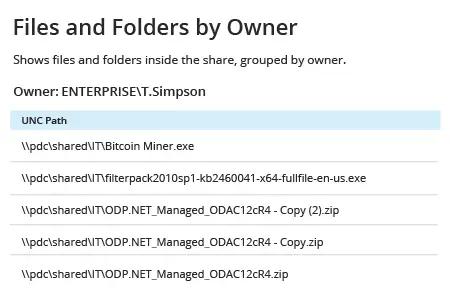
- Ejecute Netwrix Auditor → Vaya a "Informes" → Despliegue la sección "Servidores de Archivos" → Acceda a "Servidores de Archivos – Estado en Tiempo Real" → Seleccione "Archivos y Carpetas por Propietario" → Haga clic en "Ver".
- Especifique las opciones "Object UNC Path" y "Owner".
- Para exportar el informe a CSV u otro formato, haga clic en el botón "Exportar" → Elija un formato del menú desplegable → Haga clic en "Guardar".
Informe de muestra:
Aprenda más sobre Netwrix Auditor for Windows File Servers
Auditoría Nativa
- Abra el PowerShell ISE → Ejecute el siguiente script en la estación de trabajo, especificando la ruta de red de un recurso compartido de archivos o sistema de archivos, el nombre del propietario del archivo y la ruta del archivo para exportar a csv:
      [String]$username = "enterprise\t.simpson"
[String]$username = "enterprise\t.simpson"
[String]$outfile = "C:\scripts\searchowner.csv"
$path = Get-ChildItem "\\pdc\shared\HR" -Recurse
Foreach( $file in $path ) {
$f = Get-Acl $file.FullName
if( $f.Owner -eq $username ) {
Write-Host( "{0}"-f $file.FullName | Out-File `
-Encoding "UTF8" `
-FilePath $outfile -Append)
}
}
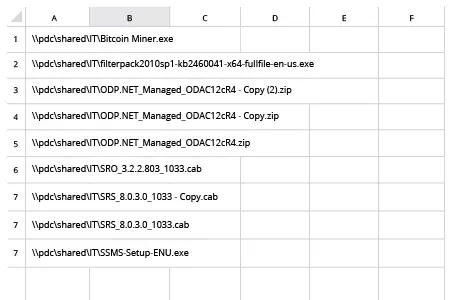
- Abra el archivo producido por el script en MS Excel.
Informe de muestra:
Encuentre fácilmente archivos por propietario en su servidor de archivos y automatice otras tareas rutinarias
Los profesionales de TI a menudo tienen que realizar tareas rutinarias de gestión de archivos. Por ejemplo, cuando un empleado deja la empresa, necesitan encontrar todos los archivos propiedad de ese usuario específico en situaciones para poder moverlos, eliminarlos o cambiar su propietario. Con métodos manuales, estas tareas toman mucho tiempo, por lo que podrías querer automatizarlas con scripts de Windows PowerShell. Por ejemplo, el script de PowerShell proporcionado arriba te permite encontrar todos los archivos en un recurso compartido o en una carpeta especificada que tienen un propietario particular en su ACL utilizando los cmdlets Get-ChildItem y Get-Acl. Sin embargo, incluso con este script, generar el archivo de salida puede llevar mucho tiempo si hay muchos archivos que analizar en tu servidor de archivos.
¿Preferirías simplemente abrir un informe preconstruido con una lista de todos los archivos que pertenecen a un propietario específico? Prueba Netwrix Auditor for Windows File Servers. Es más fácil — y rápido — obtener los datos que necesitas; solo especifica el propietario del archivo y la ruta. Además, puedes especificar múltiples propietarios o extraer datos de un momento particular en el pasado. Por supuesto, Netwrix Auditor hace mucho más que informar sobre la propiedad de archivos. Por ejemplo, también informa sobre los cambios realizados en archivos, carpetas, compartidos y permisos; proporciona visibilidad sobre los permisos efectivos, datos duplicados y obsoletos, y volúmenes de datos; y te alerta sobre eventos críticos, como la modificación de una gran cantidad de archivos en un corto período de tiempo. No importa sobre qué quieras informar, ahorrarás tiempo con sus informes predefinidos y personalizados, opciones flexibles de filtrado y exportación, y suscripciones a informes.
Compartir en