
Cómo encontrar computadoras inactivas en Active Directory con o sin PowerShell
Netwrix Auditor para Active Directory
- Ejecute Netwrix Auditor → Vaya a “Informes” → Despliegue la sección “Active Directory” → Acceda a “Active Directory – Estado en el Tiempo” → Seleccione “Cuentas de Computadora – Última Hora de Inicio de Sesión” → Haga clic en “Ver”.
- Si desea limitar la lista por período de inactividad (por ejemplo, para listar solo computadoras con un último inicio de sesión de hace 30 días o más), ajuste el parámetro “Días Inactivos” y cambie el “Estado” a “Habilitado” → Haga clic en “Ver Informe”.
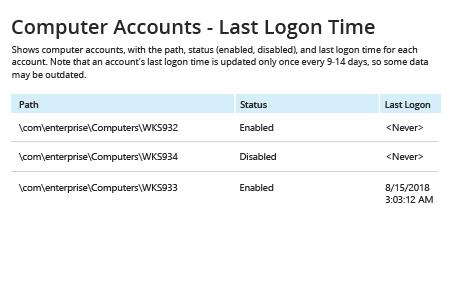
- Para guardar el informe, haga clic en el botón "Exportar" → Elija un formato del menú desplegable → Haga clic en “Guardar”.
Aprende más sobre Netwrix Auditor for Active Directory
Auditoría Nativa
Si desea ejecutar el cmdlet de Powershell Get-ADComputer en una estación de trabajo del dominio, debe descargar e instalar el Centro Administrativo de Active Directory (ADAC) o el módulo de PowerShell de ActiveDirectory en esa máquina.
- Abra el PowerShell ISE → Ejecute los siguientes comandos de PowerShell, ajustando el valor de la variable $DaysInactive según sus necesidades (el script de ejemplo a continuación buscará y recopilará todas las computadoras que no hayan iniciado sesión en los últimos 90 días):
      # Specify inactivity range value below
$DaysInactive = 90
# $time variable converts $DaysInactive to LastLogonTimeStamp property format for the -Filter switch to work

$time = (Get-Date).Adddays(-($DaysInactive))

# Identify inactive computer accounts

Get-ADComputer -Filter {LastLogonTimeStamp -lt $time} -ResultPageSize 2000 -resultSetSize $null -Properties Name, OperatingSystem, SamAccountName, DistinguishedName, LastLogonDate
- Para exportar la lista de cuentas de computadora obsoletas a un archivo CSV, agregue el cmdlet de PowerShell Export-CSV, como se muestra en este script de PowerShell actualizado:
      # Specify inactivity range value below

$DaysInactive = 90

# $time variable converts $DaysInactive to LastLogonTimeStamp property format for the -Filter switch to work

$time = (Get-Date).Adddays(-($DaysInactive))

# Identify and collect inactive computer accounts:

Get-ADComputer -Filter {LastLogonTimeStamp -lt $time} -ResultPageSize 2000 -resultSetSize $null -Properties Name, OperatingSystem, SamAccountName, DistinguishedName, LastLogonDate| Export-CSV “C:\Temp\StaleComps.CSV” –NoTypeInformation
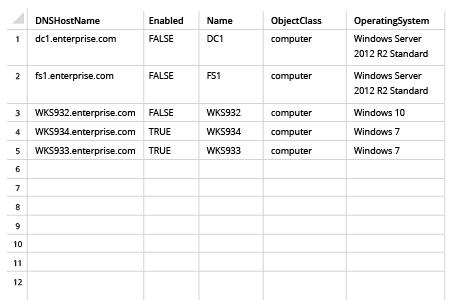
- Abra el archivo creado por el script en Microsoft Excel:
No pierdas tu tiempo con scripts de PowerShell cada vez que necesites obtener computadoras inactivas
Los usuarios y computadoras inactivos de Active Directory representan un grave riesgo de seguridad y cumplimiento. Las computadoras inactivas en un dominio de Microsoft AD a menudo almacenan datos sensibles que pueden ser robados por hackers, y cualquier cuenta inactiva puede servir como un punto de entrada a su entorno de TI, permitiendo a los atacantes acceder silenciosamente a sistemas críticos de TI como Microsoft Active Directory, Windows Server o Exchange.
Por lo tanto, las mejores prácticas de seguridad recomiendan deshabilitar las cuentas inactivas de Active Directory. Pero la realidad es que los administradores de TI a menudo están demasiado abrumados por otras tareas de gestión como para priorizar la identificación y deshabilitación de cuentas de computadoras obsoletas. Por eso, es crítico contar con una manera fácil de listar todas las computadoras inactivas y deshabilitarlas para reducir la superficie de ataque y fortalecer la seguridad de su entorno de TI.
PowerShell es una de las muchas herramientas que pueden ayudarte a encontrar computadoras inactivas en tu Active Directory. Utilizando PowerShell, puedes obtener computadoras inactivas y exportarlas a un archivo CSV; incluso puedes programar un script para que se ejecute regularmente y reporte sobre objetos de computadora obsoletos. Sin embargo, crear y mantener los scripts requiere tanto tiempo como experiencia con los comandos de PowerShell. Además, mientras que los scripts pueden recopilar cuentas de computadoras inactivas, no ayudan con el paso crítico de deshabilitarlas.
Netwrix Auditor for Active Directory simplifica enormemente todo el trabajo. Incluye un informe listo para usar que enumera todos los equipos inactivos junto con el último tiempo de inicio de sesión para cada uno. Además, cuenta con una herramienta integrada de seguimiento de usuarios inactivos que puede deshabilitar automáticamente todas las cuentas de computadora y usuario que hayan estado inactivas durante más de un número especificado de días, ayudándote a mantener tu entorno de TI seguro con mucho menos esfuerzo.
Compartir en