
Cómo obtener una lista de miembros y permisos de buzones compartidos con PowerShell o Netwrix Auditor
Netwrix Auditor para Exchange
- Ejecute Netwrix Auditor → Vaya a "Informes" → Despliegue la sección "Exchange Online" → “Estado en el Tiempo de Exchange Online” → Seleccione "Buzones Accesibles por No Propietarios" → Haga clic en "Ver".
- Establezca “Mailbox Type” en “Shared Mailbox” → Haga clic en “View Report”. Tenga en cuenta que también puede buscar en el informe utilizando los campos relevantes.
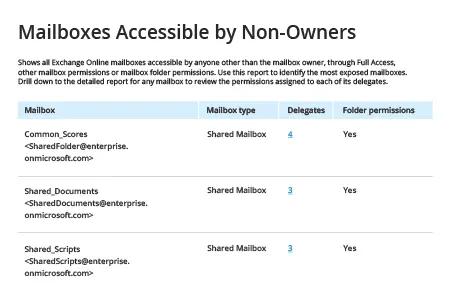
- Para verificar los permisos detallados de los delegados y sus derechos, haga clic en “Delegates”:
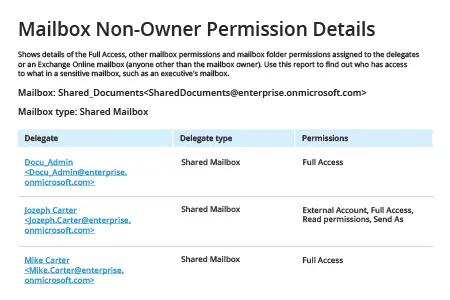
Aprende más sobre Netwrix Auditor for Exchange
Solución nativa
Conéctese a Exchange Online usando PowerShell
- Si aún no lo ha hecho, instale el Exchange Online PowerShell Module de acuerdo con su sistema operativo. Siga las instrucciones proporcionadas por Microsoft en este artículo.
- Abra el PowerShell ISE como Administrador y ejecute el siguiente comando:
Set-ExecutionPolicy RemoteSigned -Scope CurrentUser
- Ejecute el siguiente comando, escriba su ID de usuario y contraseña en la solicitud de credenciales de Windows PowerShell y haga clic en OK.
$Cred=Get-Credential
- Conéctese a Exchange Online ejecutando el siguiente comando:
Connect-ExchangeOnline -Credential $Cred
- Copie y ejecute el siguiente script, ajustando los filtros para el usuario específico sobre el que desea informar y especificando la ruta deseada para la salida del archivo CSV. Utilizando este script de PowerShell, puede obtener una lista de nombres de buzones compartidos y los permisos de los miembros.
      Get-Mailbox -RecipientTypeDetails SharedMailbox -ResultSize Unlimited |
Get-MailboxPermission |
Select-Object Identity, User, AccessRights |
Where-Object { $_.User -like '*@*' } |
Export-Csv -Path C:\Temp\sharedfolders.csv -NoTypeInformation
- Revise el informe CSV creado; la columna de identidad contiene los nombres del buzón compartido, la columna de usuario enumera los miembros del buzón compartido y la columna de Derechos de Acceso contiene el nivel de permisos:
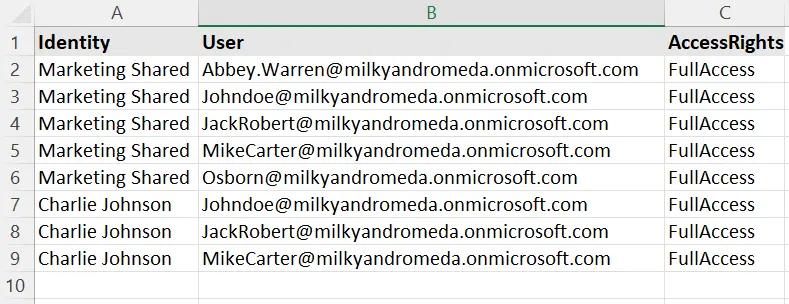
- Finalice su sesión con el siguiente cmdlet:
Disconnect-ExchangeOnline -Confirm:$false
Mantenga sus recursos compartidos seguros
Las bandejas de entrada de usuario asociadas con una única identidad de usuario son útiles para la mayoría de las situaciones. Sin embargo, a veces, varios usuarios o miembros de un grupo específico necesitan tener un calendario de trabajo estándar y poder responder correos electrónicos en nombre de la organización. En consecuencia, Exchange Online y Exchange local también ofrecen bandejas de entrada compartidas, distinguidas por su especial RecipientType de “SharedMailbox”. Las bandejas de entrada compartidas no tienen credenciales de usuario asociadas; en su lugar, los usuarios deben recibir permisos de acceso utilizando Microsoft Exchange Online Admin Center o PowerShell para acceder a bandejas de entrada compartidas específicas, lo que les permite realizar tareas cotidianas para esa bandeja de entrada compartida.
Para prevenir y detectar el mal uso de buzones de correo compartidos, debes hacer seguimiento de ellos y de los usuarios con acceso. Puedes usar la Consola de Administración de Exchange Online para obtener los permisos de un buzón compartido para una sola dirección. Sin embargo, utilizando PowerShell puedes revisar los permisos del buzón compartido para todos sus miembros.
Puede obtener una lista de permisos de buzones compartidos con la ayuda del comando Get-Mailbox -RecipientTypeDetails SharedMailbox -ResultSize:Unlimited | Get-MailboxPermission . Sin embargo, probablemente querrá eliminar todos los registros de “NT AUTHORITY” canalizando la salida usando Where-Object {($_.user -like '*@*')}. Si necesita filtrar la lista por derechos de acceso específicos, como Acceso Total o Enviar Como, para enviar correos electrónicos usando Outlook en nombre de un buzón compartido, modifique o reescriba el script y luego pruebe el nuevo script. Debido a retrasos en la conexión, probar scripts de PowerShell en soluciones en la nube suele llevar más tiempo.
Utilizar los informes State-in-Time de Netwrix Auditor para Exchange Online y Exchange Server es una opción más rápida y sencilla. Con solo unos clics, puedes generar un informe sobre todas tus bandejas de correo compartidas con todos los detalles cruciales, como qué usuarios tienen derechos de no propietario en qué bandejas y qué nivel de permiso tiene cada usuario. Además, Netwrix Auditor for Exchange proporciona información sobre eventos de acceso a buzones, cambios en los permisos de buzones compartidos y mucho más. También puedes refinar fácilmente tus resultados de auditoría utilizando los filtros integrados y configurar una suscripción de informe. Como resultado, tendrás un control mucho mejor sobre lo que está sucediendo en tu entorno de Exchange.
Compartir en