
Cómo identificar datos sensibles en MS Teams y SharePoint Online
Netwrix Data Classification for SharePoint
Si ya tiene Netwrix Data Classification configurado, pase a “Visualización de Resultados de Clasificación.”
Configure Netwrix Data Classification
Cargue una taxonomía:
- Abra Netwrix Data Classification utilizando el siguiente enlace en su navegador: http://localhost/conceptQS/. Si lo está accediendo desde un servidor diferente al que está instalado, reemplace localhost con la dirección del servidor (o nombre).
- Haga clic en Taxonomías -> Elija Configuración Global -> Haga clic en Agregar.
- En el diálogo Add, haga clic en Load y seleccione una taxonomía predefinida, como PCI DSS, de la lista desplegable.
- Haga clic en Agregar.
Configure una fuente de datos:
- Vaya a Fuentes -> General -> Añadir.
- En el cuadro de diálogo Agregar , elija SharePoint Online.
- Vaya a la pestaña de Source Configuration y especifique lo siguiente:
- Su sitio de SharePoint URL
- El Username y la Password de la cuenta del administrador del inquilino
- Reglas de coincidencia (expresiones regulares que controlan en qué sitios clasificar los datos). Ingrese ambas reglas de coincidencia siguientes. La primera incluirá todos los subsitios de SharePoint, incluidos los subsitios de MS Teams, y la segunda incluirá los sitios de OneDrive.
.*\/sites\/.*
.*\/personal\/.*
- Haga clic en Guardar.
Netwrix Data Classification examinará su sitio, comenzando con la URL que ha especificado, y clasificará los datos utilizando la taxonomía PCI DSS que cargó.
Visualización de los resultados de la clasificación
Para ver la lista de archivos que contienen datos regulados por PCI DSS:
- Vaya a Reports -> Informes de documentos -> Etiquetado de documentos.
- Elija el PCI DSS Taxonomy.
- Haga clic en Generar.
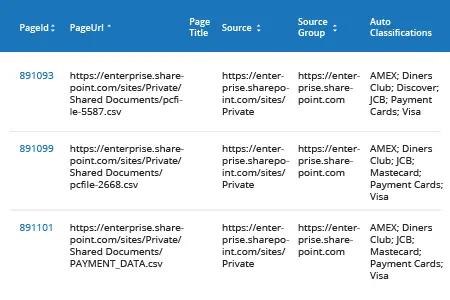
Puede refinar aún más sus resultados haciendo clic en Show Filters y especificando un término de clasificación, URL de página o rango de puntuación de clasificación.
Aprenda más sobre Netwrix Data Classification for SharePoint
Funcionalidad nativa
La clasificación de datos es un proceso automático en Microsoft 365. La plataforma incluye un conjunto de tipos de datos sensibles predefinidos que cubren muchos requisitos comunes. Para verlos, abra el Microsoft 365 compliance center (https://protection.office.com/sensitiveTypes) y vaya a Classification -> Sensitive info types.
Añadiendo un tipo de dato personalizado
Los tipos de datos integrados no se pueden modificar, pero puedes crear nuevos desde cero:
- Haga clic en Crear.
- Enter a unique Name and a Description for your custom data type and click Next.
- En la página de Requirements for matching, especifique los criterios para su tipo de datos. Puede configurar el matching element y los supporting elements basándose en una coincidencia exacta con keywords, utilizando regular expressions o mediante un dictionary (conjunto predefinido de palabras clave). La configuración del nivel de Confidence level define la precisión de la coincidencia y la character proximity define la distancia entre el patrón principal y la evidencia de apoyo.
Para probar su nuevo tipo de dato:
- Marque el tipo de dato en la lista.
- En el menú lateral, haga clic en Test sensitive info types.
- Arrastra y suelta un archivo, o haz clic en Browse para seleccionar uno.
- Haga clic en Test.
- Cuando el análisis haya terminado, revise todas las coincidencias para el tipo de dato.
Revisando sus datos sensibles
Requisitos previos
Para contabilizar que los accesos y usos de Netwrix Data Classification deben tener uno de los siguientes tipos de licencia:
- Microsoft 365 (E5)
- Office 365 (E5)
- Complemento Advanced Compliance (E5)
- Complemento de Advanced Threat Intelligence (E5)
Para ver qué datos han sido clasificados, necesitas utilizar Content Explorer. El acceso a Content Explorer está restringido porque permite leer el contenido de los archivos escaneados; por defecto, incluso el Administrador Global no tiene acceso a Content Explorer. Para revisar los resultados de la clasificación, un usuario debe tener los siguientes permisos:
- Visor de lista de Content Explorer — Permite al usuario ver cada elemento y su ubicación en vista de lista.
- Content Explorer Content viewer — Permite al usuario ver el contenido de cada elemento en la lista.
Para asignar estos permisos para usar Content Explorer:
- Abra el centro de seguridad y cumplimiento de Microsoft 365 (https://protection.office.com).
- Haga clic en Permisos - > Haga clic en el tipo de permiso requerido -> Haga clic en Editar en la sección de Miembros.
- Haga clic en Seleccionar miembros -> Haga clic en Añadir -> Ubique y marque los nombres de usuario requeridos -> Haga clic en Añadir -> Haga clic en Hecho.
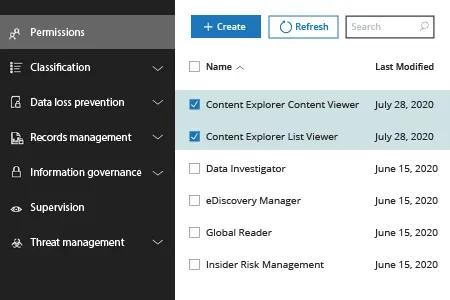
Nota: Estos permisos tienen prioridad sobre los permisos que se asignan localmente a los elementos, lo que permite la visualización del contenido incluso si el usuario no tiene acceso a sus ubicaciones.
Cómo revisar los resultados de la clasificación:
- Abra el centro de cumplimiento de Microsoft 365 (https://compliance.microsoft.com/dataclassification).
- Vaya a Data Classification -> Explorador de contenido.
- A la izquierda, verá cada tipo de dato encontrado en su Microsoft 365 con su respectivo conteo de objetos; a la derecha - las ubicaciones de esos datos (dirección de Exchange/SharePoint/OneDrive). Seleccione un tipo de dato de interés (como Números de Tarjeta de Crédito) y luego profundice en una ubicación particular para ver los archivos clasificados allí.
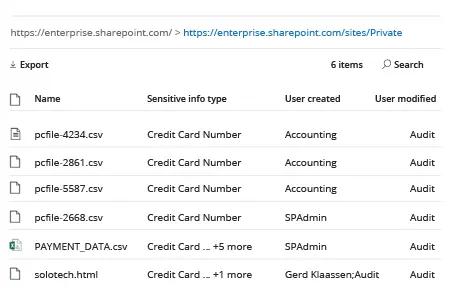
- Haga clic en cualquier archivo para revisar sus detalles y contenido (si tiene los derechos adecuados).
Por qué elegir Netwrix Data Classification
Con el creciente número de trabajadores remotos, las organizaciones dependen aún más de Microsoft 365. Corresponde a los profesionales de TI asegurar toda la información sensible almacenada allí, cumpliendo con las políticas de seguridad internas y las regulaciones externas. El primer paso necesario es descubrir exactamente dónde reside toda la información importante y clasificarla de acuerdo con su sensibilidad y valor.
Aunque Microsoft 365 ofrece cierta funcionalidad de clasificación de datos, tiene múltiples inconvenientes:
- Está limitado a Microsoft 365, lo cual es problemático ya que la mayoría de las organizaciones tienen entornos de TI híbridos.
- No ofrece una funcionalidad de búsqueda adecuada.
- Es difícil de configurar y mantener, y tiene un retraso significativo en el procesamiento (hasta 24 horas).
- Genera muchos falsos positivos, lo que requiere un tiempo y esfuerzo significativos para reducir.
Netwrix Data Classification supera todas estas limitaciones. Encuentra y clasifica datos sensibles en múltiples plataformas, tanto en las instalaciones locales como en la nube. Incluye múltiples taxonomías predefinidas que puedes editar para satisfacer tus necesidades y te permite crear fácilmente tus propias taxonomías. Utiliza el procesamiento de términos compuestos y análisis estadístico, por lo que funciona en cualquier idioma o vocabulario, independientemente del estilo gramatical, y ofrece resultados mucho más precisos que las herramientas nativas. Incluso incluye capacidades de OCR para clasificar datos en fotos e imágenes escaneadas.
Compartir en