
Présentation de la délégation Active Directory
Nov 14, 2022
Understanding Active Directory (AD) permissions is vital for cybersecurity, compliance and business continuity. In this blog, we’ll be going over, at a high level, how Active Directory permission are applied in a domain and how to view them natively.
La manière la plus courante d'appliquer les permissions Active Directory est via l'outil Active Directory Users and Computers (ADUC). Il existe deux manières dans ADUC pour appliquer des permissions
Assistant de délégation Active Directory
L'assistant de délégation Active Directory est une interface utilisateur facile à utiliser pour accorder des permissions à un utilisateur ou à un groupe afin de réaliser une tâche spécifique. Passons en revue les étapes que nous suivrions en tant qu'administrateur qui doit permettre au groupe 'Help Desk' de gérer les réinitialisations de mot de passe pour tous les utilisateurs dans une OU spécifique.
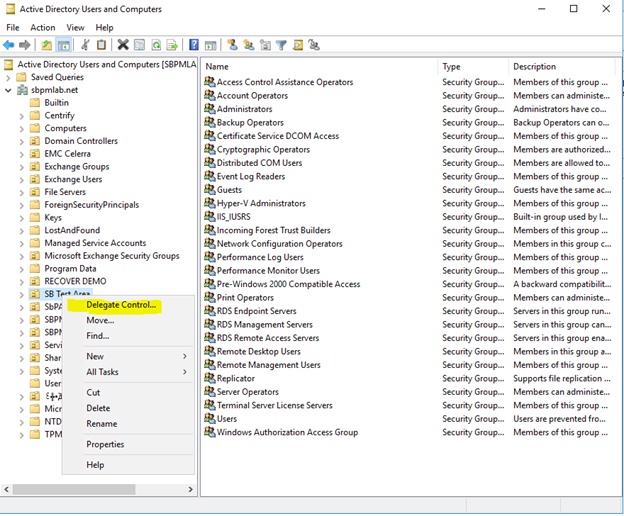
1. Lancez l'assistant en cliquant avec le bouton droit sur une unité d'organisation ou un conteneur et en sélectionnant 'Déléguer le contrôle…'.
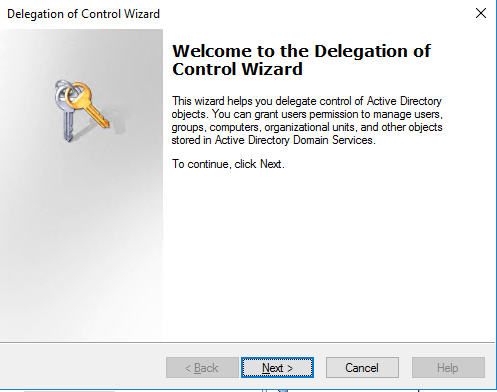
L'assistant de délégation de contrôle Active Directory s'ouvrira :
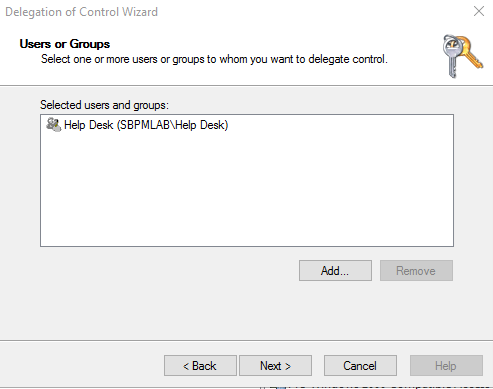
2. La première étape de l'assistant consiste à choisir les utilisateurs ou les groupes auxquels nous souhaitons accorder des permissions :
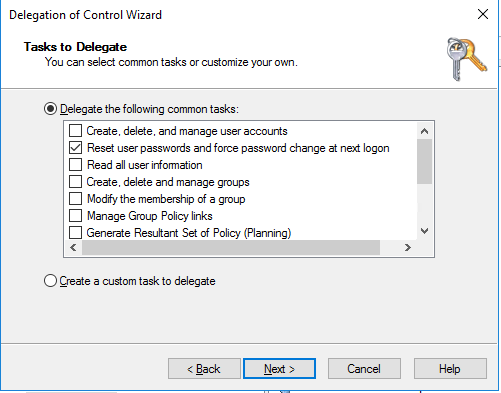
3. Ensuite, nous spécifions quelles tâches ces objets devraient être capables d'effectuer. Nous pouvons choisir parmi une liste de tâches courantes ou créer une tâche personnalisée pour leur déléguer l'accès à l'exécution. Pour cet exemple, nous nous en tiendrons au scénario mentionné, réinitialiser les mots de passe des utilisateurs.
4. Enfin, vous devez confirmer votre sélection en cliquant sur Terminer :
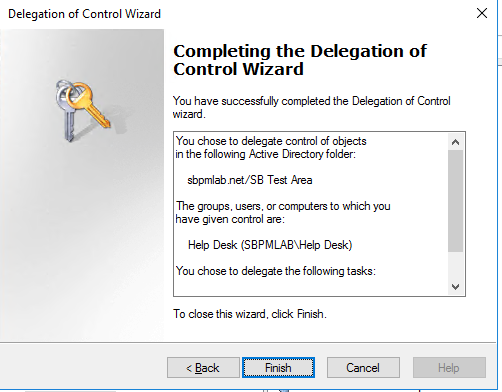
Comme vous pouvez le voir, nous avons accordé au groupe ‘Help Desk’ le droit de ‘Réinitialiser les mots de passe des utilisateurs et forcer le changement de mot de passe à la prochaine connexion’ à tous les utilisateurs descendants de l’OU ‘SB Test Area’.
Onglet Sécurité
Révision des autorisations
Pour confirmer que les autorisations que nous avons spécifiées dans l'assistant de délégation ont été appliquées correctement, nous vérifierons l'onglet Sécurité de l'OU ‘SB Test Area’.
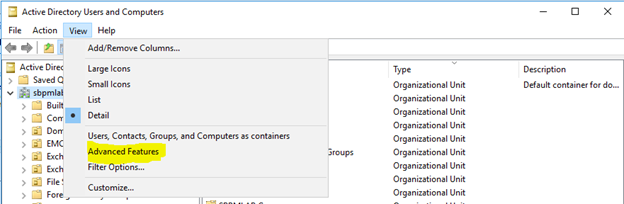
1. Pour afficher l'onglet Sécurité sur un objet, vous devez activer les Fonctionnalités avancées dans ADUC en choisissant « Fonctionnalités avancées » dans le menu déroulant View:
2. Ensuite, faites un clic droit sur l'unité d'organisation SB Test Area et sélectionnez 'Propriétés'; puis allez à l'onglet Sécurité :
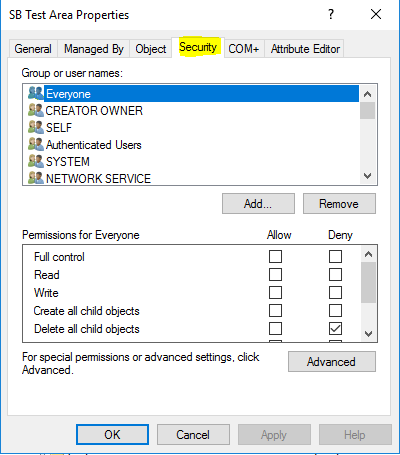
3. Cet onglet nous montre la liste de contrôle d'accès (ACL) pour l'objet SB Test Area, qui comprend des entrées de contrôle d'accès (ACE). Si nous examinons les groupes et les comptes d'utilisateurs qui ont été appliqués à l'ACL de l'unité d'organisation SB Test Area, nous pouvons trouver le groupe Help Desk que nous avons ajouté :
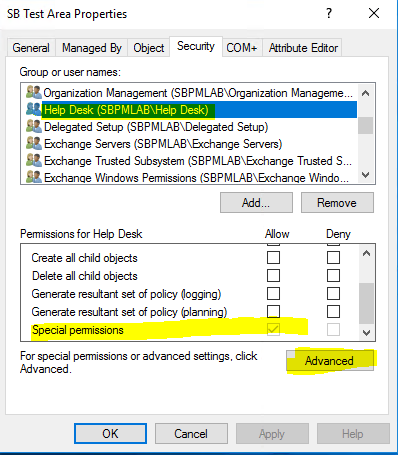
4. Nous pouvons constater que ce compte a reçu des 'Permissions Spéciales', donc pour visualiser les permissions de sécurité appliquées, nous devrons cliquer sur Avancé. Nous pouvons voir dans la capture d'écran ci-dessous que l'ACE pour le principal 'Help Desk' accorde des permissions de 'Réinitialisation du mot de passe' sur les 'Objets Utilisateur descendants' de l'OU SB Test Area.
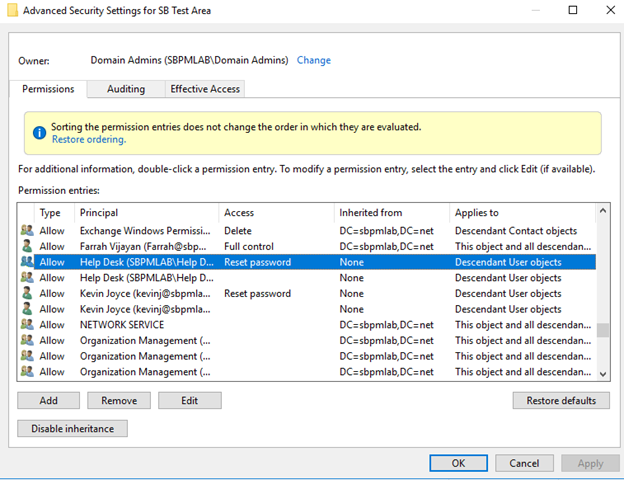
5. En cliquant sur Edit ici, nous pouvons réviser l'ACE pour le principal du Help Desk sur l'OU SB Test Area.
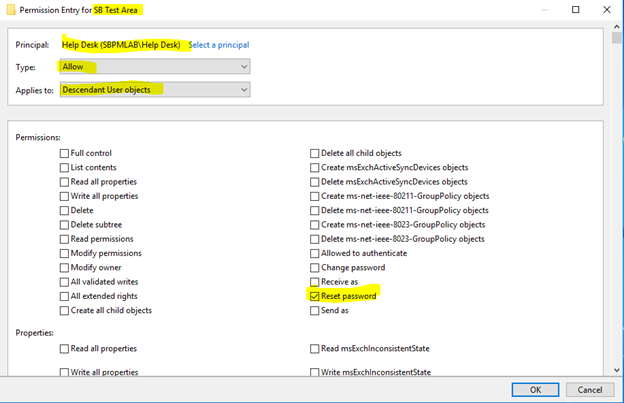
Nous pouvons voir ci-dessus que l'autorisation que nous avons accordée au compte du Help Desk sur l'OU SB Test Area était simplement de 'Réinitialiser le mot de passe'.
Application directe des permissions
Maintenant que nous avons vu comment appliquer des permissions à l'aide de l'assistant de délégation, voyons comment nous pouvons appliquer des permissions directement depuis l'onglet Sécurité.
Disons que nous voulons accorder à mon compte le droit de modifier les membres des groupes dans une certaine UO.
1. Nous faisons un clic droit sur l'OU souhaitée (KevinJSandbox), allons dans Propriétés puis ouvrons l'onglet Sécurité :
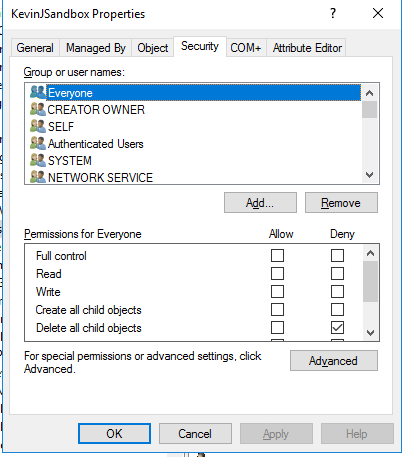
2. Nous faisons défiler vers le bas et sélectionnons notre nom de compte, Kevin Joyce :
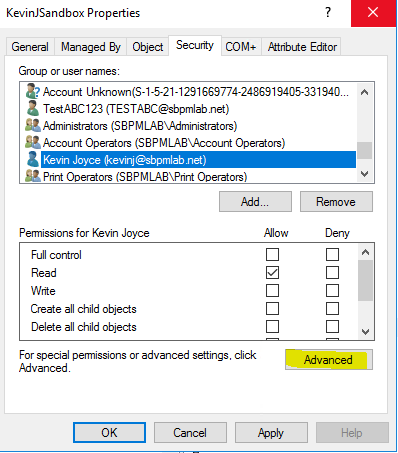
3. Ensuite, nous cliquons sur 'Ajouter…' Comme vous pouvez le voir, cela a accordé à mon compte des droits d'accès 'Lecture' à l'OU KevinJSandbox, mais nous n'avons pas de moyen via cette interface pour permettre de manière granulaire les modifications de groupe. Pour cela, nous devrons cliquer sur 'Avancé'. Ensuite, nous cliquons sur 'Modifier' sur l'ACE pour l'objet auquel nous venons d'accorder l'accès :
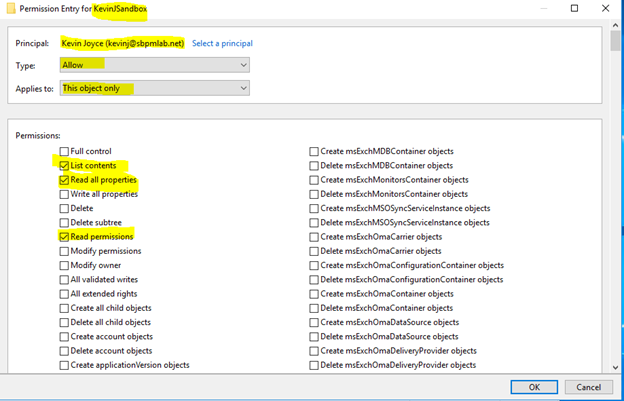
4. Nous pouvons voir l'ACE par défaut qui a été créé lorsque nous avons ajouté mon compte utilisateur ; il permet de lister le contenu, de lire toutes les propriétés et de lire les permissions uniquement sur l'objet KevinJSandbox. Nous allons modifier cela pour nous permettre également de modifier l'appartenance des groupes descendants dans l'OU KevinJSandbox. Pour ce faire, nous voulons d'abord sélectionner 'objets de groupe descendants' dans le menu déroulant 'S'applique à' :
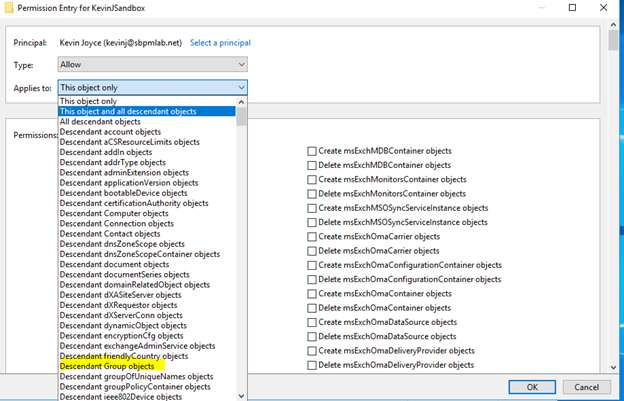
La liste des autorisations pouvant être appliquées change en fonction de l'objet ou des objets sélectionnés dans le champ S'applique à :
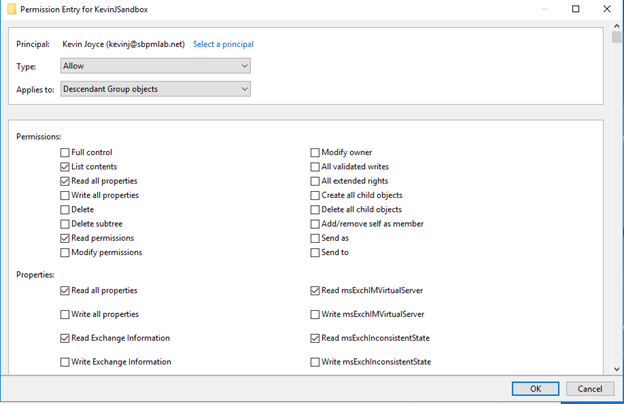
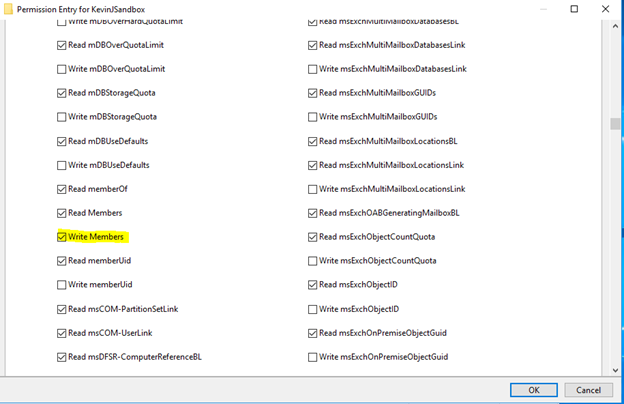
5. Comme vous pouvez le voir dans la liste ci-dessus, il n'y a pas de permission 'Modifier l'appartenance au groupe' sous les entrées de Permissions. Pour donner au principal la capacité de modifier uniquement les membres d'un groupe, nous devons descendre et sélectionner la propriété 'Écrire les membres' comme indiqué dans la capture d'écran suivante :
Conclusion
Comme vous pouvez le voir, comprendre, appliquer, analyser et supprimer les permissions d'Active Directory peut être très complexe. Cependant, il existe des outils qui peuvent vous aider dans la gestion et l'audit des permissions. En particulier, assurez-vous de consulter la Netwrix Active Directory Security Solution.
Meilleures pratiques de sécurité pour Active Directory
Découvrez des astuces d'experts pour renforcer la sécurité AD et réduire les risques
Téléchargez les meilleures pratiquesFAQ
Qu'est-ce que la délégation Active Directory ?
La délégation des droits administratifs vous permet d'accorder aux utilisateurs les permissions pour effectuer des tâches nécessitant des permissions élevées — sans les assigner à des groupes hautement privilégiés tels que les Domain Admins et les Account Operators.
Comment déléguer les privilèges d'administrateur dans Active Directory ?
Pour déléguer des permissions Active Directory, ouvrez la console Utilisateurs et ordinateurs Active Directory et lancez l'assistant de délégation AD en cliquant avec le bouton droit sur une unité d'organisation (OU) ou un conteneur et en sélectionnant 'Déléguer le contrôle…'
Comment vérifier la délégation dans Active Directory ?
In the Users and Computers console, go to the View menu and make sure ‘Advanced Features’ is ticked. Then right-click an OU, choose Properties and go to the Security tab to view the delegated permissions.
Partager sur
En savoir plus
À propos de l'auteur

Kevin Joyce
Directeur de Product Management
Directeur de Product Management chez Netwrix. Kevin a une passion pour la cybersécurité, en particulier pour comprendre les tactiques et techniques utilisées par les attaquants pour exploiter les environnements des organisations. Avec huit ans d'expérience en gestion de produit, se concentrant sur la sécurité d'Active Directory et de Windows, il a utilisé cette passion pour aider à développer des solutions permettant aux organisations de protéger leurs identités, infrastructures et données.
En savoir plus sur ce sujet
Meilleurs outils de gouvernance de l'accès aux données (DAG) en 2026
Alternatives à ManageEngine : Outils de Gestion et de Sécurité AD
Microsoft Entra ID : Ce que les équipes de sécurité doivent savoir
Expansion des équipes : Gérer la prolifération de Microsoft Teams
Créez des utilisateurs AD en masse et envoyez leurs identifiants par e-mail à l'aide de PowerShell