
Ajouter un alias dans Active Directory
Nov 20, 2024
Active Directory prend en charge les alias de messagerie via l'attribut proxyAddresses, qui stocke les adresses principales et secondaires. Les alias permettent des adresses basées sur les rôles, simplifient l'administration et centralisent la communication dans Exchange ou Microsoft 365 sans boîtes aux lettres supplémentaires. Vous pouvez les gérer via ADUC (Éditeur d'attributs) ou PowerShell (Set-ADUser -Add/-Remove @{proxyAddresses="smtp:alias@domain.com"}). Des délais de réplication et de synchronisation avec Exchange peuvent s'appliquer. Pour les opérations en masse, utilisez l'importation CSV avec PowerShell.
Aperçu de AD
Microsoft Active Directory est un service d'annuaire pour les réseaux de domaines Windows. Active Directory sert de base de données centralisée qui stocke des informations sur les ressources réseau, y compris les utilisateurs, les ordinateurs et les services. Il joue un rôle important dans la gestion et la sécurité du réseau, fournissant un cadre pour l'authentification des utilisateurs, l'autorisation, la gestion des ressources et l'application des politiques. Cela permet aux organisations de gérer les permissions et les droits d'accès dans l'ensemble du réseau de manière efficace. Ci-dessous se trouvent quelques services clés qu'Active Directory fournit.
Authentification
L'authentification est le processus de vérification de l'identité d'un utilisateur ou d'un appareil tentant d'accéder au réseau. Active Directory utilise des protocoles tels que Kerberos et NTLM pour authentifier les utilisateurs de manière sécurisée. Lorsqu'un utilisateur se connecte, AD vérifie ses identifiants par rapport aux données stockées pour s'assurer qu'ils sont bien ceux qu'ils prétendent être.
Autorisation
L'autorisation est le processus de détermination de ce qu'un utilisateur authentifié est autorisé à faire au sein du réseau. Après l'authentification, AD vérifie les permissions des utilisateurs en fonction de leur appartenance à des groupes et des contrôles d'accès attribués aux ressources telles que les fichiers, les dossiers et les applications. Cela garantit que les utilisateurs ne peuvent accéder qu'aux ressources qu'ils sont autorisés à utiliser, renforçant ainsi la sécurité.
Gestion des permissions
La gestion des autorisations implique la définition et le contrôle des droits d'accès des utilisateurs et des groupes à différentes ressources. AD permet aux administrateurs de définir les niveaux de permission en utilisant les « Listes de contrôle d'accès (ACL) » pour les utilisateurs et les groupes, permettant un contrôle d'accès granulaire. Cela est souvent géré à travers les Group Policy Objects (GPOs), qui appliquent des paramètres spécifiques pour les utilisateurs et les ordinateurs.
Accès aux ressources
AD facilite l'accès aux ressources en gérant les identifiants et les permissions des utilisateurs. Lorsqu'un utilisateur demande l'accès à une ressource, AD vérifie son identité et contrôle ses permissions, autorisant l'accès s'il est autorisé. Active Directory gère l'accès aux ressources en utilisant des groupes de sécurité et des permissions.
Structure hiérarchique
Active Directory est organisé dans une structure hiérarchique qui permet une organisation et une gestion efficaces des objets réseau. En catégorisant les utilisateurs, les ordinateurs, les imprimantes et les serveurs au sein de forêts, de domaines et d'unités organisationnelles, les administrateurs peuvent appliquer des politiques, gérer les permissions et maintenir la sécurité de manière efficace. Cette hiérarchie comprend plusieurs composants clés comme ci-dessous.
Forêt
Une forêt est le conteneur de plus haut niveau dans Active Directory, composé d'un ou plusieurs arbres de domaines. Chaque forêt partage un schéma commun et un global catalog mais peut avoir différents espaces de noms. Elle définit les limites de sécurité au sein desquelles tous les domaines peuvent opérer.
Arborescence de domaine
Un arbre de domaines est une hiérarchie de domaines. Chaque domaine peut contenir plusieurs objets, tels que des comptes d'utilisateurs, des ordinateurs et d'autres ressources.
Domaine
Un domaine est un regroupement logique d'objets réseau, tels que des comptes d'utilisateurs, des ordinateurs et des services. Chaque domaine possède ses propres politiques de sécurité et sa propre limite administrative, ce qui facilite la gestion de l'accès des utilisateurs et des ressources.
Contrôleur de domaine (DC)
Un serveur qui exécute les Active Directory Domain Services et est responsable de la gestion de l'authentification et de l'autorisation au sein du domaine.
Unités d'organisation (OUs)
Les UO sont des conteneurs au sein d'un domaine qui aident à organiser les objets. Elles permettent de regrouper des utilisateurs, des groupes, des ordinateurs et d'autres ressources pour une gestion plus facile et l'application des Objets de stratégie de groupe (GPO). Les UO peuvent être imbriquées, créant une structure hiérarchique au sein du domaine.
Objets
Au sein du domaine et des unités d'organisation, AD stocke différents objets qui représentent différentes ressources réseau, ci-dessous sont listés les objets courants.
- Comptes d'utilisateurs : Chaque compte utilisateur est un objet qui contient des attributs tels que le nom d'utilisateur, le mot de passe, l'adresse e-mail et les adhésions aux groupes. Les comptes utilisateurs sont essentiels pour l'authentification et l'autorisation au sein du réseau.
- Groupes: Ensembles de comptes utilisateurs qui simplifient la gestion des permissions. Les groupes peuvent être des groupes de sécurité (pour l'octroi de permissions) ou des groupes de distribution (pour la distribution d'e-mails).
- Comptes d'ordinateurs : Ceux-ci représentent des machines physiques ou virtuelles dans le réseau. Chaque compte d'ordinateur est utilisé pour l'authentification et permet à la machine de communiquer avec AD.
- Objets d'imprimante : Les imprimantes peuvent être représentées comme des objets dans AD, permettant une gestion centralisée et un contrôle d'accès pour les ressources d'impression partagées.
- Objets de serveur : Les serveurs sont également traités comme des objets au sein de AD, ce qui permet la gestion des services et des droits d'accès liés à des rôles de serveur spécifiques.
Stockage d'informations pour les objets réseau
Active Directory utilise un format structuré pour stocker des informations sur ces objets réseau, ce qui inclut ce qui suit.
- Attributs : Chaque objet dans AD possède des attributs qui stockent des informations spécifiques. Par exemple, un objet de compte utilisateur inclut des attributs tels que sAMAccountName, displayName, userPrincipalName et email.
- Schéma : Le schéma définit les types d'objets et d'attributs qui peuvent être créés dans Active Directory. Il dicte la nature des données stockées dans l'annuaire et établit les règles pour la validation des données.
- Catalogue Global : Il s'agit d'un référentiel de données centralisé qui contient un sous-ensemble d'attributs pour chaque objet dans la forêt AD. Le catalogue global facilite les recherches dans l'ensemble de l'annuaire et permet aux utilisateurs de localiser rapidement les ressources.
Rôle des adresses e-mail dans AD
Importance des adresses e-mail pour la gestion des comptes utilisateurs et la communication
Les adresses e-mail jouent un rôle important dans Active Directory en facilitant la communication, l'identification et la gestion des comptes utilisateurs, souvent utilisées comme identifiant unique pour les comptes utilisateurs. Les adresses e-mail stockées dans AD permettent la communication interne et externe au sein de l'organisation. Les utilisateurs peuvent envoyer et recevoir des e-mails, des messages instantanés, partager des informations et collaborer sur des projets, en utilisant des systèmes de messagerie intégrés comme Microsoft Exchange ou Microsoft365, qui travaillent conjointement avec Active Directory pour la gestion de la communication. Les adresses e-mail peuvent être associées à des groupes de distribution, permettant une communication facile avec plusieurs utilisateurs. Ces groupes peuvent être utilisés pour envoyer des annonces, des bulletins d'information ou d'autres communications de masse de manière efficace. AD permet plusieurs adresses e-mail comme concept d'adresses proxy ou d'alias pour un seul compte utilisateur ou groupes de distribution. Cela est utile pour utiliser différents formats d'e-mail ou noms de domaine, ou pour gérer des alias pour des départements qui peuvent nécessiter différentes adresses à des fins différentes tout en maintenant un contrôle centralisé. De nombreuses applications qui dépendent de l'authentification des utilisateurs et de la récupération des données peuvent s'intégrer à AD et utiliser les adresses e-mail stockées dans AD pour des fonctionnalités comme la notification de compte, la réinitialisation de mot de passe et l'authentification multi-facteurs.
Intégration avec des services tels que Microsoft Exchange
Microsoft Exchange offre un environnement centralisé pour la gestion des boîtes aux lettres des utilisateurs. Microsoft Exchange s'intègre de manière transparente avec Active Directory, permettant la synchronisation automatique des comptes utilisateurs de et vers Active Directory, ce qui signifie que les boîtes aux lettres seront créées dans Exchange avec les comptes utilisateurs créés dans Active directory, de même les comptes existants d'Active Directory peuvent être sélectionnés pour la création de boîtes aux lettres en raison de la synchronisation des données entre les deux. Exchange permet la création de listes de distribution ainsi que de groupes de sécurité activés par courriel, facilitant la communication de masse, ce qui simplifie l'envoi d'emails à plusieurs destinataires. Exchange comprend des mesures de sécurité avancées telles que l'anti-malware, les filtres anti-spam et le chiffrement pour protéger les informations sensibles. L'intégration avec Active Directory garantit que seuls les utilisateurs autorisés peuvent accéder aux boîtes aux lettres. Les utilisateurs peuvent accéder à leurs emails et calendriers sur plusieurs appareils, y compris des ordinateurs de bureau, des ordinateurs portables, des smartphones et des tablettes. Cette flexibilité prend en charge le travail à distance et l'accès en déplacement. Microsoft Exchange fournit également Outlook Web App, une interface basée sur un navigateur pour que les utilisateurs accèdent à leurs emails, calendrier et autres fonctionnalités de n'importe où, assurant que la communication est toujours disponible.
Comprendre les alias d'email
Définition d'alias de courriel
Les alias de courriel sont des adresses électroniques alternatives qui redirigent les messages vers un compte de courriel principal, permettant aux utilisateurs de recevoir des courriels sans avoir besoin de plusieurs boîtes aux lettres.
Explication des alias d'e-mails en tant que mécanismes de transfert
Les alias de courriel fonctionnent principalement comme des mécanismes de transfert, permettant aux courriels envoyés à un alias d'être redirigés vers un compte de courriel principal désigné. Lorsqu'un courriel est envoyé à l'adresse de l'alias, le serveur de courriel le traite et le redirige automatiquement vers le compte de courriel principal spécifié. Le destinataire voit le courriel dans sa boîte de réception principale. Lorsqu'ils répondent aux courriels reçus via un alias, les utilisateurs peuvent choisir de répondre à partir de l'alias lui-même, offrant ainsi un canal de communication cohérent. L'alias n'a pas de boîte aux lettres autonome, il agit simplement comme une redirection. Cela permet aux utilisateurs de gérer tous les courriels à partir d'un seul compte principal.
Exemples de cas d'utilisation pour les alias d'email
Ci-dessous se trouvent quelques exemples d'utilisation des alias d'email.
- E-mails d'équipe ou de projet : Les organisations peuvent créer des alias pour les départements ou les projets, tels que “support@company.com” ou “sales@company.com”.
- Alias basés sur les rôles : Les alias peuvent être utilisés pour gérer les e-mails destinés à des rôles spécifiques, comme “info@company.com” ou “hr@company.com”.
- Inscriptions aux événements: Pour les événements, un alias tel que events@company.com peut être utilisé pour recueillir les inscriptions tout en les gardant séparées des communications standards.
Avantages des alias d'email
Les alias de courriel offrent une variété d'avantages tant pour les individus que pour les organisations.
Gestion de responsabilités diverses
Les alias de courriel vous permettent de créer différentes adresses e-mail pour plusieurs rôles ou projets, facilitant ainsi la séparation du travail, des affaires personnelles ou de tâches spécifiques et le maintien de responsabilités distinctes. Vous pouvez vous assurer que les e-mails liés à des tâches ou projets spécifiques sont envoyés au bon endroit.
Renforcement de la confidentialité et de la sécurité
En utilisant des alias, vous pouvez protéger votre adresse e-mail principale contre le spam, le phishing et l'accès non autorisé, car vous pouvez fournir un alias pour les inscriptions ou les sites moins sécurisés, sans compromettre votre compte principal. Vous pouvez maintenir un niveau d'anonymat lors de la communication avec des contacts inconnus ou dans des forums publics en utilisant un alias au lieu de votre adresse e-mail principale.
Simplification de l'administration
Il est plus facile de gérer plusieurs alias sous un seul compte plutôt que de gérer plusieurs comptes de messagerie, ce qui simplifie la gestion des mots de passe et réduit les problèmes de connexion. Plus facile de gérer les emails entrants puisque vous pouvez diriger les messages vers des dossiers ou des étiquettes spécifiques en fonction de l'alias utilisé, réduisant ainsi l'encombrement dans votre boîte de réception. Les alias peuvent être configurés pour des équipes ou des projets, permettant à des messages de groupe d'être reçus par plusieurs individus. Cela garantit que les communications importantes atteignent toutes les parties concernées de manière efficace.
Organiser et filtrer les e-mails
Les alias de courriel permettent une meilleure organisation en vous aidant à catégoriser et à filtrer les courriels en fonction des tâches ou des projets associés, améliorant ainsi votre productivité. Vous pouvez configurer des filtres dans votre client de messagerie pour trier automatiquement les courriels provenant d'alias spécifiques et maintenir votre boîte de réception organisée.
Alias d'e-mails dans AD
Extension du cadre de Identity Management
L'intégration d'alias de messagerie dans un cadre de Identity Management tel que Active Directory, améliore la flexibilité et le contrôle sur les identités des utilisateurs, tout en maintenant la sécurité et les stratégies de communication. Les alias de messagerie permettent aux utilisateurs de représenter différents rôles ou fonctions, cela simplifie le Identity Management en gardant toutes les communications au sein d'un seul profil utilisateur tout en conservant différentes adresses e-mail pour des tâches spécifiques. Les administrateurs peuvent gérer les alias de messagerie de manière centralisée à travers le cadre de Identity Management, si un utilisateur change de rôle ou de responsabilités, son alias existant peut être facilement redirigé sans avoir à créer ou supprimer plusieurs comptes. Cela assure la continuité dans la communication et minimise les perturbations. Les alias de messagerie peuvent être utilisés avec d'autres services d'identité qui utilisent des normes comme SAML (Security Assertion Markup Language) ou OAuth, ceux-ci peuvent faciliter les processus d'authentification de manière plus fluide à travers plusieurs applications.
Utilisez avec des services tels que Microsoft 365 pour des adresses e-mail alternatives sans boîtes aux lettres supplémentaires
Les alias de courriel dans Microsoft 365 offrent un moyen efficace de gérer des adresses électroniques alternatives sans nécessiter de surcharge administrative et de boîtes aux lettres supplémentaires, offrant des avantages en termes de coût et d'efficacité de flux de travail. Comme avec Exchange sur site et Active Directory, les alias dans Microsoft 365 permettent aux administrateurs et aux utilisateurs de maintenir différentes adresses électroniques pour plusieurs objectifs, par exemple, support et marketing tout en centralisant les communications dans une boîte de réception principale. Les utilisateurs peuvent définir des alias pour des objectifs spécifiques, aidant à filtrer et organiser les messages entrants. Les administrateurs peuvent gérer tous les alias à partir d'un seul point dans le Centre d'administration de Microsoft 365, ce qui simplifie l'ajout ou la suppression d'alias selon les besoins. Les alias peuvent être utilisés conjointement avec Microsoft Teams et SharePoint, assurant une communication et une identité cohérentes à travers différentes plateformes.
Demandez un essai gratuit pour Améliorer l'efficacité dans AD avec Netwrix Directory Manager
Attributs d'Active Directory et d'adresse e-mail
Active Directory utilise des attributs spécifiques pour gérer les adresses e-mail des comptes utilisateurs, en particulier dans les environnements qui s'intègrent à des systèmes de messagerie tels que Microsoft Exchange ou Microsoft 365. Voici les principaux attributs d'adresse e-mail dans Active Directory.
- Courriel : Cet attribut stocke l'adresse e-mail principale de l'utilisateur. Elle est généralement formatée comme « utilisateur@example.com ». Elle est utilisée pour la communication par e-mail et sert d'identifiant principal dans Exchange pour les fonctions liées au courrier.
- proxyAddresses : Cet attribut à valeurs multiples contient des adresses e-mail supplémentaires (alias) associées à l'utilisateur. Chaque alias peut être au format « SMTP:alias@domain.com » ou « smtp:alias@domain.com » (la capitalisation de « SMTP » indique qu'il s'agit de l'adresse principale).
- mailNickname: Un attribut Active Directory également connu sous le nom d'« alias » que Microsoft Exchange utilise pour définir le nom court de l'utilisateur, qui fait souvent partie de leur adresse e-mail principale.
Attributs d'objet AD
Les attributs d'objet Active Directory définissent les propriétés des utilisateurs, groupes, ordinateurs et autres objets au sein de l'annuaire. Chaque objet AD possède un large ensemble d'attributs pour représenter différentes fonctions et caractéristiques.
Rôle des attributs dans la définition des détails de l'utilisateur
Les attributs sont des composants essentiels qui définissent les caractéristiques et les propriétés des comptes d'utilisateurs. Chaque objet utilisateur se compose d'une variété d'attributs, qui fournissent des informations détaillées sur l'utilisateur et facilitent différentes fonctionnalités au sein du réseau. Voici les différents rôles de certains de ces attributs.
Identification et authentification
- distinguishedName : Cet identifiant unique stocke l'emplacement de l'utilisateur dans la hiérarchie AD et est essentiel pour identifier les objets utilisateur.
- sAMAccountName : Souvent désigné comme le nom de connexion, il est utilisé pour les anciens systèmes Windows et est nécessaire pour l'authentification des utilisateurs.
- userPrincipalName (UPN) : Ce format semblable à un courriel (par exemple, utilisateur@domaine.com) sert d'identifiant de connexion moderne, simplifiant l'accès de l'utilisateur à différents services.
Informations personnelles
- givenName : Représente le prénom de l'utilisateur.
- sn (nom de famille) : Stocke le nom de famille de l'utilisateur.
- displayName : Un nom d'affichage convivial.
Coordonnées
- mail: Cet attribut contient l'adresse e-mail principale de l'utilisateur.
- telephoneNumber: Ceci fournit les numéros de téléphone des utilisateurs.
Contrôle d'accès et appartenance aux groupes
- memberOf: Identifie les groupes auxquels l'utilisateur appartient.
- groupType : Déterminez quel niveau d'accès un utilisateur a par rapport aux différentes ressources sur le réseau.
Gestion des comptes
- userAccountControl: Cet attribut comprend des indicateurs qui définissent les paramètres du compte, tels que si le compte est activé ou désactivé.
- lastLogonTimeStamp: Enregistre la dernière fois qu'un utilisateur s'est connecté à AD.
Sécurité et conformité
- passwordLastSet: Cet attribut permet de suivre la dernière modification du mot de passe par un utilisateur, contribuant à la conformité avec les politiques de sécurité exigeant des mises à jour régulières des mots de passe.
- accountExpirationDate : Indique la date d'expiration d'un compte utilisateur, ce qui est crucial pour gérer l'accès temporaire des utilisateurs, tels que les entrepreneurs ou les étudiants.
Importance de l'attribut d'adresse e-mail pour lier l'identité numérique et la communication
L'attribut d'adresse électronique joue un rôle important dans l'établissement et la gestion de l'identité numérique au sein des organisations. L'adresse électronique sert d'identifiant unique pour les utilisateurs, ce qui facilite la gestion des comptes et des communications. Elle aide à prévenir la confusion dans les environnements où plusieurs utilisateurs peuvent avoir des noms ou des rôles similaires. Les adresses électroniques sont fréquemment utilisées pour l'inscription et l'authentification des utilisateurs sur plusieurs plateformes numériques. Elles permettent aux utilisateurs d'accéder à des applications, des logiciels et des services cloud, reliant leur identité numérique à des outils essentiels. Les adresses électroniques sont couramment utilisées dans les processus de double authentification (2FA), ajoutant une couche supplémentaire de sécurité aux comptes utilisateurs. De nombreux systèmes utilisent les adresses électroniques pour l'inscription à un compte, la vérification, la réinitialisation des mots de passe et les processus de récupération. Cette fonctionnalité assure un accès sécurisé aux identités numériques.
Intégration avec Microsoft Exchange
Active Directory et Microsoft Exchange fonctionnent ensemble pour fournir un système complet de gestion des identités et des e-mails. Active Directory sert de colonne vertébrale pour la gestion des utilisateurs, tandis que Microsoft Exchange facilite la communication par e-mail.
La dépendance d'Exchange aux attributs d'email d'AD
Microsoft Exchange dépend fortement des attributs de courrier électronique d'Active Directory pour fonctionner efficacement et gérer les identités des utilisateurs et les communications par courriel. L'attribut « mail » dans AD est crucial car il définit l'adresse électronique principale d'un utilisateur. Exchange utilise cet attribut pour acheminer correctement les courriels vers les boîtes aux lettres des utilisateurs. L'attribut « proxyAddresses » contient toutes les adresses électroniques secondaires (alias) associées à un utilisateur. Exchange utilise ces informations pour livrer les courriels envoyés à n'importe lequel des alias dans la boîte aux lettres de l'utilisateur. Exchange extrait les informations d'AD, y compris les adresses électroniques, pour peupler la Liste d'adresses globale. Cela permet aux utilisateurs de trouver facilement et de communiquer avec d'autres personnes au sein de l'organisation, tout changement apporté aux attributs de courrier électronique dans AD se reflète automatiquement dans la GAL, assurant l'information la plus à jour. Exchange utilise les attributs de groupe AD pour gérer les listes de distribution pour les communications par courriel. Plus important encore, Exchange dépend d'AD pour l'authentification des utilisateurs, ce qui signifie que les utilisateurs se connectent en utilisant leurs identifiants AD.
Réfléchir les changements dans l'infrastructure de messagerie lors de la modification d'adresses ou de l'ajout d'alias
Lors de la modification ou de l'ajout d'adresses e-mail et d'alias dans Active Directory, plusieurs considérations et processus clés doivent être pris en compte. Modifiez les attributs pertinents dans Active Directory, par exemple, mail ou proxyAddresses, assurez-vous que les changements sont reflétés dans les profils des utilisateurs. Ajustez les règles de routage et de transfert dans le système de messagerie pour accommoder les nouvelles adresses ou alias, en veillant à ce qu'aucun courriel ne soit perdu ou mal acheminé. Les modifications apportées dans Active Directory devraient automatiquement mettre à jour la Liste d'Adresses Globale dans Exchange, si ce n'est pas le cas, alors confirmez que la GAL reflète ces changements afin que les utilisateurs aient accès aux informations correctes. Effectuez des tests pour vérifier que les courriels envoyés aux nouvelles adresses ou alias sont correctement acheminés, et que tous les utilisateurs peuvent envoyer des courriels à partir de leurs alias sans problèmes.
Ajout d'une adresse e-mail secondaire dans Active Directory
Ajouter une adresse e-mail secondaire dans Active Directory implique de modifier l'attribut proxyAddresses d'un compte utilisateur, qui stocke toutes les adresses e-mail associées à un utilisateur.
Prérequis
Avant de procéder à l'ajout d'une adresse e-mail secondaire dans Active Directory, il est important de s'assurer que certaines conditions préalables sont remplies.
Accès administratif
Vérifiez que vous disposez des droits administratifs au sein de Active Directory. Ce niveau d'accès est nécessaire pour modifier les attributs des utilisateurs, y compris les adresses e-mail.
Adresse e-mail principale vérifiée
Avant d'ajouter une adresse e-mail secondaire, confirmez que l'adresse e-mail principale de l'utilisateur est valide et opérationnelle. Cela garantit que toutes les communications sont correctement acheminées et réduit les risques de conflits ou de problèmes de livraison.
Conformité avec la politique de messagerie organisationnelle
Assurez-vous que l'attribution des adresses e-mail est conforme aux politiques de messagerie de votre organisation. Il peut y avoir des directives concernant le format, l'utilisation et même des limitations sur les types d'adresses secondaires qui peuvent être utilisées (par exemple, domaines personnels vs professionnels). Garantir la conformité évite d'éventuels problèmes à l'avenir.
Comment ajouter un alias dans Active Directory
Suivez les étapes pour ajouter une adresse e-mail secondaire dans Active Directory à l'aide de la console de gestion Active Directory Users and Computers (ADUC).
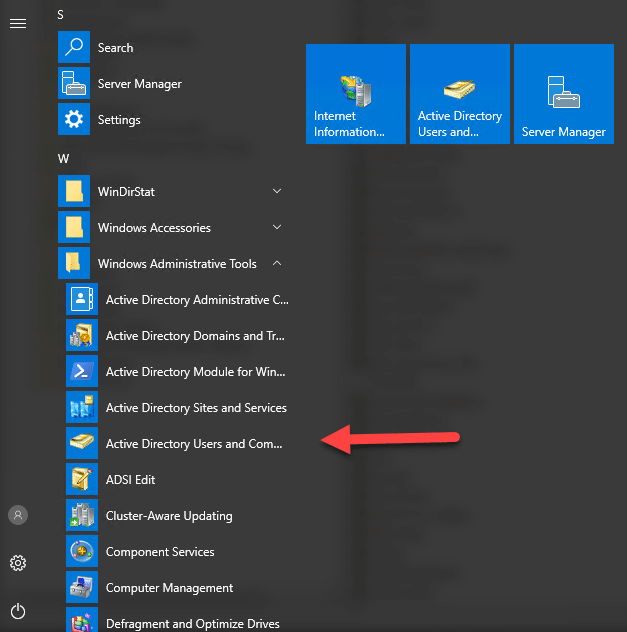
- Lancez les Utilisateurs et ordinateurs Active Directory. Sur Windows Server, vous pouvez le trouver sous Outils d'administration dans le menu Démarrer. Alternativement, recherchez Utilisateurs et ordinateurs Active Directory dans le menu Démarrer, si les outils RSAT sont installés sur votre poste de travail.
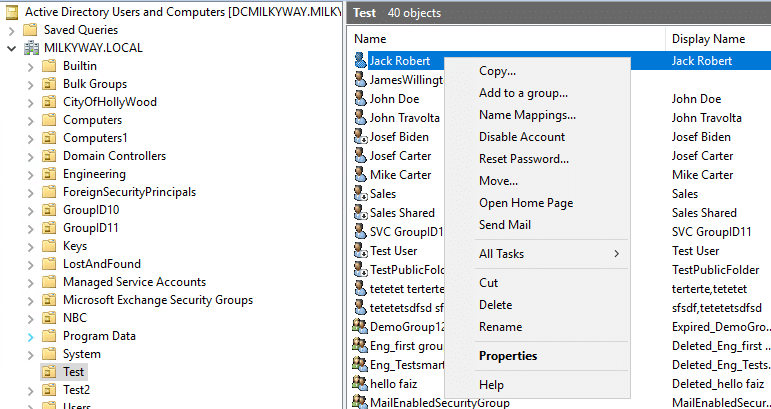
- Dans la console ADUC, naviguez jusqu'à l'Unité d'Organisation où se trouve le compte utilisateur, faites un clic droit sur l'utilisateur et sélectionnez Propriétés dans le menu contextuel.
- Dans la fenêtre Propriétés du compte utilisateur sélectionné, allez à l'onglet Éditeur d'attributs.
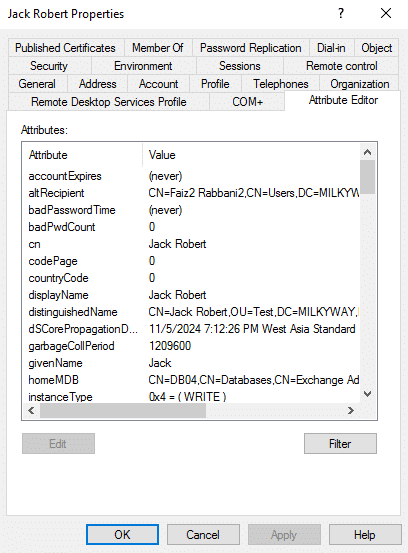
Remarque : Si vous ne voyez pas l'onglet Éditeur d'attributs, vous devez activer les Fonctions avancées dans ADUC, en cliquant sur le menu Affichage en haut de la fenêtre ADUC. Sélectionnez Fonctions avancées pour révéler des onglets supplémentaires, y compris l'Éditeur d'attributs.
- Dans l'onglet Éditeur d'attributs, faites défiler vers le bas et localisez l'attribut proxyAddresses. Double-cliquez sur proxyAddresses pour le modifier.
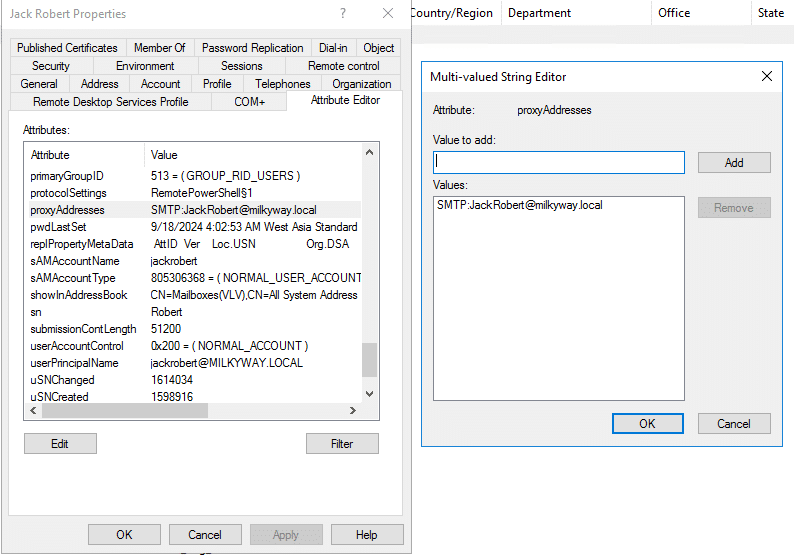
- Dans le champ proxyAddresses, saisissez une valeur SMTP au format “smtp:alias@example.com” dans le champ “Valeur à ajouter :”, puis cliquez sur Ajouter pour inclure une nouvelle adresse e-mail.
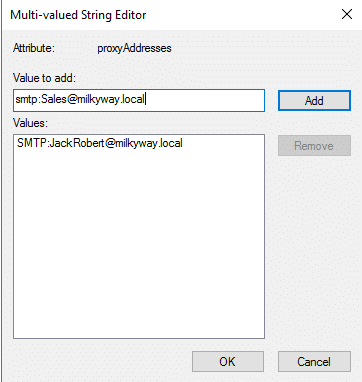
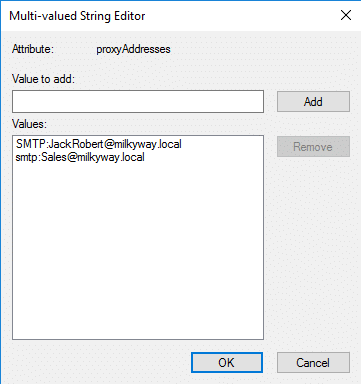
- Après avoir ajouté l'alias souhaité, cliquez sur OK pour enregistrer les modifications de l'attribut proxyAddresses. Ensuite, cliquez sur Appliquer et OK dans la fenêtre des Propriétés de l'utilisateur pour appliquer les modifications et la fermer.
Vérification de l'adresse e-mail secondaire
En attente de propagation
Lorsque vous ajoutez un alias de messagerie secondaire, les modifications peuvent ne pas être immédiatement répercutées sur tous les systèmes. Le temps de propagation dépend de plusieurs facteurs, tels que le temps de réplication dans Active Directory, qui se produit généralement toutes les 15 minutes. Synchronisation du système de messagerie, en particulier si votre organisation utilise Exchange ou Office 365. Accordez au moins 15 minutes pour la réplication AD afin de garantir que les modifications sont synchronisées sur les contrôleurs de domaine, pour Microsoft Exchange ou M365, assurez-vous que les modifications ont été répercutées. Vous pouvez forcer manuellement la réplication sur les contrôleurs de domaine si nécessaire, mais généralement, il suffit de laisser un peu de temps pour que les modifications prennent effet. Il est courant que les modifications se reflètent de quelques minutes à plusieurs heures.
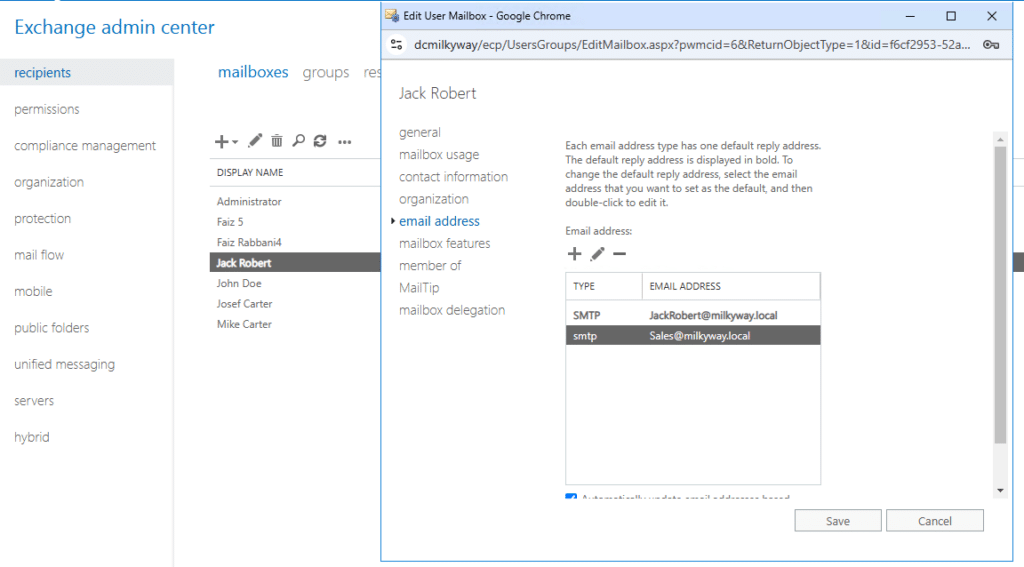
Ci-dessous se trouve une illustration de l'alias que nous avons ajouté à l'aide d'Active Directory, il est reflété dans le serveur Exchange sur site et prêt à être utilisé, dans les petits environnements, ceci est instantané, mais dans les grandes infrastructures, cela pourrait prendre plus de temps.
Test de la livraison d'e-mails
Une fois que vous avez donné suffisamment de temps pour la propagation, l'étape suivante consiste à tester minutieusement la livraison des e-mails à la nouvelle adresse secondaire ajoutée. Commencez ce processus en envoyant un e-mail de test depuis un compte de messagerie externe, de préférence un qui n'est pas associé à votre organisation. Cet e-mail de test doit être clair et concis, vous permettant de vérifier facilement son arrivée. Après l'envoi, vérifiez la boîte de réception associée à l'adresse secondaire pour confirmer si l'e-mail de test est arrivé avec succès.
Confirmation de la fonctionnalité du client de messagerie
La dernière étape pour vérifier l'adresse e-mail secondaire consiste à s'assurer que les utilisateurs peuvent accéder au logiciel client de messagerie et l'utiliser efficacement avec la nouvelle adresse. Ouvrez le client de messagerie tel que Microsoft Outlook, Mozilla Thunderbird, ou toute autre application utilisée par votre organisation et configurez-la pour inclure l'adresse e-mail secondaire. Effectuez une série de tâches incluant l'envoi, la réception et la réponse aux e-mails en utilisant cette adresse. Soyez attentif à tout problème de synchronisation qui pourrait survenir, comme des retards dans la réception des e-mails ou des problèmes avec les éléments envoyés qui n'apparaissent pas.
Considérations pour l'ajout d'une adresse e-mail secondaire
Lors de l'ajout d'une adresse e-mail secondaire à un compte utilisateur dans Active Directory, plusieurs considérations importantes doivent être prises en compte pour garantir une intégration fluide, la sécurité et la conformité avec les normes organisationnelles.
Objectif de l'alias
Avant d'ajouter un alias, définissez les objectifs communs tels que les adresses basées sur les rôles, ce qui est utile si l'utilisateur gère plusieurs rôles ou fonctions. Un utilisateur peut vouloir un alias qui est plus facile à retenir ou plus pertinent pour un projet ou une campagne spécifique, parfois, un alias est utilisé pour les communications publiques, et la boîte aux lettres principale est utilisée en interne. Parfois, les alias sont utilisés pour transférer des e-mails à une autre adresse ou groupe de distribution pour une meilleure gestion de types de courriels spécifiques comme les demandes des clients ou les communications d'équipe.
Alignement de la politique de messagerie
Chaque organisation devrait avoir une politique de messagerie qui régit la création et la gestion des alias de courriel. Assurez-vous que l'alias secondaire est conforme aux conventions de nommage de l'organisation. L'alias ne doit pas exposer l'utilisateur à des risques de sécurité, tels que le spam et le hameçonnage, utilisez des mesures de sécurité comme le filtrage des courriels, des politiques anti-hameçonnage ou une authentification à plusieurs facteurs. Assurez-vous que l'alias de courriel est en alignement avec les politiques de DLP policies pour garantir que les informations sensibles ne soient pas envoyées ou reçues par erreur via des adresses de courriel non approuvées. Assurez-vous que l'alias est soumis aux mêmes contrôles de conformité que l'adresse de courriel principale, telles que les politiques de chiffrement ou d'archivage.
Disponibilité et conflits de domaine
Lors de l'ajout d'une adresse e-mail secondaire, vous devez vous assurer que le domaine est correctement configuré et qu'il n'y a pas de conflits avec les systèmes existants. Cela inclut la vérification que le domaine auquel vous ajoutez l'alias est valide et disponible dans votre système. Si vous utilisez Exchange ou Microsoft 365, vérifiez que le domaine est enregistré et correctement configuré. Confirmez que l'alias est unique et ne crée pas de conflit avec l'alias ou l'adresse e-mail d'un autre utilisateur. Vérifiez les proxyAddresses pour d'éventuels doublons ou conflits avant d'ajouter l'alias.
Dépannage des problèmes d'alias de messagerie
Lorsque vous travaillez avec des alias de courriel, plusieurs problèmes courants peuvent survenir et perturber la communication ou causer de la confusion.
Problèmes courants
Maintenir un processus clair pour vérifier les configurations, les permissions et le flux d'e-mails aidera à garantir une expérience plus fluide pour les utilisateurs et à maintenir une communication par e-mail efficace au sein de votre organisation.
Conflits d'alias en double
Si deux utilisateurs partagent le même alias, cela peut entraîner des problèmes de distribution des e-mails. Utilisez Active Directory ou votre console de gestion des e-mails pour lister les alias existants. Changez ou supprimez les alias en conflit en modifiant l'un des comptes d'utilisateur pour garantir que chaque alias soit unique.
Échec de l'ajout d'alias
Le système renvoie une erreur lors de la tentative d'ajout d'un nouvel alias. Permissions insuffisantes pour modifier les comptes d'utilisateurs ou problèmes techniques avec le système de messagerie ou les services d'annuaire. Assurez-vous d'avoir les permissions nécessaires pour ajouter des alias. Contactez un administrateur si nécessaire ou cherchez des messages d'erreur spécifiques dans les journaux pour identifier le problème. Parfois, des problèmes temporaires peuvent empêcher les modifications, réessayez après une brève attente.
Alias manquants ou incorrects
L'alias semble manquer ou avoir été ajouté incorrectement. Vérifiez que l'alias a été correctement ajouté en examinant l'attribut « proxyAddresses » dans Active Directory. N'oubliez pas que les modifications peuvent prendre du temps à se propager, attendez un court moment et vérifiez à nouveau. Demandez à l'utilisateur de se déconnecter puis de se reconnecter à son client de messagerie pour actualiser les paramètres, car certains clients peuvent nécessiter un redémarrage pour reconnaître de nouveaux alias.
Erreurs de routage d'alias
Les e-mails envoyés à un alias peuvent ne pas parvenir à la boîte aux lettres prévue, ce qui indique un problème de routage. Vérifiez les règles de routage configurées sur votre serveur de messagerie pour vous assurer que les e-mails envoyés aux alias sont dirigés vers la bonne boîte aux lettres. Analysez les journaux de livraison des e-mails pour identifier où les e-mails adressés à l'alias sont acheminés ou s'ils sont rejetés. Cela peut vous aider à identifier toute mauvaise configuration.
Redémarrage des services et contact du support si nécessaire
Dans certains cas, des services de messagerie tels qu'Exchange ou des services connexes peuvent nécessiter un redémarrage pour que les modifications soient reconnues. Utilisez la console de gestion de service appropriée pour redémarrer ces services en toute sécurité. Si les problèmes persistent après avoir vérifié les paramètres et les autorisations, rassemblez toutes les informations pertinentes et contactez votre équipe de support informatique pour obtenir de l'aide supplémentaire.
Maintenance régulière d'AD
Effectuez des audits de routine d'Active Directory pour vous assurer que tous les comptes utilisateurs, alias et permissions sont correctement configurés et à jour. Identifiez et supprimez tous les comptes obsolètes ou inactifs qui pourraient causer des conflits au sein du système.
Utilisation de PowerShell pour la gestion des alias de messagerie
PowerShell peut également être utilisé pour la gestion des alias de courriel, ce qui peut être plus facile au lieu de suivre plusieurs étapes en utilisant ADUC. Vous pouvez facilement ajouter, modifier ou supprimer des alias dans Microsoft Exchange ou Active Directory. Voici quelques commandes pour gérer les alias de courriel à l'aide de PowerShell. Assurez-vous d'avoir les permissions nécessaires pour gérer les comptes d'utilisateurs et les alias dans votre environnement.
Visualisation des alias existants
Pour afficher les alias de messagerie existants d'un utilisateur à l'aide de Powershell, utilisez la commande suivante.
Get-ADUser -Identity “JackRobert” -Properties proxyAddresses | Select-Object proxyAddresses
Cette commande récupère la propriété proxyAddresses, qui répertorie tous les alias associés à l'utilisateur spécifié.

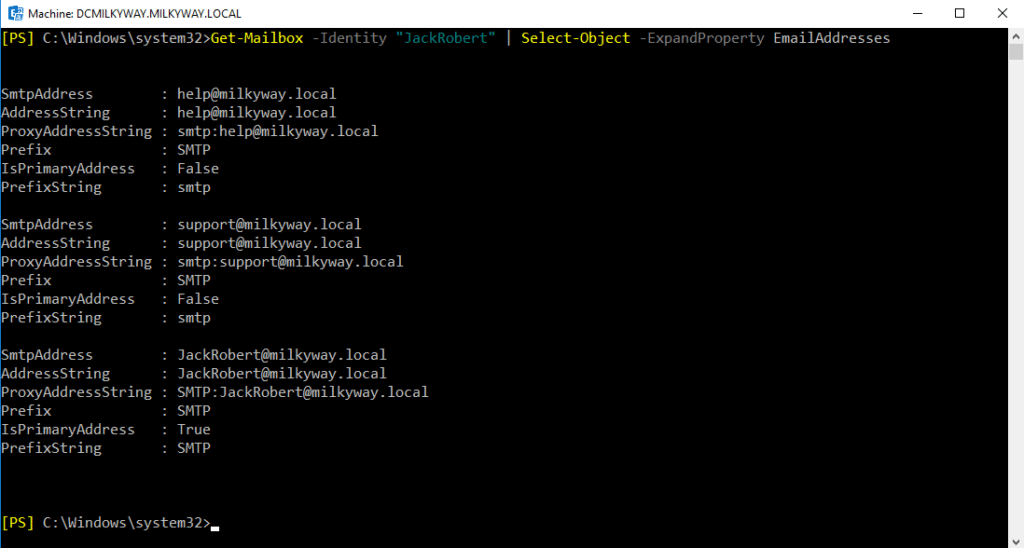
Pour afficher tous les alias d'un utilisateur spécifique à l'aide d'Exchange Management Shell ou de Microsoft 365, utilisez la commande ci-dessous.
Get-Mailbox -Identity “JackRobert” | Select-Object -ExpandProperty EmailAddresses
Cette commande affichera une liste de toutes les adresses e-mail attribuées à cet utilisateur. Vous pouvez remarquer dans le champ « IsPrimaryAddress » contre les trois listes et vous trouverez cela vrai contre JackRobert@milkyway.local mais les deux autres indiquent faux, ce qui prouve qu'ils sont des alias pour l'utilisateur.
Ajout d'un nouvel alias
Pour ajouter un nouvel alias de courriel à un utilisateur, utilisez le cmdlet ci-dessous.
Set-ADUser -Identity “JackRobert” -Add @{proxyAddresses=”smtp:info@milkyway.local”}
La cmdlet ci-dessus ne produira aucun résultat, mais ajoutera l'alias dans l'attribut proxyAddresses, pour confirmer l'ajout, vous pouvez utiliser à nouveau la cmdlet ci-dessous pour vérifier.
Get-ADUser -Identity “JackRobert” -Properties proxyAddresses | Select-Object proxyAddresses

Suppression d'un alias existant
Pour supprimer un alias de courriel existant, utilisez le cmdlet ci-dessous.
Set-ADUser -Identity “JackRobert” -Remove @{proxyAddresses=”smtp:info@milkyway.local”}
Cette commande supprimera l'alias spécifié du compte de l'utilisateur, vous pouvez confirmer le résultat en utilisant le cmdlet Get-ADuser.

Processus d'ajout d'alias via le centre d'administration Microsoft 365
Gérer les alias de messagerie via le Microsoft 365 Admin Center est un processus simple. Suivez les instructions ci-dessous.
- Connectez-vous au Microsoft 365 Admin Center, https://admin.microsoft.com. Entrez vos identifiants administrateur pour vous connecter.
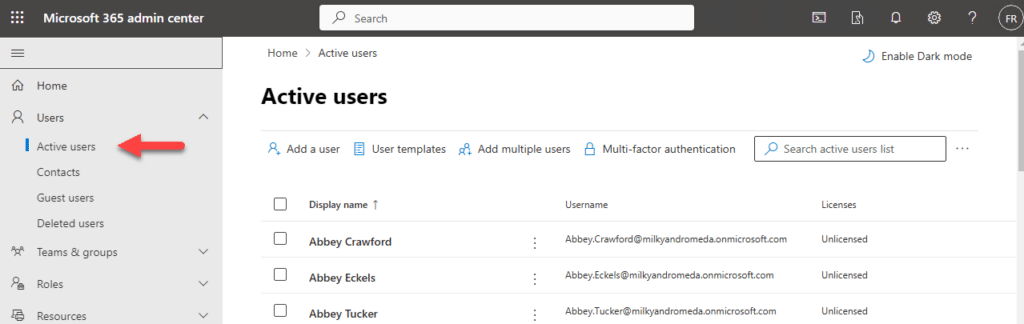
- Dans le menu de gauche, cliquez sur « Utilisateurs » puis sur « Utilisateurs actifs ».
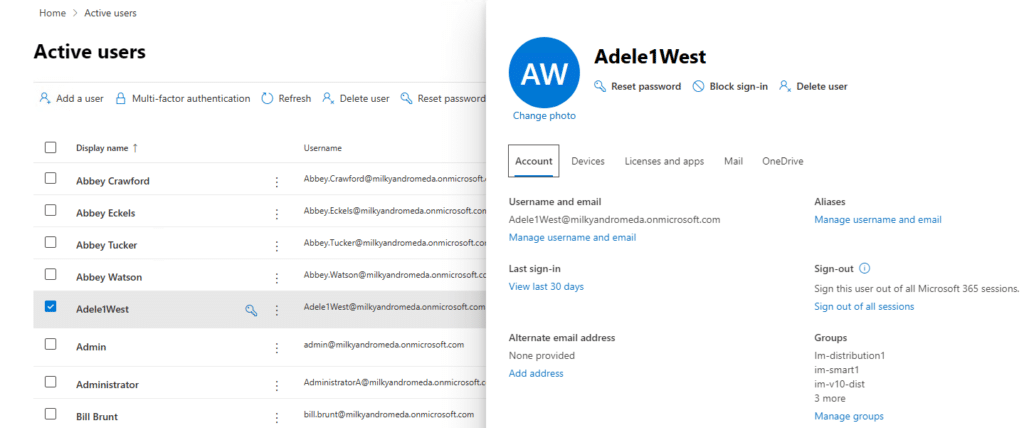
- Dans la liste des utilisateurs actifs, trouvez et cliquez sur l'utilisateur auquel vous souhaitez ajouter un alias.
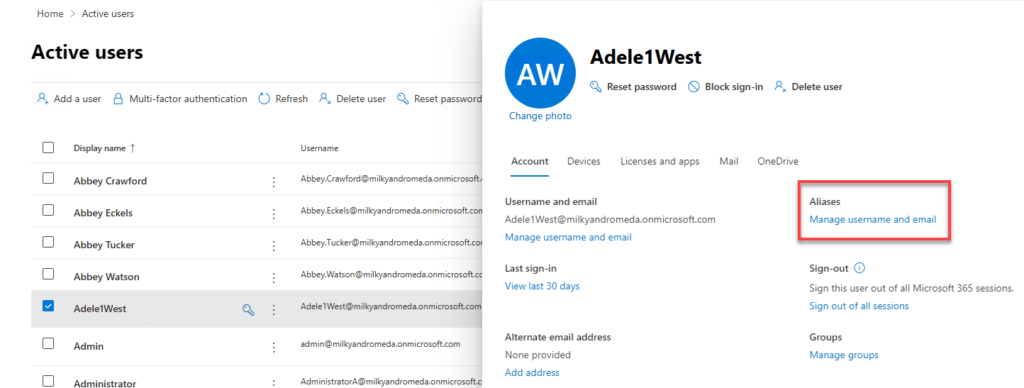
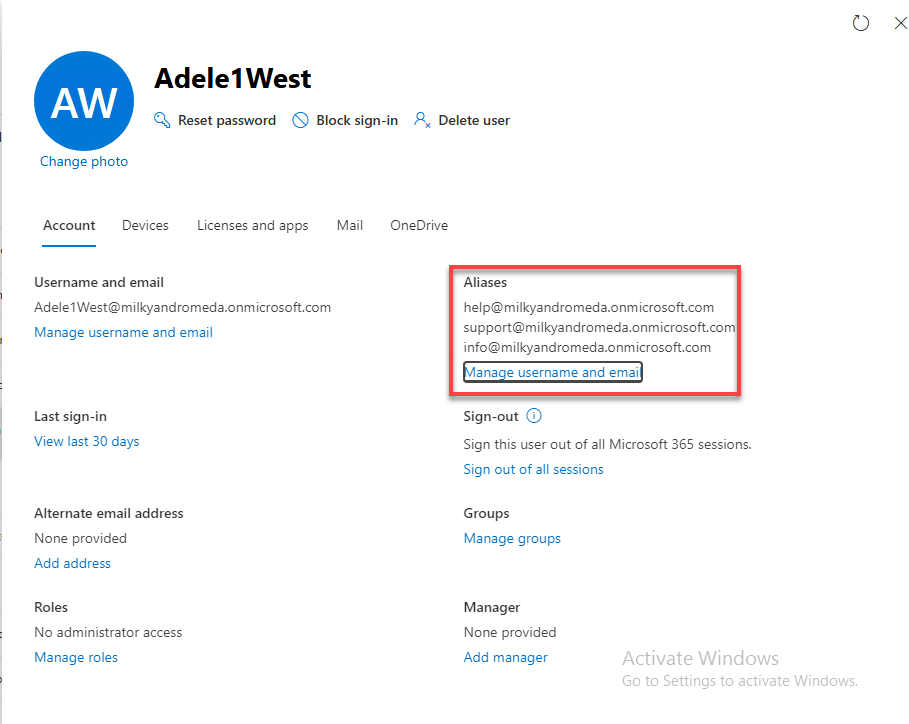
- Dans le volet des détails de l'utilisateur, recherchez la section « Compte ». Ici, vous trouverez une option intitulée « Alias ». Cliquez sur « Gérer le nom d'utilisateur et l'email » sous Alias.
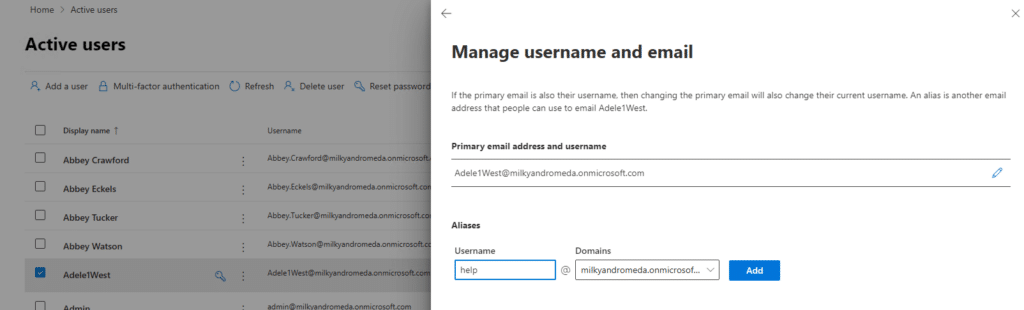
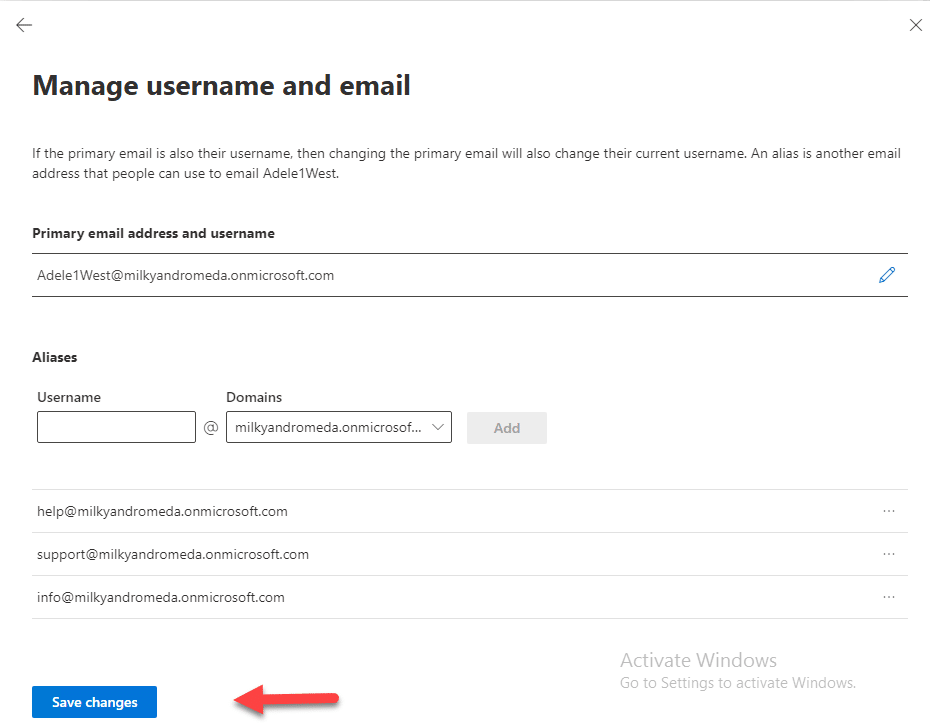
- Dans la fenêtre suivante, vous verrez un champ « Nom d'utilisateur » pour entrer un nouvel alias. Tapez le nom d'alias souhaité, seulement l'alias. Après avoir saisi l'alias, cliquez sur « Ajouter ».
- Une fois que vous avez ajouté tous les alias souhaités, cliquez sur « Enregistrer les modifications » pour les appliquer.
- Après avoir enregistré et être revenu à l'onglet principal du compte, vous pouvez revérifier les alias de courriel dans la même section « Aliases » des détails de l'utilisateur pour confirmer que les alias ont été ajoutés avec succès.
- Il est de bonne pratique d'envoyer des e-mails de test pour s'assurer que les e-mails envoyés aux nouveaux alias sont correctement acheminés vers la boîte aux lettres principale de l'utilisateur.
Conclusion
La création et la gestion des alias de messagerie dans Active Directory sont importantes pour plusieurs raisons, vous pouvez créer des adresses faciles à retenir pour les équipes et les individus. Contrôler les alias aide à protéger les informations sensibles et réduit le risque de phishing. Une gestion appropriée des alias réduit l'encombrement de la boîte de réception en dirigeant les e-mails vers les bons groupes. Il y a plusieurs étapes et considérations pour ajouter et vérifier les alias de messagerie. Déterminez l'objectif et les utilisateurs pour les nouveaux alias. Ajustez les permissions selon les besoins pour la gestion des alias. Après avoir ajouté l'alias, envoyez un e-mail à la nouvelle adresse depuis un autre compte pour confirmation de réception, si des problèmes surviennent, recherchez des messages de retour indiquant des problèmes, vérifiez les paramètres et les permissions de l'alias, le routage du flux de courrier ou toute duplication au sein de l'Active Directory. Adopter les meilleures pratiques pour la gestion d'Active Directory est essentiel pour un environnement informatique sécurisé et efficace. Protégez les données sensibles et empêchez l'accès non autorisé. Une documentation claire accélère la résolution des problèmes. Assurez-vous de respecter les réglementations de l'industrie. Fournissez des rôles clairs et un accès aux ressources partagées.
Meilleures pratiques de délégation Active Directory
Obtenez le guide pour une meilleure gestion d'AD
En savoir plusFAQ
Comment ajouter un alias de courriel dans Active Directory ?
Ajouter un alias de courriel dans Active Directory nécessite la mise à jour de l'attribut proxyAddresses pour le compte utilisateur. La méthode la plus fiable est d'utiliser PowerShell :
Set-ADUser -Identity username -Add @{proxyAddresses="smtp:alias@domain.com"}
Le préfixe en minuscules « smtp: » indique une adresse e-mail secondaire, tandis que « SMTP: » (en majuscules) désigne l'adresse principale. Vous pouvez également utiliser l'interface graphique Active Directory Users and Computers en naviguant jusqu'aux propriétés de l'utilisateur, en sélectionnant l'onglet Éditeur d'attributs et en modifiant directement l'attribut proxyAddresses.
Les modifications nécessitent du temps pour se répliquer sur les contrôleurs de domaine et se synchroniser avec Exchange Online si vous utilisez des configurations hybrides.
Pourquoi mon alias de courriel ne fonctionne-t-il pas dans Active Directory ?
Les problèmes d'alias de courriel proviennent généralement de trois problèmes courants : des retards de réplication, des conflits d'attributs Exchange ou un formatage incorrect de l'adresse proxy. Tout d'abord, vérifiez que l'alias a été ajouté correctement en vérifiant :
Get-ADUser username -Properties proxyAddresses
Assurez-vous d'utiliser le format approprié : “smtp:alias@domain.com” pour les adresses secondaires. Si l'alias semble correct mais ne fonctionne pas, vérifiez si votre organisation utilise une configuration hybride Exchange Online – ces environnements peuvent nécessiter l'exécution de :
Start-ADSyncSyncCycle -PolicyType Delta
pour forcer la synchronisation. Vérifiez également que le domaine d'alias est accepté dans votre organisation Exchange et qu'aucune règle de flux de courrier ne bloque l'adresse.
Comment ajouter en masse des alias email aux utilisateurs d'Active Directory ?
Les opérations en masse sur les alias de courriels sont plus efficaces en utilisant PowerShell avec la fonctionnalité d'importation CSV. Créez un fichier CSV avec des colonnes pour le nom d'utilisateur et le nouvel alias, puis utilisez une boucle de script :
      Import-Csv aliases.csv | ForEach-Object {
    Set-ADUser $_.Username -Add @{proxyAddresses="smtp:$($_.Alias)"}
}
Pour les opérations à grande échelle, envisagez d'utiliser Get-ADUser avec des filtres pour cibler des groupes d'utilisateurs spécifiques. Testez toujours votre script sur un petit sous-ensemble en premier et incluez la gestion des erreurs pour gérer les comptes qui pourraient déjà avoir l'alias ou manquer les permissions appropriées. PowerShell offre des gains d'efficacité significatifs lors de la gestion de centaines ou de milliers d'alias – ce qui prendrait des heures manuellement se complète en minutes avec un scriptage approprié.
Comment supprimer un alias de courriel de Active Directory ?
La suppression des alias de messagerie nécessite le paramètre -Remove dans PowerShell :
Set-ADUser -Identity username -Remove @{proxyAddresses="smtp:alias@domain.com"}
Avertissement: Soyez extrêmement prudent avec l'adresse SMTP principale (« SMTP: » en majuscules) – la supprimer peut interrompre la distribution des e-mails pour cet utilisateur.
Pour supprimer en toute sécurité plusieurs alias, commencez par énumérer les adresses existantes :
Get-ADUser username -Properties proxyAddresses | Select-Object -ExpandProperty proxyAddresses
Ensuite, supprimez uniquement les alias spécifiques dont vous n'avez plus besoin. Pour les opérations de suppression en masse, utilisez la même approche d'importation CSV que pour l'ajout d'alias, mais avec le paramètre -Remove au lieu de -Add. Assurez-vous toujours de maintenir des sauvegardes des adresses proxy des utilisateurs avant d'effectuer des opérations de suppression en masse.
Partager sur
En savoir plus
À propos de l'auteur

Jonathan Blackwell
Responsable du développement logiciel
Depuis 2012, Jonathan Blackwell, ingénieur et innovateur, a fourni un leadership en ingénierie qui a placé Netwrix GroupID à l'avant-garde de la gestion de groupes et d'utilisateurs pour les environnements Active Directory et Azure AD. Son expérience en développement, marketing et ventes permet à Jonathan de comprendre pleinement le marché de l'Identity Management et la façon de penser des acheteurs.
En savoir plus sur ce sujet
Alternatives à ManageEngine : Outils de Gestion et de Sécurité AD
Créez des utilisateurs AD en masse et envoyez leurs identifiants par e-mail à l'aide de PowerShell
Comment créer, modifier et tester des mots de passe en utilisant PowerShell
Comment ajouter et supprimer des groupes AD et des objets dans des groupes avec PowerShell
Confiances dans Active Directory