
Vérifiez, mettez à jour et choisissez une version de PowerShell
Oct 23, 2024
PowerShell a évolué de la version exclusive à Windows (5.1) vers PowerShell 7 multiplateforme, construit sur .NET pour Windows, macOS et Linux. Connaître votre version est essentiel pour la compatibilité, la sécurité et l'accès aux fonctionnalités modernes telles que le traitement parallèle. Vérifiez votre version avec $PSVersionTable.PSVersion ou des requêtes de registre. Windows PowerShell 5.1 reste préinstallé, mais PowerShell 7 doit être installé manuellement via Microsoft Store, Winget ou MSI. Exécuter les deux versions en parallèle aide à maintenir les flux de travail anciens et modernes.
Vous voudrez peut-être connaître la version de PowerShell installée sur votre machine. Alors que les utilisateurs novices peuvent se rendre dans Programmes dans le Panneau de configuration pour vérifier la version de PowerShell, c’est souvent une déception de ne pas trouver PowerShell listé comme un programme là-bas. Au lieu de cela, vous devrez recourir à d'autres méthodes pour trouver la version de PowerShell.
Cet article offre un guide complet pour vérifier la version de PowerShell que vous utilisez.
Tutoriel de script Windows PowerShell (PDF) pour débutants
En savoir plusIntroduction aux versions de PowerShell
PowerShell a évolué d'un outil de gestion Windows à un shell polyvalent qui peut être utilisé sur différentes plateformes. En particulier, PowerShell Core 6.x et PowerShell 7.x l'ont transformé en un puissant cadre d'automatisation et de script multiplateforme.
Évolution des versions de PowerShell de 1.0 à 7.x
En 2006, Microsoft a lancé PowerShell 1.0 dans le cadre du framework .NET pour le système d'exploitation Windows, y compris Windows XP (SP2), Windows Server 2003 (r2 SP1) et Windows Vista. Il a introduit des cmdlets comme Get-Process et Get-Service et a été conçu pour automatiser les tâches dans les environnements Windows.
Version | Description |
|---|---|
|
PowerShell 2.0 |
PowerShell 2.0 est arrivé en 2009. Entre autres, il a introduit le contrôle à distance (via WinRM) pour exécuter des commandes sur des machines distantes et l'application Integrated Scripting Environment (ISE). |
|
PowerShell 3.0 |
PowerShell 3.0, sorti en 2012, a introduit des workflows, de nouveaux cmdlets et des tâches planifiées pour l'automatisation des tâches. |
|
PowerShell 4.0 |
PowerShell 4.0 (2013), 5.0 (2016) et 5.1 (2016) ont bénéficié d'améliorations dans les cmdlets, la performance et le DSC. Des Classes et Enums ont été ajoutés au langage de script. Avec PowerShell 5.1, il y a eu un changement vers l'open-source et PowerShell Core. |
|
PowerShell Core 6.x |
Ensuite, PowerShell Core 6.x (2018) a été publié en open source et déplacé sur GitHub. Il était multiplateforme, fonctionnant sous Windows, macOS et Linux. Non seulement cela, mais il a également été conçu pour des environnements hétérogènes et le cloud hybride. |
|
PowerShell 7.x |
PowerShell 7.x (2020) est la version la plus récente. Elle unifie Windows PowerShell et PowerShell Core en un seul flux de versions, prend en charge la parallélisation des pipelines et améliore la gestion des erreurs, entre autres. |
Pourquoi identifier la version correcte de PowerShell
Avant d'utiliser PowerShell pour vos tâches quotidiennes, une question que vous pourriez vous poser est : quelle version de PowerShell ai-je ? Avoir une réponse à cette question est important car votre version de PowerShell détermine quels cmdlets et fonctions vous pouvez utiliser. Pour cette raison et bien d'autres, vous devez identifier quelle version de PowerShell vous avez besoin pour gérer vos tâches.
- Compatibilité. Certains scripts ou modules nécessitent des cmdlets spécifiques ou des fonctionnalités disponibles uniquement dans les dernières versions de PowerShell. Les versions modernes de PowerShell prennent en charge les anciens scripts, mais avec des avertissements de dépréciation pour les fonctionnalités obsolètes.
- Précision dans les résultats. Certaines versions de PowerShell peuvent ne pas fournir les résultats précis que vous recherchez, comme lorsque vous devez répondre à une exigence spécifique ou à une condition préalable pour exécuter une commande ou charger un module.
- Support multiplateforme. Pour Linux ou macOS, vous avez besoin de PowerShell Core ou PowerShell 7.x.
- Fonctionnalités avancées. Les anciennes versions ne prennent pas en charge les dernières fonctionnalités, telles que le parallélisme de pipeline, ?? (opérateur de fusion des nulls) et ForEach-Object -Parallel, qui sont disponibles dans PowerShell 7.x.
- Intégration Cloud et DevOps. Les versions récentes de PowerShell offrent des capacités d'intégration améliorées avec des plateformes cloud, telles qu'Azure, AWS, des outils DevOps et des pipelines CI/CD, facilitant la gestion basée sur le cloud.
- Exigences de sécurité. Les dernières versions de PowerShell sont recommandées pour des raisons de sécurité et de conformité.
- Configuration de l'environnement. Pour utiliser des outils ou des automatisations dans l'environnement, connaître la version aide à garantir la compatibilité entre les systèmes.
Autres contenus PowerShell qui pourraient vous intéresser :
Différences entre Windows PowerShell et PowerShell Core
Les principales différences entre Windows PowerShell et PowerShell Core sont :
Fonctionnalité | Windows PowerShell | PowerShell Core |
|---|---|---|
|
Platform |
Uniquement pour Windows |
Multiplateforme (Windows, macOS, Linux) |
|
Version |
Dernière version majeure : 5.1 |
Versions en cours (7.x et ultérieures) |
|
Cadre |
Basé sur .NET Framework |
Basé sur .NET Core (maintenant .NET) |
|
Modèle de publication |
Uniquement des correctifs de sécurité/bugs |
Développement actif avec de nouvelles fonctionnalités |
|
Installation |
Est préinstallé avec le système d'exploitation Windows |
Doit être téléchargé séparément depuis GitHub ou les gestionnaires de paquets |
|
Compatibilité ascendante |
Intégration étroite avec Windows (par exemple, WMI, COM) |
Peut avoir des fonctionnalités spécifiques à Windows limitées |
|
Performance |
Plus rapide dans certains scénarios natifs de Windows |
Meilleure performance sur plusieurs plateformes |
|
Compatibilité des modules |
Prend en charge de nombreux modules hérités |
Certains modules plus anciens peuvent ne pas être compatibles |
|
Support Cloud/Container |
Support limité pour les conteneurs et les environnements cloud |
Meilleur support pour les conteneurs et le cloud |
|
Open Source |
Propriétaire |
Open-source (licence MIT) |
Si vous utilisez des fonctionnalités ou des modules spécifiques à Windows hérités, Windows PowerShell est un meilleur choix. Mais pour le développement multiplateforme et les flux de travail basés sur le cloud, PowerShell Core est plus adapté.
Comment vérifier la version de PowerShell
Connaître la version installée de PowerShell est important pour plusieurs raisons pratiques, car votre version détermine quels cmdlets et fonctions sont disponibles pour l'utilisation. Différentes versions peuvent offrir un support varié pour différents scripts, modules et plateformes. Pour des opérations PowerShell fluides, vous devez connaître la version de PowerShell que vous utilisez, ses limitations et ses caractéristiques principales.
Vérifier la version de PowerShell est une tâche simple. La manière la plus facile de vérifier la version de PowerShell est via PowerShell lui-même. Vous pouvez afficher la version de PowerShell que vous utilisez, par exemple, via le PSVersionTable.PSVersion ou la cmdlet Get-Host.
Commande de version PowerShell : $PSVersionTable.PSVersion
C'est la méthode la plus fiable pour obtenir votre version de PowerShell car elle retourne des informations spécifiquement sur la version du moteur PowerShell.
$PSVersionTable.PSVersion

Cette cmdlet affiche les versions majeure, mineure et de build (patch) de PowerShell installé. Le numéro de révision est affiché si applicable.
Si vous souhaitez voir plus de détails que juste la version, essayez la cmdlet suivante :
$PSVersionTable
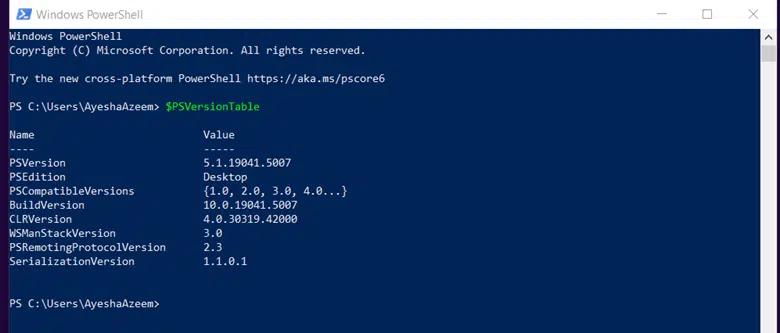
$PSVersionTable affiche plusieurs propriétés spécifiques à l'environnement en plus de la version.
- PSVersion – Affiche la version de PowerShell
- PSEdition – Indique s'il s'agit de Desktop (Windows PowerShell) ou Core (PowerShell Core / PowerShell 7+)
- WSManStackVersion – Indique la version de WS-Management (utilisé pour la télégestion)
- PSRemotingProtocolVersion – Version du protocole de remoting
- SerializationVersion – Utilisé pour maintenir la compatibilité avec les anciennes versions pour les sessions à distance
Comment obtenir la version de PowerShell avec la commande Get-Host
Un hôte est un programme qui héberge le moteur PowerShell. Et vous pouvez avoir un hôte avec une version indépendante de PowerShell.
La cmdlet suivante affiche la version de PowerShell que vous utilisez, mais cette version peut être inexacte car elle reflète la version de l'hôte, et non celle du moteur.
Get-Host

Bien souvent, la version de PowerShell correspond à celle de l'hôte. En plus de la version de l'hôte, cette cmdlet affiche également le nom de l'hôte, la culture actuelle et la culture de l'interface utilisateur.
La commande Get-Host ne fonctionne pas à distance et retourne toujours la version 1.0.0.0.
Commandes $Host et $Host.Version
$host est une variable automatique qui affiche les mêmes informations que la cmdlet Get-Host.
$host

Si vous recherchez la version PowerShell, $host n'est pas recommandé pour les mêmes raisons que Get-Host. Il en va de même pour $host.Version.
$host.Version

Il affiche la version de l'application hôte qui exécute la session PowerShell actuelle, bien que dans un format différent.
Éditeur du Registre
Vous pouvez vérifier la version de PowerShell via l'Éditeur du Registre de l'une des manières suivantes :
- Utilisez la cmdlet Get-ItemProperty pour interroger le registre sur la version de PowerShell installée.
- Allez dans l'Éditeur du Registre et localisez manuellement les chemins pour les détails de la version de PowerShell.
Via Cmdlets
Pour la version 5 de PowerShell
Vous pouvez afficher la clé de registre PowerShellVersion avec le cmdlet ‘Get-ItemProperty’. Elle est comme suit :
(Get-ItemProperty -Path HKLM:\SOFTWARE\Microsoft\PowerShell\3\PowerShellEngine -Name 'PowerShellVersion').PowerShellVersion
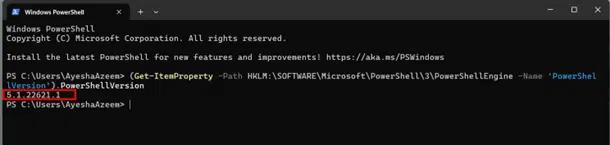
Pour la version 7 de PowerShell
Si vous avez PowerShell 7 ou une version ultérieure installée, utilisez la cmdlet suivante :
Get-ItemProperty -Path 'HKLM:\SOFTWARE\Microsoft\PowerShellCore' | Select-Object -Property PSVersion
Contenu connexe sélectionné :
Méthode manuelle
Vous pouvez obtenir la configuration et les informations de version de PowerShell dans l'Éditeur du Registre.
Pour la version 5 de PowerShell
Dans l'éditeur du Registre, déployez Ordinateur > HKEY-LOCAL-MACHINE > SOFTWARE > Microsoft > PowerShell > 3 > PowerShellEngine. Dans le volet adjacent, vous trouverez des informations incluant le numéro de version de PowerShell.

Pour la version 7 de PowerShell
Si vous avez PowerShell 7 installé, rendez-vous au chemin suivant dans l'Éditeur du Registre pour vérifier la version :
Ordinateur > HKEY_LOCAL_MACHINE > SOFTWARE > Microsoft > PowerShellCore > InstalledVersions > 31ab5147-9a97-4452-8443-d9709f0516e1
Techniques avancées pour l'identification de version
Trouver la version de PowerShell sur les systèmes distants
Prérequis
Les prérequis suivants doivent être remplis avant que vous puissiez vérifier la version de PowerShell sur une machine distante.
- Le Windows Management Framework (WMF) est installé et activé sur la machine distante.
- WinRM (Windows Remote Management) est configuré et en cours d'exécution sur les machines locales et distantes.
Exécutez ‘winrm quickconfig’ pour préparer une machine à être accédée à distance via PowerShell. - Vous avez les permissions requises sur la machine distante.
Vérifiez la version de PowerShell sur une machine distante
Utilisez le cmdlet Invoke-Command avec $PSVersionTable pour vérifier la version de PowerShell installée sur un ordinateur distant.
      Invoke-Command `
  -ComputerName WS16-DC1 `
  -ScriptBlock { $PSVersionTable.PSVersion } `
  -Credential $cred
Note :
- Dans cette commande, remplacez le ComputerName (WS16-DC1) par le nom de votre ordinateur spécifique, et les identifiants ci-dessous $cred par un nom d'utilisateur et un mot de passe valides.
- En utilisant des virgules pour séparer les valeurs, vous pouvez gérer efficacement plusieurs ordinateurs distants à la fois.
Dans le cmdlet ci-dessus :
- Invoke-Command est utilisé pour exécuter des commandes sur un ordinateur distant.
- ComputerName WS16-DC1 spécifie le nom de l'ordinateur distant (WS16-DC1 dans ce cas).
- ScriptBlock {$PSVersionTable.PSVersion} est le bloc de script qui est exécuté sur l'ordinateur distant pour récupérer les informations de version de PowerShell.
- L'identifiant $cred spécifie les informations d'identification pour s'authentifier sur l'ordinateur distant, où $cred est un objet qui contient des informations d'identification valides (telles qu'un nom d'utilisateur et un mot de passe).
Comparaison des versions de PowerShell à travers les systèmes d'exploitation Windows
Ce tableau répertorie les versions de PowerShell préinstallées avec différents systèmes d'exploitation Windows :
Version de PowerShell | Date de sortie | Windows OS Pris en charge par défaut |
|---|---|---|
|
PowerShell 1.0 |
Novembre 2006 |
Windows Server 2003 SP1 |
|
PowerShell 2.0 |
Octobre 2009 |
Windows Server 2008 R2 |
|
PowerShell 3.0 |
Septembre 2012 |
Windows Server 2012 |
|
PowerShell 4.0 |
Octobre 2013 |
Windows Server 2012 R2 |
|
PowerShell 5.0 |
Février 2016 |
Windows Server 2016 |
|
PowerShell 5.1 |
Août 2016 |
Windows Server 2016 |
|
PowerShell Core 6.0 |
Janvier 2018 |
Windows Server 2012 R2 |
Source : https://superops.com/powershell-version
PowerShell 5.1 est la dernière version installée par défaut sur les clients et serveurs Windows. Elle a été remplacée par PowerShell Core (maintenant PowerShell 7), qui est un produit distinct. Il n'est pas préinstallé mais doit être installé manuellement.
L'installation d'une version plus récente ne remplace pas la version préinstallée par défaut. Par exemple, PowerShell 7.x et Windows PowerShell 5.1 peuvent coexister.
Contenu connexe sélectionné :
Mettez à jour ou installez de nouvelles versions de PowerShell
Pour rester à jour sur Windows PowerShell 5.1 dans Windows 10 et 11, exécutez toujours les mises à jour système pour maintenir votre PC à jour.
PowerShell Core (version 7) est un produit différent de Windows PowerShell et doit être installé manuellement via l'une des méthodes suivantes :
- Téléchargez et exécutez le fichier d'installation
- Exécutez une commande depuis PowerShell sur votre ordinateur
Comme recommandation, gardez à la fois Windows PowerShell et PowerShell Core sur votre ordinateur pour tirer le meilleur parti de PowerShell. Attention, les anciens scripts peuvent ne pas fonctionner dans les versions plus récentes et les scripts actuels peuvent ne pas fonctionner dans les versions plus anciennes.
Vous pouvez télécharger et installer une version plus récente de PowerShell de ces manières.
Installez PowerShell en utilisant Microsoft Store
Sur Windows 10 et Windows 11, ouvrez le Microsoft Store et recherchez PowerShell.
La dernière version de l'application PowerShell est répertoriée dans les résultats de recherche sous le nom de PowerShell (publié par Microsoft Corporation). Cliquez dessus pour afficher ses détails, où vous pouvez également cliquer sur Get pour la télécharger et l'installer.

Installez PowerShell en utilisant Winget
Le gestionnaire de paquets WinGet installe la dernière version de PowerShell depuis la ligne de commande.
Recherchez PowerShell en utilisant Winget
Pour afficher une liste des packages liés à PowerShell, avec leurs numéros de version et leurs identifiants, utilisez l'applet de commande suivante :
winget search PowerShell
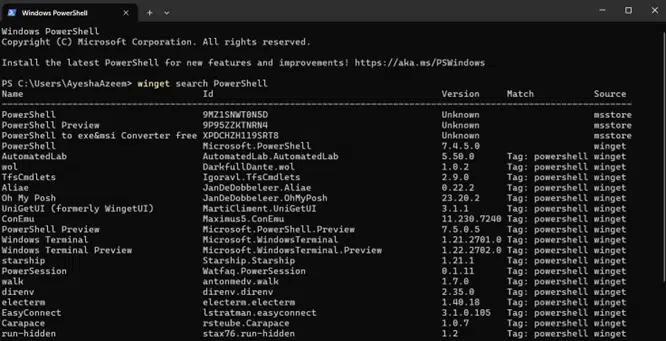
Installez PowerShell
Localisez le package PowerShell requis et installez-le en utilisant son ID. L'ID pour PowerShell est Microsoft.PowerShell.
Pour installer la dernière version de PowerShell, utilisez le cmdlet suivant :
winget install Microsoft.PowerShell

Installez PowerShell à l'aide du package MSI
Une autre méthode consiste à télécharger PowerShell depuis GitHub et utiliser le MSI pour l'installation. Visitez la page officielle des PowerShell GitHub release page pour localiser la version la plus récente de PowerShell (comme PowerShell 7.x). Descendez jusqu'à la section Assets de cette version et téléchargez le package MSI.
Le paquet prend un certain temps à télécharger. Une fois téléchargé, exécutez l'installateur pour installer PowerShell.
Gestion de plusieurs versions de PowerShell
Vous pouvez utiliser le classique Windows PowerShell (généralement la version 5.1) et le moderne PowerShell Core (versions 6.x et 7.x) sur la même machine sans conflits.
Un cas d'utilisation courant pour la gestion de plusieurs versions de PowerShell est lorsque différents environnements ou scripts nécessitent des versions spécifiques.
Voici comment vous pouvez gérer plusieurs versions de PowerShell sur votre système.
Exécutez une version spécifique depuis la boîte de dialogue Exécuter ou la ligne de commande
Ouvrez la boîte de dialogue Exécuter et spécifiez le chemin vers le fichier exe d'une version de PowerShell pour le lancer (voir l'exemple ci-dessous).
Vous pouvez également exécuter une version spécifique de PowerShell en spécifiant son chemin dans PowerShell, comme fourni dans l'exemple suivant. Notez que cette méthode est uniquement valable pour PowerShell 7, où vous pouvez basculer entre les versions.
Exemple :
- PowerShell 5.1
C:\Windows\System32\WindowsPowerShell\v1.0\powershell.exe
- PowerShell 7
C:\Program Files\PowerShell\7\pwsh.exe
Profils et configuration PowerShell
Un profil PowerShell est un script PowerShell qui s'exécute à chaque fois que vous lancez PowerShell, sauf lorsque vous utilisez le drapeau -NoProfile.
Chaque version de PowerShell possède son propre fichier de profil. Si vous souhaitez que certains paramètres ou configurations soient disponibles dans une version et pas dans l'autre, vous avez la possibilité de configurer le profil séparément pour chaque version.
Localisez manuellement le fichier de profil
- Le profil PowerShell 5.1 pourrait se trouver à : C:\Users\<username>\Documents\WindowsPowerShell\Microsoft.PowerShell_profile.ps1
- Le profil PowerShell 7+ pourrait se trouver à : C:\Users\<username>\Documents\PowerShell\Microsoft.PowerShell_profile.ps1
Localisez le fichier de profil via PowerShell
Vous pouvez également utiliser PowerShell lui-même pour récupérer le profil PowerShell. Utilisez simplement $Profile pour localiser le chemin du profil, car la variable $Profile stocke le chemin.
$Profile

Cela affiche le chemin vers le profil de l'application hôte PowerShell de l'utilisateur actuel. Vous pouvez transmettre la variable $Profile au cmdlet Get-Member pour obtenir des chemins supplémentaires.
$Profile | Get-Member -MemberType NoteProperty

Contenu connexe sélectionné :
Testez la compatibilité avec les anciens scripts et modules
Il est important de tester la compatibilité avec les anciens scripts et modules dans PowerShell lors de la mise à niveau vers des versions plus récentes ou de l'intégration de code hérité.
Voici quelques méthodes pour tester la compatibilité avec les anciens scripts et modules.
Utilisez Windows PowerShell et PowerShell Core côte à côte
Vous pouvez exécuter à la fois Windows PowerShell et PowerShell Core sur la même machine. Testez votre script ou module dans les deux environnements pour vérifier la compatibilité. N'oubliez pas que la version 5.1 est la dernière version majeure de Windows PowerShell tandis que la version 7 est la version actuelle de PowerShell Core.
Un exemple est comme suit :
./your_script.ps1
./ indique que le script se trouve dans le répertoire courant tandis que your_script.ps1 est le script que vous essayez d'exécuter. .ps1 est l'extension par défaut pour les fichiers de script PowerShell.
Vérifiez la version de PowerShell
Il est judicieux de savoir pour quelle version de PowerShell votre script a été initialement écrit, et dans quelle version vous essayez de l'exécuter.
Utilisez le Cmdlet Test-ModuleManifest
La cmdlet Test-ModuleManifest est utilisée pour vérifier qu'un manifeste de module PowerShell (.psd1 file) est valide et correctement configuré. Elle vérifie également le fichier pour les dépendances et les problèmes de compatibilité.
Test-ModuleManifest -Path "C:\Path\To\YourModule.psd1"
Le paramètre -Path spécifie le chemin vers le fichier .psd1.
Utilisez le Cmdlet Get-Command pour vérifier la disponibilité du Cmdlet
Certains cmdlets et paramètres peuvent être pris en charge dans une version de PowerShell et pas dans une autre. Utilisez le cmdlet Get-Command pour vérifier la disponibilité et la syntaxe des cmdlets que vous utilisez. Voici un exemple :
Get-Command -Name Invoke-RestMethod -Module Microsoft.PowerShell.Utility
PSScriptAnalyzer pour l'analyse de code statique
PSScriptAnalyzer est un outil qui vérifie les meilleures pratiques et identifie les problèmes de compatibilité. Utilisez la cmdlet suivante pour l'installer et l'exécuter :
      Install-Module -Name PSScriptAnalyzer
Invoke-ScriptAnalyzer -Path "C:\Path\To\YourScript.ps1"
C'est un bon moyen de détecter tout problème avec vos scripts ou cmdlets obsolètes avant l'exécution.
Vérifiez la compatibilité avec .NET
Windows PowerShell (5.1) est basé sur .NET Framework tandis que PowerShell Core (6+) et PowerShell 7+ sont basés sur .NET Core/.NET. Si votre script ou module dépend des assemblages .NET, assurez-vous qu'ils sont compatibles avec .NET Core/.NET et .NET Framework.
Vous pouvez tester les assemblages .NET utilisés dans votre script avec la cmdlet suivante :
[System.Reflection.Assembly]::LoadFile("C:\Path\To\YourAssembly.dll")
Conclusion
Savoir quelle version de PowerShell est installée sur votre ordinateur est important pour plusieurs raisons. Les différentes versions incluent de nouveaux cmdlets, fonctionnalités et syntaxes, donc connaître la version garantit que vos scripts sont compatibles avec celle sur laquelle vous les exécutez. PowerShell Core a introduit la compatibilité multiplateforme, donc connaître la version installée est essentiel pour utiliser les fonctionnalités et modules spécifiques à chaque plateforme.
Parmi toutes les méthodes disponibles pour déterminer la version de PowerShell exécutée sur votre ordinateur, $PSVersionTable est vivement recommandée. Non seulement c'est la méthode la plus fiable, mais aussi la plus précise pour l'identification de la version. Elle offre un aperçu complet de l'environnement PowerShell, vous aidant à vous assurer que les scripts sont compatibles avec la version et l'environnement spécifiques.
Vous devez mettre à jour régulièrement PowerShell pour vous assurer que les correctifs de sécurité critiques qui protègent contre les vulnérabilités trouvées dans les versions antérieures sont installés. De plus, une mise à jour régulière garantit l'accès aux dernières fonctionnalités, telles que de nouveaux cmdlets et des améliorations multiplateformes. Cela garantit également une meilleure performance, des politiques d'exécution robustes et un support amélioré pour l'exécution parallèle et asynchrone. En résumé, passer à la dernière version de PowerShell aide à créer des solutions d'automatisation plus sécurisées, efficaces et évolutives, tout en réduisant les risques associés aux versions obsolètes ou non prises en charge.
Netwrix Directory Manager
FAQ
Comment vérifier la version de powershell ?
La manière la plus simple de vérifier la version de PowerShell est via PowerShell lui-même. Vous pouvez afficher la version de PowerShell que vous utilisez, par exemple, via le PSVersionTable.PSVersion ou la cmdlet Get-Host.
Partager sur
En savoir plus
À propos de l'auteur

Tyler Reese
Vice-président de la gestion de produit, CISSP
Avec plus de deux décennies d'expérience dans l'industrie de la sécurité logicielle, Tyler Reese connaît intimement les défis d'identité et de sécurité en rapide évolution auxquels les entreprises sont confrontées aujourd'hui. Actuellement, il occupe le poste de directeur de produit pour le portefeuille Netwrix Identity and Access Management, où ses responsabilités incluent l'évaluation des tendances du marché, la définition de la direction de la gamme de produits IAM et, en fin de compte, la satisfaction des besoins des utilisateurs finaux. Son expérience professionnelle s'étend de la consultation en IAM pour des entreprises du Fortune 500 à l'architecture d'entreprise d'une grande société de vente directe aux consommateurs. Il détient actuellement la certification CISSP.
En savoir plus sur ce sujet
Supprimer le fichier avec Powershell s'il existe
PowerShell Write to File : "Out-File" et techniques de sortie de fichier
Comment créer de nouveaux utilisateurs Active Directory avec PowerShell
Comment exécuter un script PowerShell
Qu'est-ce que PowerShell ? Un guide complet de ses fonctionnalités et utilisations