
Configuration de Exchange Online Protection
Jan 10, 2019
Microsoft Office 365 est doté d'une solution d'hygiène de messagerie de classe entreprise basée sur le cloud appelée Microsoft Exchange Online Protection (EOP). Les courriels envoyés à votre organisation sont dirigés par vos enregistrements DNS MX vers le service EOP, où ils sont nettoyés du spam, des logiciels malveillants, du backscatter non sollicité, des tentatives de phishing et plus encore ; ce n'est qu'après qu'ils sont acheminés vers les serveurs Exchange qui constituent l'offre Exchange Online. Ainsi, EOP protège automatiquement toutes les boîtes aux lettres hébergées dans Microsoft Exchange Online contre le spam et les logiciels malveillants.
Contenu connexe sélectionné :
Configuration de Exchange Online Protection
La configuration d'Exchange Online Protection est une tâche facile pour la plupart des organisations. Cependant, si vous avez une grande organisation avec plusieurs domaines, des règles de conformité personnalisées ou un flux de messagerie hybride, la configuration peut être plus complexe.
Vous pouvez configurer EOP depuis le Centre d'administration Exchange à l'adresse https://outlook.office365.com/ecp/. Depuis le menu de gauche, cliquez sur Protection, et vous verrez les différentes options et zones que EOP vous permet de personnaliser :
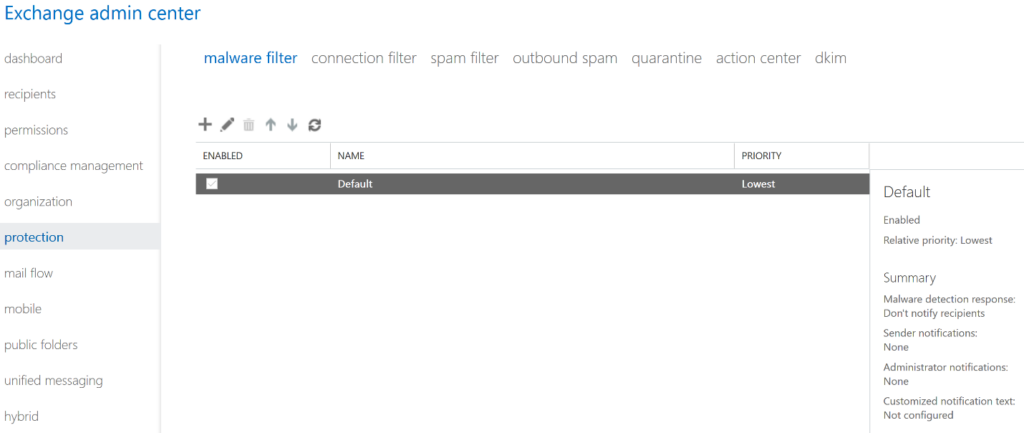
Figure 1. Configuration des options EOP dans le centre d'administration Exchange
Chacune des sections — filtre de logiciels malveillants, filtre de connexion, filtre anti-spam, spam sortant, quarantaine, centre d'action et dkim — dispose d'une politique par défaut pour votre locataire. Vous pouvez soit modifier cette politique, soit ajouter de nouvelles politiques, certaines pour un ensemble donné de destinataires et d'autres pour d'autres groupes de destinataires. Voici les paramètres clés que vous devriez envisager d'ajuster.
Notifications de filtre de logiciels malveillants
Le service EOP utilise plusieurs moteurs antivirus différents pour analyser chaque message afin de garantir que votre flux de courrier entrant soit aussi exempt de virus que possible en pratique. Vous ne souhaitez probablement pas désactiver cela, mais vous pourriez vouloir ajuster la manière dont les notifications sont fournies aux utilisateurs lorsqu'un logiciel malveillant est détecté. Pour ajuster les paramètres, double-cliquez sur la politique de logiciels malveillants et rendez-vous dans l'onglet Paramètres de la fenêtre pop-up.
Contenu connexe sélectionné :
Filtres de connexion
Si vous avez des systèmes de confiance envoyant des e-mails à votre locataire Office 365, vous pouvez ajouter leurs adresses IP à la liste des hôtes IP de confiance afin que les mails provenant de ces systèmes ne soient pas soumis à un filtrage. Vous pourriez également être sujet à des attaques de spam en temps réel à de rares occasions, et parfois vous pouvez configurer des filtres sur certaines clés dans les en-têtes de message de ces attaques jusqu'à ce que le système EOP prenne connaissance de l'attaque et soit capable de répondre intelligemment.
Quarantaine de spam
Le filtre anti-spam est probablement l'endroit où vous passerez le plus de temps à configurer EOP. Lorsque EOP décide qu'un message est un spam, l'action par défaut consiste à envoyer ce spam dans le dossier Courrier indésirable de l'utilisateur dans Outlook. Cependant, certaines organisations préfèrent une mise en quarantaine du spam, où les messages susceptibles d'être des spams sont conservés pendant une période pour une inspection manuelle jusqu'à leur expiration et leur suppression. Si vous préférez l'approche de la quarantaine, alors il est judicieux de configurer des notifications de quarantaine pour vos utilisateurs — le service enverra des courriels quotidiens aux utilisateurs listant tous les messages qu'il a retenus parce que le service les considérait comme spam, et les utilisateurs peuvent libérer les faux positifs et ignorer le reste.
Pour configurer cela, suivez les étapes suivantes :
- Double-cliquez sur la politique de filtrage de spam par défaut, choisissez spam and bulk actions dans le menu pop-up sur le côté gauche, puis choisissez l'option Quarantine message pour les deux premiers éléments :
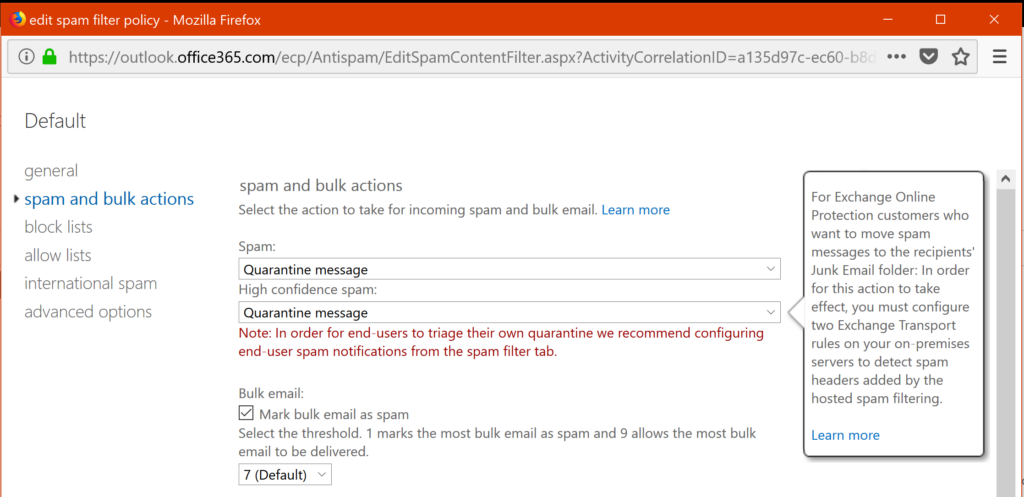
Figure 2. Configuration du mode de quarantaine pour le filtrage de spam EOP
- Retournez à la page du Centre d'administration Exchange. Dans le volet de droite, sélectionnez Configure end-user spam notifications.
- Dans la fenêtre contextuelle qui apparaît, cochez la case Enable, sélectionnez la fréquence d'envoi des notifications de quarantaine (je recommande 1 pour que les utilisateurs les reçoivent tous les jours), puis cliquez sur OK.
Spam sortant
EOP détecte et bloque le spam sortant, qui est le spam envoyé par les utilisateurs de votre propre organisation. La protection sortante est nécessaire pour garantir que le système de messagerie de votre organisation ne se retrouve pas sur des listes noires, ce qui réduirait la délivrabilité des e-mails sortants.
Si un utilisateur envoie par erreur un e-mail identifié comme spam sortant, cela ne signifie pas nécessairement que c'était intentionnel. Le compte a pu être compromis ou l'employé pourrait envoyer des e-mails en masse.
Si l'un de vos utilisateurs Office 365 continue d'envoyer des e-mails sortants identifiés comme spam, votre organisation sera bloquée pour l'envoi de messages et votre administrateur de messagerie sera informé de la situation.
Filtres internationaux contre le spam
Le spam en jeux de caractères étrangers est un problème notoire, et bien qu'il n'y ait évidemment rien de mal à recevoir des courriels dans une autre langue en soi, si aucun de vos employés ne parle une langue donnée, cela ne vous sert pas à grand-chose de recevoir des emails dans cette langue. La section Spam International de la boîte de dialogue du filtre anti-spam vous permet de configurer les langues à recevoir. Filtrer les courriels par pays ou région est moins efficace car il y a toujours un risque qu'un client local utilise simplement un serveur de courriel hébergé à l'étranger.
Contourner Exchange Online Protection dans Office 365
Vous pourriez vouloir contourner EOP et mettre un nom de domaine en liste blanche afin que les courriels provenant de ce domaine ne soient jamais marqués comme spam ou envoyés en quarantaine. Suivez ces étapes :
- Connectez-vous à https://portal.office.com.
- Allez dans les Centres d'administration et ensuite choisissez Exchange.
- Sous Mailflow, sélectionnez Rules.
- Cliquez sur le +. Ensuite ajoutez une nouvelle règle et sélectionnez Bypass Spam Filtering dans le menu.
- Sous Appliquez cette règle si… choisissez Le domaine de l'expéditeur est et saisissez le nom de domaine.
- Cliquez ok.
- Vérifiez Arrêtez le traitement de plus de règles.
- Cliquez Enregistrer pour ajouter la règle.
Partager sur
En savoir plus
À propos de l'auteur

Jonathan Hassell
Consultant
Auteur, consultant et conférencier sur une variété de sujets informatiques. Jonathan a écrit des livres sur Windows Server et des produits associés et a donné des conférences dans le monde entier sur des sujets allant de la mise en réseau et la sécurité à l'administration Windows.
En savoir plus sur ce sujet
Identités non humaines (NHI) expliquées et comment les sécuriser
12 Risques Critiques de Sécurité de Shadow AI que Votre Organisation Doit Surveiller en 2026
Lois sur la confidentialité des données par État : Différentes approches de la protection de la vie privée
Exemple d'analyse des risques : Comment évaluer les risques
Le Triangle CIA et son application dans le monde réel