
Comment créer de nouveaux utilisateurs Active Directory avec PowerShell
Oct 9, 2024
The New-ADUser cmdlet enables administrators to create Active Directory user accounts with precision and at scale. While ADUC and ADAC allow for single-user creation, PowerShell supports bulk provisioning via scripts or CSV imports, making it ideal for large environments. With 60+ parameters, admins can set attributes like password policies, OU placement, and custom fields. For even greater efficiency, Netwrix Directory Manager automates provisioning and syncs with HR systems to ensure accurate, timely user lifecycle management.
Des outils comme ADUC et ADAC permettent aux administrateurs système de créer facilement un nouvel utilisateur dans un Active Directory, mais ils présentent certaines limitations lorsqu'il s'agit de créer des utilisateurs en masse. PowerShell est un outil puissant et flexible pour créer des comptes Active Directory, et bien plus encore à grande échelle.
Ce blog passe en revue le processus de création d'un nouvel utilisateur Active Directory avec le cmdlet PowerShell New-ADUser. Nous aborderons les principaux cas d'utilisation de ce cmdlet et fournirons sa syntaxe complète afin que vous puissiez l'explorer davantage.
Création d'utilisateurs Active Directory avec PowerShell
En utilisant ADUC et ADAC, il est simple d'ajouter un seul utilisateur, mais ils manquent tous deux de la fonctionnalité pour créer des utilisateurs en masse. PowerShell offre plusieurs méthodes pour non seulement créer un seul utilisateur, mais également pour créer des objets utilisateur Active Directory en masse. Commençons par examiner la syntaxe et les paramètres du cmdlet que nous utiliserons : New-ADUser.
Vous pouvez utiliser certains paramètres avec la commande New-ADUser pour remplir les propriétés d'utilisateur les plus courantes.
- En utilisant le paramètre OtherAttributes, vous pouvez modifier les valeurs des propriétés qui ne sont pas liées aux paramètres du cmdlet. Assurez-vous d'encadrer le nom de l'attribut avec des guillemets simples lors de l'utilisation de ce paramètre.
- Pour créer un utilisateur, vous devez fournir le paramètre SamAccountName.
- Le conteneur ou l'unité organisationnelle (OU) pour le nouvel utilisateur est spécifié par le paramètre Path. Lorsque l'option Path n'est pas utilisée, le cmdlet crée un objet utilisateur dans le conteneur d'objets utilisateur par défaut du domaine.
Les techniques suivantes décrivent diverses méthodes pour construire un objet en utilisant ce cmdlet :
- Avec la commande New-ADUser, fournissez les paramètres et valeurs couramment utilisés et définissez toute valeur supplémentaire à l'aide du paramètre OtherAttributes.
- Vous pouvez également créer un nouvel utilisateur à partir d'un modèle. Utilisez le paramètre Instance pour créer un nouvel utilisateur ou copier un utilisateur existant dans le nouvel objet. L'objet utilisé dans le paramètre Instance sert de modèle.
- Pour créer en masse des objets utilisateur dans Active Directory, combinez le cmdlet Import-Csv avec le cmdlet New-ADUser.
- Importez un fichier CSV contenant une liste de propriétés d'objets pour construire des objets personnalisés à l'aide de la cmdlet Import-Csv.
- La cmdlet New-ADUser peut ensuite être utilisée pour construire des objets utilisateur en les transmettant via son pipeline.
Avant de commencer, nous devons activer le module PowerShell de Active Directory intégré à Microsoft Windows Server 2008R2/2012 et versions ultérieures en exécutant cette commande :
Cmdlet New-ADUser : Syntaxe
Examinons maintenant la syntaxe de la cmdlet New-ADUser :
Get-Command New-ADUser –Syntax
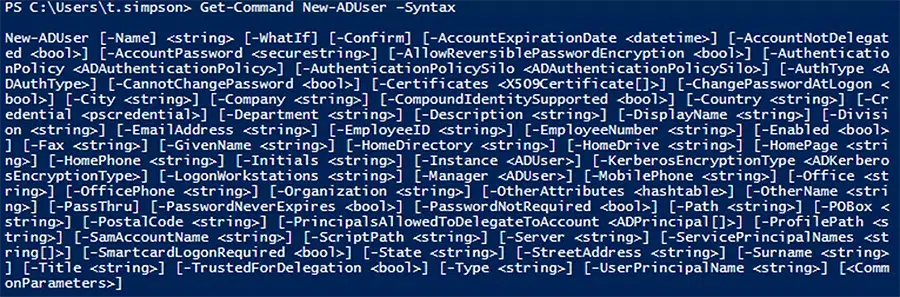
Voici les mêmes informations dans un format que vous pouvez copier et modifier selon vos besoins :
      New-ADUser   [-WhatIf]   [-Confirm]   [-AccountExpirationDate <DateTime>]   [-AccountNotDelegated <Boolean>]   [-AccountPassword <SecureString>]   [-AllowReversiblePasswordEncryption <Boolean>]   [-AuthenticationPolicy <ADAuthenticationPolicy>]   [-AuthenticationPolicySilo <ADAuthenticationPolicySilo>]   [-AuthType <ADAuthType>]   [-CannotChangePassword <Boolean>]
   [-Certificates <X509Certificate[]>]   [-ChangePasswordAtLogon <Boolean>]   [-City <String>]
   [-Company <String>]   [-CompoundIdentitySupported <Boolean>]   [-Country <String>]
   [-Credential <PSCredential>]   [-Department <String>]   [-Description <String>]   [-DisplayName <String>]   [-Division <String>]   [-EmailAddress <String>]   [-EmployeeID <String>]   [-EmployeeNumber <String>]   [-Enabled <Boolean>]   [-Fax <String>]   [-GivenName <String>]
   [-HomeDirectory <String>]   [-HomeDrive <String>]   [-HomePage <String>]   [-HomePhone <String>]
   [-Initials <String>]   [-Instance <ADUser>]   [-KerberosEncryptionType <ADKerberosEncryptionType>]   [-LogonWorkstations <String>]   [-Manager <ADUser>]   [-MobilePhone <String>]   [-Name] <String>   [-Office <String>]   [-OfficePhone <String>]
   [-Organization <String>]   [-OtherAttributes <Hashtable>]   [-OtherName <String>]   [-PassThru]
   [-PasswordNeverExpires <Boolean>]   [-PasswordNotRequired <Boolean>]   [-Path <String>]
   [-POBox <String>]   [-PostalCode <String>]   [-PrincipalsAllowedToDelegateToAccount <ADPrincipal[]>]   [-ProfilePath <String>]   [-SamAccountName <String>]   [-ScriptPath <String>]
   [-Server <String>]   [-ServicePrincipalNames <String[]>]   [-SmartcardLogonRequired <Boolean>]
   [-State <String>]   [-StreetAddress <String>]   [-Surname <String>]   [-Title <String>]   [-TrustedForDelegation <Boolean>]   [-Type <String>]   [-UserPrincipalName <String>]
New-ADUser : Paramètres
La cmdlet New-ADUser propose plus de 60 paramètres, mais vous n'avez pas besoin de les connaître tous immédiatement. Voici les plus couramment utilisés pour créer des comptes d'utilisateurs AD :
Paramètre | Utilisé pour |
|---|---|
|
Date d'expiration du compte |
Spécifiez la date d'expiration du compte |
|
AccountPassword |
Spécifiez le mot de passe du compte |
|
AuthType |
Sélectionnez le type d'authentification lors de l'exécution de la commande |
|
Impossible de changer le mot de passe |
Empêchez le propriétaire du compte de changer le mot de passe (généralement utilisé pour les comptes de service) |
|
ChangePasswordAtLogon |
Obliger l'utilisateur à changer le mot de passe du compte lors de la prochaine connexion |
|
Ville |
Indiquez la ville pour le compte utilisateur |
|
Entreprise |
Précisez l'entreprise pour le compte utilisateur |
|
Confirmer |
Obtenez une invite de confirmation pour exécuter le cmdlet |
|
Pays |
Spécifiez le pays pour le compte utilisateur |
|
Identifiant |
Exécutez la commande avec des informations d'identification alternatives |
|
Département |
Spécifiez le département de l'utilisateur |
|
Description |
Indiquez une description pour le compte utilisateur |
|
DisplayName |
Spécifiez le nom d'affichage du compte |
|
Adresse électronique |
Indiquez l'adresse e-mail du compte |
|
EmployeeID |
Indiquez l'ID employé de l'utilisateur |
|
Activé |
Activez le compte utilisateur |
|
Instance |
Créez un compte utilisateur basé sur un compte existant, tel qu'un compte ayant les mêmes propriétés de département et de titre que le compte que vous créez |
|
Manager |
Spécifiez le gestionnaire du compte utilisateur |
|
Bureau |
Spécifiez l'attribut de bureau du compte utilisateur |
|
Organisation |
Précisez l'organisation de l'utilisateur |
|
AutresAttributs |
Spécifiez la valeur pour un attribut pour lequel il n'existe pas de paramètre correspondant dans le cmdlet, tel que les attributs extensionAttribute1 à 15 |
|
PasswordNeverExpires |
Forcer le mot de passe du compte à ne jamais expirer |
|
PasswordNotRequired |
Précisez que le compte, tel qu'un compte de service, ne nécessite pas de mot de passe |
|
Chemin |
Spécifiez le chemin de l'OU pour créer le compte utilisateur dans |
|
SamAccountName |
Précisez l'attribut SAMAccountName du compte, un nom de connexion utilisé pour prendre en charge les clients et les serveurs exécutant des versions antérieures de Windows, telles que Windows NT 4.0, Windows 95 ou LAN Manager |
|
Serveur |
Connectez-vous à un DC alternatif lors de l'exécution de la commande |
|
État |
Indiquez l'état américain de l'utilisateur |
|
Adresse postale |
Précisez l'adresse de l'utilisateur |
|
Titre |
Indiquez le titre de l'utilisateur |
|
Tapez |
Précisez le type d'objet utilisateur, tel qu'un utilisateur normal ou un utilisateur inetOrgPerson |
|
UserPrincipalName |
Indiquez le userPrincipalName (UPN) du compte, qui est généralement le nom que l'utilisateur utilisera pour se connecter |
|
WhatIf |
Voyez quel serait le résultat de la cmdlet sans l'exécuter réellement |
Scénarios courants pour la création d'utilisateurs avec PowerShell
Voyons maintenant quelques-unes des principales méthodes d'utilisation de PowerShell pour la création de comptes utilisateurs :
- Créez un nouveau compte utilisateur.
- Créez un compte utilisateur dans une OU spécifique.
- Créez un utilisateur et définissez les attributs non couverts par les paramètres de l'applet de commande.
- Créez un utilisateur inetOrgPerson.
- Créez un nouvel utilisateur basé sur un utilisateur AD existant.
- Créez des utilisateurs en masse à l'aide d'un script PowerShell.
- Créez des utilisateurs en masse en important leurs attributs à partir d'un fichier CSV.
- Créez plusieurs comptes utilisateurs à l'aide d'un fichier CSV.
Créer un nouveau compte utilisateur
Exemple 1 : Indiquez uniquement le nom du compte
Commençons par le cas le plus simple : créer un nouveau compte utilisateur en spécifiant uniquement son attribut de nom. Par exemple :
New-ADUser B.Johnson
L'exécution de ceci créera l'utilisateur mais n'affichera aucune sortie. Pour vérifier si l'utilisateur a été ajouté avec succès, nous pouvons lister tous les utilisateurs d'Active Directory en utilisant le script suivant :
Get-ADUser -Filter * -Properties samAccountName | select samAccountName
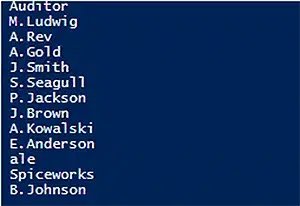
Le voilà, le dernier de la liste !
Cependant, notez que l'utilisateur que nous venons de créer possède plus d'attributs que juste un nom ; les attributs suivants sont définis par défaut :
- Le compte est créé dans le conteneur « Utilisateurs ».
- Le compte est désactivé.
- Le compte est membre du groupe Domain Users.
- L'utilisateur doit réinitialiser le mot de passe lors de la première connexion.
De nombreux attributs souhaités ne sont pas renseignés. En particulier, aucun mot de passe n'est défini.
Exemple 2 : Spécifiez des attributs supplémentaires
Par conséquent, créons un nouveau compte qui soit réellement utilisable en spécifiant plus d'attributs :
New-ADUser -Name "Jack Robinson" -GivenName "Jack" -Surname "Robinson" -SamAccountName "J.Robinson" -UserPrincipalName "J.Robinson@enterprise.com" -Path "OU=Managers,DC=enterprise,DC=com" -AccountPassword(Read-Host -AsSecureString "Input Password") -Enabled $true
Le paramètre Read-Host vous demandera de saisir un nouveau mot de passe. Notez que le mot de passe doit répondre aux exigences de longueur, de complexité et d'historique de votre politique de security policy.
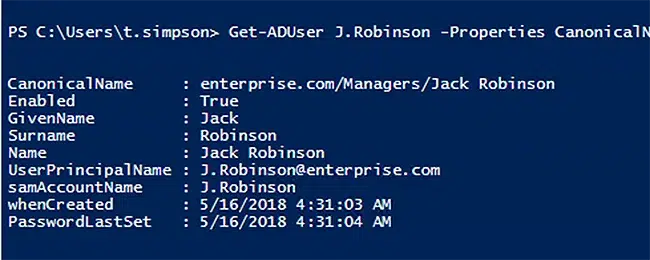
Examinons maintenant les résultats en exécutant le cmdlet suivant :
Get-ADUser J.Robinson -Properties CanonicalName, Enabled, GivenName, Surname, Name, UserPrincipalName, samAccountName, whenCreated, PasswordLastSet | Select CanonicalName, Enabled, GivenName, Surname, Name, UserPrincipalName, samAccountName, whenCreated, PasswordLastSet
Exemple 3 : Spécifiez encore plus d'attributs
Pour créer un compte utilisateur complet avec encore plus d'attributs, utilisez la commande suivante.
New-ADUser -Name "Jason Bourne" -GivenName "Jason" -Surname "Bourne" -SamAccountName "Jason-Bourne" -AccountPassword (ConvertTo-SecureString -AsPlainText “webdir123R” -Force) -ChangePasswordAtLogon $True -Company "Versacorp" -Title "CEO" -State "California" -City "San Francisco" -Description "Test Account Creation" -EmployeeNumber "45" -Department "Engineering" -DisplayName "Jason Bourne" -Country "US" -PostalCode "94001" -Enabled $True
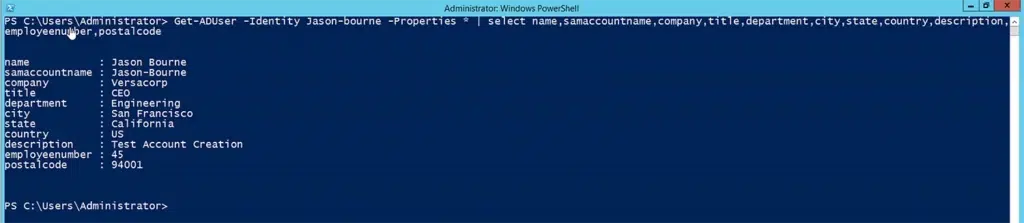
Examinons quelques-uns des nouveaux attributs de l'utilisateur :
Get-ADUser -Identity Jason-bourne -Properties * | select name,samaccountname,company,title,department,city,state,country,description,employeenumber,postalcode
Créez un compte utilisateur dans une OU spécifique
Comme mentionné ci-dessus, par défaut, la cmdlet New-ADUser crée le nouvel utilisateur dans le conteneur « Users » du domaine. Pour créer l'utilisateur dans une autre OU, utilisez le paramètre -Path avec le nom distinctif de l'OU souhaitée :
New-ADUser -Name "Jason Bourne" -Path "OU=NBC,DC=milkyway,DC=local" -GivenName "Jason" -Surname "Bourne" -SamAccountName "Jason-Bourne" -AccountPassword (ConvertTo-SecureString -AsPlainText “webdir123R” -Force ) -ChangePasswordAtLogon $True -DisplayName "Jason Bourne" -Enabled $True<
Créer un utilisateur et définir des attributs au-delà des paramètres de New-ADUser
Le cmdlet New-ADUser avec plus de 60 paramètres couvre les attributs communs d'un nouvel utilisateur, mais il existe encore de nombreux attributs moins couramment utilisés. Vous pouvez les remplir en utilisant le paramètre -OtherAttributes. Dans cet exemple, nous remplissons extensionattribute1 et l'attribut personnalisé carlicense:
New-ADUser -Name "Jason Bourne" -Path "OU=NBC,DC=milkyway,DC=local" -GivenName "Jason" -Surname "Bourne" -SamAccountName "Jason-Bourne" -AccountPassword (ConvertTo-SecureString -AsPlainText “webdir123R” -Force ) -ChangePasswordAtLogon $True -DisplayName "Jason Bourne" -Enabled $True -OtherAttributes @{'extensionattribute1'="director";'carlicense'="LWG3852"}
Vérifions les résultats en utilisant la commande Get-ADUser, comme indiqué ci-dessous.
Get-ADUser -Identity Jason-bourne -Properties * | select name,extensionattribute1,carlicense

Créer un utilisateur inetOrgPerson
La plupart des objets utilisateur dans Active Directory ont la classe user. Mais vous pouvez également créer des objets utilisateur avec la classe inetOrgPerson, qui a user comme classe parente. La classe inetOrgPerson facilite l'intégration avec certaines applications et simplifie la migration de certains objets utilisateur dans Active Directory.
Pour créer un compte d'utilisateur inetOrgPerson, incluez simplement le paramètre -Type et spécifiez inetOrgPerson comme sa valeur :
New-ADUser -Name "Benedict Cumberbatch" -Path "OU=NBC,DC=milkyway,DC=local" -GivenName "Benedict" -Surname "Cumberbatch" -SamAccountName "Benedict.Cumberbatch" -AccountPassword (ConvertTo-SecureString -AsPlainText “webdir123R” -Force ) -ChangePasswordAtLogon $True -DisplayName "Benedict Cumberbatch" -Enabled $True -Type iNetOrgPerson<
Dans la capture d'écran suivante, remarquez le type du nouvel utilisateur Benedict Cumberbatch et le type de l'utilisateur Jason Bourne que nous avons créé précédemment :
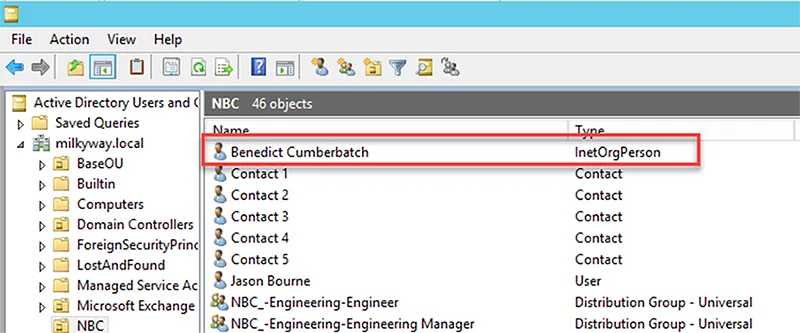
Créez un nouveau compte utilisateur Active Directory avec mot de passe
Les comptes sont créés avec les propriétés par défaut suivantes :
- Le compte est créé dans le conteneur « Users ».
- Le compte est désactivé.
- Le compte est membre du groupe Domain Users.
- Aucun mot de passe n'est défini.
- L'utilisateur doit réinitialiser le mot de passe lors de la première connexion.
Par conséquent, pour créer un nouveau compte qui soit réellement utilisable, nous devons l'activer en utilisant la cmdlet Enable-ADAccount et lui attribuer un mot de passe en utilisant la cmdlet Set-ADAccountPassword.
Rationalisez la gestion AD avec GroupID
Découvrez comment gérer efficacement les permissions, les adhésions aux groupes et la provision des utilisateurs avec Netwrix
Alors créons un nouveau compte avec les attributs suivants :
Nom – Jack Robinson
Prénom – Jack
Nom de famille – Robinson
Nom du compte – J.Robinson
Nom principal de l'utilisateur – J.Robinson@enterprise.com
Adresse du chemin – “OU=Managers,DC=enterprise,DC=com”
Saisie du mot de passe
Statut – Activé
Voici le script que nous utiliserons :
New-ADUser -Name "Jack Robinson" -GivenName "Jack" -Surname "Robinson" -SamAccountName "J.Robinson" -UserPrincipalName "J.Robinson@enterprise.com" -Path "OU=Managers,DC=enterprise,DC=com" -AccountPassword(Read-Host -AsSecureString "Input Password") -Enabled $true
Le paramètre Read-Host vous demandera de saisir un nouveau mot de passe. Notez que le mot de passe doit répondre aux exigences de longueur, de complexité et d'historique de votre politique de sécurité de domaine.
Examinons maintenant les résultats en exécutant le cmdlet suivant :
Get-ADUser J.Robinson -Properties CanonicalName, Enabled, GivenName, Surname, Name, UserPrincipalName, samAccountName, whenCreated, PasswordLastSet | Select CanonicalName, Enabled, GivenName, Surname, Name, UserPrincipalName, samAccountName, whenCreated, PasswordLastSet
Créer un nouvel utilisateur sur la base d'un utilisateur existant
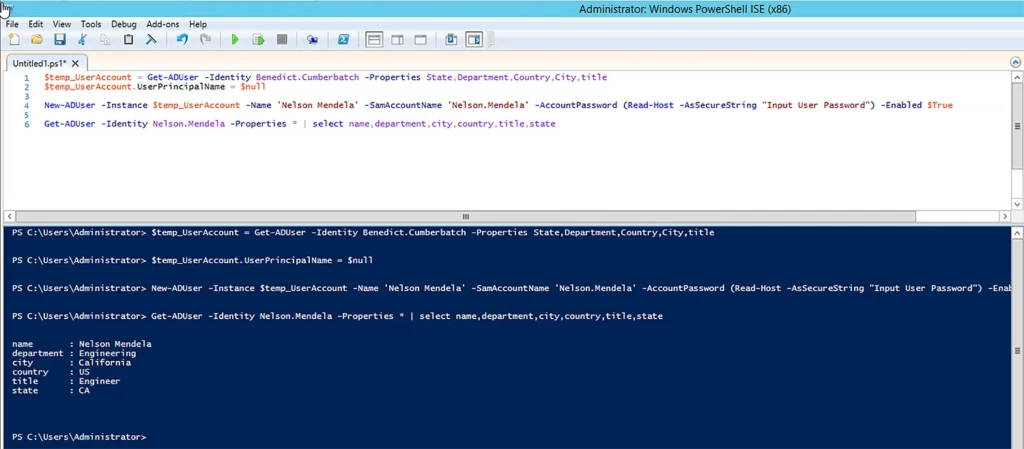
Parfois, vous souhaitez créer un nouvel utilisateur qui possède presque toutes les mêmes propriétés qu'un utilisateur existant. D'abord, nous devons créer un modèle basé sur l'utilisateur existant. Ici, nous créons un modèle avec 5 propriétés de l'utilisateur Benedict Cumberbatch. La deuxième ligne définit la valeur de userPrincipalName à null car cet attribut est unique à la forêt. Le modèle est stocké dans la variable $temp_UserAccount.
      $temp_UserAccount = Get-ADUser -Identity Benedict.Cumberbatch -Properties State,Department,Country,City,title
$temp_UserAccount.UserPrincipalName = $null
Nous pouvons maintenant créer un nouvel utilisateur qui aura les 5 attributs de notre modèle (en spécifiant le paramètre Instance avec la valeur $temp_UserAccount, ainsi que plusieurs autres attributs que nous spécifions :
New-ADUser -Instance $temp_UserAccount -Name 'Nelson Mendela' -SamAccountName 'Nelson.Mendela' -AccountPassword (Read-Host -AsSecureString "Input User Password") -Enabled $True
Nous pouvons utiliser la commande Get-ADUser pour voir le nouvel utilisateur :
Get-ADUser -Identity Nelson.Mendela -Properties * | select `name,department,city,country,title,state
Remarquez que les propriétés que nous avons listées sont les mêmes pour le nouvel utilisateur et Benedict Cumberbatch :
Créer des utilisateurs en masse avec un script PowerShell
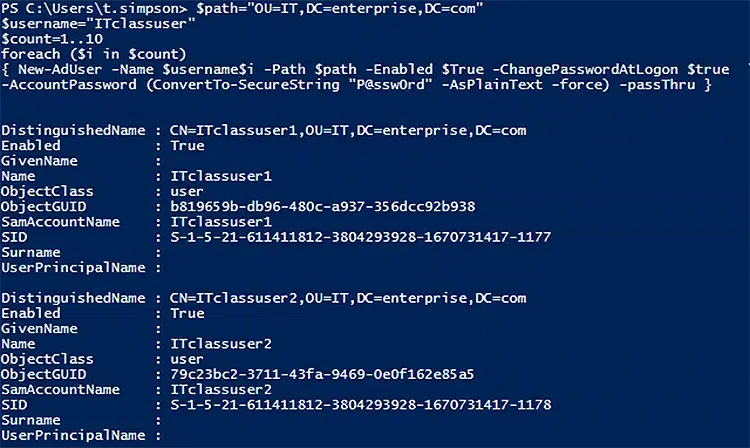
Maintenant, utilisons un script PowerShell pour créer en masse dix comptes Active Directory similaires. Ils auront tous presque le même nom d'utilisateur, à l'exception d'un numéro à la fin qui est incrémenté pour chaque utilisateur. Nous allons définir le même mot de passe par défaut (P@ssw0rd) pour chacun d'eux, en l'envoyant dans un état protégé en utilisant le paramètre ConvertTo-SecureString. Voici le script à utiliser et les deux premiers utilisateurs qu'il crée :
      $path="OU=IT,DC=enterprise,DC=com"
$username="ITclassuser"
$count=1..10
foreach ($i in $count)
{ New-AdUser -Name $username$i -Path $path -Enabled $True -ChangePasswordAtLogon $true  `
-AccountPassword (ConvertTo-SecureString "P@ssw0rd" -AsPlainText -force) -passThru }
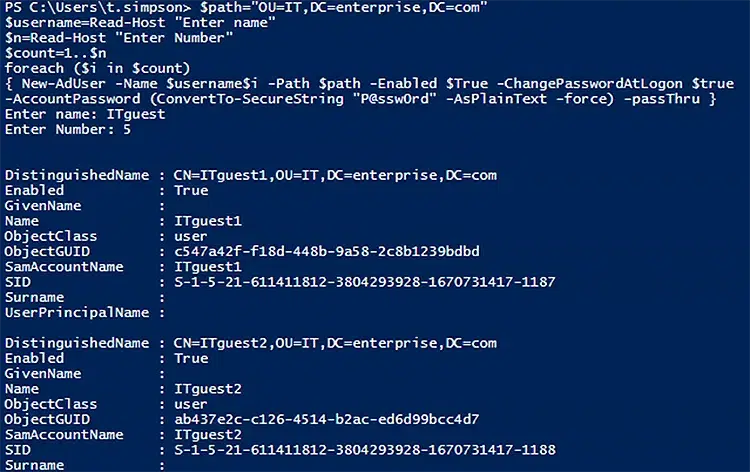
Rendons maintenant notre script plus flexible en ajoutant le paramètre Read-Host, qui nous invitera à saisir le nom d'utilisateur de base à utiliser et le nombre d'utilisateurs à créer :
      $path="OU=IT,DC=enterprise,DC=com"
$username=Read-Host "Enter name"
$n=Read-Host "Enter Number"
$count=1..$n
foreach ($i in $count)
{ New-AdUser -Name $username$i -Path $path -Enabled $True -ChangePasswordAtLogon $true  `
-AccountPassword (ConvertTo-SecureString "P@ssw0rd" -AsPlainText -force) -passThru }
Créer des utilisateurs en masse avec un import CSV en utilisant PowerShell
Une autre option pour créer des utilisateurs en masse consiste à importer leurs attributs à partir d'un fichier CSV. Cette option est idéale lorsque vous disposez d'une liste d'utilisateurs avec des détails personnels prédéfinis tels que leur nom, département et OU.
Le fichier CSV doit être encodé en UTF8 et ressembler à ceci :
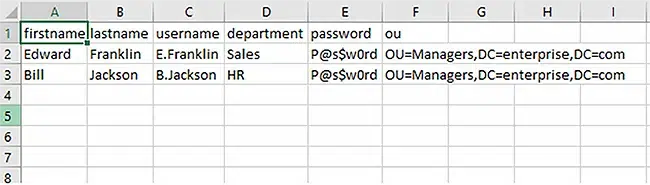
Le script suivant va créer des objets utilisateur activés pour tous les utilisateurs dans le CSV qui n'ont pas déjà de comptes dans Active Directory. L'option « Réinitialiser le mot de passe à la prochaine connexion » sera activée pour les nouveaux comptes, ainsi vous pourrez utiliser votre mot de passe par défaut :
      #Define path to your import CSV file location in a variable as shown in below line.
$AD_Users = Import-csv C:\scripts\newusers.csv
foreach ($User in $AD_Users)
{
       $User_name    = $User.username
       $User_Password    = $User.password
       $First_name   = $User.firstname
       $Last_name    = $User.lastname
    $User_Department = $User.department
       $User_OU           = $User.ou
       #Below if-else condition will check if the user already exists in Active Directory.
       if (Get-ADUser -F {SamAccountName -eq $User_name})
       {
               #Will output a warning message if user exist.
               Write-Warning "A user $User_name has already existed in Active Directory."
       }
       else
       {
              #Will create a new user, if user is not available in Active Directory.

        #User account will be created in the OU listed in the $User_OU variable in the CSV file; it is necessary to change the domain name in the"-UserPrincipalName" variable in the script below.
              New-ADUser `
            -SamAccountName $User_name `
            -UserPrincipalName "$Username@example.com"
            -Name "$First_name $Last_name"
            -GivenName $First_name `
            -Surname $Last_name `
            -Enabled $True `
            -ChangePasswordAtLogon $True `
            -DisplayName "$Last_name, $First_name" `
            -Department $User_Department `
            -Path $User_OU `
            -AccountPassword (convertto-securestring $User_Password -AsPlainText -Force)
       }
}
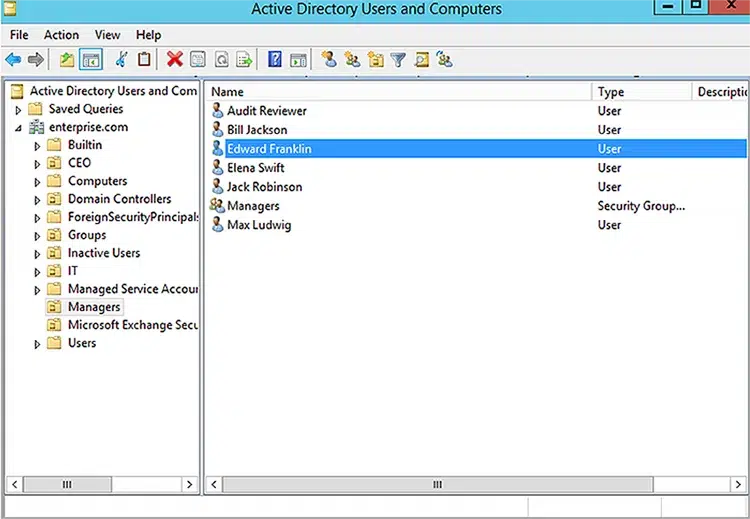
Après avoir exécuté le script, nous avons deux nouveaux utilisateurs, Edward Franklin et Bill Jackson, dans notre domaine Active Directory:
Créez des comptes utilisateurs en masse avec un fichier CSV
Souvent, il est nécessaire de créer des utilisateurs quotidiennement ou hebdomadairement. Supposons que votre département RH vous fournisse les détails de chaque utilisateur dans un fichier CSV qui ressemble à ceci :

Pour créer des utilisateurs à partir de ce fichier, nous importons d'abord le fichier CSV dans la variable $import_users, avec chaque enregistrement sur une ligne séparée :
$import_users = Import-Csv -Path c:\bulkuser.csv
Ensuite, nous créons les utilisateurs en utilisant le script ci-dessous. Notez qu'il prend le mot de passe de chaque utilisateur à partir du fichier source, le convertit en une chaîne sécurisée et le chiffre.
$import_users | ForEach-Object {New-ADUser -Name $($_.First + " " + $_.Last) -GivenName $_.First -Surname $_.Last -Department $_.Department -State $_.State -EmployeeID $_.EmployeeID -DisplayName $($_.First + " " + $_.Last) -Office $_.OfficeName -UserPrincipalName $_.UserPrincipalName -SamAccountName $_.samAccountName -AccountPassword $(ConvertTo-SecureString $_.Password -AsPlainText -Force) -City $_.City -StreetAddress $_.Address -Title $_.Title -Company $_.Company -EMailAddress $_.Email -Path $_.OU -Enabled $True}

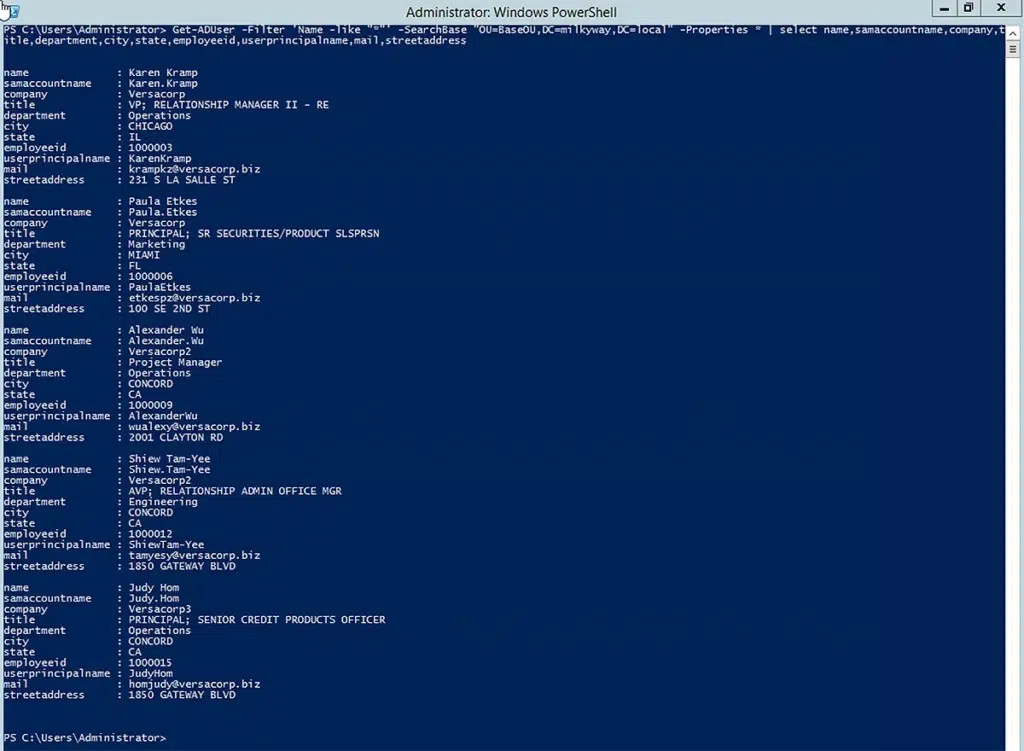
Nous pouvons utiliser la commande suivante pour examiner les nouveaux utilisateurs et leurs propriétés :
Get-ADUser -Filter 'Name -like "*"' -SearchBase "OU=BaseOU,DC=milkyway,DC=local" -Properties * | select name,samaccountname,title,department,city,state,employeeid,userprincipalname,mail,streetaddress
Comment Netwrix peut aider à créer des utilisateurs dans Active Directory
La provision d'utilisateurs est une tâche sans fin. Chaque jour, les organisations doivent :
- Provisionnez de nouveaux comptes utilisateurs dans Active Directory.
- Mettez à jour les comptes utilisateurs lorsque les utilisateurs changent de nom, de département, etc.
- Ajoutez des utilisateurs aux groupes de sécurité et retirez-les pour garantir qu'ils disposent des bonnes permissions.
- Désactivez et supprimez les comptes lorsque les utilisateurs quittent l'organisation.
De plus, pour garantir une sécurité renforcée et la productivité des utilisateurs, toutes ces tâches doivent être effectuées avec précision, fiabilité et rapidité.
Netwrix Directory Manager simplifie la gestion des groupes et des utilisateurs pour Active Directory, Azure AD et Microsoft 365. En particulier, vous pouvez provisionner et déprovisionner des utilisateurs AD grâce à une synchronisation de données automatisée et bi-directionnelle avec vos systèmes RH, tels que les bases de données SQL ou Oracle. .Jetons un coup d'œil à quelques captures d'écran illustrant l'interface utilisateur de Synchronisation.
- La capture d'écran suivante montre les fournisseurs qui peuvent être utilisés comme source de données dans une tâche de Synchronisation.
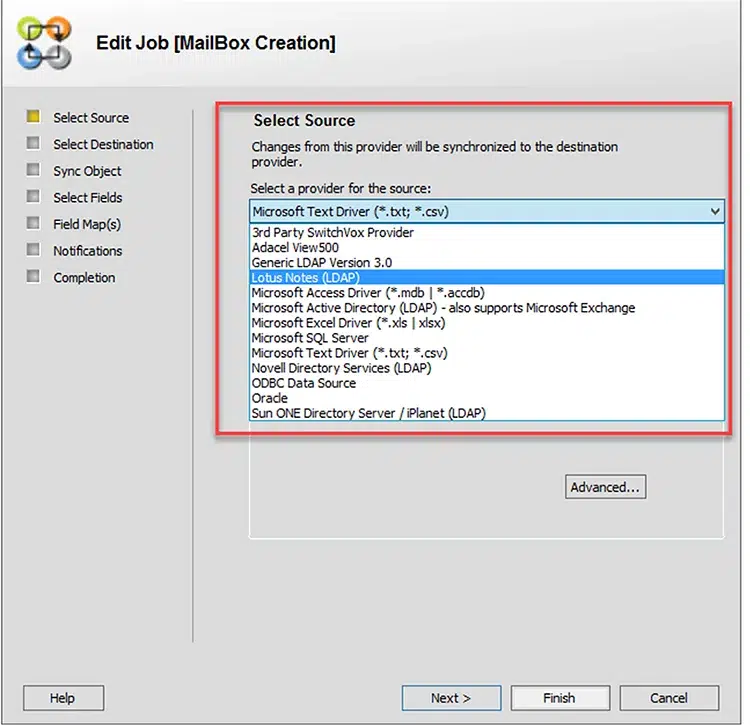
- La capture d'écran suivante montre que Active Directory est sélectionné comme fournisseur de destination pour la création d'objets utilisateur, contact, boîte aux lettres et utilisateur externe autorisé à recevoir des mails. Comme fournisseur source, nous pouvons utiliser des magasins de données simples (par exemple, texte ou CSV) à complexes (par exemple, Microsoft SQL Server ou Oracle Server).
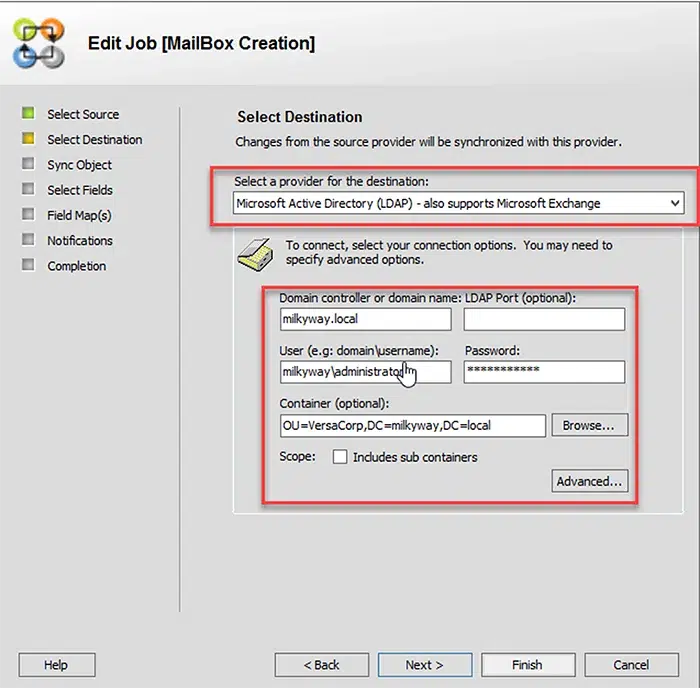
- La capture d'écran suivante montre que vous pouvez choisir de créer différents objets (tels que des utilisateurs avec boîte aux lettres, des utilisateurs activés pour la messagerie et des contacts) à la destination. Vous pouvez également mettre à jour ces objets à la destination lorsqu'il y a un changement dans le fournisseur source.
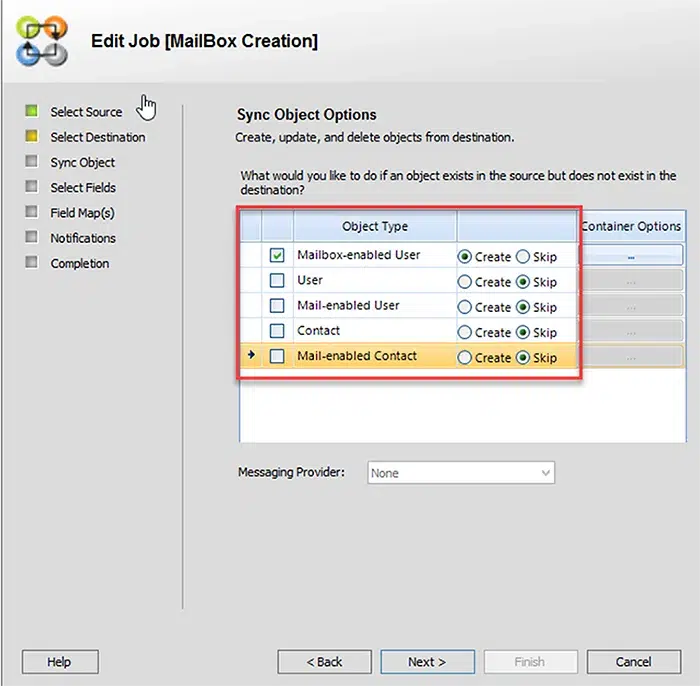
- Le bouton d'option Créer vous permet de créer les objets respectifs à la destination.
- Le bouton d'option Skip vous permet de mettre à jour les objets respectifs à la destination.
Conclusion
Maintenant que vous avez vu comment créer des utilisateurs dans Active Directory en utilisant PowerShell, essayez les commandes et scripts présentés ici dans votre propre environnement et explorez les nombreux autres paramètres de la cmdlet New-ADUser.
Alors assurez-vous de découvrir Netwrix Directory Manager. Il combine les avantages de ADAC et PowerShell en offrant une interface graphique conviviale pour effectuer et automatiser vos tâches de provisionnement et de déprovisionnement d'utilisateurs.
Maîtrisez les bases du scripting PowerShell
Téléchargez le eBook du Tutoriel de Scripting Windows PowerShell aujourd'hui !
En savoir plusFAQ
Q : Qu'est-ce que new-ADUser dans Active Directory ?
A : New-ADUser est une commande PowerShell pour créer un utilisateur Active Directory.
Q : Comment utiliser la cmdlet PowerShell new-ADUser ?
A : Pour utiliser New-ADUser, spécifiez autant de paramètres que nécessaire, comme dans cette commande d'exemple :
New-ADUser -Name "Jason Bourne" -GivenName "Jason" -Surname "Bourne" -SamAccountName "Jason-Bourne" -AccountPassword (ConvertTo-SecureString -AsPlainText “webdir123R” -Force) -ChangePasswordAtLogon $True -Company "Versacorp" -Title "CEO" -State "California" -City "San Francisco" -Description "Test Account Creation" -EmployeeNumber "45" -Department "Engineering" -DisplayName "Jason Bourne" -Country "US" -PostalCode "94001" -Enabled $True
Q : Comment créer un nouvel utilisateur dans Active Directory ?
A : Vous pouvez créer un nouvel utilisateur facilement en utilisant Active Directory Users and Computers, mais il se peut que vous ne puissiez pas renseigner toutes les propriétés de l'utilisateur dont vous avez besoin et vous ne pouvez pas créer de comptes utilisateurs en masse. Une alternative plus puissante et flexible est PowerShell. Voici un exemple de la manière dont vous pouvez utiliser l'applet de commande New-ADUser pour créer un utilisateur dans Active Directory et renseigner de nombreux attributs communs :
New-ADUser -Name "Mike Hussey" -GivenName "Mike" -Surname "Hussey" -SamAccountName "Mike-Hussey" -AccountPassword (ConvertTo-SecureString -AsPlainText “Sas123R” -Force) -ChangePasswordAtLogon $True -Company "DeltaCorp" -Title "COO" -State "California" -City "San Jose" -Description "Test Account Creation-2" -EmployeeNumber "46" -Department "Operations" -DisplayName "Mike Hussey" -Country "US" -PostalCode "94089" -Enabled $True
Q : Comment puis-je créer 1 000 utilisateurs dans Active Directory ?
A : Vous pouvez utiliser le cmdlet PowerShell New-ADUser pour créer de nombreux comptes utilisateurs à partir d'un fichier CSV contenant les détails de chaque utilisateur. Une option encore plus simple est d'utiliser Netwrix Directory Manager, qui propose un assistant facile à utiliser et accepte les entrées non seulement des fichiers CSV mais aussi des bases de données SQL Server et Oracle.
Partager sur
En savoir plus
À propos de l'auteur

Jonathan Blackwell
Responsable du développement logiciel
Depuis 2012, Jonathan Blackwell, ingénieur et innovateur, a fourni un leadership en ingénierie qui a placé Netwrix GroupID à l'avant-garde de la gestion de groupes et d'utilisateurs pour les environnements Active Directory et Azure AD. Son expérience en développement, marketing et ventes permet à Jonathan de comprendre pleinement le marché de l'Identity Management et la façon de penser des acheteurs.
En savoir plus sur ce sujet
Supprimer le fichier avec Powershell s'il existe
PowerShell Write to File : "Out-File" et techniques de sortie de fichier
Comment exécuter un script PowerShell
Qu'est-ce que PowerShell ? Un guide complet de ses fonctionnalités et utilisations
Maîtriser PowerShell Sleep pour la gestion de scripts