
Comment installer et utiliser Active Directory Users and Computers (ADUC) ?
Oct 1, 2024
Active Directory Utilisateurs et ordinateurs (ADUC) est un composant logiciel enfichable MMC utilisé pour gérer des objets AD tels que les utilisateurs, les groupes, les unités d'organisation et les ordinateurs. Sur Windows Server, il s'installe via le Gestionnaire de serveur ; sur Windows 10/11, il fait partie de RSAT (activé via Fonctionnalités optionnelles). Une fois installé, les administrateurs peuvent créer des unités d'organisation, réinitialiser des mots de passe, déplacer des utilisateurs, déléguer le contrôle et exécuter des requêtes enregistrées. Pour une gestion en libre-service basée sur le web et une délégation basée sur les rôles plus simples, des outils comme Netwrix Directory Manager étendent les capacités d'ADUC de manière sécurisée.
ADUC est un composant logiciel enfichable de la console de gestion Microsoft (MMC) qui permet aux administrateurs de gérer les objets Active Directory et leurs attributs. Par exemple, ils peuvent :
- Changez les mots de passe.
- Réinitialisez les comptes utilisateurs.
- Ajoutez des utilisateurs aux groupes de sécurité.
- Créez et supprimez des unités organisationnelles (OUs)
- Attribuez des rôles FSMO tels que RID Master, PDC Emulator et Infrastructure Master aux contrôleurs de domaine.
- Créez et gérez des ordinateurs, des groupes et des utilisateurs ainsi que leurs attributs
- Déléguer le contrôle des objets.
- Définissez une sécurité avancée et un audit dans AD.
Vous pouvez trouver plus d'informations sur Active Directory dans notre AD tutoriel pour débutants. Principalement, les contrôleurs de domaine Active Directory auront ADUC installé par défaut dans Windows. Cependant, dans certains cas, il se peut qu'il ne soit pas présent, ce qui vous obligerait à opter pour différentes méthodes pour les ajouter dans votre version actuelle de windows.
Voici les méthodes qui vous permettent d'ajouter des utilisateurs et des ordinateurs Active Directory dans la version actuelle de Windows.
Ajout de ADUC via les Outils d'administration de serveur distant (RSAT)
Dans la version actuelle de Windows, les outils d'administration de serveur à distance incluent ADUC. Par conséquent, pour activer ADUC dans la version actuelle de Windows, installez les outils d'administration de serveur à distance (RSAT).
Note: RSAT ne peut être installé que sur des ordinateurs exécutant les versions Professional ou Enterprise de Windows.
RSAT permet aux administrateurs d'exécuter des composants logiciels enfichables et des outils pour contrôler les fonctionnalités, les rôles et les services de rôle sur un serveur distant ou un autre ordinateur. RSAT est fourni avec le système d'exploitation à partir de Windows Server 2008 R2. Pour les versions antérieures de Windows Server, ainsi que pour Windows 7 et Windows 8, RSAT est disponible en tant que package à télécharger avec des instructions d'installation.
Les outils d'administration à distance inclus dans le package RSAT comprennent les suivants :
- Active Directory Users and Computers (ADUC) — Largement utilisé par les administrateurs système pour créer et gérer des objets Active Directory
- Centre administratif Active Directory — Utilisé pour gérer la corbeille AD et les politiques de mots de passe et pour afficher votre historique PowerShell
- Module Active Directory pour Windows PowerShell — Fournit des cmdlets PowerShell pour l'administration d'AD
- Domaines Active Directory et relations d'approbation — Vous permet de gérer le niveau fonctionnel, le niveau fonctionnel de la forêt et les noms principaux d'utilisateur (UPN), ainsi que les relations de confiance entre les forêts et les domaines
- Sites et services Active Directory — Vous permet de visualiser et de gérer vos sites et services
- ADSI Edit — Offre certaines fonctionnalités pour la gestion des objets AD, bien que la plupart des experts recommandent d'utiliser ADUC
Comment réparer les erreurs RSAT dans Windows 10
RSAT peut planter pour diverses raisons, y compris une mise à jour échouée, un fichier d'installation corrompu ou une incompatibilité du système d'exploitation. De plus, des problèmes peuvent survenir si un administrateur de serveur tente de modifier l'un de ses outils d'administration, en particulier le composant Active Directory Administrative Center (ADAC) de RSAT. Voici quelques conseils de dépannage :
Tout d'abord, assurez-vous d'avoir la bonne version de RSAT pour votre système d'exploitation. Si ce n'est pas le cas, désinstallez RSAT et installez la version correcte.
Si vous obtenez une erreur d'installation de RSAT error 0x800f0954 :
- Cliquez avec le bouton droit sur le bouton Démarrer > Choisissez Exécuter > Tapez msc > Cliquez sur OK.
- In the local group policy editor, navigate to Computer Configuration > Administrative Templates > System.
- Cliquez avec le bouton droit sur l'option Spécifiez les paramètres pour l'installation de composants optionnels et la réparation de composants dans la politique > Configurez-la sur Activé et cochez la case Télécharger le contenu de réparation et les fonctionnalités optionnelles directement depuis Windows Updates au lieu de Windows Server Updates Services (WSUS).
- Cliquez Appliquez > Cliquez OK.
- Cliquez avec le bouton droit sur le bouton Démarrer > Choisissez Exécuter > Tapez gpupdate > Cliquez sur OK.
L'installation de RSAT erreur 0x80070003 est généralement liée à une installation à partir d'un emplacement inhabituel. Copiez les fichiers d'installation sur le disque local de la machine cible et procédez.
Comment installer ADUC sur un serveur membre Windows
Pour installer ADUC, utilisez l'assistant dans Server Manager, un outil de gestion inclus avec Windows Server, comme suit :
1. Lancez Server Manager de l'une des manières suivantes :
- Cliquez sur l'icône Server Manager dans la barre des tâches, comme indiqué ci-dessous :
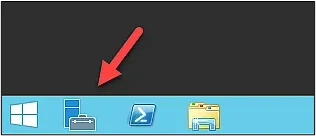
- Cliquez sur le bouton Windows Start et tapez Server Manager dans la zone de recherche. Ensuite, cliquez sur l'icône Server Manager.
2. Pour ouvrir l'assistant, cliquez sur Add roles and features.
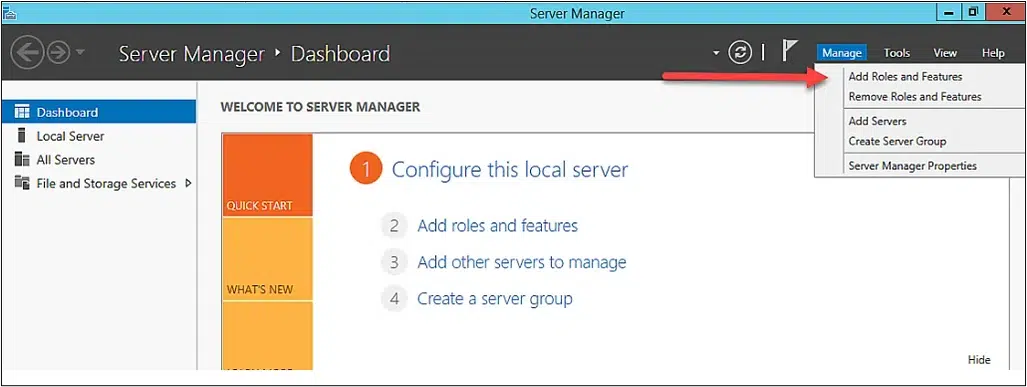
3. La première page décrit ce que vous pouvez faire avec l'assistant et les prérequis pour l'utiliser. Cliquez sur Suivant pour continuer.
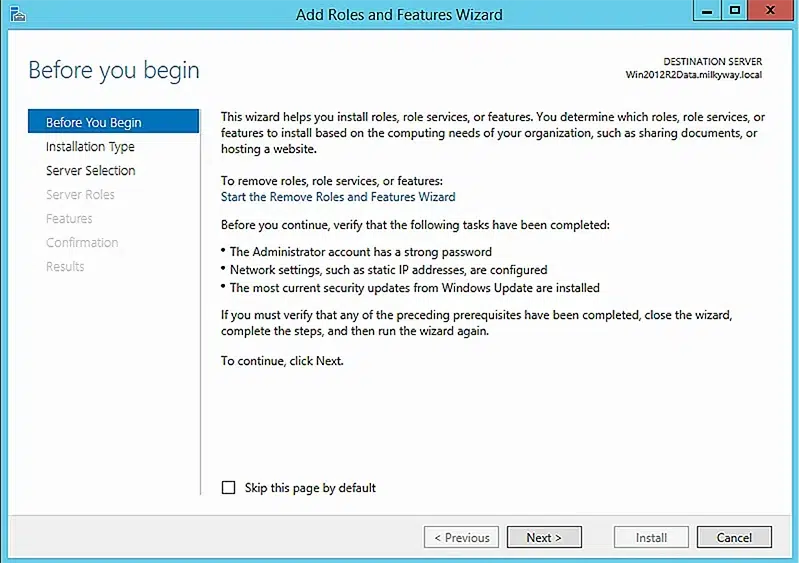
4. Sur la page suivante, sélectionnez Role-based or feature-based installation et cliquez sur Suivant.
5. Sélectionnez soit un serveur dans le pool de serveurs soit un disque dur virtuel. Cliquez sur Suivant.
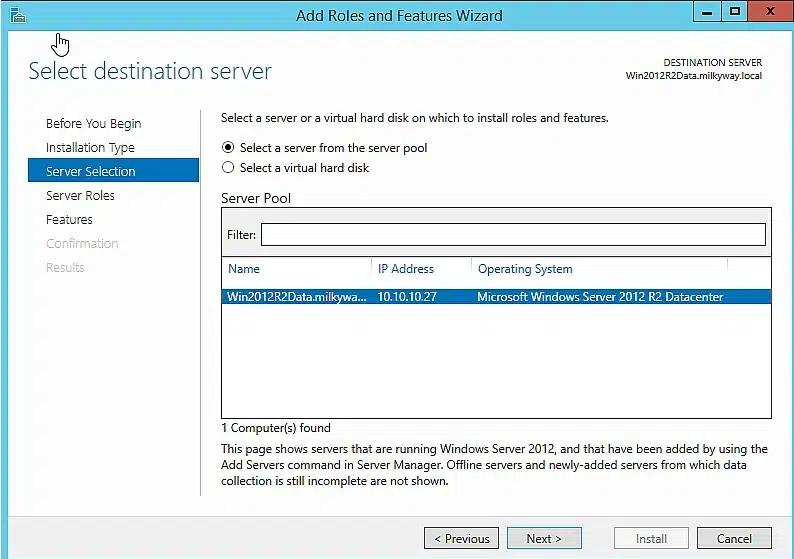
6. La page suivante énumère les rôles que vous pourriez installer. Nous allons ignorer cela et simplement cliquer sur Suivant.
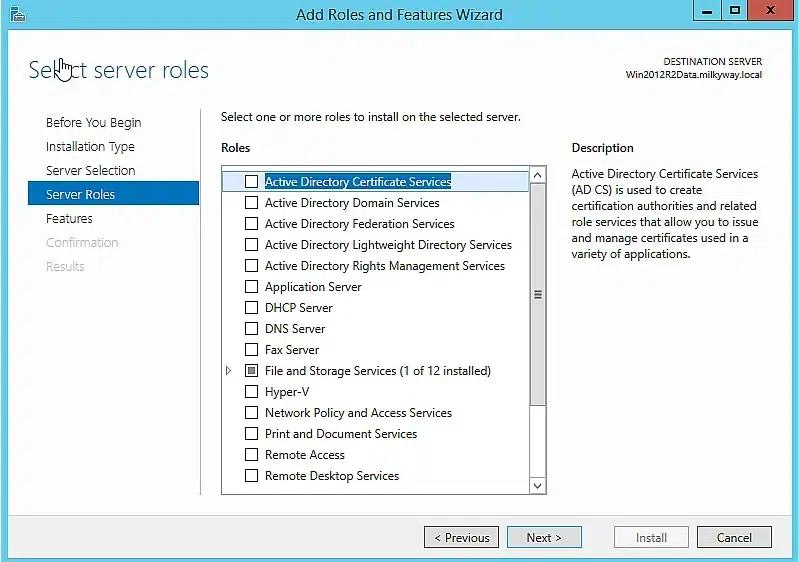
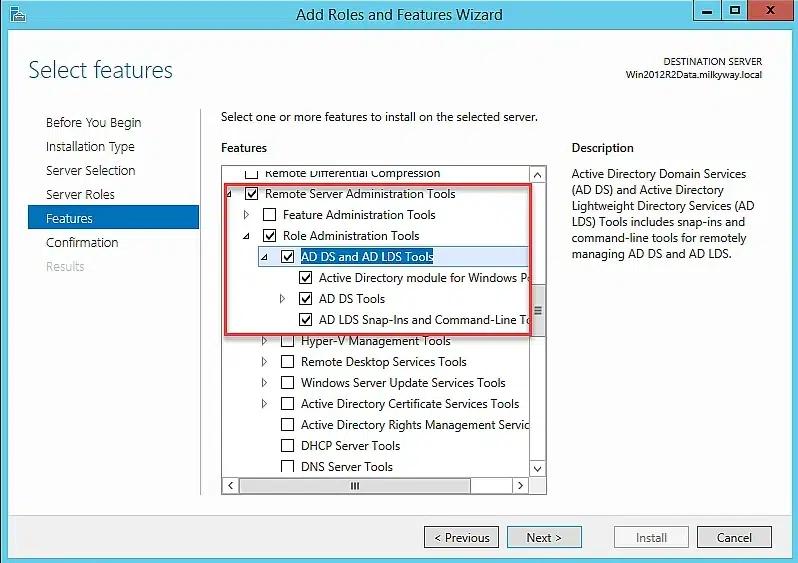
7. Sur la page suivante, sélectionnez Remote Server Administration Tools et AD DS and AD LDS Tools, ce qui sélectionnera automatiquement les autres outils de gestion Active Directory. Cliquez sur Suivant.
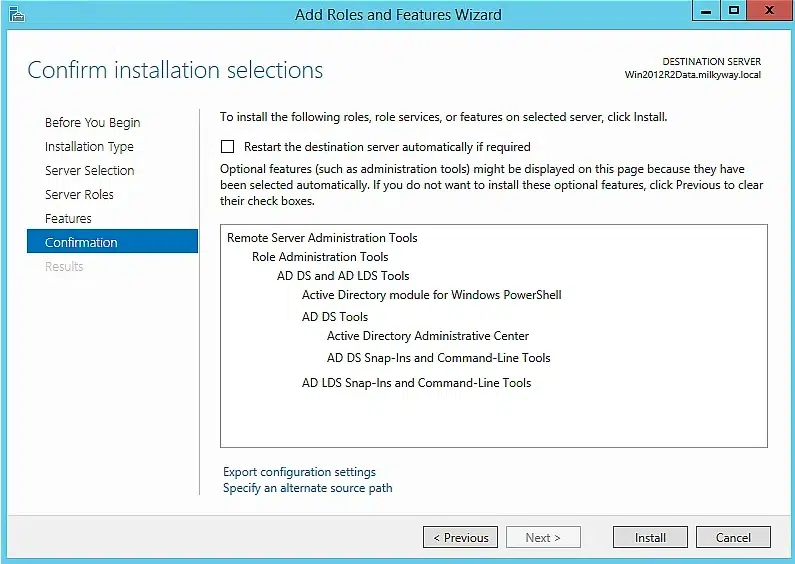
8. La page suivante affiche un résumé des outils en cours d'installation. Sélectionnez la case à cocher Redémarrer le serveur de destination automatiquement si nécessaire car certains des rôles et fonctionnalités nécessitent un redémarrage du serveur. Cliquez sur Installer pour commencer l'installation.
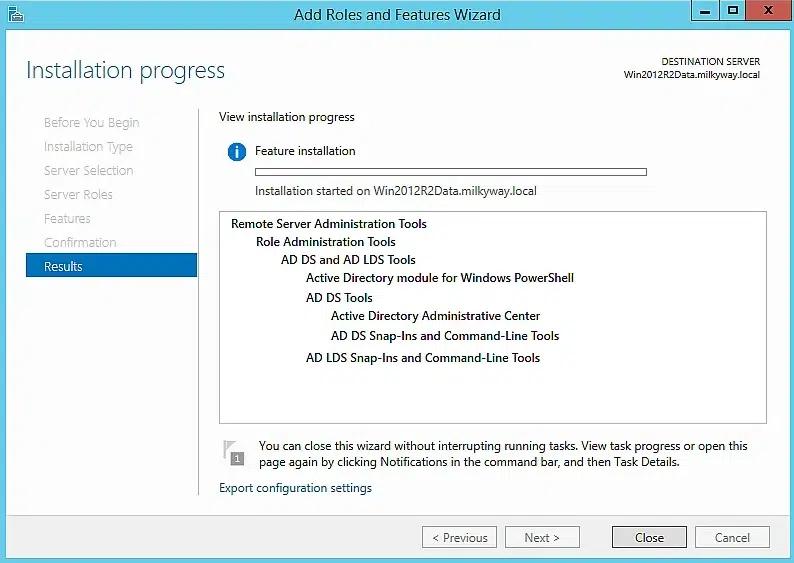
9. Sur la page suivante, vous pouvez voir la progression de l'installation. Cliquez sur Close à tout moment pour fermer l'assistant ; l'installation se poursuivra en tant que tâche en cours.
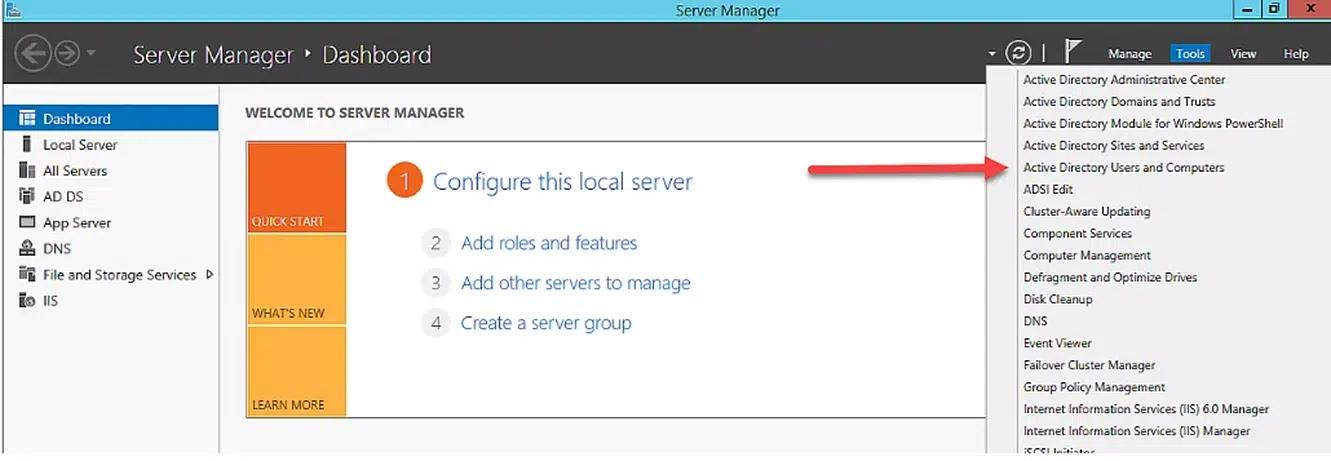
10. Après le succès de l'installation, ouvrez le Gestionnaire de serveur et cliquez sur le menu Outils pour voir les outils installés. La capture d'écran suivante montre Active Directory Users and Computers ainsi que d'autres outils de gestion :
Comment trouver la version de Windows avant d'installer ADUC
Vous pouvez déterminer la version de Windows en suivant l'une des étapes ci-dessous.
- Dans le volet de navigation de gauche, cliquez sur Start > Settings > System > About. Vous verrez les informations concernant l'édition, la version et la construction du système d'exploitation, comme suit :
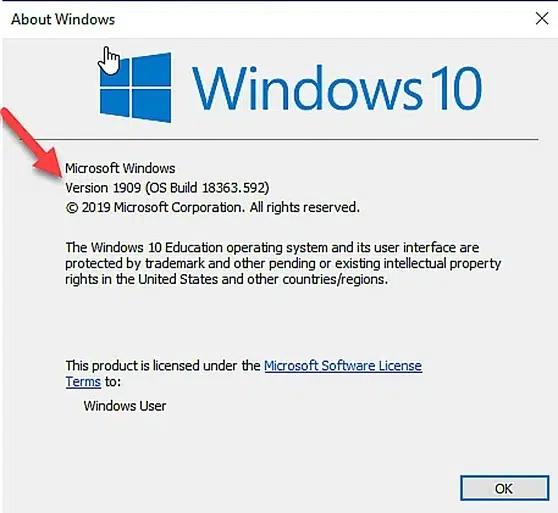
Cliquez avec le bouton droit sur le menu Start puis cliquez sur System. Vous verrez des informations telles que l'édition, la version et les informations de build du système d'exploitation comme suit :
Voyez Netwrix Directory Manager en action
Créez et modifiez des utilisateurs et des groupes sans administrateur
Installez ADUC sur Windows 10 version 1809 et ultérieures
Voici les étapes pour installer ADUC sur Windows 10 version 1809 et ultérieures :
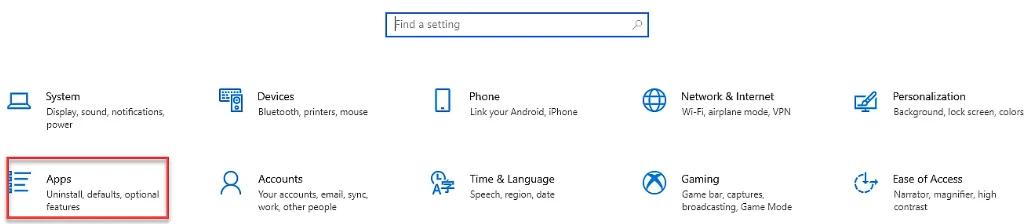
1.Cliquez sur le menu Start puis cliquez sur Settings > Apps.
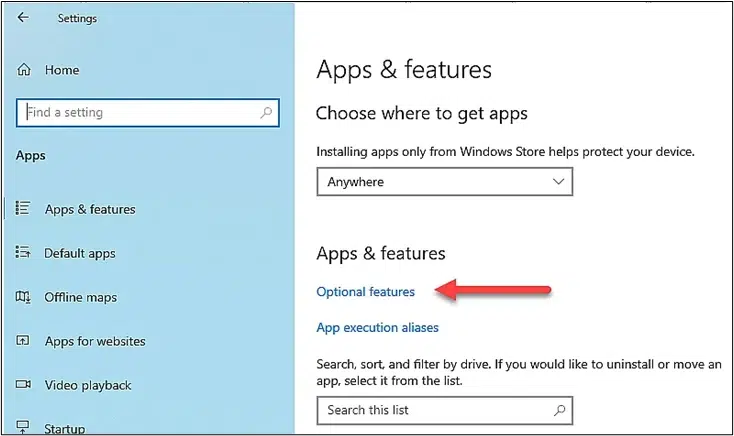
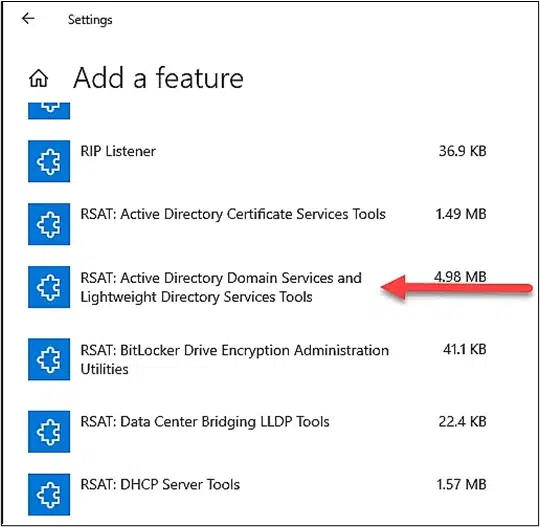
2. Cliquez sur Optional Features, puis cliquez sur Ajouter une fonctionnalité.
3. Cliquez sur RSAT: Active Directory Domain Services and Lightweight Directory Services Tools.
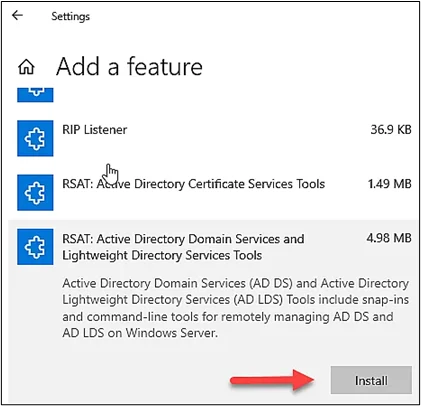
4. Cliquez sur Install.
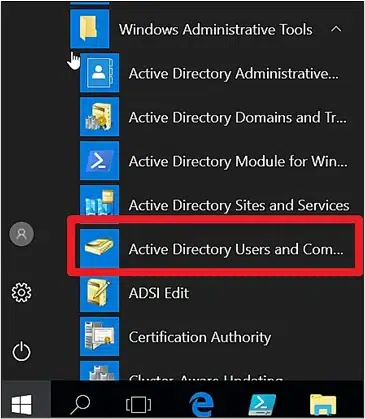
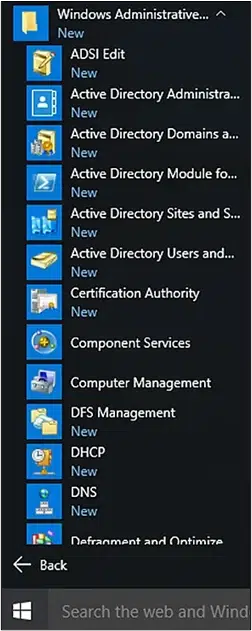
Lorsque l'installation sera terminée, vous verrez un nouvel élément dans le menu Start sous Outils d'administration Windows.
Installez ADUC en utilisant la ligne de commande
Alternativement, si vous utilisez Windows 10 version 1809 ou ultérieure, vous pouvez installer ADUC depuis la ligne de commande comme suit :
- Cliquez sur Démarrer (ou appuyez sur Win+R). Tapez cmd et cliquez sur Entrée.
- Exécutez les commandes suivantes :
dism /online /enable-feature /featurename:RSATClient-Roles-AD
dism /online /enable-feature /featurename:RSATClient-Roles-AD-DS
dism /online /enable-feature /featurename:RSATClient-Roles-AD-DS-SnapIn
Installez ADUC sur Windows 8 ou Windows 10 version 1803 et inférieures
- Téléchargez les outils d'administration de serveur distant pour Windows 10 version 1803 et antérieures depuis le Microsoft Download Center et installez-les.
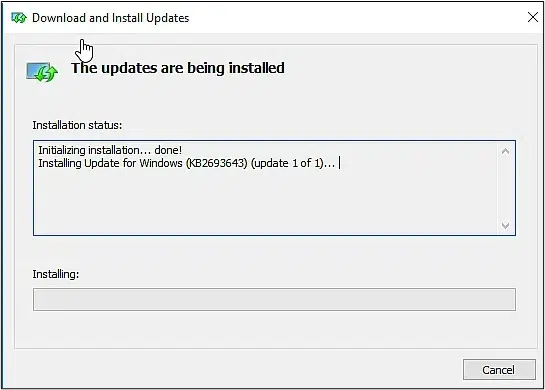
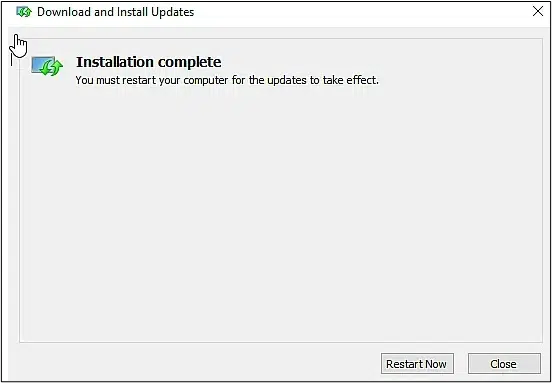
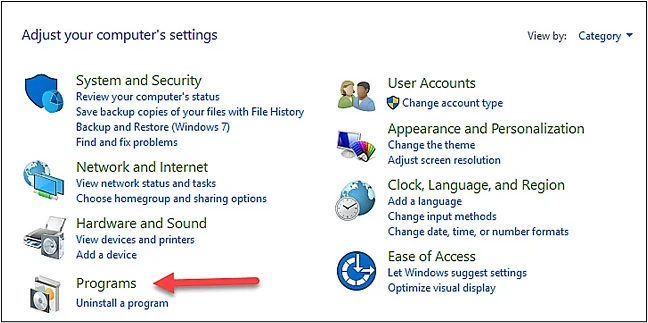
2. Cliquez sur le bouton Windows Start puis sur Control Panel > Programs. Sous Programs and Features, cliquez sur Turn Windows features on or off.
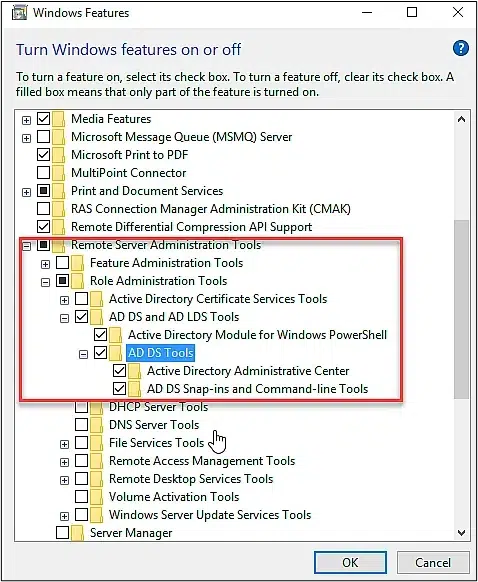
3. Faites défiler la liste des fonctionnalités et déployez Role Administration Tools -> AD DS and AD LDS Tools. Cochez AD DS Tools. Puis cliquez sur OK.
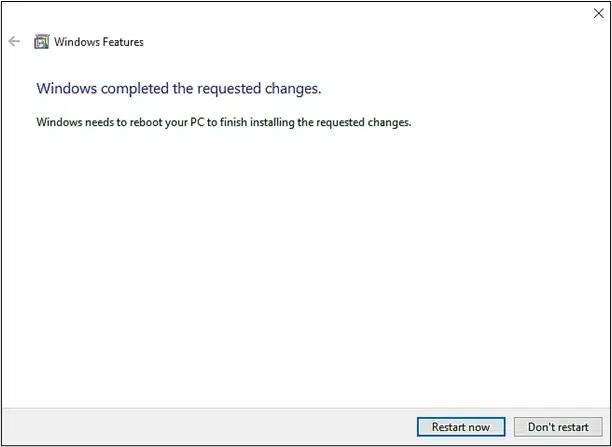
4. Une fois que le système a installé les outils, cliquez sur Restart maintenant.
Lorsque l'installation est terminée, le dossier Windows Administrative Tools apparaîtra dans le menu Start, et ADUC sera dans ce dossier.
Installez ADUC sur les anciennes versions de Windows
Si vous avez une version plus ancienne de Windows, vous pouvez télécharger le paquet RSAT approprié et ensuite utiliser Ajouter des fonctionnalités Windows dans le Panneau de configuration pour ajouter les composants logiciels enfichables MMC nécessaires.
Notez que si vous installez RSAT sur un ordinateur fonctionnant sous Windows 7, vous devez activer les outils manuellement après l'installation de RSAT.
Allez à Démarrer > Panneau de configuration > Programmes et fonctionnalités et utilisez Activer ou désactiver des fonctionnalités Windows.
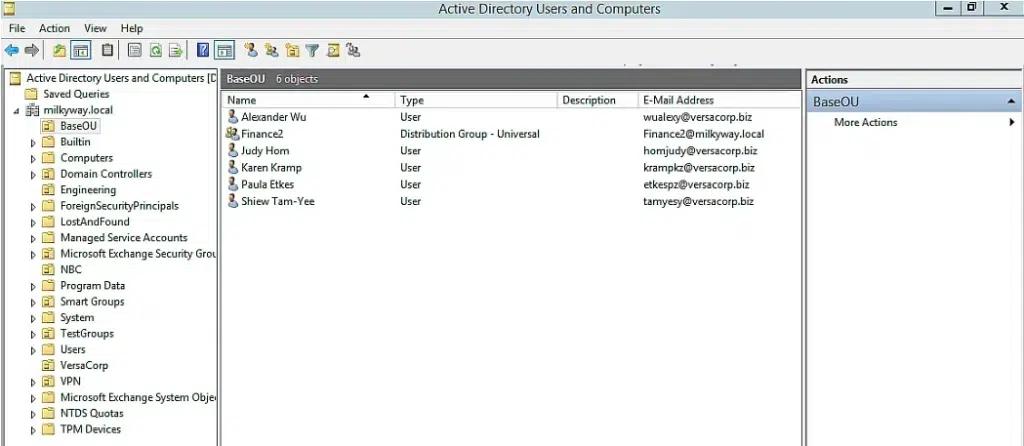
Composants de la console ADUC
La console Utilisateurs et ordinateurs Active Directory possède des composants clés qui facilitent la gestion des objets par les administrateurs système :
- Barre de menu : Contient les menus Fichier, Actions, Affichage et Aide
- Barre d'outils : Contient des boutons pour effectuer des actions rapides, telles que créer un nouvel utilisateur ou groupe et afficher/masquer les volets Annuaire et Action
- Volet Arborescence (Console) : Affiche la hiérarchie du domaine auquel vous êtes connecté, ainsi qu'une liste des conteneurs et des unités d'organisation disponibles
- Volet Objets : Affichez les objets et leurs attributs ; vous pouvez modifier les colonnes en utilisant le menu Affichage
- Volet Actions : Affiche les détails de l'objet sélectionné et propose une option Plus d'Actions
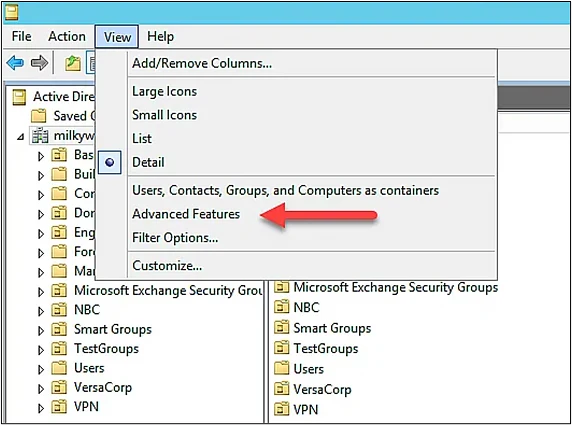
Paramètres avancés d'ADUC
Par défaut, ADUC affiche certaines UO et autres conteneurs. Pour travailler sur d'autres conteneurs, cliquez sur le menu View et cliquez sur Advanced Features.
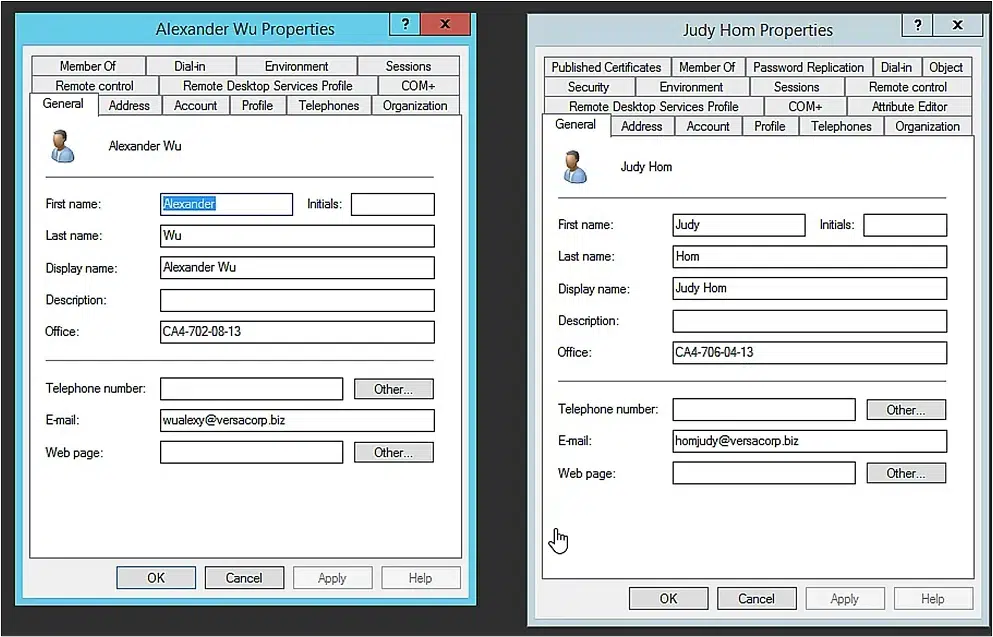
Ensuite, vous verrez des propriétés supplémentaires. Ci-dessous, vous pouvez comparer les onglets disponibles dans la vue normale (à gauche) avec ceux de la vue avancée (à droite) :
Netwrix Directory Manager for AD Management
Découvrez comment Netwrix Directory Manager simplifie la gestion des utilisateurs et des groupes AD pour gagner du temps et renforcer la sécurité
Comment utiliser Active Directory Users and Computers (ADUC)
Créez une unité organisationnelle (OU)
Suivez ces étapes pour créer une unité organisationnelle :
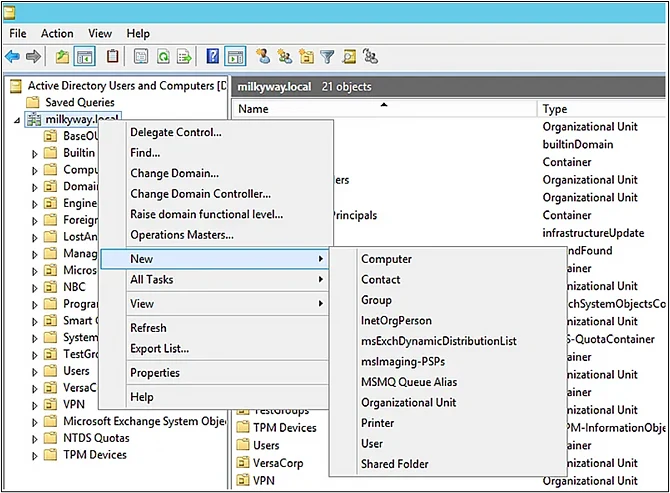
- Cliquez avec le bouton droit sur le domaine ou l'UO sous lequel vous souhaitez créer l'UO désirée ; puis cliquez sur Nouveau > Unité d'organisation.
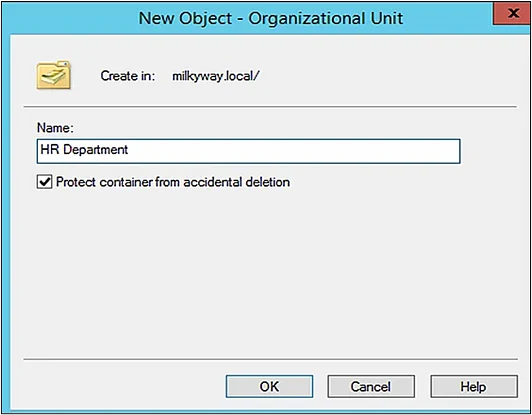
2. Tapez un nom pour la nouvelle OU dans le champ Nom, et spécifiez si vous souhaitez protéger l'OU contre la suppression accidentelle. Cliquez sur OK pour créer l'unité organisationnelle.
Ajoutez un compte utilisateur
- Sélectionnez le domaine où vous souhaitez ajouter l'utilisateur, puis déployez son contenu.
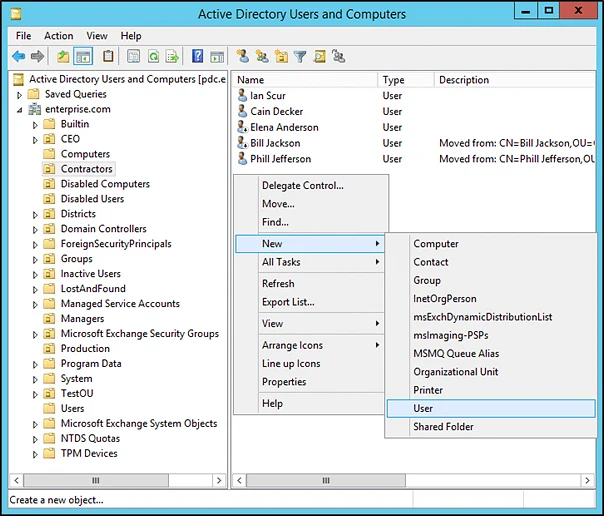
- Cliquez avec le bouton droit sur le conteneur où vous souhaitez ajouter un utilisateur (généralement Utilisateurs), sélectionnez Nouveau puis cliquez sur Utilisateur.
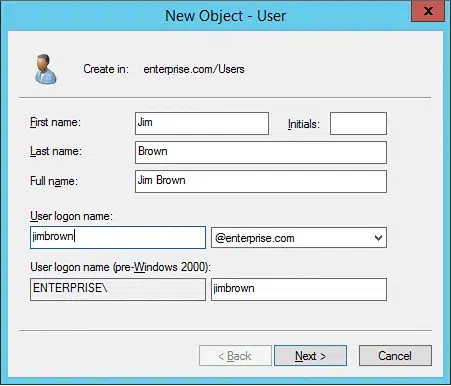
3. Tapez le prénom, le nom et le nom d'utilisateur du nouvel utilisateur. Puis cliquez sur Suivant.
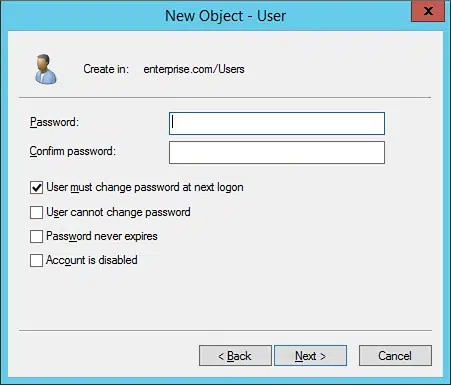
4. Tapez et confirmez un nouveau mot de passe pour l'utilisateur. Assurez-vous d'activer l'une des options suivantes pour contrôler la manière dont l'utilisateur doit gérer son mot de passe :
- L'utilisateur doit changer de mot de passe à la prochaine connexion
- L'utilisateur ne peut pas changer de mot de passe
- Le mot de passe n'expire jamais
- Le compte est désactivé
Cliquez sur Suivant.
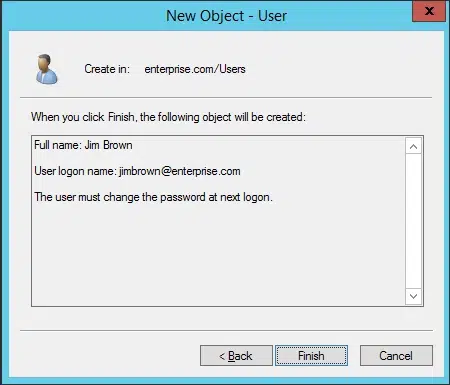
5. Assurez-vous que tout ce que vous avez saisi est correct puis cliquez sur Finish.
Activer et désactiver des comptes d'utilisateurs
Vous pouvez facilement désactiver ou activer un compte utilisateur en utilisant le menu contextuel dans ADUC.
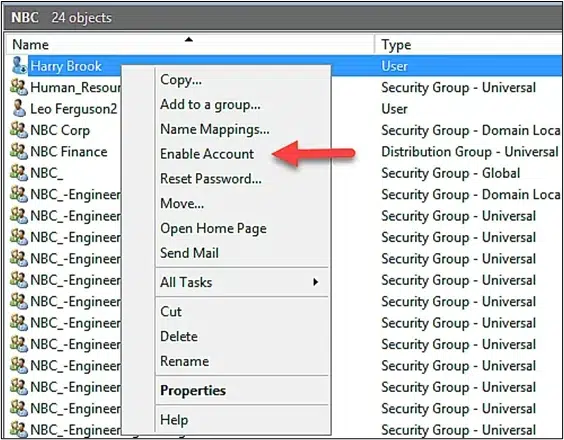
Pour activer un compte utilisateur :
- Cliquez avec le bouton droit sur un utilisateur désactivé et cliquez sur Activer le compte.
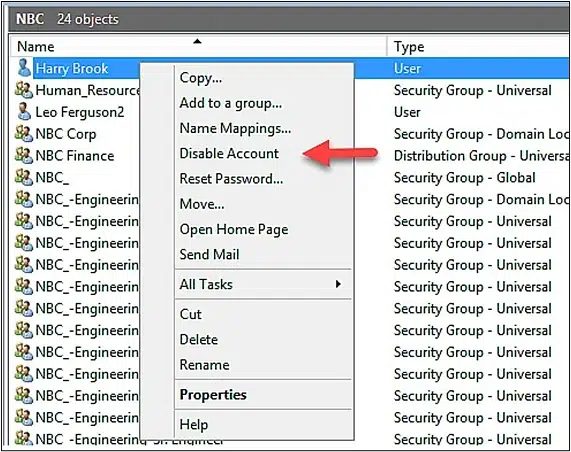
Pour désactiver un compte utilisateur :
- Cliquez avec le bouton droit sur l'objet utilisateur que vous souhaitez désactiver et cliquez sur Désactiver le compte.
Créez un objet de groupe
Suivez ces étapes pour créer un groupe à l'aide d'ADUC :
- Cliquez avec le bouton droit sur le domaine ou l'unité d'organisation sous laquelle vous souhaitez créer le nouveau groupe.
- Précisez ce qui suit :
- Un nom et un nom pré-Windows 2000 pour le groupe
- Le type de groupe : distribution ou sécurité
- La portée du groupe : locale au domaine, globale ou universelle
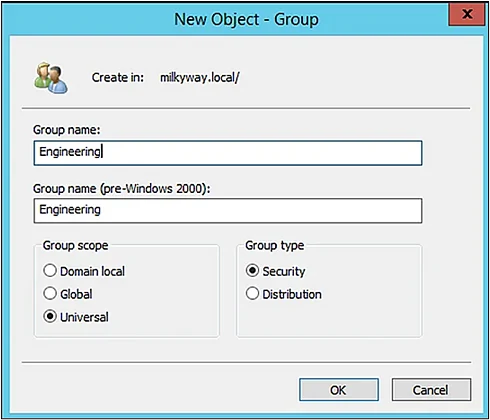
3. Cliquez sur OK pour créer le groupe.
Ajoutez un utilisateur à un groupe
- Cliquez avec le bouton droit sur le domaine dans lequel vous souhaitez ajouter un utilisateur à un groupe, puis sélectionnez Find.
- Sélectionnez Users, Contacts, and Groups dans la liste déroulante Find.
- Entrez le nom du groupe auquel vous souhaitez ajouter l'utilisateur, cliquez sur Find Now, sélectionnez le groupe désiré dans les résultats de recherche et cliquez sur OK.
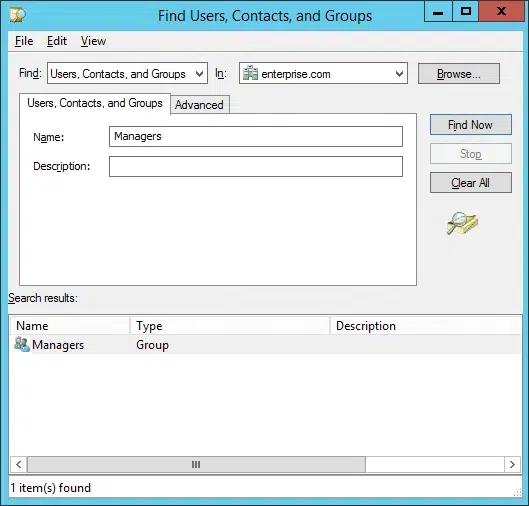
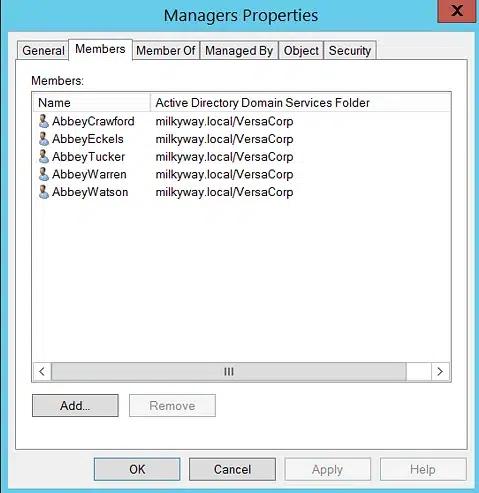
4. Allez à Action > Propriétés et cliquez sur l'onglet Membres. Cliquez sur Ajouter.
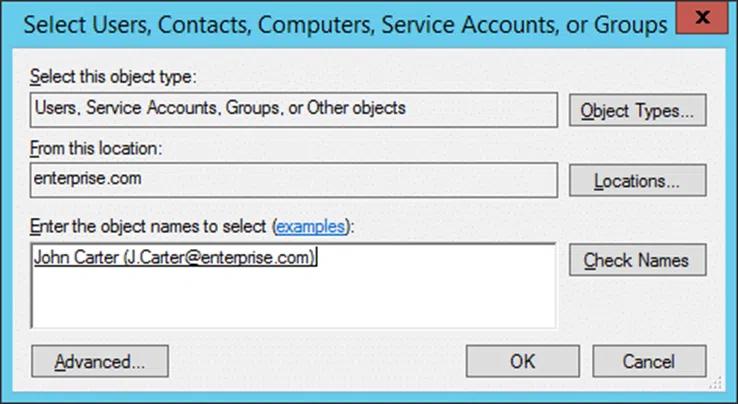
5. Tapez le nom de l'utilisateur que vous souhaitez ajouter et cliquez sur Vérifier les noms. (Alternativement, vous pouvez utiliser le bouton Avancé pour rechercher les utilisateurs un par un. Si vous spécifiez plusieurs utilisateurs, séparez leurs noms à l'aide de points-virgules.) Puis cliquez sur OK pour confirmer l'ajout.
Retirer un utilisateur d'un groupe
- Cliquez avec le bouton droit sur le domaine duquel vous souhaitez supprimer l'utilisateur et sélectionnez Find.
- Sélectionnez Users, Contacts, and Groups dans la liste déroulante Find.
- Entrez le nom du groupe duquel vous souhaitez retirer l'utilisateur et cliquez sur Find Now.
- Cliquez avec le bouton droit sur le groupe souhaité et sélectionnez Properties.
- Allez à l'onglet Membres mettez en surbrillance l'utilisateur et cliquez sur Supprimer.
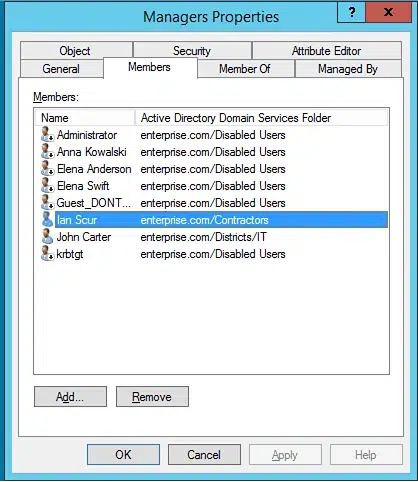
Réinitialisez le mot de passe d'un utilisateur
- Accédez au dossier Users du domaine de l'utilisateur.
- Cliquez avec le bouton droit sur le nom de l'utilisateur, choisissez Toutes les tâches et sélectionnez Réinitialiser le mot de passe.
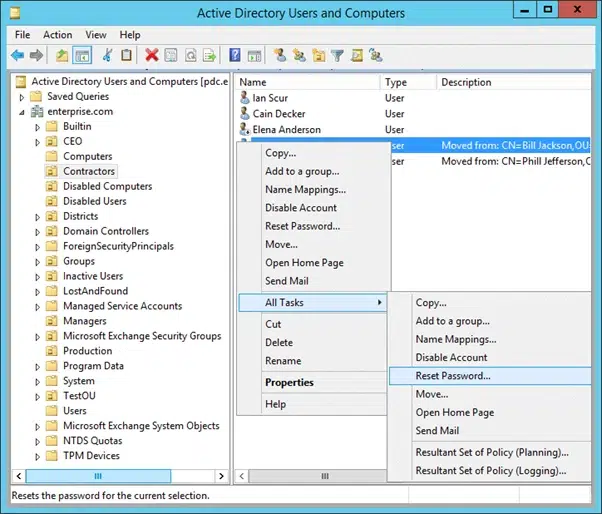
3. Tapez un nouveau mot de passe, retapez-le dans la case Confirm password et cliquez ensuite sur OK.
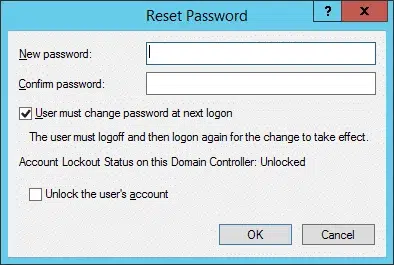
Déplacer un utilisateur vers une autre UO
- Cliquez-droit sur Active Directory Users and Computers et sélectionnez Connect to Domain.
- Entrez le nom de domaine de l'utilisateur et cliquez sur OK.
- Cliquez-droit sur l'utilisateur et sélectionnez Move.
- Choisissez le conteneur dans lequel vous souhaitez déplacer l'utilisateur puis cliquez sur OK.
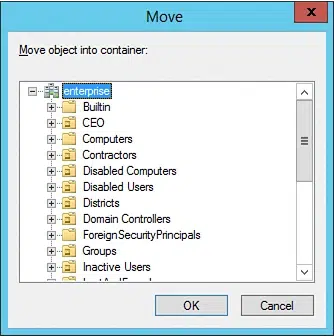
Modifier les données d'un utilisateur
- Cliquez-droit sur Active Directory Users and Computers et sélectionnez Connect to Domain.
- Entrez le nom de domaine de l'utilisateur et cliquez sur OK.
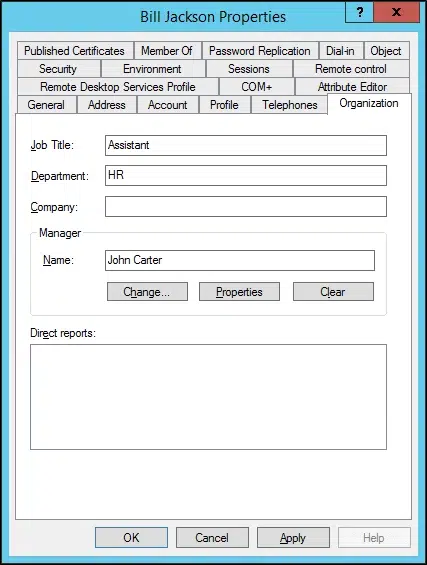
- Cliquez-droit sur l'utilisateur et sélectionnez Properties.
- Accédez à l'onglet contenant les données que vous souhaitez modifier, apportez vos modifications, et cliquez sur OK.
Modifier le type et la portée d’un groupe
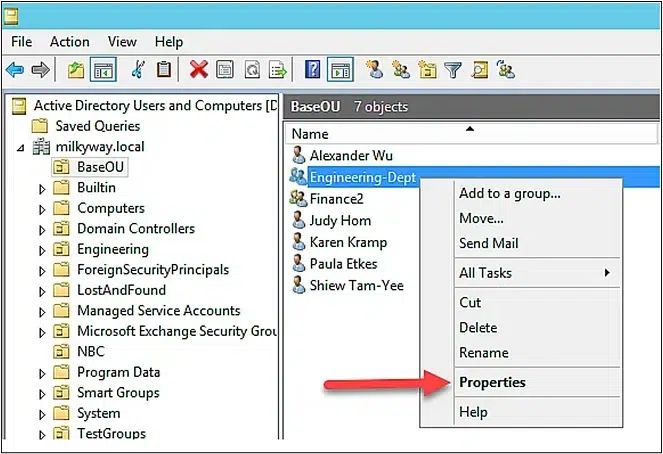
Pour changer le type ou la portée d'un groupe, suivez ces étapes :
- Cliquez avec le bouton droit sur le groupe souhaité et sélectionnez Propriétés.
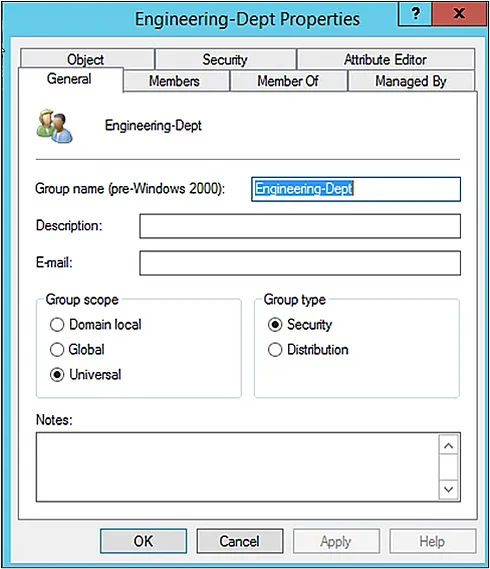
Dans l'onglet Général, spécifiez le nouveau type de groupe et/ou la portée. Puis cliquez sur OK.
Trouvez des objets dans l'annuaire
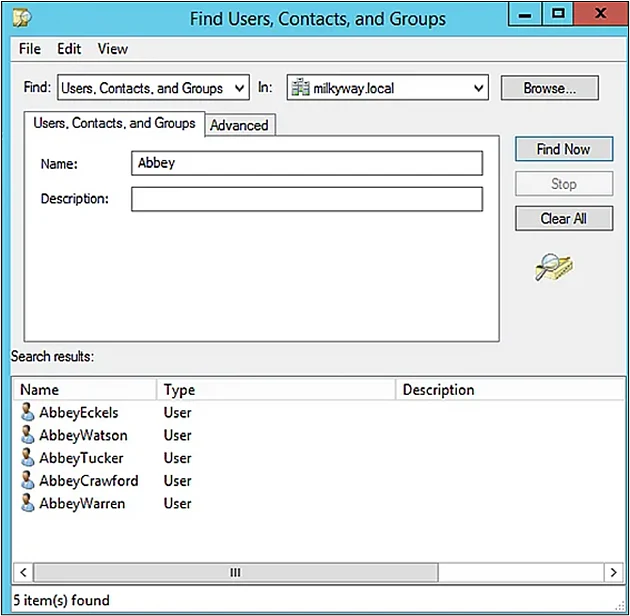
ADUC offre une recherche puissante pour trouver des objets dans l'annuaire entier. Vous pouvez trouver des utilisateurs, des contacts, des groupes et des UO à l'aide de la boîte de dialogue Rechercher :
- Cliquez avec le bouton droit sur le domaine ou une UO et cliquez sur Find.
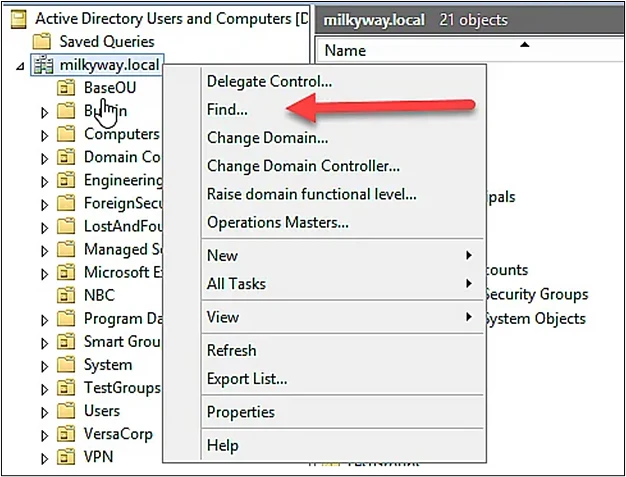
2. Dans la boîte de dialogue Rechercher, spécifiez ce qui suit :
- Dans la liste déroulante Find, sélectionnez Utilisateurs, Contacts et Groupes.
- Utilisez le menu déroulant In pour sélectionner où effectuer la recherche : soit un domaine soit l'annuaire entier.
- Pour affiner votre recherche, utilisez le bouton Browse pour sélectionner une OU spécifique.
- Dans le champ Nom , saisissez le prénom ou le nom complet de l'utilisateur ou le nom du groupe que vous souhaitez trouver.
Cliquez sur Trouver maintenant.
3. Examinez les résultats de la recherche. Vous pouvez double-cliquer sur un objet pour voir ses propriétés.
Déléguer le contrôle aux utilisateurs
En utilisant l'assistant de délégation Active Directory, vous pouvez permettre à un utilisateur ou à un groupe d'effectuer des tâches spécifiques, telles que la création d'objets utilisateur ou la gestion de contrôleurs de domaine spécifiques.
Suivez les étapes suivantes pour déléguer des permissions à un utilisateur spécifique :
- Cliquez avec le bouton droit sur le domaine ou l'OU où vous souhaitez attribuer des permissions à un objet. Cliquez sur Delegate Control pour lancer l'assistant de Délégation de contrôle.
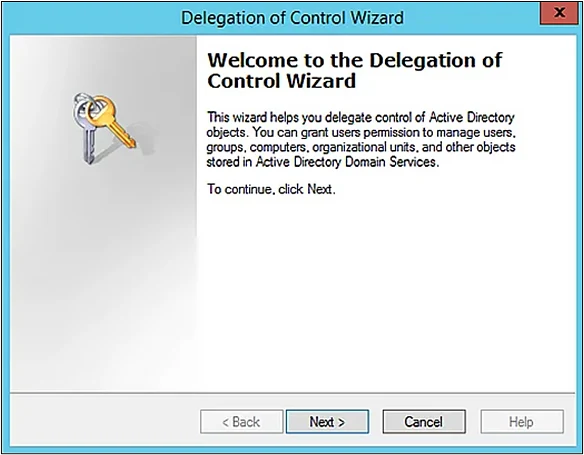
2. La page de bienvenue décrit ce que vous pouvez faire avec cet assistant. Cliquez sur Next.
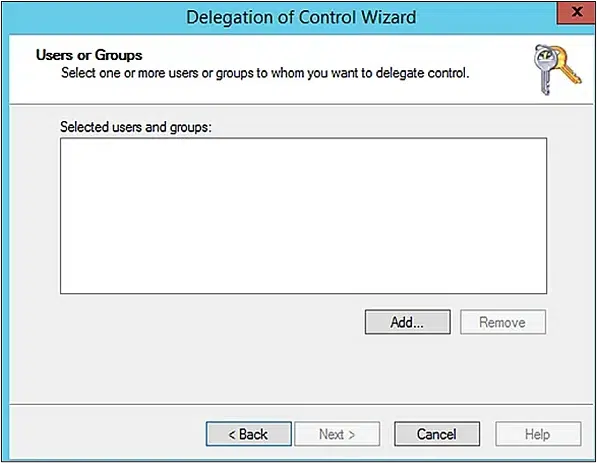
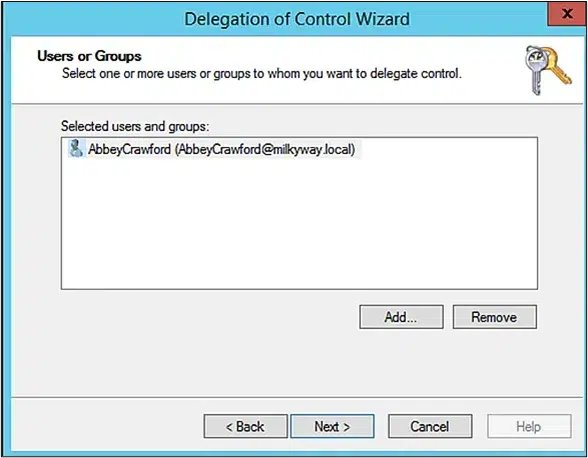
3. Sur la page suivante, cliquez sur Add pour rechercher l'objet utilisateur ou groupe auquel vous souhaitez appliquer des permissions.
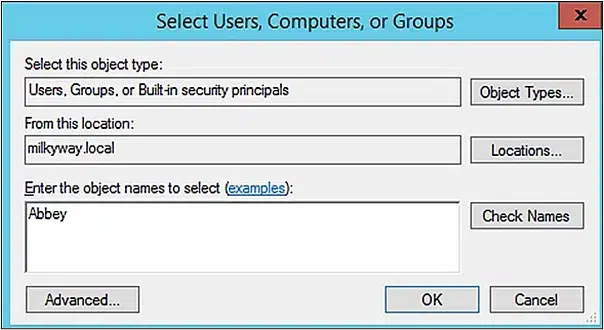
4. Tapez le nom de l'utilisateur ou du groupe auquel vous souhaitez déléguer, et cliquez sur Check Names. Dans la liste des objets correspondants, sélectionnez l'utilisateur souhaité et cliquez sur OK.
5. Vous verrez maintenant l'objet dans le champ Selected users and groups. Cliquez sur Suivant.
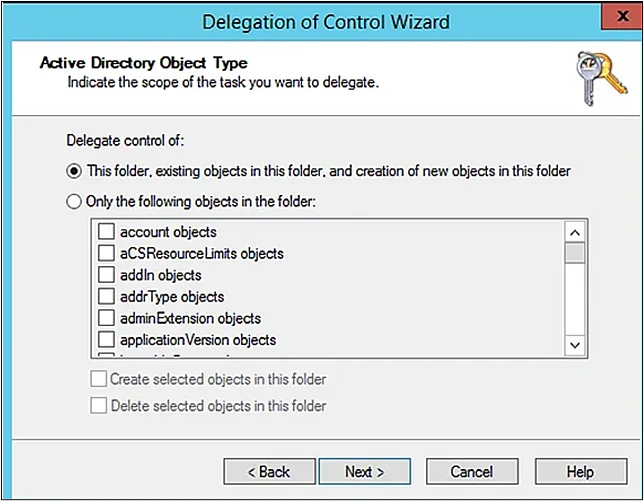
7. Sélectionnez la portée de la délégation :
- Choisir Ce dossier, les objets existants dans ce dossier, et la création de nouveaux objets dans ce dossier permettra d'accorder toutes les permissions à l'objet sur le dossier ou l'OU sélectionné.
- Sélectionner Uniquement les objets suivants dans le dossier vous permet de déléguer des permissions uniquement aux objets du dossier que vous spécifiez.
Cliquez sur Suivant.
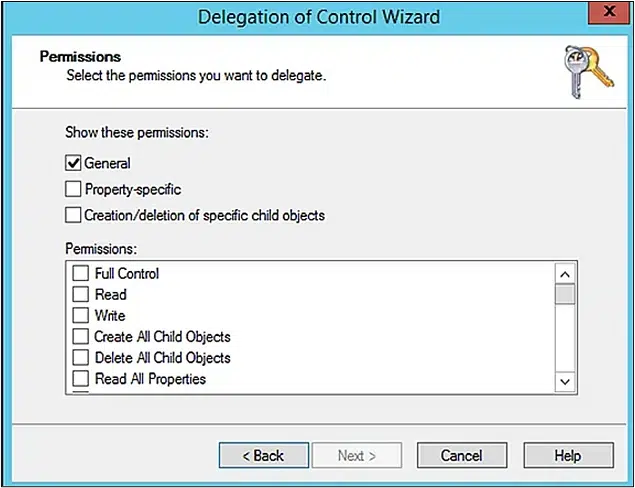
8. Sélectionnez les permissions que vous souhaitez déléguer et cliquez sur Suivant.
9. Revoyez vos modifications et cliquez sur Finish.
Créez et enregistrez des requêtes
Vous pouvez construire des requêtes LDAP complexes en utilisant la fonctionnalité de requêtes enregistrées dans la console ADUC. Vous pouvez sauvegarder ces requêtes et les utiliser pour :
- Trouvez rapidement des objets AD.
- Réalisez rapidement des activités de gestion d'objets AD courantes, comme sélectionner tous les employés d'une entreprise avec des boîtes aux lettres sur un serveur Exchange spécifique ou afficher une liste de tous les comptes désactivés dans un domaine.
- Effectuez des activités avec des objets de différentes unités d'organisation Active Directory.
- Effectuez en masse des activités de verrouillage/déverrouillage, d'activation/désactivation, de déplacement, de suppression et de renommage.
- Contournez la hiérarchie des unités d'organisation d'Active Directory et rassemblez tous les objets requis dans une vue de table plate.
Suivez les étapes suivantes pour créer une requête pour une opération :
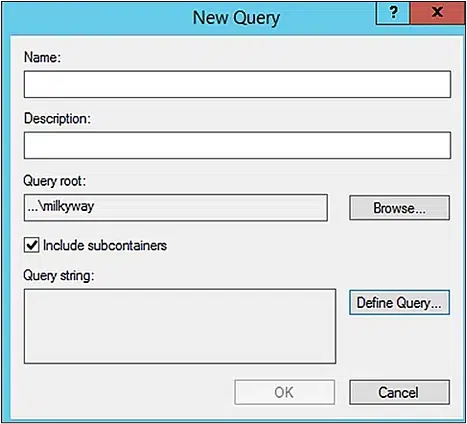
- Cliquez avec le bouton droit sur le domaine ou l'OU où vous souhaitez effectuer l'opération de recherche et sélectionnez Nouveau -> Requête.
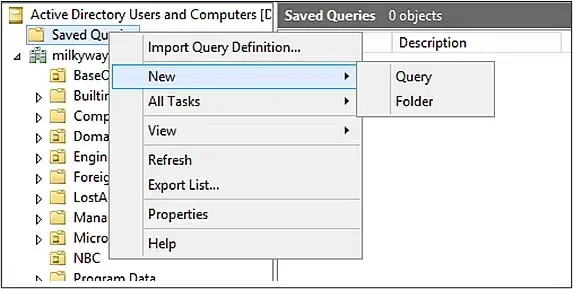
2. Fournissez un nom et une description pour la requête. (Si vous souhaitez sélectionner une autre OU, cliquez sur Browse.) Puis ouvrez une autre boîte de dialogue pour définir la requête en cliquant sur Define Query.
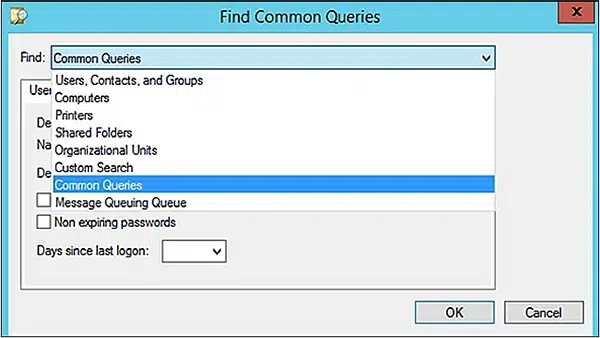
3. Utilisez le menu déroulant Find pour sélectionner une requête commune, telle que :
- Utilisateurs, Contacts et Groupes
- Ordinateurs
- Imprimantes
- Dossiers partagés
- Unités organisationnelles
- Recherche personnalisée
- Questions fréquentes
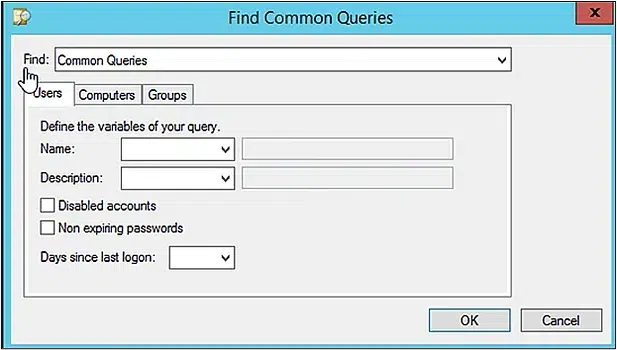
4. Utilisez l'onglet Users, Computers ou Groups pour définir votre requête. Sous l'onglet Users, par exemple, vous avez des options pour limiter votre requête par :
- Comptes désactivés
- Mots de passe non expirants
- Jours depuis la dernière connexion de l'utilisateur au domaine
Cliquez sur OK pour créer votre requête.
Effectuez d'autres actions à l'aide du menu contextuel
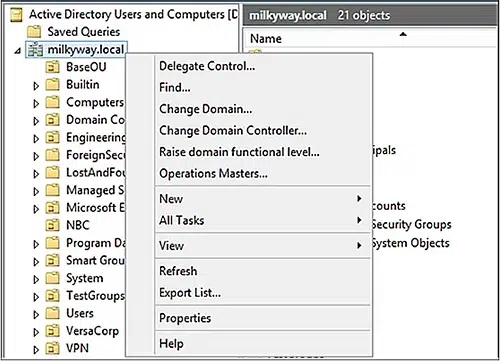
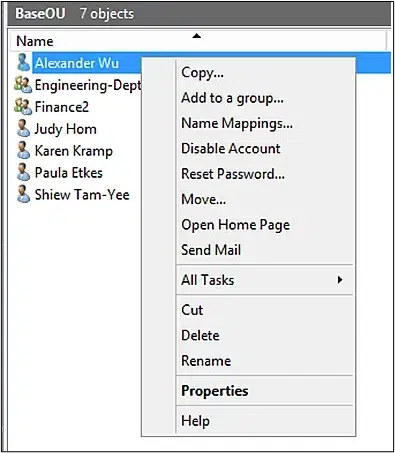
Le menu contextuel dans ADUC apparaît lorsque vous cliquez sur un objet ou cliquez dans le volet central dans un espace vide. Ce menu affiche les commandes et options communes pour le type d'objet que vous avez sélectionné. Voici des exemples du menu contextuel pour différents types d'objets :
Domaine
OU
Utilisateur
Groupe
Ordinateur
Contact
Comment Netwrix peut aider
Bien que ADUC puisse être un outil précieux pour les administrateurs, il peut être difficile pour les techniciens de support et les utilisateurs professionnels d'y accéder, encore moins de l'utiliser. Netwrix Directory Manager vous permet de créer facilement des portails web qui facilitent l'exécution de tâches telles que la création et l'édition de groupes et d'utilisateurs, sans aucune assistance d'un administrateur.
Vous pouvez contrôler ce que chaque utilisateur peut voir et modifier en fonction de son rôle. Pour garantir l'intégrité des données, vous pouvez définir des flux de travail pour vérifier les informations fournies avant que les modifications soient appliquées.
Un guide complet pour la gestion des droits des utilisateurs
En savoir plusFAQ sur ADUC
Partager sur
En savoir plus
À propos de l'auteur

Tyler Reese
Vice-président de la gestion de produit, CISSP
Avec plus de deux décennies d'expérience dans l'industrie de la sécurité logicielle, Tyler Reese connaît intimement les défis d'identité et de sécurité en rapide évolution auxquels les entreprises sont confrontées aujourd'hui. Actuellement, il occupe le poste de directeur de produit pour le portefeuille Netwrix Identity and Access Management, où ses responsabilités incluent l'évaluation des tendances du marché, la définition de la direction de la gamme de produits IAM et, en fin de compte, la satisfaction des besoins des utilisateurs finaux. Son expérience professionnelle s'étend de la consultation en IAM pour des entreprises du Fortune 500 à l'architecture d'entreprise d'une grande société de vente directe aux consommateurs. Il détient actuellement la certification CISSP.
En savoir plus sur ce sujet
Les 7 meilleures alternatives à Omada pour les équipes IAM du marché intermédiaire en 2026
Protection CUI : Gestion sécurisée des informations non classifiées contrôlées
Créez des utilisateurs AD en masse et envoyez leurs identifiants par e-mail à l'aide de PowerShell
Comment créer, modifier et tester des mots de passe en utilisant PowerShell
Comment ajouter et supprimer des groupes AD et des objets dans des groupes avec PowerShell