
Supprimer le fichier avec Powershell s'il existe
Oct 7, 2024
Brève présentation de la cmdlet Remove-Item
La gestion des fichiers et des répertoires est une tâche courante en informatique, en particulier dans l'environnement Windows PowerShell. Le Remove-Item dans PowerShell est un cmdlet clé pour supprimer des fichiers et des répertoires, ainsi que d'autres types d'éléments dans PowerShell. Remove-Item peut être utilisé pour les systèmes de fichiers locaux ainsi que pour d'autres fournisseurs PowerShell tels que le Registre, le Magasin de Certificats et les variables d'Environnement. Remove-Item peut également accepter des entrées d'autres cmdlets via le pipeline, permettant des opérations plus dynamiques et l'automatisation des tâches de gestion de fichiers. Il est important de noter que par défaut, les éléments supprimés avec Remove-Item sont définitivement retirés du système et ne sont pas envoyés à la Corbeille. Il est important d'être certain de ses actions lors de l'utilisation de ce cmdlet.
Importance et cas d'utilisation courants
Le cmdlet Remove-Item dans PowerShell est important pour maintenir les systèmes organisés et assurer leur bon fonctionnement. Il est crucial pour une gestion efficace des fichiers et des répertoires, permettant aux utilisateurs de nettoyer les fichiers inutiles et de libérer de l'espace disque. Dans le scripting et l'automatisation, il aide à rationaliser les flux de travail en permettant la suppression de fichiers obsolètes ou temporaires sans intervention manuelle. Le cmdlet PowerShell Remove-Item est utile pour les tâches de maintenance régulières, telles que le nettoyage des fichiers journaux ou des dossiers temporaires qui s'accumulent avec le temps.
Cas d'utilisation courants
Voici quelques cas d'utilisation courants pour utiliser la commande Remove-Item :
- Suppression des fichiers temporaires: Supprimer régulièrement les fichiers temporaires pour maintenir les performances du système.
- Nettoyage des anciennes sauvegardes: Suppression automatique des anciens fichiers de sauvegarde pour économiser de l'espace.
- Suppression par lot: Suppression de plusieurs fichiers avec une extension spécifique.
- Suppression de répertoires vides: Nettoyage des dossiers vides dans une structure de répertoire.
- Nettoyage de clé de registre: Suppression de clés de registre spécifiques qui ne sont plus nécessaires.
- Scripts de déploiement: Dans les scripts de déploiement, supprimez les anciennes versions des applications avant d'installer les nouvelles.
Fournisseurs et types d'éléments pris en charge
La commande PowerShell Remove-Item prend en charge une variété de fournisseurs et de types d'éléments. Principalement, elle est utilisée dans les systèmes de fichiers pour supprimer des fichiers et des dossiers, mais sa fonctionnalité s'étend au-delà du simple système de fichiers. Elle peut également supprimer des clés et des entrées de registre. Cela est utile pour nettoyer ou modifier les configurations système. Bien qu'elle soit moins couramment utilisée à cette fin, Remove-Item peut fonctionner avec d'autres fournisseurs PowerShell, permettant ainsi la suppression d'éléments tels que des variables et des alias.
Contenu connexe sélectionné :
Syntaxe de base
La syntaxe de base pour Remove-Item est la suivante.
Remove-Item [-Path] <string[]> [-Force] [-Recurse] [-LiteralPath <string[]>] [-Confirm] [-WhatIf] [-ErrorAction <ActionPreference>] [-WarningAction <ActionPreference>] [-InformationAction <ActionPreference>] [-InformationVariable <string>] [<CommonParameters>]
Voici un exemple de cmdlet avec des paramètres courants.
Remove-Item -Path C:\Backups\Design.txt -Force -Recurse -WhatIf
Paramètres de la cmdlet Remove-Item
Voici les paramètres les plus couramment utilisés avec la cmdlet Remove-Item :
Paramètres | Explication |
|---|---|
|
-Path |
Indique le chemin vers les éléments que vous souhaitez supprimer. Ce paramètre accepte les caractères génériques, permettant ainsi l'appariement de motifs. L'élément de chemin peut signifier soit absolu soit relatif. |
|
-LiteralPath |
Semblable à -Path, mais traite le chemin exactement tel qu'il est spécifié, sans interpréter les caractères génériques. |
|
-Force |
Il s'agit d'un cmdlet remove item qui est utilisé pour forcer une commande à supprimer des éléments qui ne peuvent pas être supprimés autrement. Par exemple, cela peut inclure des fichiers cachés ou en lecture seule ou des éléments avec des sous-éléments qui ne sont pas vides. Utilisez ce paramètre avec prudence, car il peut entraîner une perte de données. |
|
-Inclure |
Spécifie uniquement les éléments qui correspondent au modèle spécifié ou au type d'élément à supprimer. Cela fonctionne conjointement avec le paramètre -Path pour filtrer les éléments dans le chemin. |
|
-Exclure |
Indique les éléments qui ne doivent pas être supprimés. Cela sert à exclure certains éléments de l'opération sur la base du modèle fourni. |
|
-Recurse |
Si l'élément supprimé est un répertoire, ce paramètre garantira que tous ses éléments enfants seront également supprimés. Sans ce paramètre, la commande ne supprimera pas les répertoires qui ne sont pas vides. |
|
-WhatIf |
Il s'agit d'un paramètre de sécurité qui indique ce qui se passerait si le cmdlet était exécuté, sans effectuer la suppression. C'est utile pour vérifier ce qui sera supprimé avant de s'engager dans l'action. |
|
-Confirmer |
Vous demande confirmation avant d'exécuter le cmdlet. Cela peut être une vérification de sécurité utile pour éviter la suppression accidentelle d'éléments importants. |
|
-Credential |
Vous permet de spécifier un compte utilisateur avec la permission d'effectuer la suppression, si nécessaire. |
|
-Stream |
Ce paramètre est utilisé pour supprimer les flux de données alternatifs (ADS) des fichiers et dossiers. |
Comment trouver et copier des chemins complets en utilisant l'Explorateur de fichiers
Vous pouvez trouver les chemins complets des fichiers et dossiers en utilisant l'Explorateur de fichiers dans Windows. Cela peut être utile lorsque vous devez référencer des fichiers et des dossiers dans des applications, des scripts ou dans des applets de commande PowerShell. Suivez les étapes ci-dessous pour trouver le chemin des fichiers et des dossiers.
- Ouvrez l'Explorateur de fichiers, naviguez jusqu'au dossier contenant le fichier ou le dossier pour lequel vous souhaitez obtenir le chemin complet.
- Une fois dans le dossier souhaité, cliquez sur la barre d'adresse en haut de l'Explorateur de fichiers. Cela mettra en surbrillance le chemin complet.
- Cliquez avec le bouton droit sur le chemin en surbrillance et sélectionnez « Copier » dans le menu contextuel pour copier le chemin complet dans votre presse-papiers.
- Si vous avez besoin du chemin complet d'un fichier spécifique, tapez le nom du fichier avec son extension à la fin du chemin dans la barre d'adresse pour le compléter, par exemple, “C:\Backup\Design.txt”.
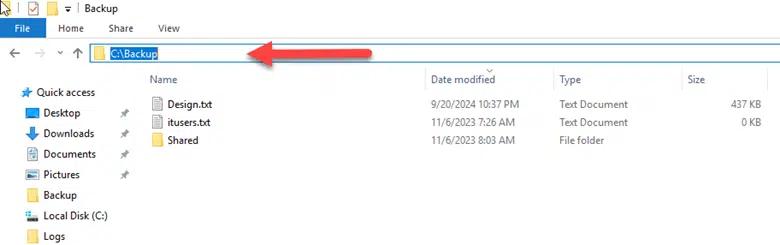
Supprimez les fichiers et dossiers de base via la cmdlet Remove-Item
Comment supprimer un seul fichier
Pour supprimer un fichier unique à l'aide de PowerShell par Remove-Item, suivez les étapes ci-dessous.
- Ouvrez PowerShell,
- Tapez le cmdlet « Remove-Item » suivi du paramètre « -Path » et du chemin complet du fichier que vous souhaitez supprimer.
La cmdlet de base sera comme suit.
Remove-Item -Path "C:\Backup\Report.txt"
Comment supprimer un dossier spécifique
Pour supprimer un dossier spécifique, suivez le cmdlet ci-dessous.
Pour supprimer un dossier nommé « OldProjects » situé dans « C:\Backups », la commande serait.
Remove-Item -Path "C:\Backups\OldProjects"
Supprimez plusieurs fichiers et dossiers
Comment supprimer un dossier et tout son contenu
Pour supprimer un dossier et tout son contenu, vous devrez utiliser le paramètre “-Recurse” pour vous assurer que le dossier, ainsi que tous ses fichiers et sous-dossiers, soit supprimé. Sans ce paramètre, le cmdlet ne supprimera pas le dossier s'il contient des fichiers ou d'autres dossiers. Vous pouvez utiliser l'exemple de cmdlet ci-dessous.
Remove-Item -Path "C:\Backups\OldDocuments" -Recurse
Comment supprimer plusieurs fichiers dans un répertoire
Si vous souhaitez supprimer tous les fichiers d'un type spécifique dans un répertoire, vous pouvez utiliser un joker (*) avec l'extension de fichier. Par exemple, pour supprimer tous les fichiers “.txt” dans un dossier spécifique, vous pouvez utiliser le cmdlet ci-dessous.
Remove-Item -Path "C:\Backups\OldDocuments\*.txt"
Comment supprimer des fichiers de plusieurs types
Pour supprimer des fichiers de différents types dans un répertoire, vous pouvez exécuter plusieurs commandes « Remove-Item » ou utiliser la capacité de PowerShell à accepter un tableau de chaînes pour le paramètre « -Path ». Cependant, combiner plusieurs motifs joker directement dans une seule commande n'est pas pris en charge dans le paramètre « -Path ». Vous pouvez gérer cela en utilisant « Get-ChildItem » avec un pipeline vers Remove-Item. Par exemple, pour supprimer les fichiers « .txt » et « .log » dans un répertoire, utilisez l'exemple de cmdlet ci-dessous.
Get-ChildItem -Path "C:\Backups\OldDocuments\*.*" -Include *.txt, *.log | Remove-Item
Comment supprimer plusieurs fichiers spécifiques
Pour supprimer plusieurs fichiers spécifiques, vous pouvez lister plusieurs chemins séparés par des virgules en utilisant la commande PowerShell delete file.
Remove-Item -Path "C:\Backups\OldDocuments\Design.txt", "C:\Backups\OldBackups\Backup_20_09_2024.bak"
Comment utiliser les caractères génériques pour supprimer plusieurs fichiers
Pour utiliser des caractères génériques pour supprimer plusieurs fichiers, vous pouvez utiliser le symbole astérisque (*) dans votre commande. L'astérisque sert de caractère générique qui peut représenter n'importe quel nombre de caractères dans un nom de fichier, vous permettant de cibler plusieurs fichiers à la fois en fonction des motifs de nommage. Voici un exemple.
Vous pouvez supprimer des fichiers à l'aide de PowerShell qui commencent par un certain nom ou contiennent un motif spécifique. Par exemple, pour supprimer des fichiers qui commencent par « Report » quelle que soit leur extension de fichier.
Remove-Item -Path "C:\Backups\OldDocuments\Report*"
Incluez des types de fichiers spécifiques et excluez les autres
Les paramètres -Include et -Exclude peuvent être très utiles lors de l'utilisation de l'applet de commande Remove-Item dans PowerShell pour filtrer les fichiers et dossiers que vous souhaitez supprimer.
-Include Parameter
Ce paramètre vous permet de spécifier des motifs pour les éléments à inclure dans l'opération. Il est utilisé conjointement avec le paramètre -Path.
Pour supprimer tous les fichiers .txt dans un dossier tout en excluant tous les autres fichiers, utilisez le cmdlet ci-dessous.
Remove-Item -Path "C:\Backup\*" -Include "*.txt"
-Exclude Parameter
Ce paramètre vous permet de spécifier des motifs pour les éléments à exclure de l'opération.
Pour supprimer tous les fichiers d'un dossier mais exclure les fichiers .txt, utilisez le cmdlet ci-dessous.
Remove-Item -Path "C:\Backup\*" -Exclude "*.txt"
Contenu connexe sélectionné :
Supprimez les fichiers en lecture seule et cachés via Remote-Item
Pour supprimer des fichiers en lecture seule et cachés, vous devrez utiliser le paramètre -Force, qui permet au cmdlet de contourner les restrictions qui empêcheraient normalement un élément d'être supprimé, telles que les attributs en lecture seule ou cachés. Vous pouvez utiliser l'exemple de cmdlet ci-dessous.
Comment supprimer un seul fichier
Pour supprimer un fichier unique, utilisez la syntaxe suivante pour le cmdlet Remove-item
Remove-Item -Path "C:\Backups\Design.txt" -Force
Comment supprimer plusieurs fichiers en lecture seule ou cachés dans un répertoire en utilisant un joker
Utilisez la syntaxe suivante pour supprimer plusieurs fichiers en lecture seule ou cachés :
Remove-Item -Path "C:\Backups\*.txt" -Force
Vous pouvez également utiliser l'applet de commande Get-ChildItem pour obtenir d'abord tous les fichiers en lecture seule et les fichiers cachés dans un répertoire spécifique, puis utiliser Remove-Item avec le paramètre -Force pour les supprimer. Voici quelques exemples.
Comment supprimer tous les fichiers en lecture seule
Utilisez la syntaxe suivante pour supprimer tous les fichiers en lecture seule.
Get-ChildItem -Path "C:\Backups" -File -Attributes ReadOnly | Remove-Item -Force
Comment supprimer tous les fichiers cachés dans un répertoire
Utilisez la syntaxe suivante pour supprimer tous les fichiers cachés :
Get-ChildItem -Path "C:\Backups" -File -Attributes Hidden | Remove-Item -Force
Comment supprimer à la fois les fichiers en lecture seule et les fichiers cachés
Get-ChildItem -Path "C:\Backups" -File -Attributes ReadOnly,Hidden | Remove-Item -Force
Utilisation de -Recurse pour supprimer des fichiers et sous-dossiers
Pour supprimer des fichiers et des sous-dossiers dans un répertoire spécifié, vous pouvez utiliser le paramètre -Recurse. Ce paramètre supprime l'élément et tous ses enfants de manière récursive. Il est particulièrement utile lorsque vous souhaitez vider un répertoire de tout son contenu, y compris tous les fichiers et sous-répertoires imbriqués. Voici quelques exemples.
Supprimez tous les fichiers et sous-dossiers dans un répertoire
Remove-Item -Path "C:\Backups\*" -Recurse
Si certains des éléments sont en lecture seule ou cachés, vous pouvez ajouter le paramètre -Force.
Remove-Item -Path "C:\Backups\*" -Recurse -Force
Supprimez les fichiers avec des caractères spéciaux
Supprimer des fichiers comportant des caractères spéciaux dans leurs noms peut parfois être délicat, car les caractères spéciaux pourraient être interprétés différemment par PowerShell ou nécessiter une manipulation particulière. Voici quelques exemples.
Citant le chemin
Si le nom du fichier contient des espaces ou des caractères spéciaux tels que (&, $, #, (), []), entourez le chemin avec des guillemets simples. C'est le moyen le plus simple de garantir que PowerShell traite toute la chaîne comme le chemin. L'utilisation de guillemets simples garantira que PowerShell n'interprète pas le $ comme une variable.
Remove-Item -Path 'C:\Backups\$Design(1).txt'
Jokers pour la correspondance de caractères spéciaux
Si vous rencontrez des difficultés à spécifier directement un fichier, ou si celui-ci a un nom complexe avec de nombreux caractères spéciaux, vous pouvez utiliser le caractère générique (*) pour correspondre au fichier sans taper le nom complet. Par exemple, si vous avez un nom de fichier tel que “@#Name(1).txt”, votre cmdlet sera comme ci-dessous.
Remove-Item -Path "C:\Backups\*Name*.txt"
Supprimez les flux de données alternatifs
Les flux de données alternatifs (ADS) permettent aux fichiers de contenir plus d'un flux de données. Cette fonctionnalité est spécifique aux systèmes de fichiers NTFS et peut être utilisée pour stocker des informations supplémentaires dans un fichier sans affecter son contenu principal, ce qui pourrait être détourné pour cacher des données malveillantes. Pour supprimer un flux de données alternatif d'un fichier, vous devez spécifier le chemin vers le fichier, y compris le nom du flux. La syntaxe pour spécifier un flux de données alternatif est « nomdefichier:nomduflux ».
Comment identifier les flux de données alternatifs
Vous devez identifier quels flux de données alternatifs sont attachés à un fichier. Vous pouvez utiliser le cmdlet ci-dessous avec le paramètre -Stream à cette fin.
Get-Item -Path "C:\Backups\Design.txt" -Stream *
Comment supprimer un flux de données alternatif
Une fois que vous connaissez le nom du flux que vous souhaitez supprimer, vous pouvez utiliser « Remove-Item » pour le supprimer. Supposons que le fichier « Design.txt » possède un flux de données alternatif nommé « hiddenstream », et que vous voulez le retirer. Vous pouvez utiliser l'applet de commande ci-dessous incluant le paramètre -Stream, ce qui supprimera uniquement le flux sans supprimer le fichier.
<Remove-Item -Path “C:\Backups\Design.txt" -Stream hiddenstream
Supprimez des fichiers en fonction de conditions spécifiques
Supprimer des fichiers en fonction de conditions spécifiques peut vous aider à gérer et automatiser le nettoyage des répertoires. Les conditions peuvent être basées sur une variété d'attributs de fichiers, tels que la date de création, la date de modification, la taille, le modèle de nom, etc. Voici quelques exemples de cmdlets.
Comment supprimer des fichiers plus anciens qu'une date spécifique
Pour supprimer des fichiers plus anciens qu'une date spécifique, vous pouvez utiliser le cmdlet « Get-ChildItem » pour lister tous les fichiers dans le répertoire cible, les filtrer avec « Where-Object » en fonction de leur dernière date de modification, puis utiliser « Remove-Item » pour supprimer ces fichiers.
      $DateLimit = (Get-Date).AddDays(-30)
Get-ChildItem -Path "C:\Backups\" -File | Where-Object { $_.LastWriteTime -lt $DateLimit } | Remove-Item
Cette commande supprimera définitivement les fichiers. Il est recommandé d'exécuter d'abord la commande sans “| Remove-Item” pour voir quels fichiers seraient supprimés.
Get-ChildItem -Path "C:\Backups\" -File | Where-Object { $_.LastWriteTime -lt $DateLimit }
Comment supprimer des fichiers plus gros qu'une taille spécifique
Pour supprimer des fichiers plus grands qu'une taille spécifique, vous pouvez utiliser le cmdlet Get-ChildItem, filtrer les résultats avec le cmdlet « Where-Object » en fonction de leur taille, puis les supprimer en utilisant Remove-Item.
      $SizeLimit = 5MB
Get-ChildItem -Path "C:\Backups\" -File -Recurse | Where-Object { $_.Length -gt $SizeLimit } | Remove-Item
Il est recommandé de d'abord exécuter la commande sans « | Remove-Item » pour voir quels fichiers seraient supprimés.
Get-ChildItem -Path "C:\Backups\" -File -Recurse | Where-Object { $_.Length -gt $SizeLimit }
Comment supprimer des fichiers en fonction des attributs (lecture seule, caché)
Get-ChildItem -Path "C:\Backups\" -File -Attributes Hidden | Remove-Item -Force
Vous pouvez supprimer des fichiers en fonction de leurs attributs, tels que lecture seule ou caché, en utilisant la combinaison de Get-ChildItem, Where-Object pour filtrer les fichiers par leurs attributs, puis les supprimer en utilisant Remove-Item. Il est important de noter que la tentative de suppression de fichiers en lecture seule entraînera une erreur à moins que vous n'utilisiez le paramètre -Force.
Get-ChildItem -Path "C:\Backups\" -File | Where-Object { $_.Attributes -match "ReadOnly" } | Remove-Item -Force
Vous pouvez également filtrer les résultats directement en utilisant le paramètre -Attributes dans Get-ChildItem avec la valeur en lecture seule.
Get-ChildItem -Path "C:\Backups\" -File -Attributes ReadOnly | Remove-Item -Force
Les fichiers cachés peuvent être supprimés de manière similaire.
Get-ChildItem -Path "C:\Backups\" -File | Where-Object { $_.Attributes -match "Hidden" } | Remove-Item -Force
Alternativement, vous pouvez supprimer en spécifiant le paramètre -Attributes.
Comment supprimer tous les dossiers vides dans un répertoire
La cmdlet Get-ChildItem peut être utilisée pour trouver les dossiers vides, puis les supprimer en utilisant Remove-Item.
Get-ChildItem -Path "C:\Backups\" -Directory -Recurse | Where-Object { $_.GetFileSystemInfos().Count -eq 0 } | Remove-Item -Force
Pour voir quels dossiers vides seraient supprimés avant de les effacer réellement, remplacez Remove-Item -Force par Select-Object FullName.
Get-ChildItem -Path "C:\Backups\" -Directory -Recurse | Where-Object { $_.GetFileSystemInfos().Count -eq 0 } | Select-Object FullName
Contenu connexe sélectionné :
Meilleures pratiques et pièges courants
La cmdlet Remove-Item de PowerShell est un moyen puissant de supprimer des fichiers et des répertoires, mais comme tout outil puissant, elle nécessite une manipulation soigneuse pour éviter des conséquences non intentionnelles. Voici quelques bonnes pratiques et pièges courants lors de l'utilisation du chemin de l'élément de suppression de fichiers.
Meilleures pratiques lors de l'utilisation de la Cmdlet Remove-Item
- Avant d'exécuter une commande qui pourrait potentiellement supprimer des fichiers ou des répertoires importants, ajoutez le paramètre -WhatIf. Cela simulera la commande sans effectuer réellement la suppression, vous montrant ce qui serait affecté.
- Pour une couche supplémentaire de protection, surtout lors de l'exécution de scripts ou de commandes qui suppriment des éléments en masse, utilisez le paramètre -Confirm. PowerShell vous demandera de confirmer chaque suppression, évitant ainsi la perte accidentelle de données.
- Pour éviter de supprimer les mauvais fichiers ou répertoires, spécifiez le chemin complet de l'élément que vous supprimez. Cela aide à garantir que la commande cible uniquement les éléments prévus.
- Le paramètre -Recurse est extrêmement utile pour supprimer des répertoires et leur contenu, mais il peut également entraîner une perte de données s'il n'est pas utilisé avec précaution. Revoyez toujours quels éléments seront supprimés, soit en les listant d'abord avec Get-ChildItem, soit en utilisant -WhatIf avec votre commande Remove-Item.
- Utilisez -ErrorAction pour spécifier comment PowerShell doit gérer les erreurs rencontrées pendant la suppression. Dans les scripts, envisagez d'encadrer les commandes Remove-Item dans des blocs try/catch pour gérer les exceptions plus efficacement.
- Avant d'exécuter une commande de suppression qui affecte un nombre important de fichiers ou des données critiques, assurez-vous d'avoir des sauvegardes à jour.
- Lors de la rédaction de scripts incluant Remove-Item, documentez minutieusement votre code. Expliquez pourquoi des éléments sont supprimés et toutes les considérations spécifiques que vous avez mises en place.
- Passez en revue et auditez périodiquement les scripts et les commandes qui effectuent des suppressions pour vous assurer qu'ils répondent toujours aux besoins actuels et qu'ils sont conformes aux meilleures pratiques.
- Lors de l'écriture de scripts pour des suppressions en masse, testez d'abord dans un environnement non productif pour éviter une perte de données accidentelle.
Pièges courants
- Bien que les caractères génériques (*) vous permettent de cibler plusieurs fichiers ou répertoires à la fois, ils peuvent également augmenter le risque de suppression d'éléments non intentionnels. Utilisez-les avec prudence et examinez toujours quels éléments seront affectés.
- Par défaut, Remove-Item ne supprimera pas les fichiers en lecture seule et cachés à moins que vous n'utilisiez le paramètre -Force.
- Tenter de supprimer des fichiers ou des répertoires sans les permissions suffisantes peut entraîner des erreurs. Exécuter PowerShell en tant qu'administrateur peut résoudre certains de ces problèmes.
- Les systèmes de fichiers NTFS prennent en charge des fonctionnalités telles que les flux de données alternatifs, qui peuvent être négligés lors de la suppression. Assurez-vous d'inclure le paramètre -Stream là où vous soupçonnez qu'il pourrait y avoir des flux alternatifs.
Utilisation de -WhatIf et -Confirm pour une suppression sécurisée
Lorsqu'il s'agit d'utiliser Remove-Item pour supprimer des fichiers ou des répertoires, les paramètres -WhatIf et -Confirm peuvent considérablement améliorer la sécurité de vos opérations. Ces paramètres peuvent aider à prévenir les suppressions accidentelles en fournissant un aperçu de l'action ou en demandant une confirmation avant de procéder.
-WhatIf
Le paramètre -WhatIf simule l'exécution de la commande sans effectuer réellement de modifications.
Remove-Item -Path "C:\Backups\Design.txt" -WhatIf

-Confirmer
Le paramètre -Confirm vous invite à confirmer chaque suppression avant qu'elle ne se produise.
Remove-Item -Path "C:\Backups\Design.txt" -Confirm

Gestion des erreurs courantes (Accès refusé, Fichier introuvable)
Vous pourriez rencontrer des erreurs courantes telles que « Accès refusé » ou « Fichier introuvable », lors de l'utilisation de la cmdlet Remove-Item.
Erreurs d'accès refusé
Cette erreur se produit lorsque vous n'avez pas les autorisations requises dans PowerShell pour supprimer un fichier ou un répertoire.
- Le paramètre -Force peut parfois surmonter cette erreur en autorisant la suppression de fichiers en lecture seule, mais il ne passera pas outre les permissions de sécurité.
- Si -Force ne fonctionne pas, vous devrez peut-être ajuster manuellement les permissions du fichier ou du répertoire. Vous pouvez modifier les permissions via les propriétés du fichier ou du dossier dans l'Explorateur Windows ou en utilisant des cmdlets PowerShell comme “Set-Acl”.
- Exécuter votre session PowerShell avec des permissions élevées (en tant qu'administrateur) peut aider à contourner les erreurs « Accès refusé » pour les fichiers qui nécessitent des privilèges plus élevés pour être supprimés.
Erreurs de fichier non trouvé
Cette erreur se produit si le chemin spécifié dans Remove-Item n'existe pas.
- Tout d'abord, assurez-vous que le chemin que vous essayez de supprimer existe réellement. Les fautes de frappe ou les spécifications de chemin incorrectes sont des sources courantes de cette erreur.
- Avant de tenter de supprimer, utilisez « Test-Path » pour vérifier si le fichier ou le répertoire existe. Cela peut empêcher l'erreur de se produire.
      if (Test-Path "C:\Backups\Design.txt") {
    Remove-Item -Path "C:\ Backups\Design.txt"
} else {
    Write-Host "File not found."
}
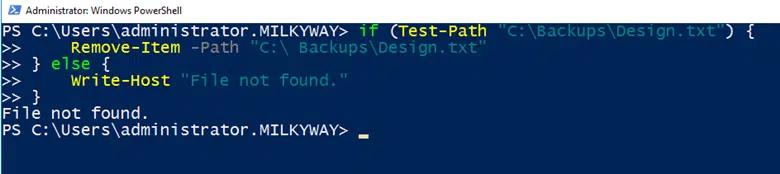
- Vous pouvez supprimer le message d'erreur en utilisant “-ErrorAction SilentlyContinue”, ce qui est utile dans les scripts où un fichier manquant n'est pas considéré comme un échec critique.
Remove-Item -Path "C:\ Backups\Design.txt" -ErrorAction SilentlyContinue
Contenu connexe sélectionné :
Scénarios du monde réel
Nettoyage des fichiers temporaires
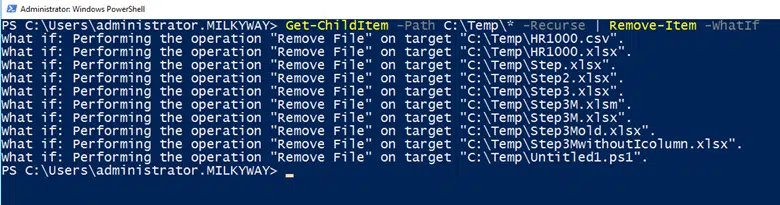
Utilisez le cmdlet ci-dessous pour supprimer des fichiers dans le répertoire « C:\Temp ».
Get-ChildItem -Path C:\Temp\* -Recurse | Remove-Item -WhatIf
Comme nous avons utilisé le paramètre -WhatIf, cette cmdlet affichera la sortie comme ci-dessous, retirez le -WhatIf et exécutez à nouveau la cmdlet pour supprimer tous les fichiers dans le répertoire temp.
Archivage et suppression des anciens journaux
Déplacez les fichiers « .log » d'un emplacement à un autre, qui sont plus anciens que 30 jours, puis supprimez les journaux de plus de 90 jours de l'archive.
      $sourcePath = "C:\Backups"
$archivePath = "C:\ArchivedLogs"
Get-ChildItem -Path $sourcePath\*.log -Recurse | Where-Object { $_.LastWriteTime -lt (Get-Date).AddDays(-30) } | ForEach-Object {
Move-Item -Path $_.FullName -Destination $archivePath -WhatIf
}
Examinez l'action avec « -WhatIf », puis retirez « -WhatIf » pour continuer.
Le script ci-dessus déplacera tous les fichiers du dossier « Backups » vers « ArchivedLogs » qui sont plus anciens que 30 jours, maintenant vous pouvez supprimer les anciens journaux du dossier Archive qui ont 90 jours, en exécutant le cmdlet ci-dessous.
Get-ChildItem -Path $archivePath\*.log -Recurse | Where-Object { $_.LastWriteTime -lt (Get-Date).AddDays(-90) } | Remove-Item -WhatIf
Confirmez les cibles, puis exécutez sans « -WhatIf ».
Conclusion
Le cmdlet Remove-Item est conçu pour supprimer un ou plusieurs éléments, principalement des fichiers et des répertoires. Cependant, sa fonctionnalité s'étend au-delà des fichiers et dossiers, incluant la suppression de clés de registre et de variables. L'un des aspects les plus critiques de Remove-Item est la sécurité. Supprimer des fichiers et des répertoires peut avoir des conséquences irréversibles si cela n'est pas géré avec précaution. Remove-Item fournit des mécanismes pour garantir que de telles opérations sont effectuées en toute sécurité en utilisant les paramètres -WhatIf et -Confirm. Remove-Item peut être intégré dans des scripts pour automatiser les tâches de nettoyage de routine ou pour gérer les systèmes de fichiers plus efficacement, il peut être utilisé pour supprimer périodiquement des fichiers temporaires ou pour nettoyer des fichiers journaux qui ne sont plus nécessaires. La capacité à utiliser des caractères génériques et des filtres le rend particulièrement utile dans des scénarios où vous devez supprimer des fichiers ou des dossiers basés sur des motifs ou des conditions spécifiques.
Tutoriel de script Windows PowerShell (PDF) pour débutants
En savoir plusFAQ
Partager sur
En savoir plus
À propos de l'auteur

Kevin Horvatin
Architecte logiciel principal
Kevin Horvatin est Lead Software Architect chez Netwrix et responsable de Netwrix Privilege Secure. Développeur de logiciels depuis plus de 20 ans, il travaille avec PowerShell et C# depuis leur introduction.
En savoir plus sur ce sujet
PowerShell Write to File : "Out-File" et techniques de sortie de fichier
Comment créer de nouveaux utilisateurs Active Directory avec PowerShell
Comment exécuter un script PowerShell
Qu'est-ce que PowerShell ? Un guide complet de ses fonctionnalités et utilisations
Maîtriser PowerShell Sleep pour la gestion de scripts