
Supprimer des clés de registre à l'aide de PowerShell
Nov 5, 2024
PowerShell permet une suppression sécurisée et automatisée des clés et valeurs du Registre Windows à l'aide de cmdlets comme Remove-Item pour les clés et Remove-ItemProperty pour les valeurs. Avant la suppression, assurez-vous toujours de sauvegarder les clés avec l'Éditeur du Registre ou PowerShell et de vérifier leur existence avec Test-Path. Utilisez -WhatIf, -Confirm, ou la gestion des erreurs pour la sécurité. Des privilèges d'administrateur sont requis, et les meilleures pratiques incluent la minimisation de -Recurse, la documentation des changements, et les tests dans des environnements non productifs pour prévenir l'instabilité.
Introduction
Dans l'administration système Windows, l'une des tâches avancées mais importantes qui peut être accomplie à l'aide de PowerShell est la suppression de clés et de valeurs de registre. Cette opération nécessite une manipulation soigneuse pour éviter des conséquences non intentionnelles. Les clés et valeurs de registre dans Windows sont des composants critiques qui stockent les paramètres de configuration pour le système d'exploitation et les applications installées. La modification du registre peut entraîner une instabilité du système ou même un échec si elle n'est pas effectuée correctement.
Importance de la gestion et de la suppression des clés de Registre Windows
Le Registre Windows joue un rôle significatif dans le fonctionnement du système d'exploitation Windows, influençant tout, de la performance du système aux préférences des utilisateurs et au comportement des logiciels installés. Cependant, aussi essentiel que soit le Registre, il peut également devenir encombré d'entrées obsolètes, redondantes ou même malveillantes au fil du temps. Cet encombrement peut ralentir le système, provoquer un comportement erratique ou, dans les pires cas, compromettre la sécurité du système. Parfois, les logiciels peuvent ne pas fonctionner correctement en raison de conflits ou d'erreurs dans les entrées du Registre. Gérer ces entrées peut résoudre les conflits et garantir que les applications fonctionnent sans accroc. Les logiciels malveillants créent souvent des entrées dans le Registre pour assurer leur persistance sur le système ou détourner certaines fonctionnalités. Identifier et supprimer ces entrées est important dans le processus d'élimination des malwares et de récupération du système. Lors de la désinstallation de logiciels, des résidus peuvent subsister dans le registre, causant des conflits ou des erreurs. Supprimer ces clés orphelines peut résoudre des problèmes et libérer des ressources système.
Tutoriel du Registre Windows
En savoir plusAvantages de l'utilisation de PowerShell pour la suppression de clés de registre
L'utilisation de PowerShell pour la suppression de clés de registre offre plusieurs avantages qui en font une option attrayante pour les administrateurs système et les utilisateurs avancés.
- PowerShell permet l'automatisation de la suppression des clés de registre. Cela signifie que les opérations répétitives ou complexes peuvent être scriptées, ce qui permet de gagner du temps et de réduire les erreurs humaines.
- Les scripts PowerShell peuvent gérer des opérations par lots, permettant la suppression de plusieurs clés ou valeurs de registre en une seule opération. Cette fonctionnalité est particulièrement utile pour nettoyer après des désinstallations de logiciels ou des configurations système.
- PowerShell inclut des fonctionnalités de sécurité telles que la capacité de simuler des changements (scénarios what-if) et des confirmations avant d'exécuter des commandes potentiellement perturbatrices. Ces fonctionnalités fournissent une couche supplémentaire de sécurité, aidant à prévenir les suppressions accidentelles susceptibles d'affecter la stabilité du système.
- PowerShell peut fournir des capacités de recherche pour localiser des clés et des valeurs de registre basées sur plusieurs critères. Cela est particulièrement utile lorsqu'on traite avec des entrées inconnues ou cachées, telles que celles laissées par des logiciels malveillants.
- PowerShell est étroitement intégré à l'environnement Windows en tant qu'outil natif. Cela garantit que les commandes et les scripts s'exécutent efficacement et avec une compatibilité totale.
- PowerShell inclut des options de gestion des erreurs, aidant les utilisateurs à gérer et à répondre efficacement aux problèmes pendant l'exécution.
- PowerShell permet la gestion à distance du registre, facilitant l'administration sur plusieurs machines dans un environnement en réseau.
Comprendre le Registre Windows
Structure du Registre Windows
Le Registre Windows est une base de données centralisée qui stocke les paramètres de configuration et les options. Comprendre sa structure est important pour toute personne cherchant à modifier ou à entretenir son système par des modifications du registre. Le registre est organisé en clés et sous-clés, à l'instar de la structure des dossiers et fichiers sur un système de fichiers.
Clés racines ou Ruches
Au sommet de la hiérarchie se trouvent les clés racines également connues sous le nom de ruches. Ces clés racines sont les branches principales desquelles se détachent les sous-clés et les valeurs. Il existe plusieurs clés racines, chacune ayant un but spécifique.
- HKEY_LOCAL_MACHINE (HKLM): Contient les paramètres pour la machine locale, affectant tous les utilisateurs.
- HKEY_CURRENT_USER (HKCU): Contient les paramètres spécifiques à l'utilisateur actuellement connecté.
- HKEY_CLASSES_ROOT (HKCR): Stocke des informations sur les applications enregistrées et les associations de fichiers.
- HKEY_USERS (HKU): Contient des sous-clés pour chaque profil utilisateur sur le système.
- HKEY_CURRENT_CONFIG (HKCC): Contient des informations sur la configuration matérielle actuelle.
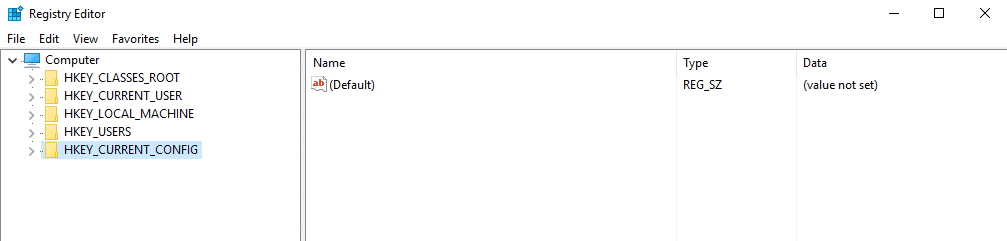
Sous ces clés racines se trouvent des clés et des sous-clés, qui peuvent être considérées comme des dossiers et des sous-dossiers. Les clés peuvent contenir des valeurs ou d'autres sous-clés.
Clés
Les clés sont les composants principaux du registre, agissant comme des dossiers pouvant contenir des sous-clés et des valeurs. Chaque clé a un nom unique dans sa ruche parente et peut représenter plusieurs paramètres, configurations ou options.
Sous-clés
Les sous-clés sont des clés imbriquées dans d'autres clés. Elles permettent une manière plus organisée et structurée de catégoriser les paramètres. Par exemple, sous HKLM\Software, vous pourriez trouver des sous-clés pour des applications individuelles ou des composants système.
Valeurs
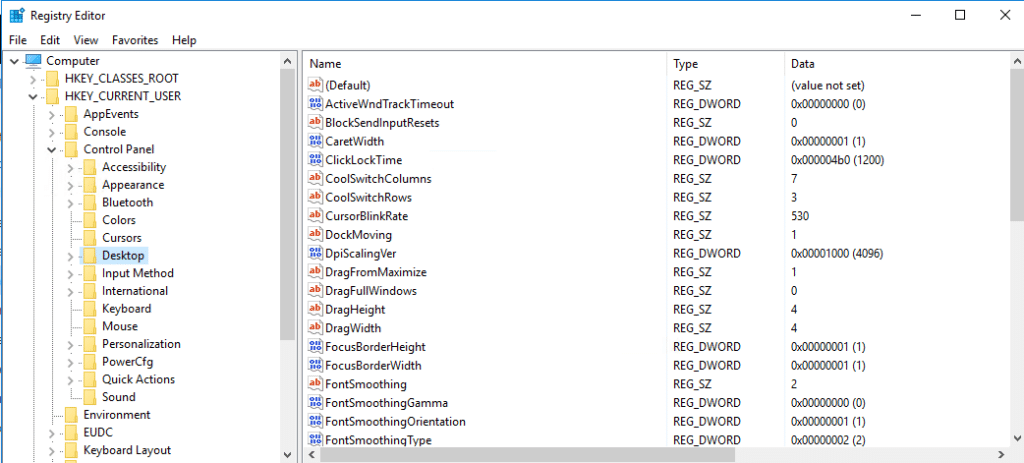
Chaque clé ou sous-clé peut contenir une ou plusieurs valeurs. Les valeurs sont les entrées de données réelles qui stockent les paramètres de configuration. Chaque valeur a un nom, un type et des données. Le type définit le genre de données stockées dans la valeur, ci-dessous se trouvent quelques types de valeurs courants.
- Valeur de chaîne (REG_SZ): Stocke des chaînes de texte.
- Valeur DWORD (REG_DWORD): Stocke des entiers 32 bits.
- Valeur QWORD (REG_QWORD): Stocke des entiers de 64 bits.
- Valeur binaire (REG_BINARY): Stocke des données binaires.
- Valeur Multi-Chaînes (REG_MULTI_SZ): Stocke plusieurs chaînes.
- Valeur de chaîne extensible (REG_EXPAND_SZ): Stocke des chaînes pouvant contenir des variables d'environnement.
Précautions de sécurité
Risques liés à la suppression de clés de registre
La suppression de clés de registre dans Windows est une action puissante qui peut avoir des effets significatifs sur le fonctionnement et la stabilité de votre système. Bien que l'édition du registre puisse être utilisée pour le dépannage, la personnalisation et l'amélioration des performances du système, elle comporte des risques substantiels qui ne doivent pas être sous-estimés. Voici quelques considérations clés concernant les risques liés à la suppression de clés de registre.
- Supprimer des clés ou des valeurs sans comprendre pleinement leur utilité peut entraîner une instabilité du système, provoquant des plantages, des gels ou une variété de comportements imprévisibles.
- Certains clés de registre sont responsables de fonctionnalités spécifiques au sein du système d'exploitation et des applications installées. La suppression de ces clés peut entraîner une perte de fonctionnalité, rendant certaines applications ou fonctionnalités du système inopérantes.
- La suppression de clés de registre critiques peut empêcher Windows de démarrer complètement. Ce type de défaillance du système nécessite un dépannage avancé pour être résolu, tel que le démarrage à partir d'un support externe pour accéder aux outils de récupération du système.
- Certaines applications stockent les données de configuration et les préférences des utilisateurs dans le registre. La suppression de ces clés peut entraîner la perte de paramètres personnalisés et de données, affectant potentiellement l'utilisabilité de l'application et nécessitant une reconfiguration.
- Le registre contient également les paramètres de sécurité et les politiques pour le système d'exploitation. La modification ou la suppression incorrecte des clés liées à la sécurité peut affaiblir la sécurité du système, l'exposant à des vulnérabilités ou contournant les politiques de sécurité établies.
- Contrairement à la suppression de fichiers du système de fichiers, où la Corbeille offre une sécurité en permettant la restauration des fichiers, les modifications apportées au registre sont immédiates et permanentes.
Sauvegarder le registre avant d'apporter des modifications
La sauvegarde du Registre Windows est une étape importante avant d'y apporter des modifications. Étant donné que le registre contient des données de configuration vitales pour votre système d'exploitation et les applications installées, le modifier sans avoir de sauvegarde peut entraîner une instabilité du système ou même empêcher le démarrage de Windows. Voici des directives pour sauvegarder le registre en toute sécurité.
En utilisant l'Éditeur du Registre
- Appuyez sur « Win + R », tapez « regedit », et appuyez sur Entrée pour ouvrir l'Éditeur du Registre.
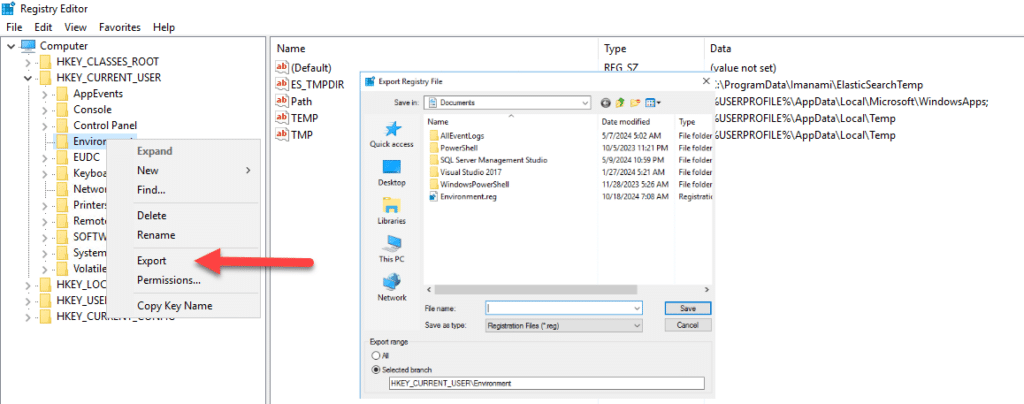
- Si vous prévoyez de modifier une clé spécifique ou une sous-clé, naviguez jusqu'à elle dans l'Éditeur du Registre.
- Cliquez avec le bouton droit sur le registre et sélectionnez « Exporter » dans le menu contextuel. Cette action ouvre une boîte de dialogue demandant où vous souhaitez enregistrer le fichier de sauvegarde.
- Sélectionnez un emplacement pour sauvegarder le fichier de sauvegarde. Cliquez sur « Enregistrer » pour exporter le contenu de la clé dans le fichier « .reg ».
En utilisant PowerShell
Vous pouvez également créer une sauvegarde en utilisant PowerShell, utilisez la commande ci-dessous, fournissez l'emplacement exact de la clé. Les cmdlets d'exemple ci-dessous sauvegardent l'intégralité des ruches du registre.
Exportez l'intégralité du registre
      reg export HKLM C:\Backup\HKLM_Backup.reg

reg export HKCU C:\Backup\HKCU_Backup.reg
Restaurez le registre
En cas de modifications inattendues, de défaillance du système ou de tout autre comportement causé par la gestion du registre, vous pouvez simplement restaurer l'intégralité du registre ou la section et la clé spécifiques à leur état d'origine.
En utilisant l'Éditeur du Registre
- Ouvrez l'Éditeur du Registre.
- Cliquez sur Fichier > Importer.
- Sélectionnez le fichier de sauvegarde que vous avez créé et cliquez sur Ouvrir pour le restaurer.
- Une boîte de dialogue apparaîtra pour vous informer que les informations ont été ajoutées avec succès au registre.
- Pour que tous les changements prennent effet, redémarrez votre ordinateur.
En utilisant PowerShell
Vous pouvez utiliser les cmdlets ci-dessous pour réimporter le registre.
      reg import HKLM C:\Backup\HKLM_Backup.reg

reg import HKCU C:\Backup\HKCU_Backup.reg
Notions de base de PowerShell pour la gestion du Registre
Commandes PowerShell de base pour la gestion du registre
Avec ses cmdlets conçues pour l'accès au registre, PowerShell offre une approche précise et programmable pour naviguer et modifier le Registre Windows. Voici quelques commandes PowerShell de base pertinentes pour la gestion du registre.
Naviguer dans le Registre
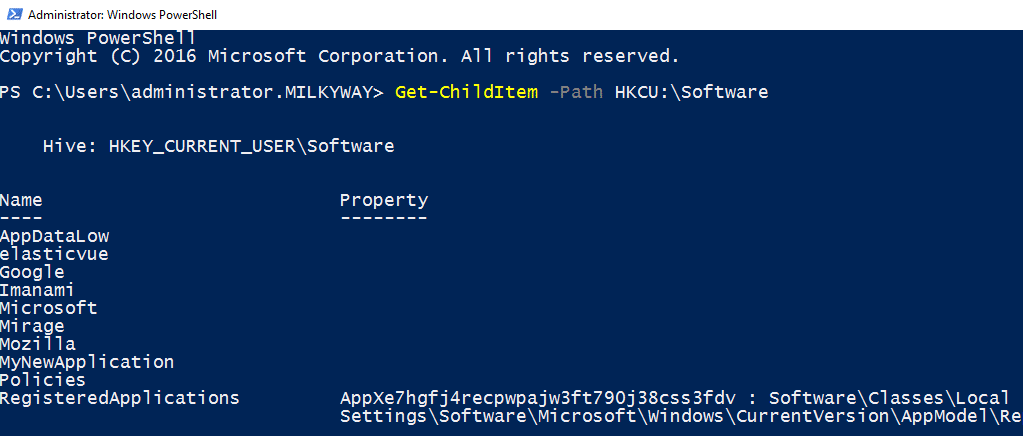
La cmdlet Get-ChildItem est utilisée pour lister les clés et sous-clés dans un chemin de registre.
Get-ChildItem -Path HKCU:\Software
Lecture des valeurs du Registre
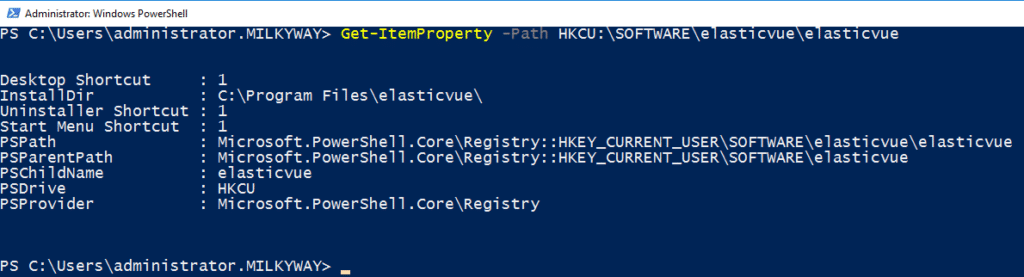
La cmdlet Get-ItemProperty peut être utilisée pour lire les valeurs et les données stockées dans une clé de registre spécifique. Elle vous permet de voir quelles configurations sont définies au sein d'une clé.
Get-ItemProperty -Path HKCU:\SOFTWARE\elasticvue\elasticvue
Création de clés et de valeurs
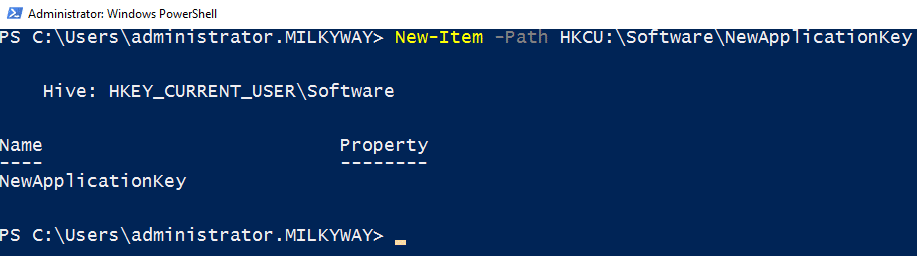
La cmdlet New-Item peut être utilisée pour créer une nouvelle clé de registre. Vous spécifiez le chemin où la nouvelle clé doit être créée.
New-Item -Path HKCU:\Software\NewApplicationKey
La cmdlet New-ItemProperty peut être utilisée pour ajouter une nouvelle valeur à une clé de registre, utilisez cette cmdlet. Vous pouvez spécifier le nom, le type et les données pour la nouvelle valeur de registre.
New-ItemProperty -Path HKCU:\Software\NewApplicationKey -Name "Data" -Value "TestData" -PropertyType String

Modification des valeurs
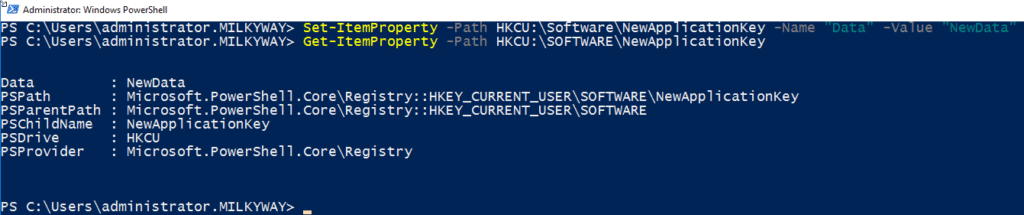
La cmdlet Set-ItemProperty peut être utilisée pour modifier les données d'une valeur de registre existante. Elle modifie les données de la valeur sans altérer le nom ou le type de la valeur.
Set-ItemProperty -Path HKCU:\Software\NewApplicationKey -Name "Data" -Value "NewData"
Set-ItemProperty ne fournit pas de sortie, vous pouvez utiliser le cmdlet ci-dessous avec l'emplacement exact du registre pour voir les modifications.
Get-ItemProperty -Path HKCU:\SOFTWARE\NewApplicationKey
Suppression de clés et de valeurs
La commande Remove-Item supprime une clé de registre entière ainsi que toutes ses valeurs et sous-clés en utilisant PowerShell. Utilisez avec prudence, car cela peut avoir des effets significatifs sur le comportement du système.
Remove-Item -Path HKCU:\Software\NewApplicationKey -Recurse
La cmdlet Remove-ItemProperty peut être utilisée pour supprimer une valeur spécifique dans une clé de registre, tout en laissant la clé et les autres valeurs intactes.
Remove-ItemProperty -Path HKCU:\Software\NewApplicationKey -Name "Data"
Accédez au registre en utilisant les fournisseurs et lecteurs PowerShell (HKLM, HKCU)
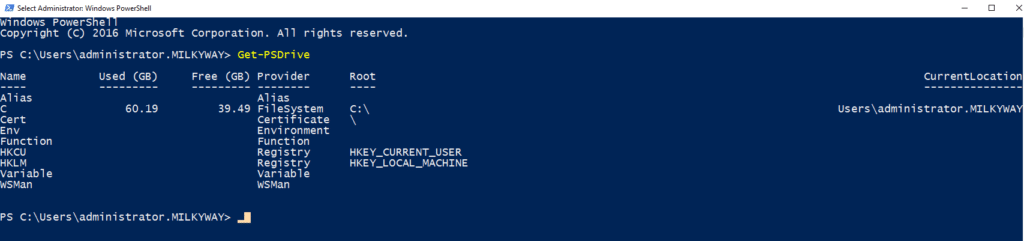
Dans PowerShell, les termes « PS Drive » et « fournisseur PowerShell » sont étroitement liés mais se réfèrent à des concepts différents. Un PS Drive est un lecteur virtuel qui offre un moyen d'accéder à différents magasins de données dans PowerShell, comme la manière dont vous accédez aux systèmes de fichiers. Il vous permet de naviguer et de gérer des ressources qui peuvent ne pas faire partie du système de fichiers, telles que le registre, les certificats. Vous pouvez utiliser « Get-PSDrive » pour lister les lecteurs disponibles.
Un fournisseur PowerShell est un composant qui permet d'accéder à différents magasins de données de manière cohérente. Il définit la manière dont les données sont accédées et manipulées au sein d'un lecteur PS. Les fournisseurs mettent en œuvre la logique d'interaction avec les données sous-jacentes, y compris les cmdlets pour lister, obtenir, définir et supprimer des éléments. Il existe plusieurs fournisseurs intégrés dans PowerShell, tels que le fournisseur de système de fichiers, le fournisseur de registre et le fournisseur d'environnement.
Accéder au Registre avec le fournisseur PowerShell
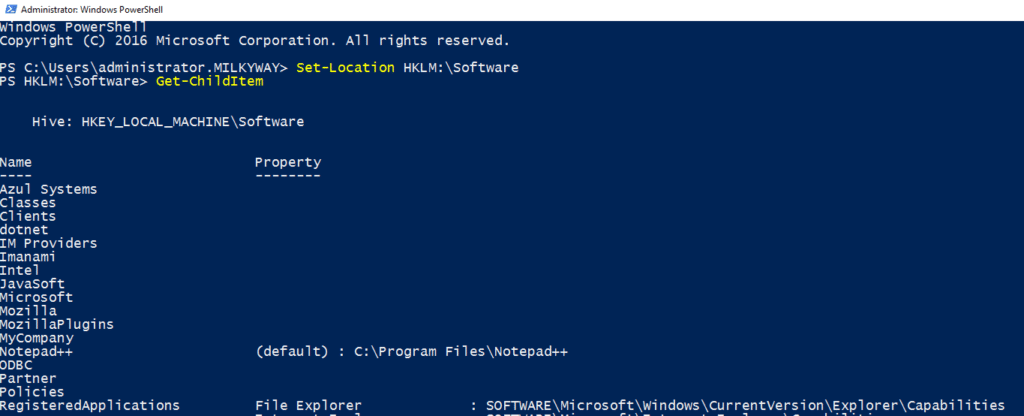
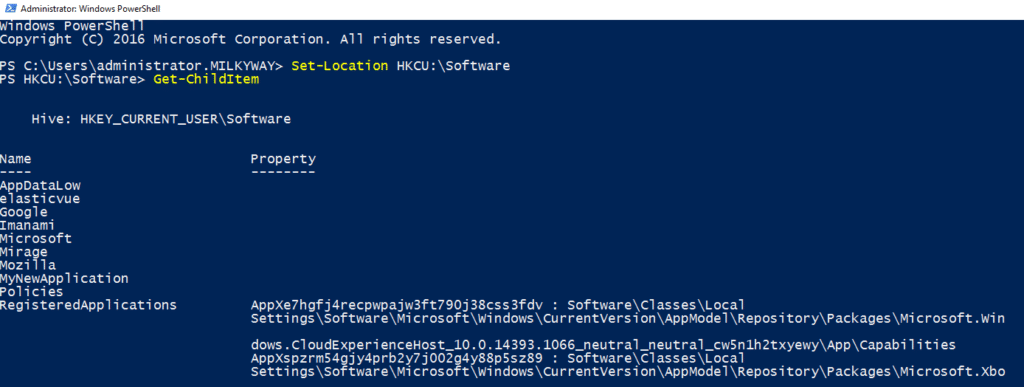
Lorsque vous démarrez une session PowerShell, elle crée automatiquement des lecteurs PS pour plusieurs magasins de données, y compris le registre. Les deux principales ruches de registre auxquelles vous pouvez accéder directement en tant que lecteurs dans PowerShell sont “HKLM” (HKEY_LOCAL_MACHINE) et “HKCU” (HKEY_CURRENT_USER).
Vous pouvez utiliser le cmdlet « Set-Location » pour changer votre emplacement actuel vers la ruche ou la clé de registre que vous souhaitez accéder.
Exemple d'accès à HKLM
Set-Location HKLM:\Software
Vous pouvez lister les sous-clés en utilisant « Get-ChildItem ».
Get-ChildItem
Exemple d'accès à HKCU
Set-Location HKCU:\Software
Vous utiliseriez la même cmdlet « Get-ChildItem ».
Get-ChildItem
Suppression de clés de registre avec PowerShell
Supprimez les clés de registre en utilisant Remove-Item
Suivez les étapes ci-dessous pour supprimer en toute sécurité des clés de registre à l'aide de l'applet de commande “Remove-Item” dans PowerShell.
- Ouvrez PowerShell avec des privilèges administratifs
- Sauvegardez la clé de registre soit en utilisant l'Éditeur du Registre soit PowerShell
- Vérifiez que la clé de registre existe.
Test-Path HKCU:\Software\MyNewApplication
Si cela renvoie True, la clé existe. Si cela renvoie False, la clé n'existe pas.
- Une fois que vous avez identifié la clé, l'avez sauvegardée et vérifié qu'elle existe, supprimez la clé de registre en utilisant le cmdlet “Remove-Item” de PowerShell.
Remove-Item -Path HKCU:\Software\MyNewApplication
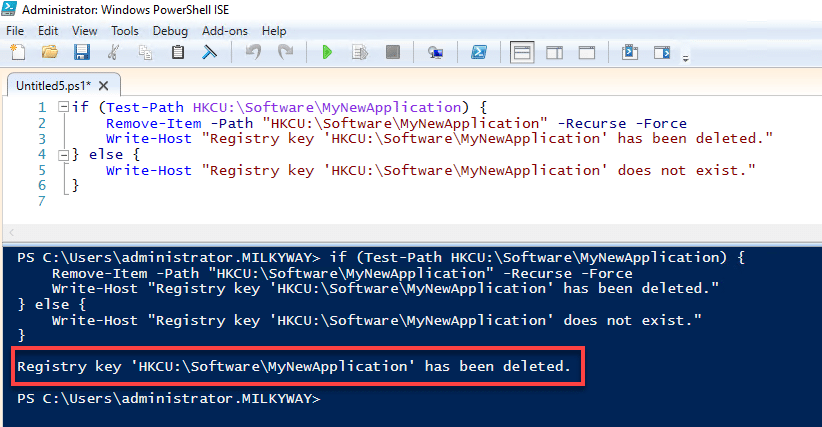
Exemple de script de l'ensemble du processus
      if (Test-Path HKCU:\Software\MyNewApplication) {

    Remove-Item -Path "HKCU:\Software\MyNewApplication " -Recurse -Force

    Write-Host "Registry key 'HKCU:\Software\MyNewApplication' has been deleted."

} else {

    Write-Host "Registry key 'HKCU:\Software\MyNewApplication' does not exist."

}
Ce script vérifie l'existence de la clé avant de tenter de la supprimer, offrant une approche plus sûre de la gestion du registre.
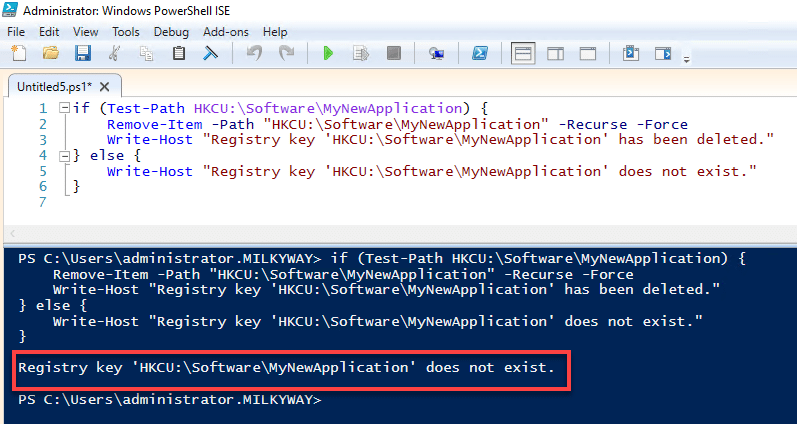
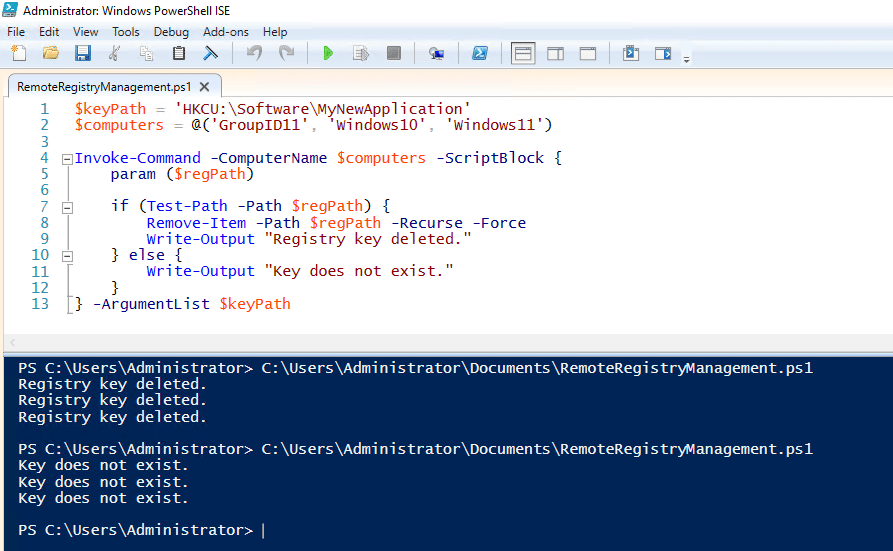
Si vous exécutez à nouveau le même script, et parce que la clé a déjà été supprimée, la condition « else » sera vraie, et le script indiquera que la clé de registre n'existe pas. Comme le montre la capture d'écran ci-dessous.
Paramètres -Force et -Verbose
Dans PowerShell, les cmdlets sont accompagnés d'une variété de paramètres qui modifient leur comportement. Deux paramètres souvent utilisés dans de nombreux cmdlets sont « -Force » et « -Verbose ». Comprendre ces paramètres peut considérablement améliorer votre scriptage PowerShell et votre travail en ligne de commande.
-Force
Dans le contexte des cmdlets de gestion de fichiers et d'éléments comme “Remove-Item”, qui est utilisé pour supprimer des fichiers, des dossiers ou des clés de registre, -Force peut permettre à la cmdlet de supprimer des éléments en lecture seule ou d'effectuer l'action sans demander de confirmation.
Remove-Item -Path HKCU:\Software\MyApplicationKey -Force
-Verbose
Le paramètre “-Verbose” fournit des informations détaillées sur les opérations qu'un cmdlet effectue. Lorsqu'il est utilisé, PowerShell émet des sorties supplémentaires qui décrivent chaque étape de l'exécution du cmdlet. Cela peut être très utile pour déboguer des scripts ou pour comprendre comment fonctionne un cmdlet particulier sous le capot.
Remove-Item -Path HKCU:\Software\MyNewApplication -Verbose

Utilisation de Get-Item et Remove-Item ensemble
Récupérer puis supprimer une clé de registre à l'aide de PowerShell implique deux cmdlets, “Get-Item” pour récupérer ou identifier la clé, et “Remove-Item” pour la supprimer.
Get-Item -Path "HKCU:\Software\MyNewApplication" | Remove-Item -Recurse
Le paramètre “-Recurse” est utilisé pour garantir que la clé, tous ses sous-clés et valeurs sont supprimés. Soyez extrêmement prudent avec ce paramètre, en particulier avec les clés qui pourraient contenir des sous-clés.
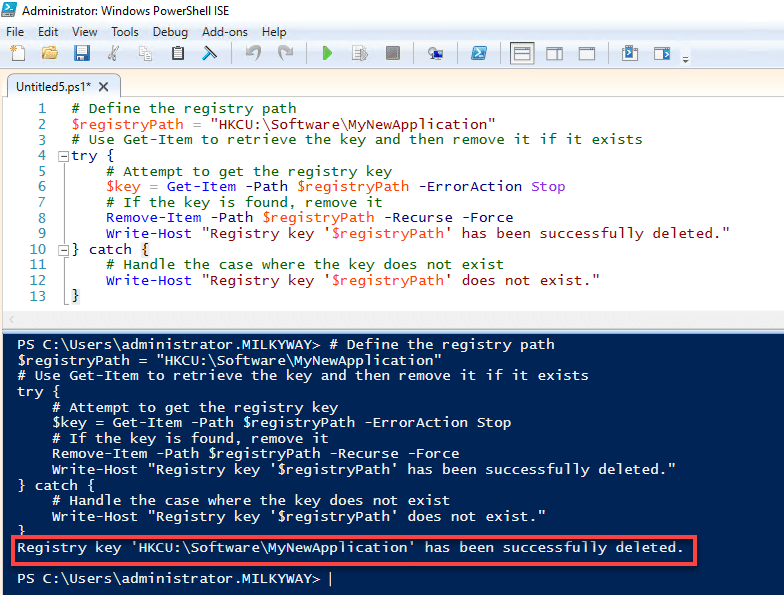
Ci-dessous un exemple de script pour obtenir la clé de registre avec « Get-Item », gérer les erreurs puis supprimer la clé en utilisant le cmdlet « Remove-Item ».
      # Define the registry path

$registryPath = "HKCU:\Software\MyNewApplication"

# Use Get-Item to retrieve the key and then remove it if it exists

try {

    # Attempt to get the registry key

    $key = Get-Item -Path $registryPath -ErrorAction Stop

    # If the key is found, remove it

    Remove-Item -Path $registryPath -Recurse -Force

    Write-Host "Registry key '$registryPath' has been successfully deleted."

} catch {

    # Handle the case where the key does not exist

    Write-Host "Registry key '$registryPath' does not exist."

}
Suppression des valeurs de clés de Registre
Différence entre la suppression d'une clé de registre et d'une valeur de registre
Supprimer une clé de registre et supprimer une valeur de registre sont deux opérations différentes dans le Registre Windows, et comprendre leurs différences est important pour une gestion efficace du registre.
Suppression d'une clé de registre
Lorsque vous supprimez une clé de registre, vous éliminez la clé elle-même ainsi que tous les sous-clés et valeurs qu'elle contient. C'est comme supprimer un dossier dans un système de fichiers, ce qui supprime également tous les fichiers et sous-dossiers qu'il contient. Supprimer une clé est une action importante car elle peut éliminer un ensemble complet de configurations ou de paramètres en une seule fois. Cette action pourrait potentiellement impacter la fonctionnalité du système ou de l'application si la clé contient des paramètres ou des informations critiques.
Suppression d'une valeur de registre
Supprimer une valeur de registre implique de retirer une seule donnée, comme un paramètre spécifique à l'intérieur d'une clé, sans affecter les autres valeurs ou sous-clés de la même clé. Cette action est plus détaillée et précise par rapport à la suppression d'une clé entière. C'est comme supprimer un seul fichier dans un dossier, où les autres fichiers et sous-dossiers restent intacts.
Suppression d'une valeur de clé de registre en utilisant Remove-ItemProperty.
Supprimer une valeur spécifique dans une clé de registre est une opération précise qui peut être nécessaire pour le dépannage, la configuration du système ou l'installation de logiciels. Pour effectuer cette action, vous pouvez utiliser le cmdlet « Remove-ItemProperty » dans PowerShell.
Remove-ItemProperty -Path "HKCU:\Software\MyNewApplication" -Name "Data"
La cmdlet ci-dessus supprime la valeur de la clé de registre si elle existe.
Gestion des erreurs et garantie de la sécurité
Erreurs courantes qui peuvent survenir lors du processus de suppression
Lors du processus de suppression de clés ou de valeurs de registre à l'aide de PowerShell, plusieurs types d'erreurs ou de problèmes peuvent survenir. Cela peut aller de problèmes de permissions à des fautes de frappe dans la commande elle-même. Comprendre ces erreurs courantes peut vous aider à dépanner et à résoudre les problèmes plus efficacement.
Erreurs de permission
L'un des problèmes les plus courants rencontrés lors de la tentative de suppression de clés ou de valeurs de registre est lié aux permissions, de nombreuses clés sont protégées pour éviter des modifications accidentelles ou malveillantes. Si vous essayez de supprimer une clé ou une valeur sans les permissions nécessaires, l'opération échouera. Assurez-vous que vous exécutez PowerShell en tant qu'administrateur.
Clé ou valeur non trouvée
Si vous spécifiez un chemin vers une clé de registre ou une valeur qui n'existe pas, vous rencontrerez une erreur indiquant que le chemin n'a pas pu être trouvé. Cette erreur résulte souvent d'erreurs de frappe dans le chemin ou d'une utilisation incorrecte des abréviations de la ruche de registre. Vérifiez le chemin pour des fautes de frappe et assurez-vous que vous utilisez l'abréviation de la ruche correcte, par exemple, “HKLM” pour HKEY_LOCAL_MACHINE.
Chemin trop long
Bien que moins courantes, vous pourriez rencontrer des erreurs liées à la longueur maximale du chemin. PowerShell et l'API Windows ont des limites sur la longueur des chemins qu'ils peuvent traiter. Ce problème est plus susceptible de se produire dans des structures de registre profondément imbriquées. Essayez de raccourcir le chemin en renommant les clés avec des noms plus courts, si possible.
Erreurs de syntaxe dans la commande
Les erreurs dans la rédaction de la commande, telles que des noms de paramètres incorrects ou l'omission de paramètres requis, peuvent entraîner des erreurs de syntaxe qui empêchent l'exécution de la commande. Vérifiez la commande pour des fautes de frappe et consultez la documentation PowerShell pour vous assurer que vous utilisez la syntaxe correcte pour les cmdlets “Remove-Item” ou “Remove-ItemProperty”.
Verrouillé par un autre processus
Certaines clés ou valeurs de registre peuvent être utilisées par le système ou une application, les rendant verrouillées et empêchant leur suppression. Tenter de supprimer de telles clés ou valeurs peut entraîner une erreur. Fermez toutes les applications qui pourraient utiliser la clé ou la valeur. Si le problème persiste, vous devrez peut-être démarrer en Mode sans échec pour effectuer la suppression, car moins de processus seront en cours d'exécution qui pourraient verrouiller le registre.
Problèmes de stratégie d'exécution PowerShell
Vous pourriez recevoir l'erreur « L'exécution de scripts est désactivée sur ce système. » La politique d'exécution PowerShell empêche l'exécution de scripts. Modifiez la politique d'exécution en utilisant Set-ExecutionPolicy, mais assurez-vous de comprendre les implications de la modification de ce paramètre.
Conseils pour le dépannage et pour garantir une suppression sécurisée
Lorsque vous gérez la suppression de clés ou de valeurs de registre, il est important de s'assurer que le processus est à la fois sûr et réussi. Voici quelques conseils pour dépanner et garantir la suppression sûre des clés ou valeurs de registre.
Vérifiez bien le chemin cible
Les erreurs typographiques dans le chemin du registre sont une erreur courante. Vérifiez le chemin d'accès à la clé ou à la valeur que vous souhaitez supprimer, en vous assurant qu'il est correct. Utilisez la complétion automatique dans PowerShell pour aider à éviter les fautes de frappe lors de la saisie des chemins.
Utilisez les paramètres -WhatIf et -Confirm pour la sécurité
Le paramètre « -WhatIf » simule la commande sans l'exécuter, vous montrant ce qui se passerait. Cela est utile pour vérifier à nouveau l'impact de la commande. Le paramètre « -Confirm » vous demande une confirmation avant d'exécuter la commande, ajoutant une couche supplémentaire de vérification par l'utilisateur.
Utilisez Try-Catch pour la gestion des erreurs
Encadrez vos commandes dans un bloc « try-catch » pour attraper toutes les exceptions ou erreurs qui surviennent. Cela permet une gestion plus élégante des problèmes inattendus.
Minimisez l'utilisation de -Force et -Recurse
Le paramètre « -Force » peut outrepasser certaines vérifications de sécurité, et « -Recurse » peut entraîner des changements plus larges que prévu initialement. Utilisez ces paramètres avec prudence, en comprenant pleinement leur impact.
Testez dans un environnement contrôlé
Si possible, évaluez d'abord les modifications de votre registre sur un système non productif ou une machine virtuelle. Cela vous permet d'identifier les problèmes potentiels sans risquer votre système principal.
Changements incrémentaux et tests
Apportez des modifications progressivement, en évaluant la réponse du système à chaque modification. Cette approche aide à isoler les problèmes à la modification la plus récente, simplifiant ainsi le dépannage.
Exemple de commande pour vérifier si une clé existe avant suppression
Pour gérer en toute sécurité les modifications du registre, il est important de vérifier si une clé de registre existe avant de tenter de la supprimer. Le cmdlet « Test-Path » dans PowerShell est idéalement adapté pour cette tâche. Il vérifie l'existence d'un chemin et retourne « True » si le chemin existe, et « False » dans le cas contraire. Voici une commande exemple qui vérifie l'existence d'une clé de registre si elle existe.
Test-Path -Path "HKCU:\Software\MyNewApplication"
Automatisation de la suppression des clés de registre
Automatisation de la suppression des clés de registre pour plusieurs systèmes
Automatiser la suppression des clés de registre sur plusieurs systèmes nécessite une approche minutieuse pour garantir que l'opération soit à la fois sûre et efficace. Ce type de tâche est courant dans les environnements d'entreprise où les systèmes doivent être maintenus dans un état cohérent ou lorsque des configurations logicielles indésirables doivent être supprimées.
Prenez en compte les points suivants avant d'exécuter le script.
- Avant de déployer le script à grande échelle, testez-le sur un seul système pour vous assurer qu'il fonctionne comme prévu sans causer d'effets indésirables.
- Assurez-vous d'avoir un accès administratif sur les systèmes cibles et les autorisations pour exécuter des scripts à distance.
- Activez la communication à distance PowerShell sur les systèmes cibles. Cela peut être fait manuellement sur chaque système en exécutant “Enable-PSRemoting” dans une session PowerShell élevée, ou via Group Policy pour les ordinateurs joints à un domaine.
Utilisez le script PowerShell ci-dessous qui vérifie l'existence de la clé de registre cible sur les ordinateurs distants et la supprime si elle est trouvée. Le cmdlet “Invoke-Command” est utilisé dans le script pour exécuter le script sur les systèmes distants. Vous pouvez spécifier des noms d'ordinateur individuels dans le tableau de chaînes de variables $computers, ajoutez-en d'autres si vous souhaitez l'exécuter sur plus de 3 ordinateurs.
      $keyPath = 'HKCU:\Software\MyNewApplication'

$computers = @('GroupID11', 'Windows10', 'Windows11')

Invoke-Command -ComputerName $computers -ScriptBlock {

    param ($regPath)

    if (Test-Path -Path $regPath) {

        Remove-Item -Path $regPath -Recurse -Force

        Write-Output "Registry key deleted."

    } else {

        Write-Output "Key does not exist."

    }

} -ArgumentList $keyPath
Utilisation de boucles et d'instructions conditionnelles dans les scripts PowerShell
L'utilisation de boucles et d'instructions conditionnelles dans les scripts PowerShell vous permet de contrôler le flux de votre script, le rendant plus dynamique et capable de gérer différents scénarios.
Instructions conditionnelles
Les instructions conditionnelles vérifient si une condition est vraie ou fausse, puis exécutent un bloc de code en fonction du résultat. L'instruction conditionnelle la plus courante dans PowerShell est l'instruction « if », mais les instructions « switch » sont également utiles pour plusieurs conditions.
Boucles
Les boucles vous permettent de répéter plusieurs fois un bloc de code. PowerShell prend en charge plusieurs types de boucles : for, foreach, while et do-while.
Exemple pratique
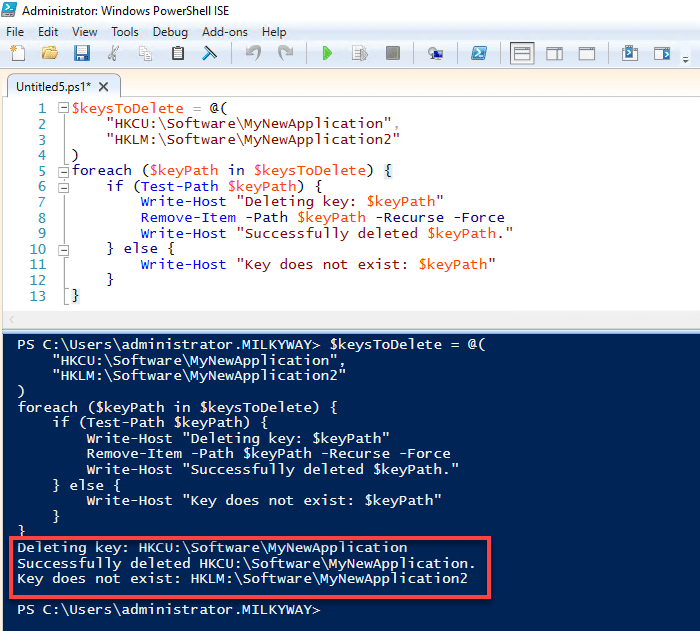
En utilisant le script ci-dessous, vous pouvez utiliser des boucles et des conditions dans PowerShell pour automatiser la suppression de registre.
      $keysToDelete = @(

    "HKCU:\Software\MyNewApplication",

    "HKLM:\Software\MyNewApplication2"

)

foreach ($keyPath in $keysToDelete) {

    if (Test-Path $keyPath) {

        Write-Host "Deleting key: $keyPath"

        Remove-Item -Path $keyPath -Recurse -Force

        Write-Host "Successfully deleted $keyPath."

    } else {

        Write-Host "Key does not exist: $keyPath"

    }

}
Meilleures pratiques pour la suppression de clés de registre
Il faut être prudent lors de la manipulation du Registre Windows en raison de son rôle crucial dans le fonctionnement du système d'exploitation et des applications installées. Voici quelques bonnes pratiques à suivre lors de la suppression de clés de registre pour minimiser les risques.
Directives pour supprimer en toute sécurité les clés de registre
- Avant de supprimer une clé de registre, exportez-la en utilisant l'Éditeur du Registre ou PowerShell. Cela vous permet de restaurer la clé si nécessaire. Envisagez de créer une sauvegarde complète du registre pour être plus prudent.
- Assurez-vous que la clé de registre que vous prévoyez de supprimer est bien inutile ou cause des problèmes. Recherchez et vérifiez à nouveau la fonction de la clé pour éviter de supprimer quelque chose d'essentiel au fonctionnement du système ou à la fonctionnalité de l'application.
- La modification du registre nécessite généralement des privilèges administratifs. Assurez-vous que votre session PowerShell ou l'Éditeur du Registre est exécuté avec des privilèges élevés pour éviter les erreurs d'accès refusé.
- Assurez-vous de spécifier le chemin correct de la clé de registre. Une petite faute de frappe peut conduire à modifier ou supprimer la mauvaise clé.
- Avant la suppression, utilisez des vérifications conditionnelles pour vous assurer que la clé existe. Dans PowerShell, vous pouvez utiliser “Test-Path” à cette fin.
- Lors de l'utilisation de PowerShell, encapsulez vos commandes dans des blocs try-catch pour gérer les erreurs potentielles de manière élégante.
- When using commands that support the “-Recurse” parameter, such as “Remove-Item”, use it cautiously. Recursively deleting keys can have unintended consequences.
- Conservez un journal des clés de registre que vous supprimez, y compris la date et la raison de la suppression. Cette documentation peut être inestimable pour le dépannage ou la compréhension des actions passées.
- Si possible, testez les modifications du registre dans un environnement non productif ou une machine virtuelle. Cela vous permet d'observer les effets et d'identifier les problèmes potentiels en toute sécurité.
- Si vous déployez des modifications de registre sur plusieurs systèmes, envisagez une approche par phases. Commencez par un petit groupe de systèmes, surveillez les problèmes, puis procédez à une mise en œuvre plus large.
- Familiarisez-vous avec le processus de restauration des sauvegardes des clés de registre ou l'utilisation de points de restauration du système. Une récupération rapide des modifications incorrectes peut minimiser les perturbations.
Importance de documenter les changements et de maintenir le contrôle de version
Documenter qui a supprimé des clés de registre spécifiques et pourquoi aide à attribuer la responsabilité. Cette responsabilisation aide à identifier les problèmes lorsqu'ils surviennent. Si un système se comporte de manière inattendue après une suppression de registre, la documentation fournit un contexte pour diagnostiquer rapidement le problème et identifier quelle clé a été retirée. Savoir quelles modifications ont été apportées permet d'élaborer des stratégies de récupération plus rapides, aidant à restaurer la fonctionnalité du système. Lorsque des membres de l'équipe partent ou changent de rôle, la documentation garantit que leur connaissance des modifications du registre est transmise, évitant ainsi la création de silos de connaissances.
Avoir un historique contrôlé par version permet une restauration rapide des configurations précédentes. En cas de défaillances critiques, les versions antérieures peuvent être restaurées pour remettre les systèmes en état de fonctionnement. Le contrôle de version permet de suivre toutes les modifications au fil du temps, vous permettant de voir comment les paramètres du registre ont évolué. Vous pouvez analyser les effets des suppressions en comparant les configurations avant et après les changements. Les systèmes de contrôle de version peuvent gérer les permissions, assurant que seul le personnel autorisé peut supprimer ou modifier les clés de registre. Ils fournissent des journaux détaillés de qui a fait les changements et quand, améliorant la traçabilité et la sécurité.
Netwrix Directory Manager
Conclusion
Lorsqu'il s'agit de faire des modifications au registre de votre ordinateur, il ne saurait être trop insisté sur la prudence. Le registre est une base de données critique sur laquelle Windows s'appuie pour fonctionner. Même une petite erreur peut entraîner des problèmes significatifs, y compris l'instabilité du système, le dysfonctionnement des logiciels, ou même un échec à démarrer votre système correctement. Par conséquent, l'importance de sauvegarder le registre avant de faire des changements est primordiale. Identifiez précisément la clé de registre que vous devez supprimer pour éviter des problèmes systèmes non intentionnels. Exécutez PowerShell avec des privilèges administratifs pour vous assurer que votre session PowerShell est lancée en tant qu'Administrateur. Envisagez toujours d'utiliser le paramètre “-WhatIf” pour prévisualiser ce qui se passera sans effectuer réellement la suppression. Avant de supprimer une clé, enquêtez si des applications ou des composants du système en dépendent. Si possible, testez le processus de suppression dans un environnement non productif d'abord. Cela aide à garantir que la suppression de la clé n'aura pas de conséquences imprévues.
FAQ
Comment gérer les opérations de registre dans PowerShell lorsqu'on traite à la fois les vues de registre 32 bits et 64 bits ?
Lorsque vous travaillez avec des opérations de registre dans PowerShell, il est important de comprendre que les systèmes Windows ont des vues de registre séparées pour les applications 32 bits et 64 bits. Par défaut, sur un système 64 bits, les processus 64 bits utilisent la vue 64 bits du registre, et les processus 32 bits utilisent un sous-ensemble du registre appelé Wow6432Node, qui est la vue 32 bits. Cette séparation assure la compatibilité avec les applications 32 bits sur un système 64 bits. Lorsque vous avez besoin d'accéder ou de modifier la vue 32 bits du registre sur une machine 64 bits, vous pouvez diriger vos commandes vers ce nœud spécifique. Voici une commande d'exemple.
Get-ItemProperty “HKLM:\SOFTWARE\WOW6432Node\Notepad++”
Comment puis-je supprimer une propriété du registre en utilisant PowerShell, de manière similaire à l'utilisation de reg delete dans CMD ?
Pour supprimer une propriété de registre à l'aide de PowerShell, vous pouvez utiliser le cmdlet « Remove-ItemProperty ». Voici un exemple de cmdlet.
Remove-ItemProperty -Path "HKCU:\Software\MyApplication" -Name "Settings"
Existe-t-il un paramètre PowerShell équivalent pour /reg:64 utilisé dans la commande CMD reg delete ?
PowerShell n'utilise pas de paramètre direct équivalent à “/reg:64” ou “/reg:32” pour ses cmdlets liées au registre. À la place, PowerShell accède automatiquement à la vue du registre qui correspond à la version (32 ou 64 bits) du processus PowerShell lui-même. Si vous exécutez PowerShell 64 bits sur un système 64 bits, il accédera par défaut à la vue 64 bits du registre, et de même pour la version 32 bits. Mais si vous souhaitez accéder aux clés du registre 32 bits en utilisant PowerShell 64 bits, vous devez diriger le chemin vers “Wow6432Node”.
Partager sur
En savoir plus
À propos de l'auteur

Jonathan Blackwell
Responsable du développement logiciel
Depuis 2012, Jonathan Blackwell, ingénieur et innovateur, a fourni un leadership en ingénierie qui a placé Netwrix GroupID à l'avant-garde de la gestion de groupes et d'utilisateurs pour les environnements Active Directory et Azure AD. Son expérience en développement, marketing et ventes permet à Jonathan de comprendre pleinement le marché de l'Identity Management et la façon de penser des acheteurs.
En savoir plus sur ce sujet
Supprimer le fichier avec Powershell s'il existe
PowerShell Write to File : "Out-File" et techniques de sortie de fichier
Comment créer de nouveaux utilisateurs Active Directory avec PowerShell
Comment exécuter un script PowerShell
Qu'est-ce que PowerShell ? Un guide complet de ses fonctionnalités et utilisations