
Tutoriel de script Windows PowerShell pour débutants
Dec 20, 2023
Introduction à PowerShell
Qu'est-ce que PowerShell ?
Microsoft PowerShell combine les fonctionnalités d'une interface de ligne de commande avec un langage de script. Contrairement aux outils traditionnels en ligne de commande qui fonctionnent principalement avec des commandes basées sur du texte, PowerShell est construit sur le framework .NET, ce qui lui permet de traiter des objets au lieu de texte brut. Cela le rend extrêmement polyvalent pour les administrateurs de bureau et de serveurs qui ont besoin d'automatiser des tâches courantes, de gérer des machines à distance, de partager des données entre applications, de gérer l'infrastructure en tant que code et plus encore. En effet, apprendre même un ensemble de base de commandes Windows PowerShell et des capacités de script essentielles peut vous aider à réaliser une automatisation significative.
Ce tutoriel PowerShell couvre les bases de la programmation de scripts PowerShell pour les débutants. L'article vous guidera sur la manière dont vous pouvez automatiser des tâches, augmenter l'efficacité et simplifier l'administration système, tout en assurant la sécurité, la confidentialité et la conformité.
Contenu connexe sélectionné :
Importance de PowerShell dans l'automatisation et la configuration
Que vous gériez des centaines de serveurs, configuriez des ressources cloud ou effectuiez une maintenance systématique de routine, PowerShell vous permet d'exécuter des tâches complexes avec seulement quelques lignes de code. Il excelle également dans les tâches répétitives comme la gestion des utilisateurs, puisqu'un seul script peut créer des dizaines de comptes avec des paramètres cohérents. Le niveau d'automatisation cohérente vous fera non seulement gagner du temps, mais garantira également que les configurations sont appliquées uniformément dans votre environnement.
Aperçu des Cmdlets, Scripts et de l'environnement PowerShell
PowerShell est construit autour de trois éléments clés :
- Les cmdlets sont les éléments constitutifs de PowerShell. Ce sont des commandes intégrées qui effectuent des actions spécifiques et retournent des objets. Elles peuvent être combinées pour des opérations complexes.
- Scripts combine multiple cmdlets to accomplish more complex tasks. Scripts can be saved as a text file with a .ps1 extension, and they can be scheduled and executed remotely.
- L'environnement PowerShell relie tout, offrant une interface de ligne de commande puissante pour un travail efficace.
Configuration de PowerShell
Installation de PowerShell sur diverses plateformes
PowerShell peut être utilisé sur Windows, macOS et Linux. Le processus d'installation varie légèrement en fonction du système d'exploitation. PowerShell est préinstallé sur les systèmes Windows en tant que Windows PowerShell. Cependant, vous pourriez avoir besoin d'installer une version plus récente. Sur macOS et Linux, PowerShell peut être installé via des gestionnaires de paquets tels que Homebrew (macOS) ou apt/yum (Linux).
Comprendre la politique d'exécution
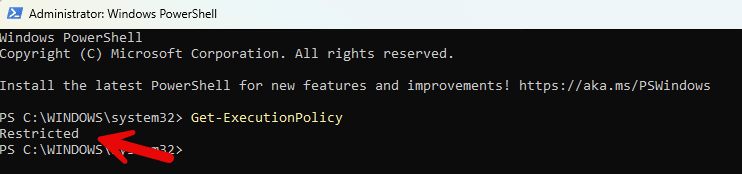
Par défaut, PowerShell restreint l'exécution de scripts pour des raisons de sécurité. Vous pouvez vérifier le paramètre de votre politique en exécutant la commande Get-ExecutionPolicy. Vous obtiendrez l'une des valeurs suivantes :
- Restreint — Aucun script PowerShell ne peut être exécuté. C'est le paramètre par défaut.
- AllSigned — Vous pouvez exécuter des scripts PowerShell signés par un développeur de confiance.
- RemoteSigned — Vous pouvez exécuter vos propres scripts ou des scripts signés par un développeur de confiance.
- Sans restriction — Vous pouvez exécuter le script que vous voulez.
Dans l'exemple ci-dessous, PowerShell est réglé sur son état par défaut de Restricted:
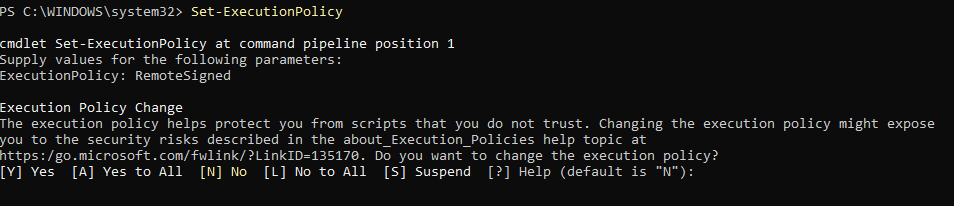
Pour modifier la politique d'exécution, utilisez le cmdlet Set-ExecutionPolicy. Lors de la sélection d'une politique plus permissive, PowerShell demandera votre confirmation pour vous assurer que vous comprenez les implications de sécurité potentielles, comme indiqué ci-dessous :
Installation et gestion des modules PowerShell
Les modules sont des collections de cmdlets, de fonctions et de scripts qui étendent les capacités de PowerShell aux plateformes et outils que vous utilisez. Les modules couramment utilisés incluent :
- Active Directory
- Microsoft Exchange Server
- Office 365 (Microsoft 365)
- SQL Server
- SharePoint Server
- Services d'informations Internet
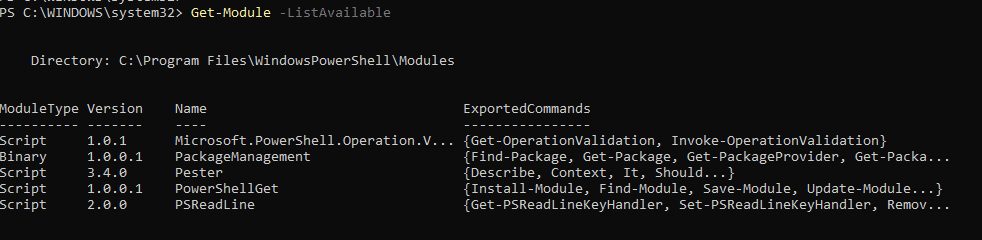
Vous pouvez utiliser la cmdlet Get-Module -ListAvailable pour afficher tous les modules disponibles sur votre système, comme indiqué ci-dessous :
Vous pouvez installer n'importe quel module que vous souhaitez directement depuis la PowerShell Gallery en utilisant la cmdlet Install-Module. Ensuite, vous pouvez utiliser les cmdlets et les fonctions définies dans le module tout comme les commandes PowerShell intégrées.
Notions de base de PowerShell
Concepts clés : Cmdlets, Pipelines et Objets
Contrairement aux interpréteurs de commandes traditionnels qui travaillent avec du texte, PowerShell fonctionne avec des objets .NET. Cette approche orientée objet permet une manipulation et une analyse des données plus complexes. Par exemple, lorsque vous exécutez Get-Process, le résultat n'est pas du texte mais de véritables objets de processus avec des propriétés et des méthodes.
L'opérateur de pipeline (|) vous permet de prendre la sortie d'une commande et de l'envoyer directement dans une autre, vous permettant de créer des flux de travail sophistiqués avec un minimum de code
Syntaxe de base et commandes
Les commandes PowerShell suivent généralement cette structure :
Verb-Noun -Parameter1 Value1 -Parameter2 Value2
Si vous n'avez jamais travaillé avec PowerShell auparavant, voici quelques commandes essentielles pour commencer :
- Get-Help — Fournit des informations sur les cmdlets
- Get-Command — Dresse la liste des commandes disponibles
- Get-Member — Montre les propriétés et méthodes des objets
Utilisation de variables, de tableaux et d'opérateurs
Une variable est un conteneur nommé qui contient une valeur, telle qu'une chaîne de caractères, un nombre, un tableau ou un objet. Les PowerShell variables sont de type lâche, ce qui signifie que vous n'avez pas besoin de déclarer le type de données d'une variable lorsque vous lui attribuez une valeur ; le type de données est déterminé dynamiquement en fonction de la valeur attribuée. Les noms de variables dans PowerShell sont composés du symbole $ suivi du nom de la variable. Les noms de variables ne sont pas sensibles à la casse, donc, par exemple, $MyVariable et $myvariable font référence à la même variable.
Par exemple, le code suivant crée deux variables et leur attribue des valeurs :
$myVariable = "Hello, World!"$number = 42Arrays are ordered collections of values, which can be accessed by their index (starting at 0). Here is an example:$fruits = @("apple", "banana", "orange")$fruits[0] # Will output "apple"
Les opérateurs sont des symboles ou des mots-clés qui effectuent des opérations sur des valeurs et des variables. PowerShell prend en charge différents types d'opérateurs :
- Arithmétique — Pour les calculs mathématiques (+, -, *, /, %)
- Comparatif — Pour comparer des valeurs (-eq, -ne, -gt, -lt, -ge, -le)
- Logique — Pour combiner des conditions (-and, -or, -not)
Création et exécution de scripts
Comment créer un script PowerShell
Un script est un fichier texte qui contient une ou plusieurs commandes PowerShell. Créer un script PowerShell est simple et nécessite seulement des outils d'édition de texte de base. Tapez vos commandes PowerShell comme vous le feriez dans la console interactive.
Vous pouvez ajouter des commentaires pour documenter votre script en utilisant le symbole # comme indiqué ci-dessous :
# Ce script affiche un message et liste les processus en cours
Write-Host "Hello, World!"Get-Process
Étapes pour enregistrer, modifier et exécuter des scripts
Pour utiliser votre script, enregistrez d'abord le fichier avec l'extension .ps1, qui l'identifie comme un script PowerShell. Pour modifier un script, ouvrez simplement le fichier dans votre éditeur de texte, apportez vos modifications et enregistrez le fichier. Pour exécuter un script, ouvrez PowerShell, naviguez jusqu'au répertoire du script et exécutez le script.
Gestion des politiques d'exécution pour la sécurité des scripts
Pour protéger votre environnement contre d'éventuels scripts malveillants tout en permettant les opérations légitimes de PowerShell, il est nécessaire de trouver un équilibre entre sécurité et fonctionnalité. Voici quelques conseils de gestion de la sécurité :
- Utilisez le cmdlet Get-ExecutionPolicy -List pour afficher les politiques pour tous les périmètres.
- Utilisez Set-ExecutionPolicy pour modifier une politique.
- Les politiques peuvent être définies à différents niveaux (MachinePolicy, UserPolicy, Process, CurrentUser, LocalMachine). Définissez le niveau approprié en fonction de vos exigences de sécurité comme indiqué ici :
Set-ExecutionPolicy -ExecutionPolicy RemoteSigned -Scope LocalMachine
- Utilisez la politique la plus restrictive qui permette encore les opérations nécessaires.
- Revoyez et mettez à jour périodiquement les politiques d'exécution pour vous assurer qu'elles sont conformes aux besoins de sécurité actuels.
Apprentissage interactif : PowerShell Integrated Scripting Environment (ISE)
L'ISE de PowerShell est une interface interactive qui rend l'écriture et le débogage de scripts PowerShell plus faciles et plus interactifs que la console PowerShell standard.
Fonctionnalités de l'ISE PowerShell
Les principales fonctionnalités de l'ISE PowerShell incluent :
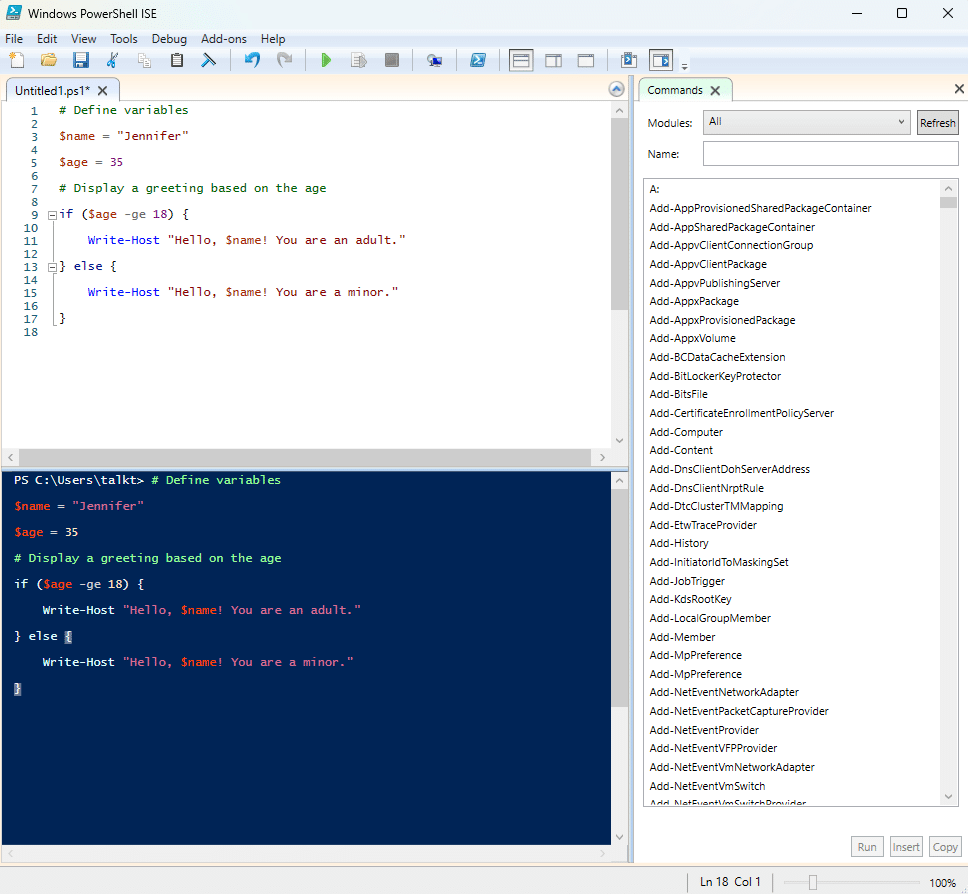
- Interface multi-volets — Une interface graphique qui comporte trois volets :
- Volet de script pour écrire et modifier des scripts
- Volet de la console pour exécuter des commandes de manière interactive
- Volet de sortie qui affiche les résultats des commandes et la sortie de débogage
- Coloration syntaxique — Colore automatiquement les différents éléments de votre code pour améliorer la lisibilité
- IntelliSense — Fournit des suggestions de complétion automatique pendant que vous tapez pour vous aider à apprendre les cmdlets et paramètres disponibles
- Outils de débogage — Vous permettent de définir des points d'arrêt, de parcourir le code pas à pas et d'inspecter les variables
- Aide intégrée — Offre un accès rapide à la documentation des cmdlets en utilisant la touche F1
Ci-dessous une capture d'écran d'une session ISE :
Rédaction, édition et débogage de scripts dans l'ISE
Commencez par ouvrir l'ISE depuis le menu Démarrer ou en tapant powershell_ise dans la boîte de dialogue Exécuter. Utilisez le volet de script pour écrire votre code PowerShell. L'IntelliSense de l'ISE vous suggérera des cmdlets et une syntaxe pendant que vous tapez, garantissant la précision et vous aidant à découvrir de nouvelles commandes.
Pour exécuter ou modifier un script existant, utilisez soit File > Open ou glissez-déposez le fichier de script dans le volet de script. Utilisez des fonctionnalités telles que la recherche et le remplacement (Ctrl+F) pour modifier rapidement le code dans de grands scripts.
Les conseils suivants peuvent vous aider à déboguer vos scripts :
- Ajoutez des points d'arrêt en cliquant sur la marge à côté d'une ligne de code. Lorsque le script s'exécute, l'exécution sera interrompue à ces points d'arrêt, vous permettant d'inspecter les variables et de parcourir votre code pas à pas.
- Utilisez la touche F8 pour tester des sections spécifiques de votre code. Utilisez F5 pour exécuter l'intégralité du script.
- Parcourez le code en utilisant F10 (pas à pas) ou F11 (entrer dans) pour exécuter le code ligne par ligne et comprendre le flux de votre code.
Contrôle de flux et gestion des erreurs
Utilisation des boucles : For, While et ForEach
En utilisant des boucles dans PowerShell, vous pouvez considérablement réduire la redondance du code et améliorer l'efficacité du script. Que vous traitiez quelques éléments ou des milliers de points de données, les boucles offrent un moyen concis et efficace de gérer les actions répétitives dans vos scripts PowerShell.
Il existe plusieurs types de boucles au choix :
- Boucle for — Utilisée lorsque vous connaissez le nombre exact d'itérations nécessaires. Elle est couramment employée pour des tâches telles que l'incrémentation de compteurs ou le traitement de tableaux.
- Boucle while — Continue de s'exécuter tant qu'une condition spécifiée est évaluée à True. Elle est idéale pour des scénarios où le nombre d'itérations dépend d'une condition dynamique.
- Boucle ForEach — Conçue pour itérer à travers des collections telles que des tableaux ou des sorties de commandes.
Dans le script ci-dessous, la boucle s'exécutera 5 fois, mais elle est flexible car la condition peut être modifiée à l'intérieur de la boucle :
$i = 0while ($i -lt 5) { Write-Host "Iteration: $i" $i++}
Mise en œuvre de déclarations conditionnelles : If-Else, Else-If
Les instructions conditionnelles vous permettent d'exécuter différents blocs de code en fonction de conditions spécifiques :
- L'instruction If-Else exécute un bloc de code si une condition est vraie, et un autre si elle est fausse, comme le montre cet exemple :
$num = 10if ($num -gt 5) { Write-Host "$num is greater than 5"} else { Write-Host "$num is less than or equal to 5"}
Dans ce cas, le script affichera « 10 est supérieur à 5 ».
- L'instruction Else-If est utilisée dans des scénarios comportant plusieurs conditions, car elle permet de vérifier des cas supplémentaires comme illustré ici :
$num = 10if ($num -gt 10) { Write-Host "$num is greater than 10"} elseif ($num -eq 10) { Write-Host "$num is equal to 10"} else { Write-Host "$num is less than 10"}
Ici, le résultat sera « 10 est égal à 10 ».
Techniques de gestion des erreurs pour des scripts robustes
Peu importe la prudence avec laquelle vous écrivez votre script, les erreurs sont inévitables, surtout lorsque vous débutez. La bonne nouvelle, c'est que PowerShell fournit plusieurs outils pour gérer les erreurs avec élégance et éviter que les scripts échouent brusquement.
Tout d'abord, il y a le bloc Try-Catch-Finally, qui est utilisé pour gérer les erreurs terminales. Le script ci-dessous tente de lire un fichier non-existant, capture l'erreur et exécute le bloc finally :
try { # Code that might throw an error Get-Content -Path "C:\NonExistentFile.txt" -ErrorAction Stop} catch { Write-Host "An error occurred: $_"} finally { Write-Host "This code always runs, regardless of errors"}
La variable $ErrorActionPreference contrôle la manière dont PowerShell réagit aux erreurs non terminales. Définir cette variable à Stop transforme les erreurs non terminales en erreurs terminales afin qu'elles puissent être capturées par un bloc Try-Catch comme illustré ici :
$ErrorActionPreference = "Stop"Get-ChildItem -Path C:\NonExistentPath
Vous pouvez utiliser le paramètre -ErrorVariable pour stocker les détails des erreurs dans une variable personnalisée, ce qui vous permet de vérifier les erreurs sans arrêter l'exécution du script :
Get-ChildItem -Path C:\NonExistentPath -ErrorVariable MyErrorif ($MyError) { Write-Host "An error occurred: $MyError"}
Techniques avancées de script
Automatisation des tâches administratives
À mesure que vous vous familiarisez avec PowerShell, vous pouvez l'utiliser pour automatiser des tâches répétitives. Cela ne réduit pas seulement le temps nécessaire pour ces tâches répétitives et banales, mais assure également une cohérence et réduit les erreurs humaines. Par exemple, PowerShell est souvent utilisé pour :
- Automatisez la création de comptes utilisateurs et ordinateurs dans Active Directory
- Gérez les tâches planifiées telles que les sauvegardes et les mises à jour système
- Gérez plusieurs machines simultanément
Travailler avec les fournisseurs et lecteurs PowerShell
Les fournisseurs PowerShell vous permettent d'accéder à différents magasins de données comme s'ils étaient des systèmes de fichiers. Certains fournisseurs courants incluent :
- FileSystem — Accédez aux fichiers et répertoires
- Registre — Accédez au registre Windows
- Certificat — Gérez les certificats pour le chiffrement et la sécurité.
Les lecteurs sont des représentations logiques de fournisseurs. Par exemple, le lecteur C: représente le fournisseur FileSystem, tandis que HKLM: et HKCU: représentent des ruches de registre. Voici un exemple d'utilisation du fournisseur de registre :
Set-Location HKLM:\SOFTWARE\Microsoft\Windows\CurrentVersionGet-ItemProperty .\Run
Vous pouvez créer des lecteurs PowerShell personnalisés pour un accès plus facile :
New-PSDrive -Name HKU -PSProvider Registry -Root HKEY_USERS
Interroger des données avec le Common Information Model (CIM) et WMI
CIM (Common Information Model) et WMI (Windows Management Instrumentation) offrent une méthode standardisée pour accéder aux informations système et effectuer des tâches administratives. CIM est le remplacement moderne de WMI, offrant de meilleures performances et une compatibilité accrue avec les outils de gestion à distance. Vous pouvez les utiliser pour :
- Interrogez des informations matérielles telles que les détails du processeur et l'utilisation du disque
- Surveillez les métriques de performance système telles que l'utilisation du CPU et de la mémoire
- Configurez des paramètres tels que les adaptateurs réseau et les règles de pare-feu
Applications pratiques de PowerShell
Gestion des fichiers, dossiers et ACL
PowerShell dispose de cmdlets pour aider à la gestion des fichiers, des dossiers et de leurs permissions. Voici quelques exemples :
# Créez un nouveau répertoire
New-Item -Path "C:\Reports" -ItemType Directory
# Copiez les fichiers avec une extension spécifique
Copy-Item -Path "C:\OldReports\*.pdf" -Destination "C:\Reports"
Vous pouvez également gérer les listes de contrôle d'accès (ACL). Utilisez Set-Acl pour modifier les permissions de fichiers ou de dossiers sans avoir à ouvrir d'outils graphiques. Le script ci-dessous illustre comment créer et appliquer une nouvelle règle ACL :
# Add a new access rule $rule = New-Object System.Security.AccessControl.FileSystemAccessRule("DOMAIN\UserGroup","ReadAndExecute","Allow") $acl.SetAccessRule($rule)# Apply the new ACL Set-Acl -Path "C:\ConfidentialReports" -AclObject $acl
Surveillance des journaux système et gestion des événements
PowerShell peut interroger et analyser les journaux pour vous aider à identifier les problèmes, maintenir la performance et assurer la sécurité. La cmdlet Get-EventLog vous permet de récupérer les journaux des systèmes locaux ou distants pour le dépannage ou des fins d'audit. Vous pouvez également créer des scripts qui recherchent des codes d'erreur spécifiques ou des avertissements et alerter les administrateurs afin qu'ils puissent réagir rapidement aux problèmes.
Automatisation des tâches Active Directory
PowerShell s'intègre à Active Directory, vous permettant d'effectuer une variété de tâches liées à AD, y compris :
- Création de comptes utilisateurs en masse (New-ADUser)
- Gestion des adhésions de groupe (Add-ADGroupMember, Remove-ADGroupMember)
- Réinitialisation des mots de passe utilisateur (Set-ADAccountPassword)
- Activation ou désactivation de comptes (Enable-ADAccount, Disable-ADAccount)
- Interroger AD pour des informations, telles que les comptes verrouillés ou les comptes sans expiration de mot de passe (Get-ADUser)
Certification et formation PowerShell
Cours et certifications PowerShell disponibles
Bien que Microsoft ne propose pas de certification officielle PowerShell, PowerShell est inclus dans le programme de plusieurs certifications axées sur l'administration système et la gestion du cloud.
Microsoft propose des tutoriels interactifs gratuits couvrant les commandes PowerShell, les flux de travail et l'intégration avec les services Microsoft. Vous pouvez également trouver un cours en ligne sur PowerShell sur des sites tels que Udemy, ainsi que de la documentation à télécharger. Plus vous lisez et pratiquez, plus votre compétence augmentera régulièrement.
Avantages des certifications pour les professionnels de l'informatique
Les programmes de certification aident les professionnels à développer des compétences ciblées et à se tenir au courant des dernières technologies. Obtenir une certification démontre que vous avez une compréhension approfondie de PowerShell et que vous pouvez l'appliquer efficacement dans des scénarios réels. Les professionnels certifiés peuvent avoir de meilleures perspectives d'emploi, voir leur carrière progresser plus rapidement et gagner plus d'argent.
Aperçu des options de formation avancée
Il existe de nombreuses directions que vous pouvez prendre dans la formation avancée de PowerShell. Par exemple, il y a des cours axés sur DevOps qui enseignent comment utiliser PowerShell pour automatiser les pipelines CI/CD. Et il y a des cours de sécurité avancés qui couvrent le durcissement des systèmes, la détection des vulnérabilités et les vérifications de conformité automatisées.
PowerShell pour les professionnels de l'informatique
Exploiter PowerShell pour l'administration système
PowerShell est conçu pour gérer et automatiser un large éventail de charges de travail administratives, y compris :
- Gestion d'Active Directory
- Surveillance de l'état du système
- Gestion des disques
- Gestion des correctifs
- Provisionnement de nouveaux ordinateurs
Voici quelques exemples simples montrant comment vous pouvez utiliser PowerShell pour effectuer la gestion des services :
# Get all running servicesGet-Service | Where-Object {$_.Status -eq "Running"}# Restart a specific serviceRestart-Service -Name "Spooler"
Fonctionnalités multiplateformes : Azure, AWS et VMware
Ne considérez pas PowerShell uniquement comme un outil de gestion Windows ; c’est un outil multiplateforme qui prend en charge les plateformes cloud et les technologies de virtualisation. Par exemple :
- Le module AWS Tools for PowerShell permet aux administrateurs d’interagir avec les services AWS tels que les instances EC2 et le stockage S3 directement depuis PowerShell.
- VMware PowerCLI peut automatiser des tâches telles que le provisionnement de machines virtuelles, la configuration de vSphere et la gestion des datastores.
Automatisation des tâches pour les serveurs et clients Windows
PowerShell peut vous aider à effectuer des opérations en masse et à automatiser des tâches répétitives sur les serveurs Windows et les postes clients.
Voici quelques exemples :
- Gestion de fichiers, comme copier, déplacer ou renommer des fichiers et dossiers en masse sur plusieurs systèmes
- Sauvegarde planifiée des systèmes critiques
- Configuration rapide de nouveaux serveurs ou stations de travail avec des paramètres et installations logicielles prédéfinis
Ci-dessous se trouve un exemple montrant comment utiliser PowerShell pour installer un logiciel à l’aide d’un fichier MSI :
# Install software silently using MSIStart-Process msiexec.exe -ArgumentList "/i C:\path\to\installer.msi /qn" -Wait
Dépannage et débogage dans PowerShell
Problèmes de script courants et solutions
En apprenant à utiliser PowerShell, vous serez inévitablement confronté à des problèmes de script.
Les problèmes courants incluent :
- Erreurs de syntaxe, souvent dues à une faute de frappe ou à une mauvaise utilisation des parenthèses, accolades ou guillemets. Utilisez les messages d’erreur intégrés pour identifier et corriger ces problèmes.
- Utilisation incorrecte des variables, comme déclarer des variables avec des portées incohérentes ou les écraser, ce qui peut entraîner des résultats inattendus. Utiliser Write-Host ou Write-Debug pour afficher les valeurs de variables pendant l’exécution du script peut aider à localiser ces erreurs.
- Modules ou cmdlets manquants, qui entraînent l’échec du script. Utilisez Import-Module pour vous assurer que tout ce dont le script a besoin est installé.
Utilisation des outils de débogage et des points d’arrêt
Voici quelques conseils utiles pour vous aider à déboguer vos scripts :
- Inspectez vos variables en survolant leur nom pour voir leur valeur actuelle.
- Utilisez la touche F10 pour exécuter la ligne actuelle et passer à la suivante, afin d’identifier où se produit le problème.
- Utilisez le cmdlet Set-PSBreakpoint pour suspendre l’exécution à des lignes, fonctions ou variables spécifiques, ce qui vous permet d’examiner l’état du script lorsqu’une condition est remplie.
- Ajoutez des instructions Write-Debug à votre script pour obtenir des informations sur les états des variables et le flux d’exécution en temps réel.
Conseils pour optimiser les performances des scripts
Une fois que votre script fonctionne comme prévu, il vaut la peine de chercher à améliorer son efficacité.
Voici quelques bonnes pratiques :
- Réduisez le code redondant en évitant les boucles et commandes inutiles susceptibles de ralentir l’exécution.
- Utilisez les cmdlets intégrés de PowerShell plutôt que des fonctions personnalisées chaque fois que possible, car ils sont optimisés pour les performances.
- Utilisez les pipelines pour transmettre directement des objets entre cmdlets au lieu de recourir à des variables temporaires et des étapes intermédiaires.
Étapes suivantes et sujets avancés
À mesure que vous gagnez en maîtrise de PowerShell, vous souhaiterez améliorer vos capacités de script en incorporant des modules pour des tâches telles que la gestion d’Active Directory ou l’automatisation VMware.
Vous pouvez explorer des cmdlets avancés pour des tâches complexes, comme Invoke-Command pour la gestion à distance ou Start-Job pour les tâches en arrière-plan.
Vous voudrez également apprendre à exploiter les fonctions, qui permettent de créer des blocs de code réutilisables. Les fonctions simplifient les scripts volumineux en les divisant en parties plus faciles à gérer.
L’exemple ci-dessous montre la création d’une fonction de base :
function Get-Greeting { param($name) Write-Output "Hello, $name!"}
Conclusion
Vous devriez maintenant avoir une idée de ce qu’il est possible de faire avec le langage de script PowerShell. Bien que ce blog ait abordé certains termes et notions de base, il reste encore beaucoup à apprendre sur cet outil puissant. Même si PowerShell peut sembler très technique au début, comme tout langage, ses cmdlets deviendront rapidement une seconde nature à mesure que vous l’utiliserez de plus en plus pour vos tâches quotidiennes. Avec toutes les ressources disponibles, vous pouvez développer vos compétences PowerShell aussi loin que vous le souhaitez.
Request a free trial of Netwrix Endpoint Policy Manager
FAQ
Qu’est-ce qu’un script PowerShell ?
Un script PowerShell est un fichier texte contenant une ou plusieurs commandes PowerShell et ayant l’extension .ps1. Les scripts permettent d’enregistrer des commandes pour un usage ultérieur et de les partager avec d’autres. Ils peuvent aller de simples commandes uniques à des programmes étendus dotés de fonctionnalités avancées. Grâce aux scripts PowerShell, vous pouvez automatiser un large éventail de tâches, comme la gestion des systèmes et la configuration des comptes.
Comment écrire un script PowerShell ?
Vous pouvez écrire un script PowerShell à l’aide d’un éditeur de texte simple. Chaque ligne du script est une instruction précise qui peut définir des variables pour stocker des informations et utiliser les commandes intégrées, appelées cmdlets, pour interagir avec votre système. Un script peut prendre des décisions, comme vérifier si un service est en cours d’exécution ou filtrer les processus. Une fois le script rédigé, enregistrez-le avec l’extension .ps1 pour une utilisation ultérieure.
Le scripting PowerShell est-il facile ?
Bien que la maîtrise de PowerShell nécessite une compréhension des concepts de programmation, sa syntaxe accessible et la richesse de ses commandes intégrées en font l’un des langages de script les plus faciles à apprendre. Avec de la motivation et un peu de patience pour les détails de syntaxe, vous progresserez rapidement. À force de lecture et de pratique, vos compétences s’amélioreront de manière constante.
Comment exécuter un script PowerShell ?
Voici plusieurs façons d’exécuter un script PowerShell :
- Lancez Windows PowerShell en tant qu’administrateur. Accédez au répertoire du script et saisissez :
.\nomduscript.ps1 - Faites un clic droit sur le script dans l’Explorateur de fichiers et sélectionnez Exécuter avec PowerShell.
- Utilisez le cmdlet Invoke-Expression.
Partager sur
En savoir plus
À propos de l'auteur

Ben Warren
Responsable Produit Technique
Ben est le Technical Product Manager pour Netwrix Privilege Secure. Il est arrivé chez Netwrix via Stealthbits Technologies, où il a travaillé en tant qu'ingénieur sur StealthAUDIT (maintenant Netwrix Enterprise Auditor). Ben est titulaire d'un Master en mathématiques de l'Université d'État de Louisiane.
En savoir plus sur ce sujet
Supprimer le fichier avec Powershell s'il existe
PowerShell Write to File : "Out-File" et techniques de sortie de fichier
Comment créer de nouveaux utilisateurs Active Directory avec PowerShell
Comment exécuter un script PowerShell
Qu'est-ce que PowerShell ? Un guide complet de ses fonctionnalités et utilisations