
Partage externe dans SharePoint : Conseils pour une mise en œuvre judicieuse
Mar 17, 2023
Introduction
Microsoft SharePoint permet aux utilisateurs de partager des fichiers avec des collègues en quelques clics. Cependant, le partage externe est tout aussi simple, ce qui met la sécurité de vos données sensibles en danger.
Pour vous aider à contrôler le partage externe de fichiers et de dossiers sans interférer avec la collaboration légitime, cet article détaille les paramètres de partage externe disponibles dans les interfaces administratives de Microsoft et offre des meilleures pratiques pour les configurer. Nous couvrirons les paramètres dans le Centre d'administration Microsoft 365, les centres d'administration de SharePoint et OneDrive pour les entreprises, le Centre d'administration SharePoint Online classique et le Centre d'administration SharePoint Online moderne.
Contenu connexe sélectionné
Centre d'administration Microsoft 365 : Paramètres de niveau locataire pour le partage externe
Lors de la configuration du partage externe dans Microsoft SharePoint, il est préférable que vos équipes d'administration commencent au niveau du locataire (organisation). Ouvrez le Microsoft 365 Admin Center (anciennement Office 365) et allez dans Paramètres –> Services & compléments –> Sites.
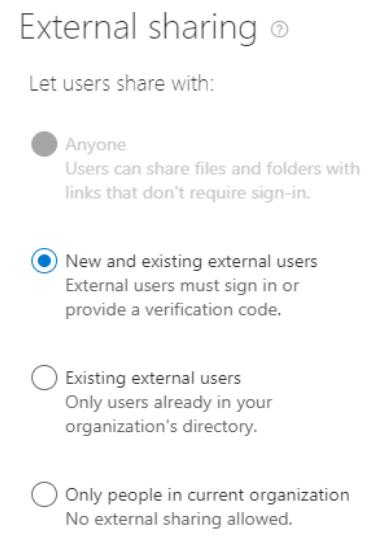
Vous pouvez ensuite spécifier des options pour contrôler le partage externe au niveau du locataire :
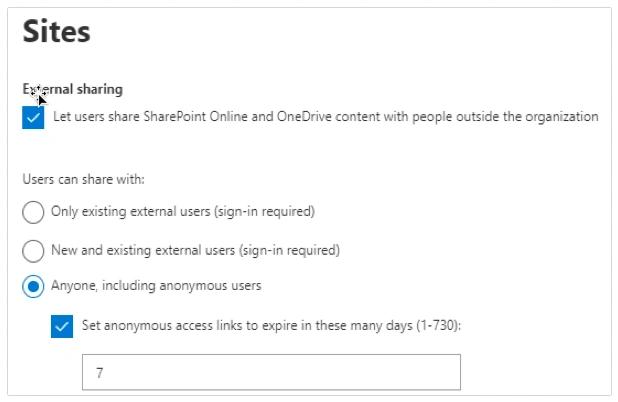
Dans la plupart des cas, la deuxième option, « Nouveaux et utilisateurs externes existants (connexion requise) », est recommandée car elle offre un équilibre entre flexibilité et contrôle. Voici des conseils plus détaillés pour sélectionner les meilleures options pour votre organisation :
Choisissez cette option : | Si votre objectif est de… |
|---|---|
|
Permettez aux utilisateurs de partager du contenu SharePoint Online et OneDrive avec des personnes extérieures à l'organisation |
Activez le partage externe au niveau du locataire, sous réserve des contraintes que vous spécifiez ci-dessous. |
|
Uniquement les utilisateurs externes existants (connexion requise) |
Exigez que les utilisateurs externes (invités) se connectent avec un compte Microsoft avant d'accéder au contenu, et limitez le partage aux utilisateurs externes qui existent déjà dans votre annuaire parce qu'ils ont déjà été partagés ou ont été importés manuellement. |
|
Nouveaux et actuels utilisateurs externes (connexion requise) |
Autorisez les utilisateurs externes existants et nouveaux à accéder au contenu partagé une fois qu'ils se sont connectés avec un compte Microsoft. |
|
Toute personne, y compris les utilisateurs anonymes |
Autorisez l'utilisation de liens anonymes, qui ne nécessitent pas de connexion pour y accéder |
|
Définissez l'expiration des liens anonymes après ce nombre de jours |
Si vous autorisez les liens d'accès anonyme, spécifiez des dates d'expiration automatiques pour ceux-ci. |
Paramètres de collection de sites & OneDrive for Business pour le partage externe
Après avoir configuré vos paramètres de partage pour l'ensemble du locataire, il est temps de commencer à configurer les paramètres de partage externe de niveau supérieur pour SharePoint Online et OneDrive for Business dans leurs centres d'administration respectifs.
Comme vous pouvez le voir, les options disponibles pour contrôler les liens de partage dans SharePoint Online sont similaires à celles discutées ci-dessus :
Choisissez cette option : | Si votre objectif est de |
|---|---|
|
Tout le monde |
Permettez aux utilisateurs de partager des fichiers et d'autres contenus du site avec n'importe qui. |
|
Permettez aux utilisateurs de partager des fichiers et d'autres contenus du site avec n'importe qui. |
Autorisez les utilisateurs à partager du contenu avec des utilisateurs externes, mais exigez qu'ils se connectent avec un compte Microsoft pour y accéder. Cette option est généralement la meilleure pour les collections de sites avec des collaborateurs externes, surtout si vous êtes en train de migrer vers une version plus récente de SharePoint. |
|
Utilisateurs externes existants |
Autorisez le partage externe uniquement avec les utilisateurs qui existent déjà dans votre annuaire. |
|
Seules les personnes de votre organisation |
N'autorisez aucun partage externe. |
Et les options de partage externe pour OneDrive sont également très similaires, bien que le texte soit légèrement différent :
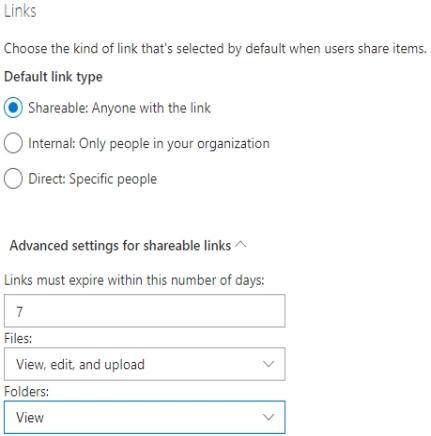
Encore une fois, permettre aux utilisateurs de partager du contenu avec toute personne possédant le lien met vos fichiers en grand risque. Exiger que les utilisateurs externes se connectent offre plus de contrôle. Il est souvent judicieux d'établir des paramètres plus restrictifs pour OneDrive que pour SharePoint, car les utilisateurs ont tendance à enregistrer des informations plus sensibles dans OneDrive.
Centre d'administration SharePoint
Le classique Centre d'administration SharePoint Online vous permet de créer des paramètres de partage externe pour chaque site SharePoint. Rendez-vous dans la section « Collections de sites » et cliquez sur Sharing:
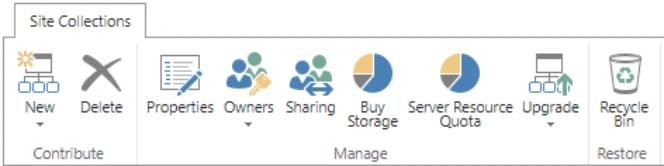
La capture d'écran ci-dessous montre les options disponibles :
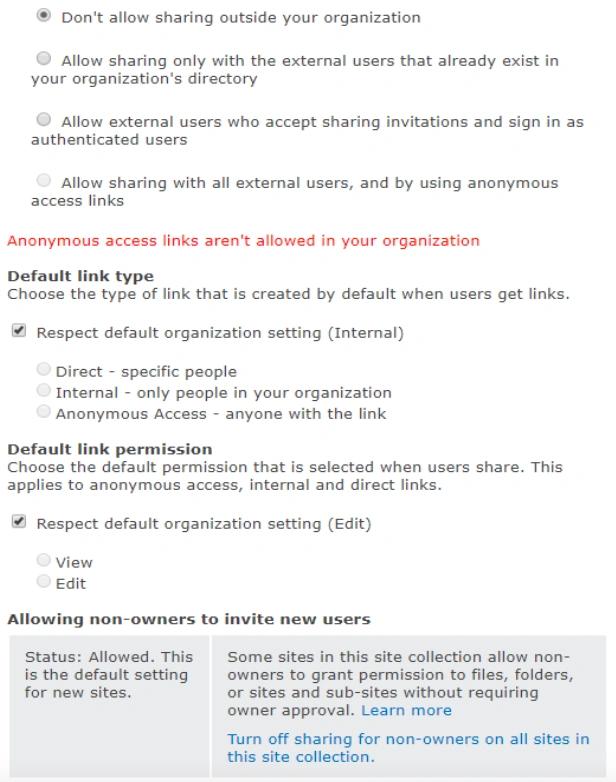
Par défaut, le partage externe n'est pas autorisé, mais vous pouvez choisir de l'activer pour les sites de votre choix et sélectionner le type de partage autorisé. Par exemple, vous pouvez créer un contrôle plus strict pour les sites contenant des données sensibles et des contrôles plus permissifs pour les sites davantage orientés vers la collaboration. Vous pouvez également choisir qui est autorisé à inviter de nouveaux utilisateurs sur un site ; cependant, il est généralement préférable de laisser cette décision aux propriétaires du site.
Centre d'administration SharePoint moderne
Dans le SharePoint Admin Center moderne, et les paramètres ont été modifiés pour refléter les mêmes options discutées précédemment :
Vous pouvez obtenir un contrôle d'accès encore plus grand en utilisant les options suivantes :
- Appareils non gérés — Vous pouvez restreindre l'accès depuis des appareils qui ne sont pas conformes ou intégrés au domaine. Les options varient entre autoriser un accès complet, autoriser uniquement l'accès web (pas sur ordinateur ou mobile) et bloquer entièrement l'accès.
- Déconnexion des sessions inactives —Vous pouvez automatiquement déconnecter les utilisateurs des sessions de navigateur inactives.
- Emplacement réseau — Vous pouvez autoriser l'accès depuis des adresses IP spécifiques uniquement.
- Applications qui n'utilisent pas l'authentification moderne —Vous pouvez refuser l'accès aux applications qui dépendent des protocoles d'authentification hérités.
Contrôles de sécurité supplémentaires
D'autres contrôles de sécurité peuvent affecter le partage externe dans SharePoint et OneDrive for Business. En particulier, les contrôles suivants peuvent empêcher les utilisateurs de partager certains documents et autres contenus de manière externe :
- Prévention des pertes de données (DLP) politiques
- Conservez les politiques de rétention des enregistrements de manière externe.
- eDiscovery exigences
- Contrôles de sécurité de Microsoft Purview Information Protection (anciennement Microsoft Information Protection)
De plus, les capacités d'audit et d'alerte suivantes peuvent aider les administrateurs à surveiller le partage de documents à l'extérieur :
- Toutes les activités des utilisateurs liées aux fichiers partagés sont visibles dans les journaux d'audit.
- Les administrateurs peuvent choisir d'être notifiés lorsque les utilisateurs effectuent des actions spécifiques dans SharePoint ou OneDrive for Business.
Utiliser PowerShell pour obtenir une visibilité sur le partage externe
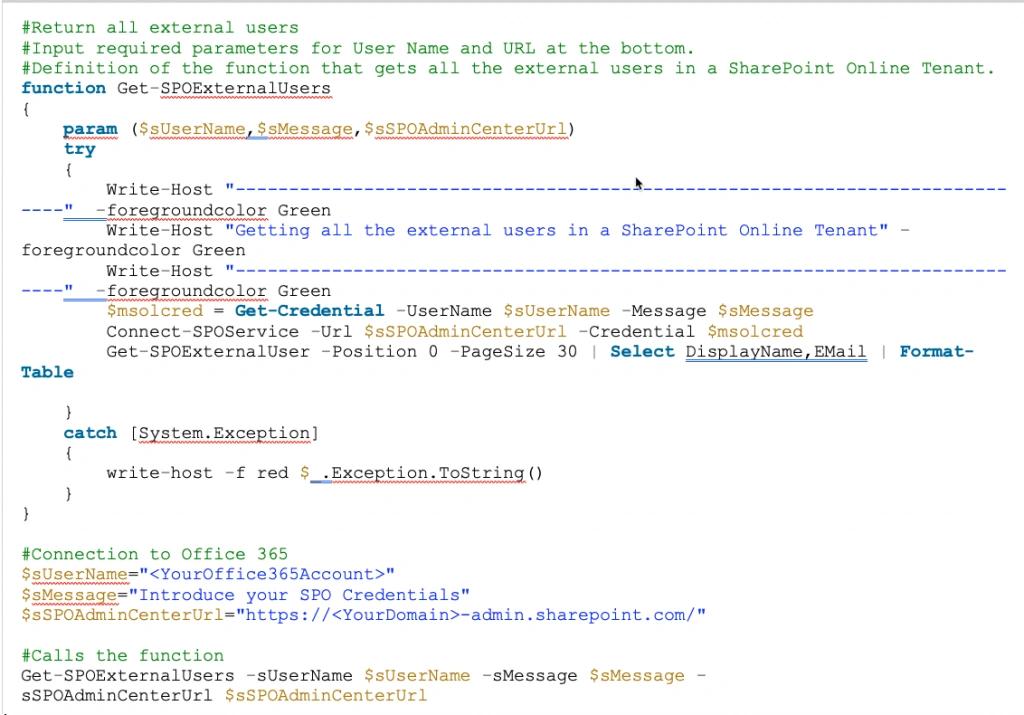
Les scripts PowerShell peuvent vous aider à obtenir une visibilité sur le partage externe. Par exemple, le script ci-dessous retournera tous les utilisateurs externes de votre locataire (nécessite des droits d'administrateur SharePoint) :
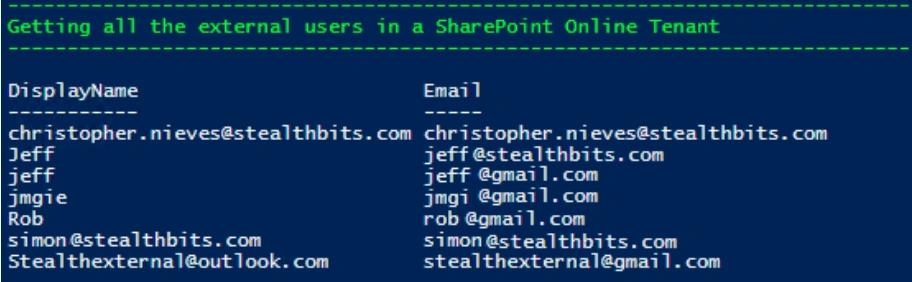
La sortie ressemblera à ce qui suit :
Comment Netwrix peut aider
Configurer soigneusement les paramètres détaillés ci-dessus donnera à votre organisation un contrôle significatif sur la manière dont le contenu peut être partagé à l'extérieur. Cependant, des outils tiers peuvent offrir une meilleure visibilité et un meilleur contrôle, ce qui est essentiel pour garantir la Data Security.
Le logiciel de gouvernance d'accès aux données de Netwrix vous permet de réduire le risque de violation de données en diminuant l'exposition de vos données sensibles. Il peut également vous aider à vous conformer à des réglementations telles que le GDPR, qui exige des organisations de mettre en œuvre la protection des données par conception et par défaut.
En particulier, la solution Netwrix vous permet de :
- Identifiez vos données les plus critiques.
- Réduisez l'accès aux données sensibles au strict nécessaire pour diminuer le risque de menaces internes et minimiser les dommages causés par les rançongiciels et autres attaques.
- Rationalisez les attestations de privilèges régulières par les propriétaires de données.
- Protégez les données sensibles où qu'elles aillent avec un marquage précis et cohérent du contenu.
- Auditez l'activité à travers votre écosystème IT et repérez et bloquez rapidement les menaces.
Partager sur
En savoir plus
À propos de l'auteur

Farrah Gamboa
Directeur senior de la gestion de produit
Directrice Senior de la Gestion de Produits chez Netwrix. Farrah est responsable de l'élaboration et de la mise en œuvre de la feuille de route des produits et solutions Netwrix liés à la Sécurité des Données et à l'Audit & Conformité. Farrah possède plus de 10 ans d'expérience dans le travail avec des solutions de sécurité des données à l'échelle de l'entreprise, rejoignant Netwrix après avoir travaillé chez Stealthbits Technologies où elle a été la Responsable Technique des Produits et la Responsable du Contrôle Qualité. Farrah est titulaire d'un BS en Génie Industriel de l'Université Rutgers.
En savoir plus sur ce sujet
Meilleurs outils de détection d'IA shadow en 2026
Identity Management : Comment les organisations gèrent l'accès des utilisateurs
Fin de vie (EOL) de Varonis sur site en 2026 : Ce que cela signifie et vos options
Meilleures solutions DLP pour la protection des données d'entreprise en 2026
8 meilleurs outils de classification des données pour la découverte automatisée en 2026