
Outils de déploiement de logiciels : SCCM vs Intune vs GPO et plus
Dec 2, 2021
Il existe de nombreux outils de déploiement de logiciels pour livrer des logiciels et des mises à jour à vos points de terminaison, mais avoir beaucoup d'options ne signifie pas que cela doit être déroutant. Vous pourriez choisir un outil de déploiement de logiciels pour tout faire, ou vous pourriez choisir plusieurs outils de déploiement de logiciels automatisés en fonction de vos besoins. Aucun outil de déploiement de logiciels n'est une solution « universelle » pour chaque entreprise, donc dans ce guide rapide, nous allons vous aider à naviguer parmi certains des outils de déploiement de logiciels les plus populaires et vous donner nos conseils sur les méthodes à utiliser pour déployer des logiciels et des correctifs de 3e partie.
Voici un aperçu de ce que nous allons explorer dans ce document dans le Tableau 1.
| Avantages | Cons |
|---|---|---|
|
Déploiement de logiciels SCCM / Autre déploiement de logiciels sur site |
|
|
|
Déploiement de logiciels Intune / Autres outils de déploiement de logiciels MDM ou outils de déploiement de logiciels RMM |
|
|
|
PolicyPak Remote Work Delivery Manager |
|
|
|
PolicyPak Scripts Manager |
|
|
Tableau 1 : Comparaison des outils de déploiement de logiciels.
Contenu connexe sélectionné :
Liste de vérification pour le déploiement de logiciel
Si vous êtes déjà satisfait de votre propre outil de déploiement de logiciels, c'est parfait. Mais si vous n'avez aucun moyen de déployer des logiciels ou si vous disposez de quelque chose qui ne vous enthousiasme pas, vous devriez consulter ce guide. Commençons par examiner les outils de déploiement de logiciels sur site et basés sur le cloud que vous pourriez déjà avoir.
Des outils de déploiement de logiciels de gestion sur site importants, tels que MEMCM, LANDesk, KACE, SpiceWorks, Chef, BMC, etc.
MEMCM, LANDesk, KACE, SpiceWorks, Chef, BMC et d'autres sont souvent intégrés dans de grands réseaux. Typiquement, ces systèmes ont leurs propres ingénieurs qui ne font rien d'autre que gérer les systèmes, et ils utilisent ces systèmes pour déployer des logiciels sur tous les ordinateurs.
Bien que cette configuration organisationnelle soit correcte, le groupe qui gère MEMCM (ou des systèmes similaires) pourrait être différent de celui qui s'occupe de la sécurité, de la gestion ou de l'automatisation de Windows 10. Ainsi, vous pourriez trouver avantageux d'effectuer alternativement certaines installations de logiciels via PolicyPak Remote Work Delivery Manager.
Also, it is quite common to add on additional software to MEMCM to specifically help manage 3rd party non-Microsoft updates more easily. In Figure 1, you can see where MEMCM has the ability to connect 3rd party paid catalogs.
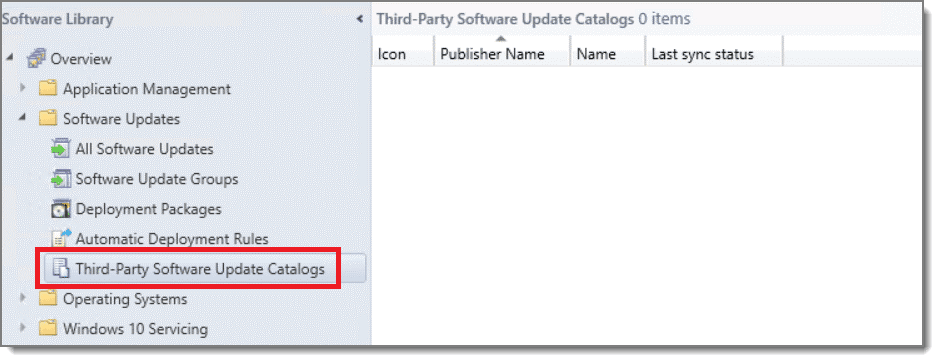
Figure 1 : Comment connecter des catalogues payants tiers à MEMCM.
Si vous n'avez pas encore acheté et intégré quelque chose de similaire dans MEMCM, nous vous recommandons de consulter les alternatives de déploiement de logiciels mentionnées plus loin dans ce document. Si vous êtes déjà client de PolicyPak, PolicyPak Remote Work Delivery Manager pourrait être exactement ce qu'il vous faut pour vos besoins continus d'installation de logiciels.
De grands systèmes de gestion du cloud, comme Microsoft Intune, VMware Workspace One, Citrix Endpoint Manager, et tout système pour les MSPs qui déploie des logiciels
Ces grands systèmes nés dans le cloud tentent de prendre la relève là où les grands systèmes on-prem s'arrêtent. En effet, vous pouvez maintenant joindre on-prem MEMCM avec Intune dans le cloud pour déployer des logiciels.
Cela dit, même des systèmes comme Intune présentent un certain nombre de limitations. Premièrement, il n'existe pas de moyen facile de déployer le .MSI d'une application puis de le mettre à jour automatiquement. Au lieu de cela, vous devriez introduire la version suivante à chaque fois que vous effectuez une mise à jour et un correctif.
Cependant, plus important encore, Intune n'a pas de moyen direct de déployer des applications .EXE (également connues sous le nom d'applications Win32) qui effectuent des installations logicielles. Au lieu de cela, vous devez d'abord les emballer dans quelque chose qu'il peut gérer en utilisant l'outil Intune Win32 App Packaging & Prep Tool (trouvé ici ). Cette procédure manuelle emballe votre .EXE dans un fichier .INTUNEWIN comme illustré à la Figure 2.
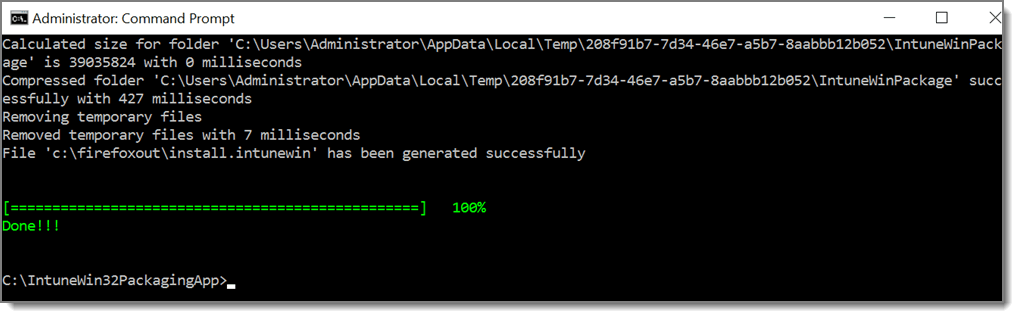
Figure 2 : Utilisation de l'outil Intune Win32 App Packaging pour reconditionner une application Win32/.EXE.
Ce n'est qu'alors que le logiciel est préparé et prêt pour le déploiement avec Intune. Chaque fois que vous souhaitez déployer un logiciel ou déployer des correctifs pour un logiciel existant (ou augmenter le numéro de version), vous devez répéter les étapes suivantes :
- Téléchargez la nouvelle version de l'application
- Packagez l'application dans un fichier .INTUNEWIN
- Téléchargez le paquet dans Intune
- Déployez l'application sur vos machines Windows 10
Avec cette méthode, cela peut être une véritable corvée de maintenir ces machines à jour avec les derniers correctifs d'applications. Par exemple, si vous souhaitez déployer la dernière version de Firefox, vous devez effectuer toutes les étapes mentionnées ci-dessus pour déployer sur Intune comme illustré à la Figure 3.
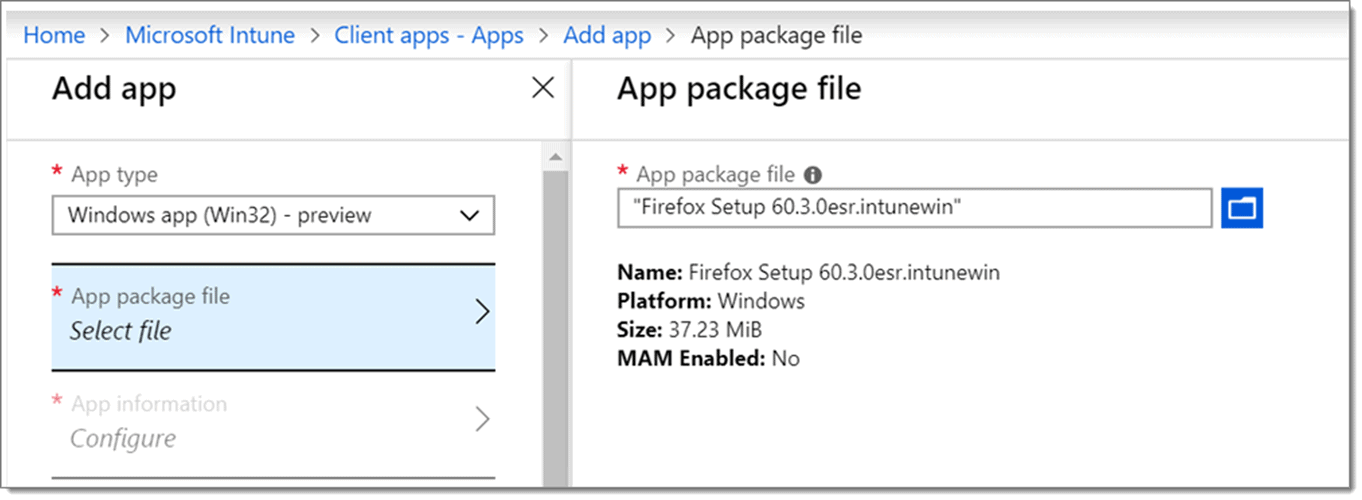
Figure 3 : Déploiement (ou redéploiement) d'une application .INTUNEWIN reconditionnée.
Cela dit, un système MDM tel que Intune offre de bons rapports sur les résultats. Par conséquent, il pourrait être judicieux d'utiliser Intune pour déployer vos packages les plus importants, mais statiques. Cependant, vous pourriez trouver avantageux d'effectuer alternativement certaines installations de logiciels et mises à jour automatiques via PolicyPak Remote Work Delivery Manager.
PDQ Deploy (de nos amis chez PDQ)
PDQ Deploy est un excellent système on-prem qui vous permet de déployer des logiciels et de rapporter les résultats d'installation. PDQ Deploy est disponible en deux versions : Gratuite et Entreprise. L'outil Gratuit est excellent, et dans de nombreux cas, il suffit à remplacer un gros outil on-prem comme MEMCM ou LANDesk. Il est également nettement moins cher puisqu'il est proposé à la fois en version Gratuite et en version Entreprise très rentable.
Une liste des différentes fonctionnalités des deux versions peut être trouvée ici .
Pour ceux qui n'ont pas un grand outil de déploiement de logiciels on-prem, nous chez PolicyPak vous recommanderions d'utiliser PDQ deploy pour les tâches clés suivantes :
- Installation initiale de l'extension côté client PolicyPak et des mises à jour supplémentaires
- Déploiement de packages complexes tels que Office, Java ou des installations « imbriquées »
- Chaque fois que vous avez besoin de rapports garantis de succès ou d'échec
- Chaque fois que vous souhaitez des lancements programmés ou planifiés
PDQ fonctionne mieux lorsque les machines sont jointes à un domaine et que la source de vos paquets se trouve sur SMB (partages Windows standards). Vous pouvez également utiliser PDQ lorsque vous connaissez le mot de passe local de la machine cible (comme alternative). Vous pouvez aussi effectuer la livraison de logiciels via un VPN, mais cela consomme de la bande passante VPN car les points de terminaison téléchargent le logiciel sur SMB.
La version Enterprise de PQD Deploy est livrée avec des conseils préconfigurés pour les logiciels existants. Cela permet une mise en œuvre rapide et une maintenance facile de certains paquets plus délicats. Parfois, les paquets d'installation d'un fournisseur ne sont pas aussi simples à installer et à déployer que prévu, mais la version Enterprise de PDQ Deploy peut prendre un paquet difficile et l'installer rapidement. Vous pouvez voir un exemple de la Bibliothèque de Paquets PDQ dans la Figure 4.
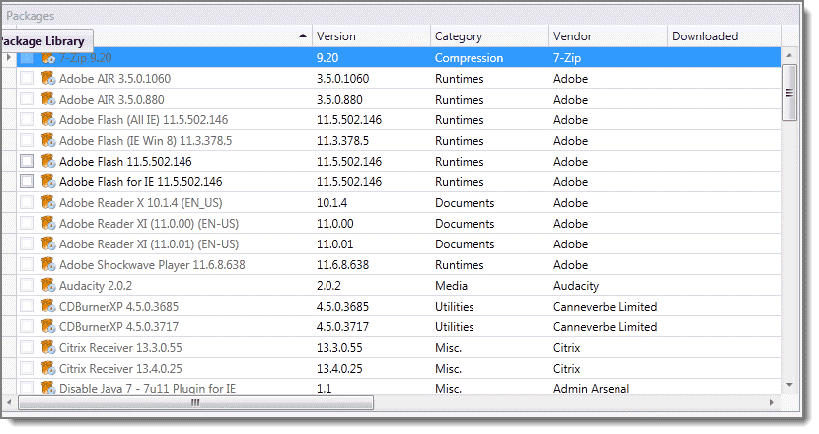
Figure 4 : Examen du catalogue PDQ Deploy Enterprise.
Chez PolicyPak, nous recommandons régulièrement PDQ Deploy aux organisations qui ne souhaitent pas déployer un outil de déploiement de logiciels volumineux, comme MEMCM, simplement pour distribuer des logiciels à leurs machines connectées sur site et via VPN. PDQ Deploy est très léger et tarifé par administrateur, et des milliers d'administrateurs satisfaits utilisent l'outil avec succès.
PolicyPak et PDQ fonctionnent très bien ensemble dans de nombreux domaines. Vous devriez regarder nos vidéos « mieux ensemble » ici.
Livraison de fichiers et de logiciels avec PolicyPak plus l'exécution de scripts
Les superpouvoirs de PolicyPak apportent de nouvelles fonctionnalités aux systèmes sur site ou cloud que vous utilisez déjà. Dans cette section, nous expliquerons comment PolicyPak peut automatiser davantage la livraison de votre logiciel et maintenir vos machines Windows 10 à jour. Vous pouvez utiliser ces fonctionnalités de PolicyPak en complément de ce que vous avez déjà ou par elles-mêmes.
PolicyPak Remote Work Delivery Manager
L'objectif de PolicyPak Remote Work Delivery Manager est de copier des fichiers depuis des partages sur site ou web et d'installer des logiciels après le téléchargement de ces fichiers. PolicyPak Remote Work Delivery Manager est intégré dans toutes les éditions de PolicyPak : Group Policy Edition, MDM Edition et Cloud Edition (voir Figure 5). Cependant, PolicyPak Remote Work Delivery Manager fonctionne différemment des outils mentionnés ci-dessus et est destiné à des charges de travail différentes.
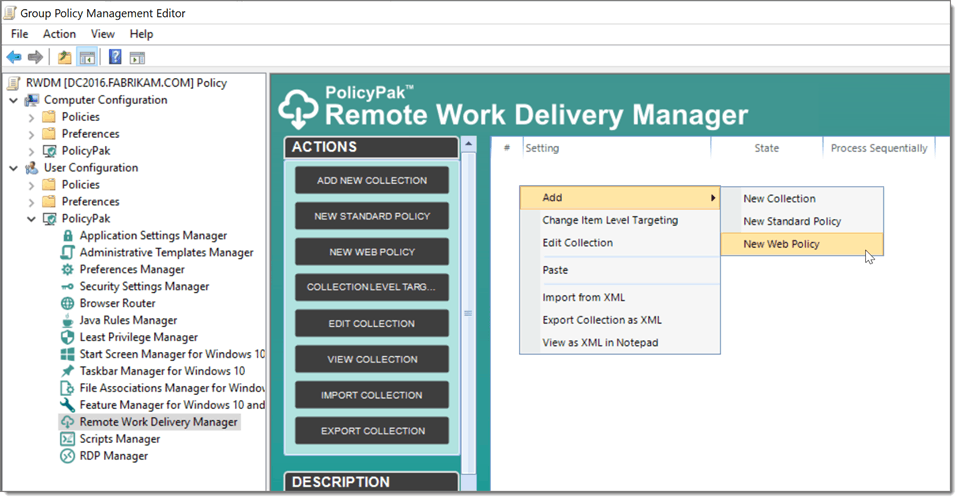
Figure 5 : PolicyPak Remote Work Delivery Manager pour Group Policy et MDM.
PolicyPak Remote Work Delivery Manager peut copier des fichiers (y compris les .MSIs, .EXEs et autres) à partir de partages SMB (partages Windows standards) ou de partages basés sur le web (comme Amazon S3, Dropbox, Azure Blob storage et plus), comme illustré à la Figure 6.
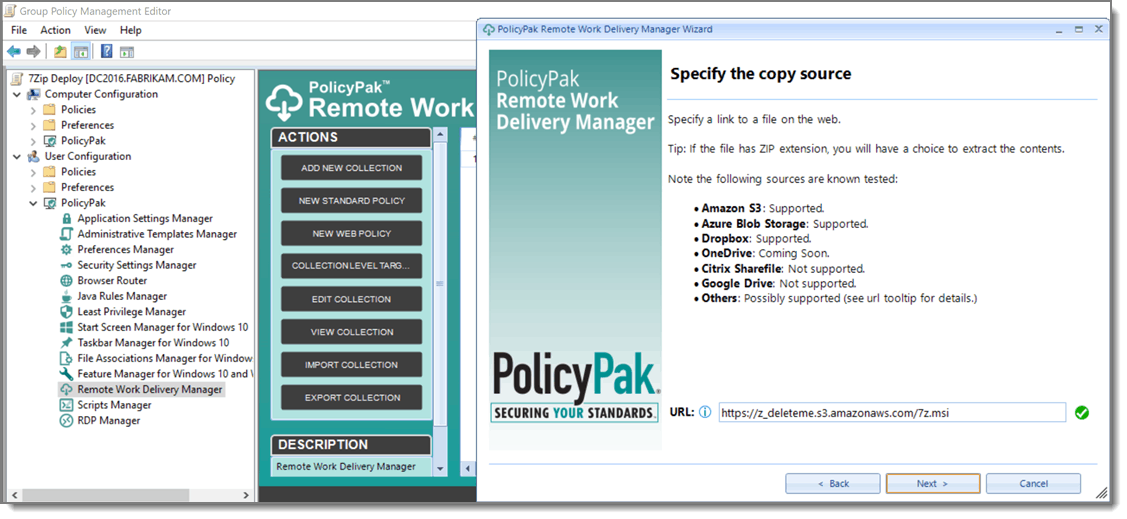
Figure 6 : Utilisez des partages SMB ou basés sur le web pour votre source d'installation de fichiers.
Un principal cas d'utilisation de PolicyPak Remote Work Delivery Manager est de déployer de nouveaux logiciels sur des machines non jointes à un domaine via Internet. Cela répond aux besoins du travail à domicile ou des équipes à distance et c'est parfaitement adapté lorsque les clients de PolicyPak l'utilisent avec PolicyPak Cloud comme illustré à la Figure 7.
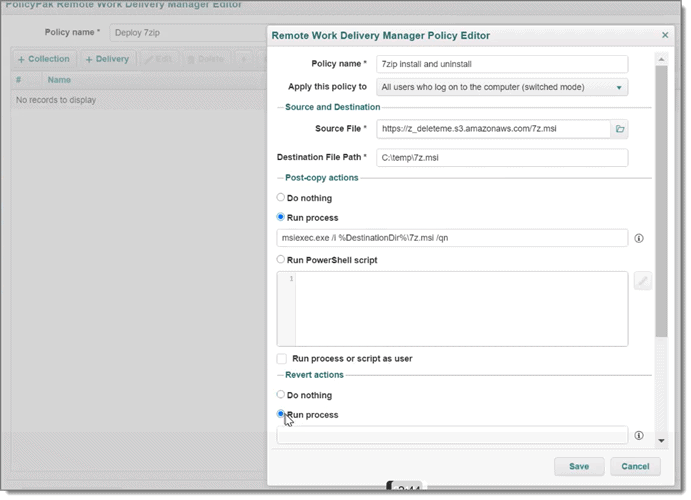
Figure 7 : PolicyPak Remote Work Delivery Manager utilisé avec PolicyPak Cloud.
Lorsque les utilisateurs sont à distance et utilisent PolicyPak Cloud Edition ou PolicyPak MDM Edition (ou même sur site ou via VPN avec PolicyPak Group Policy Edition), les logiciels et autres fichiers sont téléchargés en utilisant le protocole (presque magique) de Windows 10, le Background Intelligent Transfer Service (BITS). Ce qui suit est extrait de la documentation BITS ici.
Le service de transfert intelligent en arrière-plan (BITS) est utilisé par les programmeurs et les administrateurs système pour télécharger des fichiers depuis ou téléverser des fichiers vers des serveurs web HTTP et des partages de fichiers SMB. BITS prendra en compte le coût du transfert, ainsi que l'utilisation du réseau de sorte que le travail en premier plan de l'utilisateur soit le moins impacté possible. BITS gère également les interruptions de réseau, mettant en pause et reprenant automatiquement les transferts, même après un redémarrage.
Car PolicyPak tire parti de BITS, même si de gros téléchargements sont interrompus, peut-être en raison de l'extinction d'un ordinateur de bureau, de la fermeture du couvercle d'un ordinateur portable ou du changement de réseaux de sur site à domicile, alors BITS reprendra là où il s'était arrêté. Cela signifie que vous pouvez télécharger en toute confiance de très gros fichiers puis effectuer un travail dessus après que le téléchargement soit entièrement accompli et sur la machine cible.
PolicyPak Remote Work Delivery Manager peut télécharger ces fichiers soit à partir de partages SMB sur site (via Ethernet, Wi-Fi ou VPN), soit à partir de partages web (Amazon S3, Dropbox ou Azure Blob storage). PolicyPak Remote Work Delivery Manager initiera le téléchargement à partir de ce point d'origine et contournera généralement toute utilisation de la bande passante VPN. Par conséquent, il est idéal pour le travail à domicile et d'autres scénarios de travail à distance où vous ne pouvez pas garantir les connexions VPN, et lorsque vous ne souhaitez pas utiliser la bande passante VPN pour télécharger le logiciel.
PolicyPak Remote Work Delivery Manager n'est pas nécessairement destiné à remplacer des logiciels tels que MEMCM, Intune ou PDQ deploy dans toutes les circonstances. Mais si vous avez des besoins modestes pour déployer des logiciels et les maintenir automatiquement à jour, alors PolicyPak Remote Work Delivery Manager peut fournir cela pour de nombreuses situations en utilisant des partages SMB ou basés sur le web.
Par exemple, pour déployer 7Zip pour la première fois, orientez votre source vers la version que vous souhaitez utiliser pour commencer. Dans ce cas, j'ai renommé l'installateur de la version 16 de 7Zip en 7z.msi comme illustré dans la Figure 8.
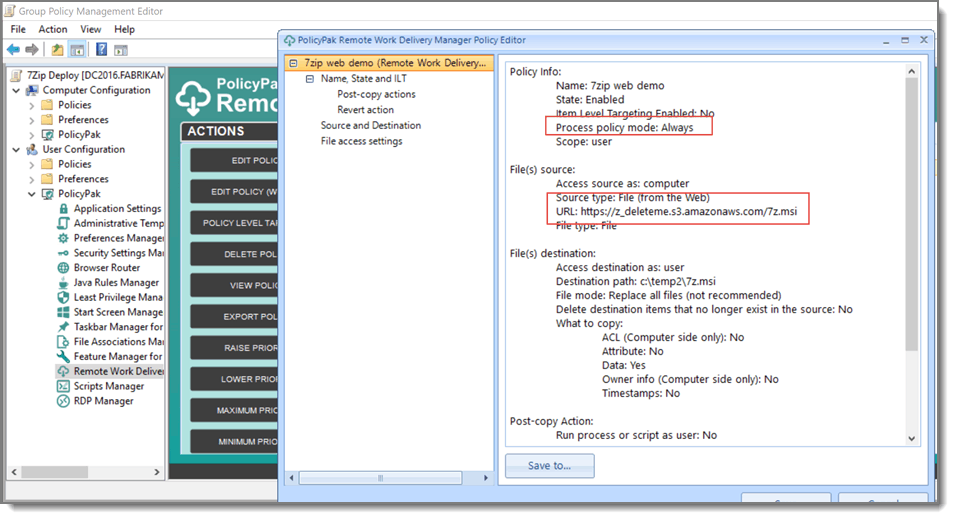
Figure 8 : Utilisation de la politique PolicyPak Remote Work Delivery Manager pour déployer une première version de 7Zip.
Ensuite, 7Zip 16 s'installe sur les points de terminaison comme prévu, comme on peut le voir dans la Figure 9.
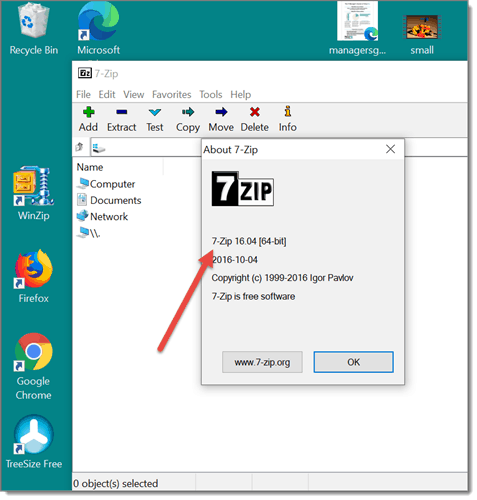
Figure 9 : 7Zip est installé à partir de la politique PolicyPak Remote Work Delivery Manager ; en téléchargeant le logiciel depuis un partage SMB ou basé sur le web.
Ensuite, pour effectuer une mise à jour et un patch de 7Zip 16 à 19 sur le partage sous-jacent, remplacez le 7z.msi sous-jacent par la dernière version (17, 18, 19, etc.). PolicyPak va automatiquement se connecter à la source, voir qu'une nouvelle version est présente, télécharger le patch mis à jour et effectuer la mise à jour automatiquement. Aucun temps supplémentaire n'est nécessaire et rien ne doit être redéployé sur une console. Avec les étapes effectuées dans PolicyPak Remote Work Delivery Manager, les mises à jour se produisent maintenant comme par magie. Le résultat final après avoir échangé la version 16 de 7z.msi pour la 19 est illustré à la Figure 10.
Figure 10 : PolicyPak Remote Work Delivery Manager met à jour automatiquement les logiciels sans redéploiement ni interaction utilisateur.
Outre la copie de fichiers et l'exécution d'un processus pour les installer, PolicyPak Remote Work Delivery Manager résout également quelques autres défis que les autres logiciels mentionnés dans cet article ne tentent pas de résoudre. Par exemple, PolicyPak Remote Work Delivery Manager dispose d'une fonction spéciale qui ressemble beaucoup à l'outil populaire de Windows 10, Robocopy. C'est-à-dire qu'il vous donne la possibilité de spécifier les éléments suivants : la source et quels fichiers copier, la profondeur de l'annuaire (y compris les répertoires récursifs), et une myriade de filtres (taille, date, dernière modification, etc.) Aucun des autres outils que nous avons mentionnés ci-dessus ne cherche à relever ce défi.
PolicyPak Remote Work Delivery Manager permet également à l'administrateur de spécifier un fichier d'archive (un fichier .ZIP). Ce fichier .ZIP peut être automatiquement téléchargé et décompressé pour l'utilisateur final. Si le contenu du fichier .ZIP source est mis à jour, PolicyPak Remote Work Delivery Manager maintient automatiquement les fichiers de destination à jour ; aucune politique supplémentaire ou interaction n'est requise.
PolicyPak Remote Work Delivery Manager est le moyen le plus efficace pour les clients de PolicyPak de déployer des fichiers et des logiciels une fois et de les maintenir à jour sur les machines Windows 10, à l'intérieur et à l'extérieur du réseau d'entreprise.
PolicyPak Scripts Manager
PolicyPak Scripts Manager est une autre manière d'utiliser PolicyPak pour déployer des logiciels. PolicyPak Scripts Manager exécutera un script de votre choix. Ce script pourrait être quelque chose qui copie des fichiers ou télécharge quelque chose depuis une source arbitraire. Ensuite, après que les fichiers sont copiés, vous pouvez lancer un processus d'installation ou un script, ce qui est similaire à la manière dont PolicyPak Remote Work Delivery Manager peut exécuter un processus d'installation ou un script après qu'une tâche de téléchargement soit terminée.
Vous pouvez voir comment nous faisons cela brièvement dans la Figure 11.
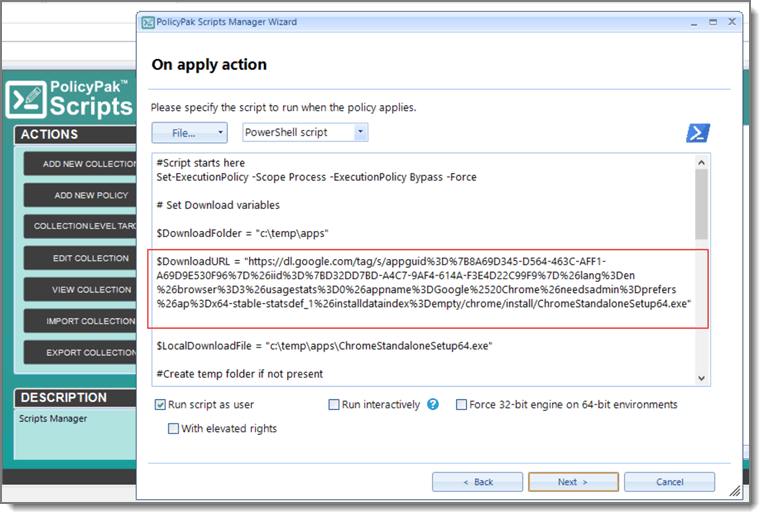
Figure 11 : Réalisation d'une installation scriptée Evergreen à partir d'une source de téléchargement de fournisseurs.
Cela dit, PolicyPak Scripts Manager ne possède pas les capacités intégrées de PolicyPak Remote Work Delivery Manager. PolicyPak Scripts Manager n'utilise pas BITS pour le transfert intelligent de gros fichiers, ni ne dispose de filtres complexes ou de la capacité à effectuer des opérations complexes, récursives, filtrées, de type « Robocopy ».
Mais PolicyPak Scripts Manager pourrait être la solution idéale si vous souhaitez exécuter un script qui installera un logiciel à partir d'une source de distribution déjà présente sur Internet. Une de nos manières préférées d'utiliser PolicyPak Scripts Manager est de scripter l'installation de paquets pré-créés provenant de Chocolaty.org. Une autre manière d'utiliser PolicyPak Scripts Manager pour déployer des logiciels est via des scripts Evergreen qui pointent directement vers la source du fournisseur de logiciels et réalisent l'installation directement. Cela est pratique pour des téléchargements courts, mais peut ne pas être idéal lorsque l'installateur est volumineux, ou que l'ordinateur risque d'interrompre et de reprendre le transfert. (C'est là que PolicyPak Remote Work Delivery Manager peut aider car il utilise le protocole BITS.)
Rapport sur la livraison de logiciels
PolicyPak Remote Work Delivery Manager et PolicyPak Scripts Manager se connectent avec le moteur de reporting que vous utilisez déjà pour déterminer si vos paramètres ont été appliqués.
- Pour PolicyPak Group Policy Edition, vous pouvez utiliser soit les rapports de résultats de stratégie de groupe de la console Group Policy Management, soit le rapporteur de conformité de stratégie de groupe (gratuit) de PolicyPak.
- Pour l'édition PolicyPak MDM, vous pouvez tirer parti des rapports de votre MDM.
- Pour l'édition PolicyPak Cloud, vous pouvez tirer parti du système de reporting PolicyPak Cloud.
Cela dit, aucun de ces rapports ne peut vous indiquer que la politique de distribution du logiciel (ou sa mise à jour) a été traitée. Le système de rapport ne peut pas connaître le statut réel d'installation (succès ou échec) d'un logiciel spécifique. Si un rapport approfondi avec des codes de résultat retournés vous préoccupe, alors vous pourriez avoir besoin d'autres outils de cette liste, comme PDQ Deploy.
Prochaines étapes
Il n'existe pas un seul outil capable de répondre à tous les besoins de déploiement de logiciels de toutes les entreprises. Dans cet aperçu, nous avons voulu partager où chaque outil peut être utilisé, afin qu'aucun logiciel ne reste non déployé et que tous les besoins soient satisfaits. PolicyPak Scripts Manager et PolicyPak Remote Work Delivery Manager sont inclus dans toutes les éditions de PolicyPak. Nous pensons que vous pourrez les utiliser pour une grande partie de vos besoins en déploiement de logiciels ou pour compléter ce que vous avez déjà.
Partager sur
En savoir plus
À propos de l'auteur

Jeremy Moskowitz
Vice-président de la gestion de produit (Endpoint Products)
Jeremy Moskowitz est un expert reconnu dans l'industrie de la sécurité informatique et réseau. Co-fondateur et CTO de PolicyPak Software (désormais partie de Netwrix), il est également un Microsoft MVP 17 fois dans les domaines de la stratégie de groupe, de la mobilité d'entreprise et du MDM. Jeremy a écrit plusieurs livres à succès, dont « Group Policy: Fundamentals, Security, and the Managed Desktop » et « MDM: Fundamentals, Security, and the Modern Desktop ». De plus, il est un conférencier recherché sur des sujets tels que la gestion des paramètres de bureau, et fondateur de MDMandGPanswers.com.
En savoir plus sur ce sujet
Protection CUI : Gestion sécurisée des informations non classifiées contrôlées
Gestion de la configuration pour un contrôle sécurisé des points de terminaison
Comment créer, modifier et tester des mots de passe en utilisant PowerShell
Comment créer, supprimer, renommer, désactiver et joindre des ordinateurs dans AD en utilisant PowerShell
Dix commandes PowerShell les plus utiles pour Office 365