
Comment trouver un fichier et vérifier s'il existe avec Powershell ou Netwrix Auditor
Comment trouver un fichier et vérifier s'il existe avec Powershell ou Netwrix Auditor
Netwrix Auditor for Windows File Servers
- Exécutez Netwrix Auditor → Allez à Rapports → Ouvrez Analyse du comportement des utilisateurs et des angles morts → Rendez-vous à Divulgation d'informations → Sélectionnez Noms de fichiers contenant des données sensibles → Cliquez sur Afficher.
- Spécifiez les filtres et paramètres suivants :
- Chemin UNC de l'objet — Spécifiez le chemin d'accès à votre partage de fichiers
- Mots interdits — Spécifiez la chaîne que vous souhaitez rechercher dans les noms de fichiers
- Cliquez View Report.
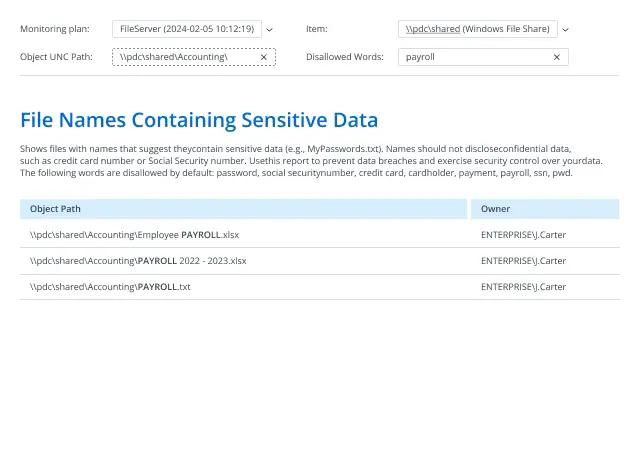
Pour enregistrer le rapport, cliquez sur le bouton Export → Sélectionnez un format, tel que PDF → Cliquez sur Enregistrer sous → Choisissez l'emplacement souhaité.
En savoir plus sur Netwrix Auditor for Windows File Servers
Audit Natif
- Ouvrez l'ISE de PowerShell.
- Exécutez un script comme le suivant, qui retournera tous les fichiers dans le dossier Comptabilité dont le nom de fichier inclut la chaîne « payroll » :
      $filename = '*payroll*.*'#you can use wildcards here for name and extension
$searchinfolder = '\\pdc\Shared\Accounting*'
Get-ChildItem -Path $searchinfolder -Filter $filename -Recurse | %{$_.FullName}
Les résultats afficheront tous les fichiers correspondants.
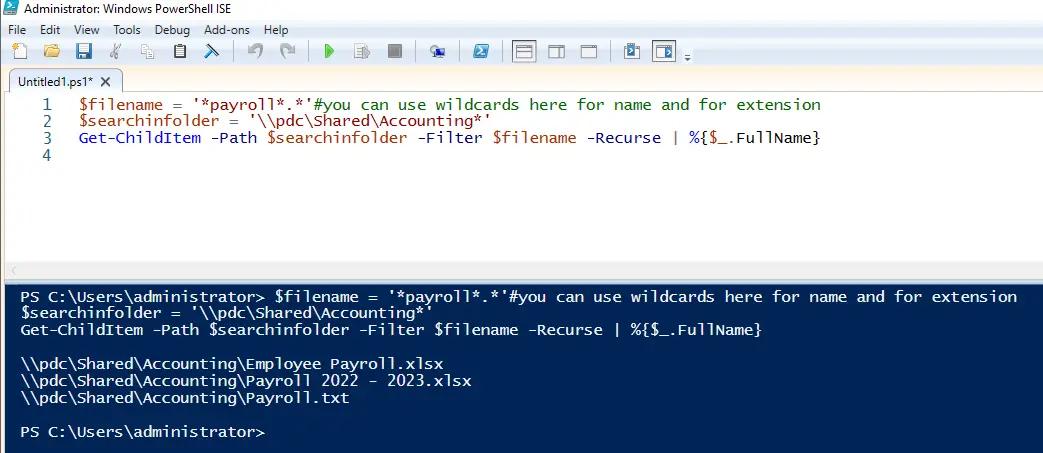
Une fois que vous avez une liste de fichiers qui pourraient contenir des données sensibles, vous voudrez peut-être les déplacer vers un emplacement sécurisé. Cependant, votre script de traitement se terminera par une erreur si le chemin du fichier est invalide, donc avant de l'exécuter, vous devriez d'abord vérifier l'existence du fichier ou du dossier. Les commandes PowerShell suivantes vous aideront :
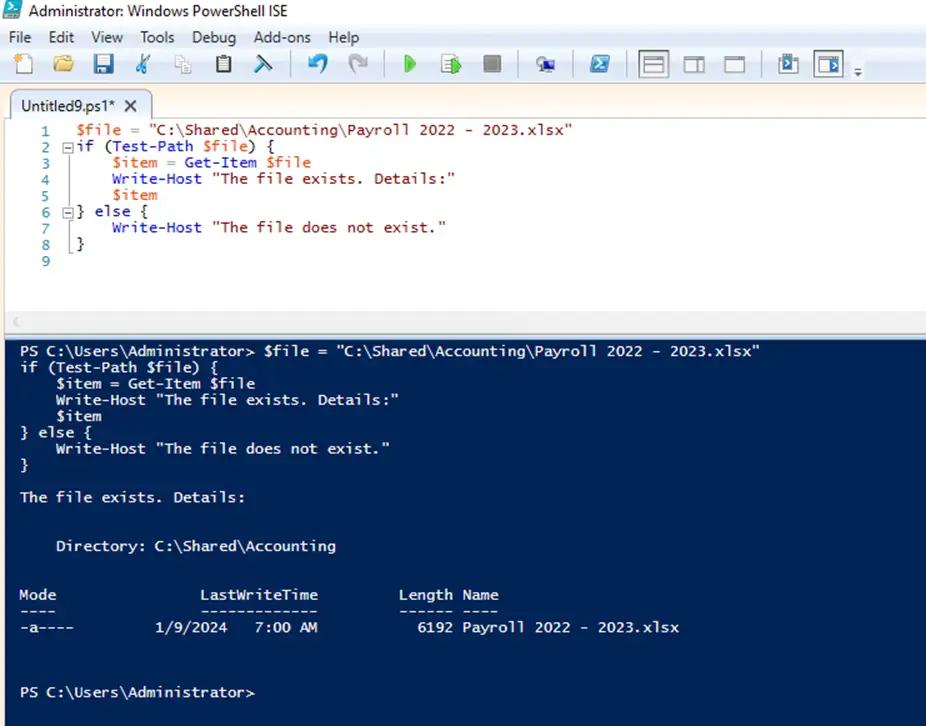
- Utiliser Get-Item pour vérifier si un fichier existe — Vous pouvez utiliser la cmdlet Get-Item dans PowerShell pour trouver un fichier par son nom. Si le chemin de l'élément spécifié n'existe pas, le script générera une erreur. Ci-dessous se trouve un script PowerShell qui vérifie si le fichier "Payroll 2022 - 2023.xlsx" existe en utilisant la cmdlet Get-Item. Si le fichier existe, le script fournira les détails du fichier ; sinon, il affichera un message indiquant que le fichier n'existe pas.
      $file="C:\Shared\Accounting\Payroll 2022 - 2023.xlsx"

if (Test-Path$file) {

    $item=Get-Item$file

    Write-Host"The file exists. Details:"

    $item

} else {

    Write-Host"The file does not exist."

}
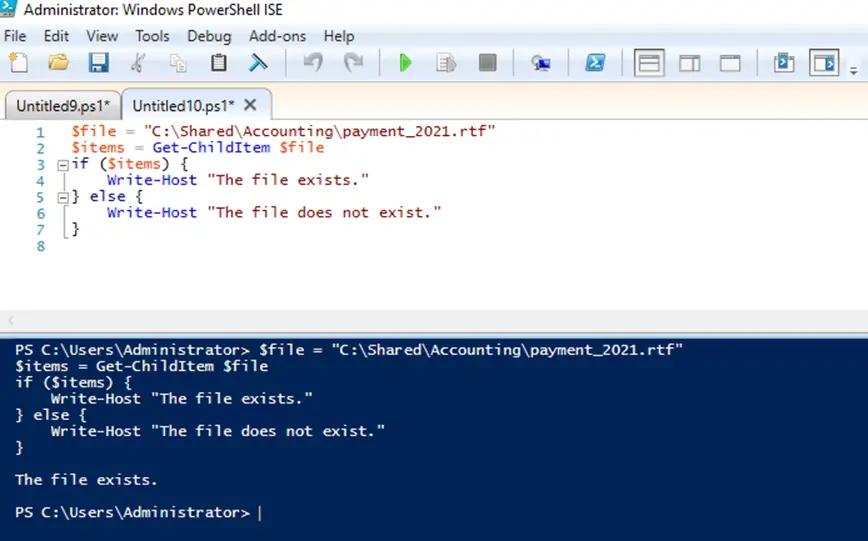
- Utiliser Get-ChildItem pour vérifier si un fichier existe — La cmdlet Get-ChildItem est généralement utilisée pour récupérer une liste d'éléments dans un emplacement spécifié, mais elle peut également servir à vérifier l'existence d'un fichier spécifique. Le script ci-dessous tente de récupérer le fichier "Payment_2021.rtf". Si le fichier existe, le script retournera les détails du fichier et un message de réussite ; sinon, aucune sortie ne sera retournée par Get-ChildItem et la cmdlet write host affichera le message "Le fichier n'existe pas."
      $file="C:\Shared\Accounting\payment_2021.rtf"

$items=Get-ChildItem$file

if ($items) {

    Write-Host"The file exists."

} else {

    Write-Host"The file does not exist."

}
- Utilisation de Test-Path pour vérifier si un fichier existe — Vous pouvez utiliser la cmdlet Test-Path pour vérifier si un fichier ou dossier spécifique existe. Elle renvoie True si le fichier ou dossier existe et False s'il n'existe pas. Par exemple, pour vérifier si le fichier « Payroll 2022 – 2023 » existe, exécutez le script suivant :
Test-Path-Path'C:\Shared\Accounting\Payroll 2022 - 2023.xlsx'
Pour déterminer s'il y a des fichiers dans C:\Shared\Accounting\ avec l'extension .xlsx, exécutez la cmdlet suivante Test-Path:
Test-Path-Path"C:\Shared\Accounting\*"-Include*.xlsx
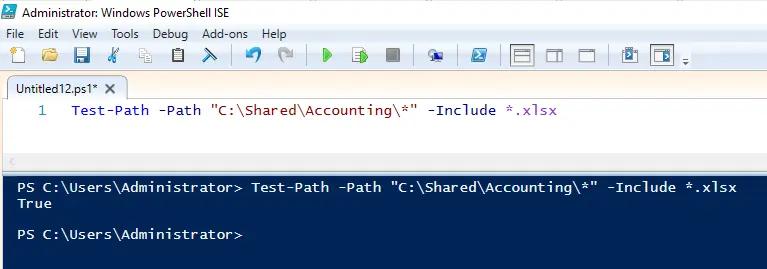
Vous pouvez également utiliser Test-Path pour vérifier si un chemin est un fichier ou un répertoire. Ajoutez le ‑PathType avec « leaf » comme valeur, et le cmdlet retournera « true » si le chemin est un fichier.
Test-path -Path "C:\Temp\Temp*" -pathtype leaf
Pour valider le chemin réseau d'un dossier partagé sur un ordinateur distant, utilisez cette applet de commande :
Test-Path -Path "\\FileServer\Backup"
Trouvez vos fichiers sensibles - et obtenez également des détails critiques à leur sujet
Pour maintenir la sécurité et la conformité, les professionnels de l'informatique doivent régulièrement rechercher des fichiers susceptibles de contenir des données sensibles et les déplacer vers un emplacement sécurisé. Vous pouvez trouver et déplacer des fichiers manuellement en utilisant l'Explorateur Windows, mais cette méthode prend beaucoup de temps et est donc principalement utile lorsque vous devez sécuriser un seul fichier. Pour vérifier plusieurs fichiers de manière plus efficace, vous pouvez utiliser PowerShell. Cependant, un script PowerShell pour déplacer des fichiers se terminera par une erreur si le chemin est invalide, donc avant de l'exécuter, vous devez vérifier méticuleusement si les fichiers et dossiers existent, comme montré dans les exemples ci-dessus.
Au lieu de passer tout ce temps à écrire et exécuter des scripts, ne préféreriez-vous pas simplement ouvrir un rapport préconstruit qui vérifie si vos données sensibles sont stockées uniquement dans les emplacements appropriés ? Essayez Netwrix Auditor for Windows File Servers. Ce n'est pas seulement plus facile — vous obtenez également beaucoup plus d'informations. En plus du chemin de l'objet, vous verrez les détails de la propriété du fichier, les permissions d'accès des utilisateurs et l'activité autour du fichier.
Partager sur