
Migliori strumenti di SharePoint Reporting
Nov 20, 2018
Microsoft SharePoint è ampiamente utilizzato dalle organizzazioni per migliorare la collaborazione, gestire i documenti e semplificare l'accesso alle informazioni. Gli utenti possono facilmente archiviare e organizzare documenti e collaborare efficacemente attraverso spazi di lavoro condivisi, biblioteche di documenti e liste. Possono persino aprire e modificare direttamente i documenti di Microsoft Office da SharePoint. SharePoint Online fa parte di Microsoft 365.
Tuttavia, garantire un'elevata produttività, sicurezza e conformità richiede una gestione efficace dell'ambiente SharePoint. Gli amministratori hanno bisogno di uno strumento di SharePoint reporting robusto che fornisca informazioni sull'utilizzo, che li renda capaci di comprendere chi ha accesso a quale contenuto e che riveli chi sta leggendo, modificando ed eliminando documenti.
Questo documento esamina le principali funzionalità da cercare in uno strumento di reporting SharePoint e poi analizza alcune delle soluzioni Microsoft e di terze parti da considerare.
Cosa cercare in uno strumento di SharePoint Reporting
Scegliere un solido software di SharePoint reporting può aiutarti a migliorare la gestione, l'usabilità e la sicurezza del tuo ambiente SharePoint. Per scegliere lo strumento giusto per la tua organizzazione, assicurati di porre le seguenti domande:
Quali benefici sono più importanti per noi?
Documentate i vostri obiettivi per lo strumento di reporting di SharePoint. Ecco alcuni vantaggi comuni da considerare:
- Ottenete report dettagliati per scopi di audit e conformità
- Ottimizza gli sforzi grazie a intuizioni sulla distribuzione e l'utilizzo delle risorse nel tempo
- Pianifica strategie di contenuto future e strutture del sito analizzando le tendenze delle attività
- Identificate proattivamente le vulnerabilità che mettono a rischio la sicurezza di SharePoint at risk
- Individuate minacce identificando tempestivamente attività sospette intorno ai contenuti di SharePoint
Quali tipi di report sono disponibili?
Assicurati che lo strumento offra i report di cui hai bisogno. Le esigenze comuni di reporting includono:
- Rapporti sull'utilizzo che mostrano come individui o gruppi stanno utilizzando SharePoint
- Rapporti di attività che tracciano azioni degli utenti come caricamenti, modifiche e eventi di check-in/check-out
- Rapporti di audit che mostrano chi ha accesso a cosa e tracciano tutte le modifiche ai permessi
- Report sanitari che monitorano lo stato dell'ambiente SharePoint
- Rapporti personalizzati adattati a specifici punti dati o esigenze di business intelligence
Posso automatizzare la generazione di report?
Molti strumenti di SharePoint reporting offrono funzionalità di automazione che consentono di avere report generati automaticamente secondo la pianificazione che si specifica e inviati ai destinatari di posta elettronica indicati. Alcuni strumenti ti consentono di configurare trigger che genereranno report basati su eventi specifici o soglie.
Posso monitorare l'utilizzo di SharePoint?
Se la tua organizzazione necessita di una visione dettagliata su come SharePoint viene utilizzato, cerca uno strumento che renda facile monitorare quando e come gli utenti accedono e interagiscono con i documenti, e persino rivelare modelli di utilizzo e periodi di picco.
Posso monitorare l'attività in SharePoint?
Assicurati che lo strumento di reporting di SharePoint che selezioni ti consenta di monitorare l'attività degli utenti che ti interessa. Esempi includono l'accesso ai file, le modifiche, i caricamenti e le eliminazioni; l'utilizzo del sito; le modifiche ai permessi di accesso; gli eventi legati alla sicurezza; e il progresso dei flussi di lavoro.
Le principali soluzioni di SharePoint Reporting disponibili oggi
Contenuti correlati selezionati:
Microsoft Power BI
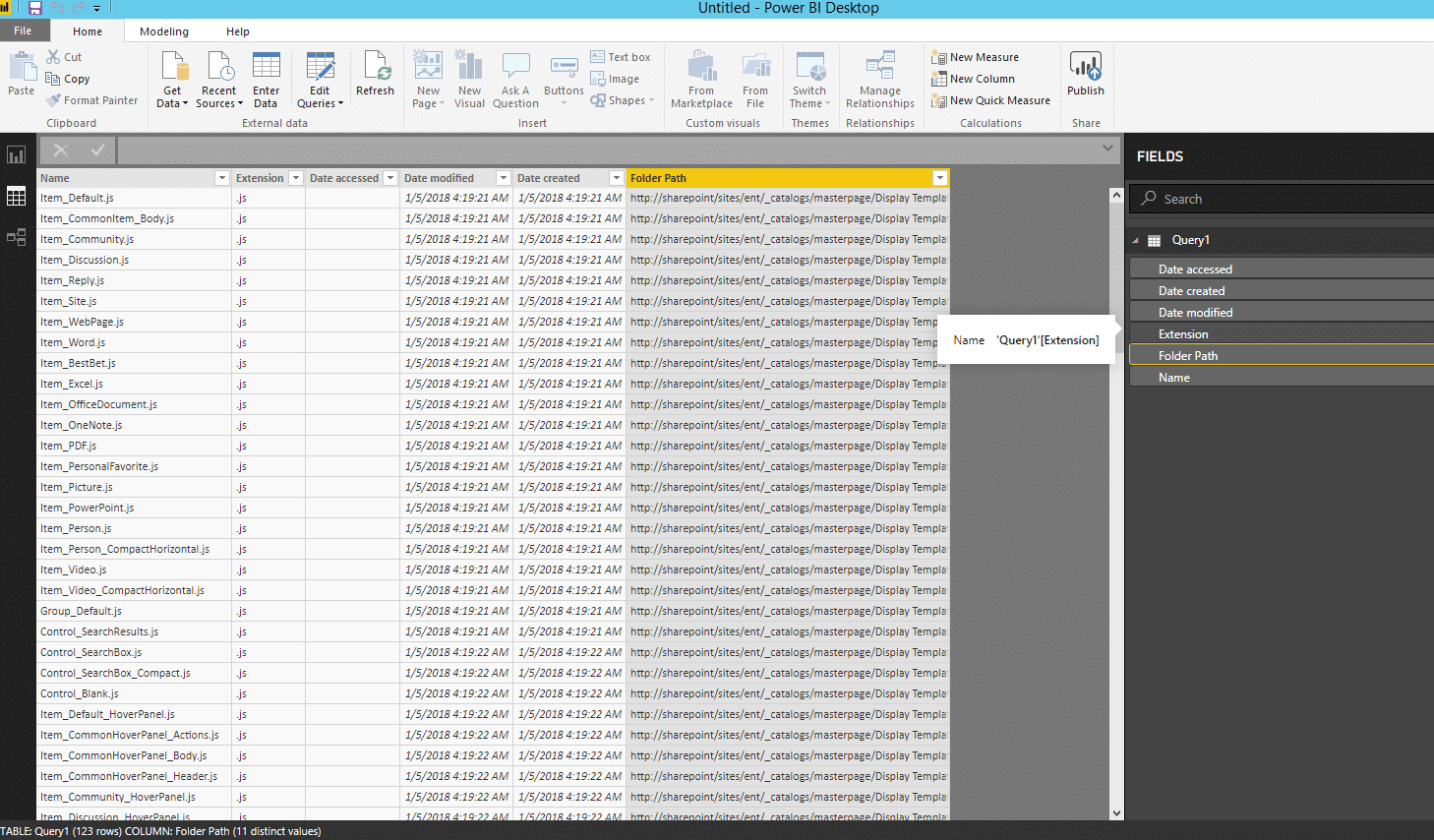
Microsoft Power BI, sebbene non sia strettamente uno strumento di reporting di SharePoint, offre robuste capacità di visualizzazione dei dati che possono trasformare i dati di SharePoint in report interattivi e cruscotti coinvolgenti per utenti aziendali, professionisti IT e sviluppatori, facilitando analisi e reporting dei dati approfonditi. Inoltre, i suoi connettori integrati consentono di integrare rapidamente fonti di dati diversificate, come i log di SQL Server, per report comprensivi che includono informazioni da tutta l'organizzazione.
Anche se esiste una versione Pro che permette agli utenti di presentare più dati, la versione gratuita di Power BI soddisferà la maggior parte delle esigenze di reporting di base. L'installazione è semplice ma richiede un account Microsoft.
L'interfaccia è facile da usare ma, a differenza di alcuni altri strumenti, Power BI non offre report preconfezionati. Devi utilizzare uno strumento come PowerShell per esportare i dati in file CSV e poi importare quei file in Power BI. Nonostante questo inconveniente, è uno strumento efficace per visualizzare i dati dei log.
HarePoint Analytics per Microsoft SharePoint
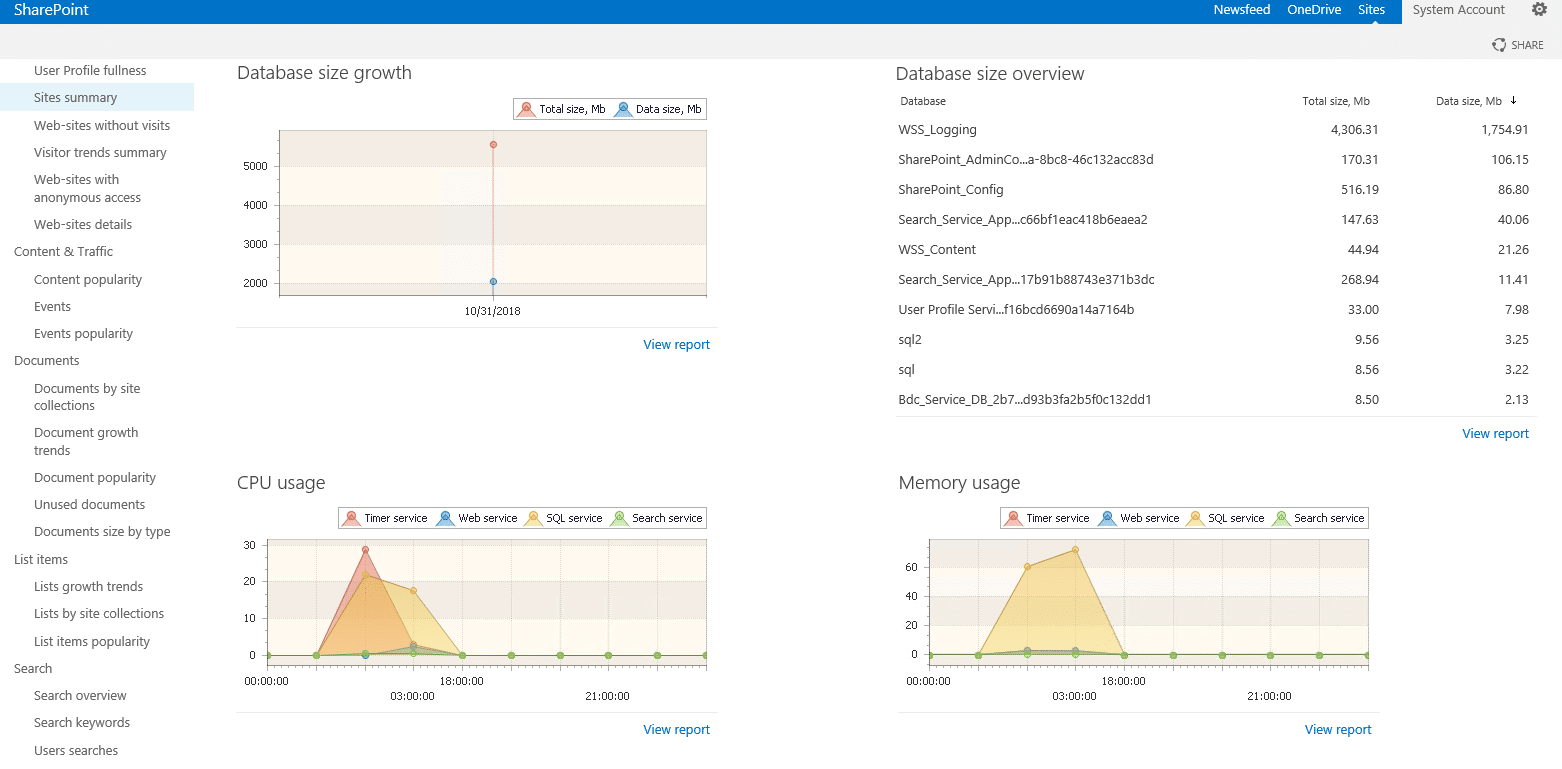
HarePoint Analytics for Microsoft SharePoint fornisce analisi dettagliate e rapporti sull'utilizzo dei siti SharePoint per aiutare le organizzazioni a comprendere come viene utilizzato il loro ambiente SharePoint e ottimizzarlo. Lo strumento offre rapporti completi sull'utilizzo di siti e liste e dettagli sui contenuti; ad esempio, è possibile analizzare rapidamente la popolarità dei documenti e la distribuzione delle dimensioni. Per aiutarti a identificare attività improprie, HarePoint Analytics fornisce rapporti sulle interazioni con i documenti e le visite ai siti, tracciando anche il computer di origine.
Lo strumento è rapido da installare e configurare. Si integra nelle impostazioni di configurazione di SharePoint ed è disponibile solo dal Centro di amministrazione di SharePoint.
CardioLog Analytics
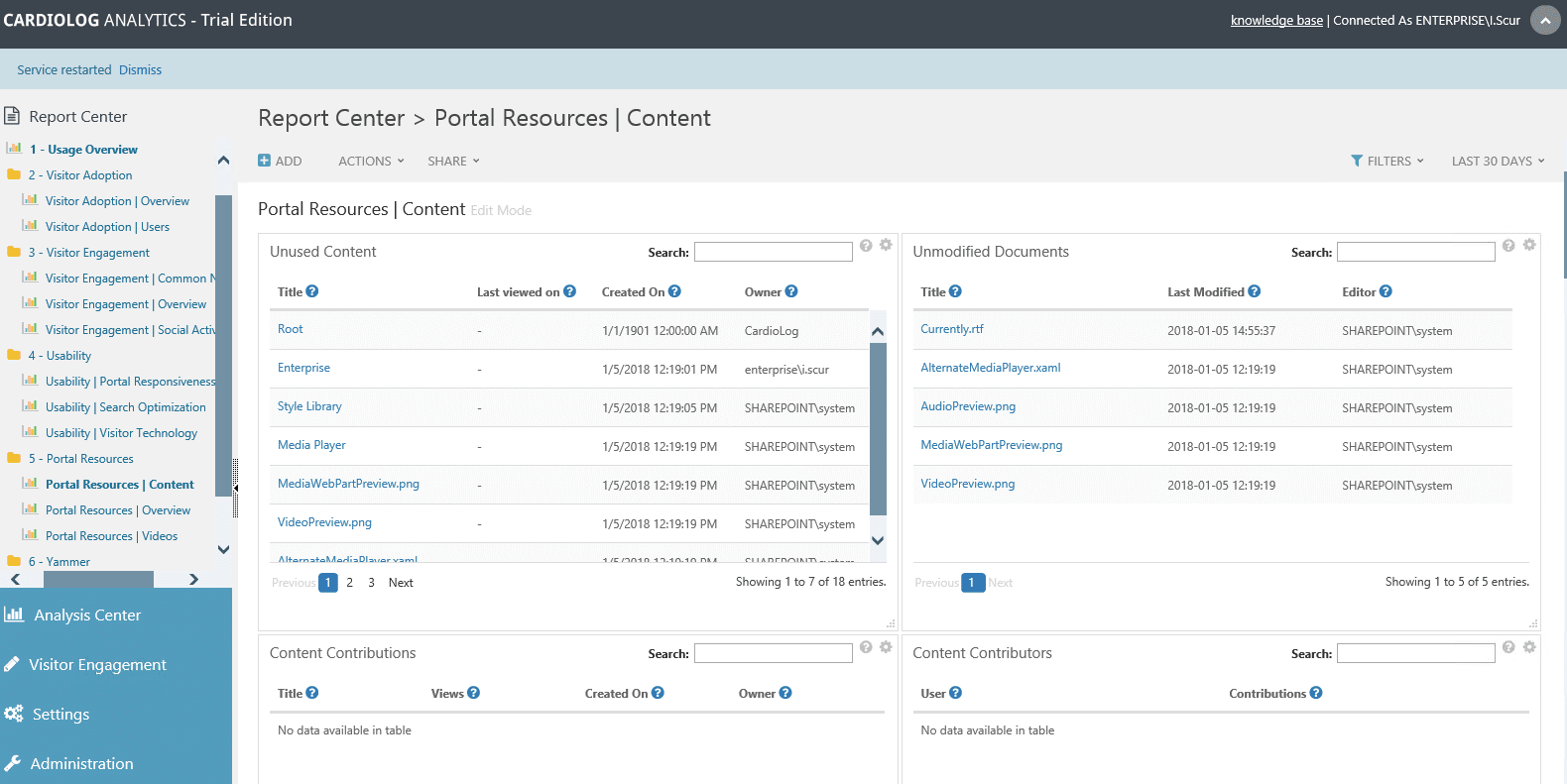
CardioLog Analytics è uno strumento di analisi SharePoint completo con capacità di reporting approfondite. Fornisce una serie di statistiche aziendali per comprendere e ottimizzare la navigazione del sito, il design e i contenuti, inclusa l'analisi degli elementi più popolari, il coinvolgimento degli utenti, l'efficacia della ricerca, l'utilizzo dei contenuti e le modifiche. Le opzioni di esportazione dei dati includono PDF e CSV. Inoltre, la sua funzione Voice of Customer facilita il coinvolgimento degli utenti attraverso sondaggi.
L'installazione richiede l'ultima versione di .NET Framework e specifici aggiornamenti Microsoft, il che potrebbe allungare i tempi di configurazione a causa dei riavvii necessari. Una prova gratuita di 30 giorni ti permetterà di esplorare tutto il potenziale del software.
Netwrix Auditor for SharePoint
Netwrix Auditor for SharePoint traccia e riporta in modo efficiente le modifiche all'interno di SharePoint, incluse la configurazione della farm, i contenuti degli utenti, i permessi, l'appartenenza ai gruppi e le politiche di sicurezza. Fornisce dettagli completi per l'audit, come chi ha effettuato ogni modifica, quando e dove è avvenuta, e i valori cruciali prima e dopo il cambiamento. Gli amministratori IT possono rapidamente indagare sulle modifiche utilizzando la funzione di Ricerca Interattiva e impostare avvisi per notifiche via email su specifici trigger.
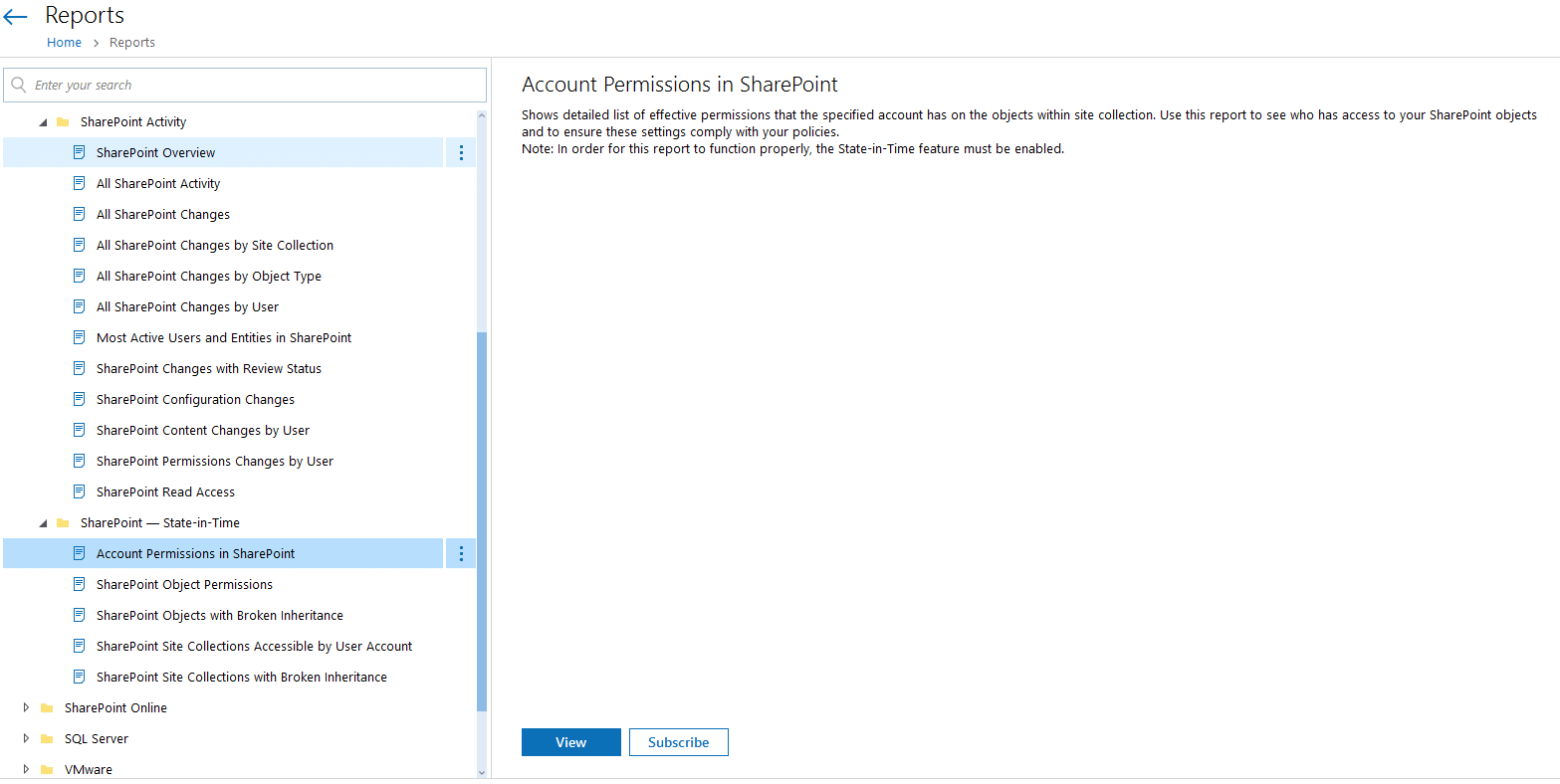
Il software offre anche report sullo stato temporale dei permessi degli oggetti, dell'appartenenza ai gruppi e di altri aspetti chiave di SharePoint. Questi report, facilitati dai SQL Server Reporting Services, possono essere inviati automaticamente via email per semplificare il monitoraggio regolare. Netwrix Auditor for SharePoint affronta il problema del taglio dei log di audit conservando i log per oltre dieci anni.
I processi di installazione e configurazione sono rapidi e semplici, e una prova gratuita di 20 giorni consente di esplorare l'intera gamma di funzionalità.
C'è anche una versione gratuita di questo prodotto, Netwrix Auditor for SharePoint Free Community Edition. Sebbene le sue capacità siano limitate, puoi ottenere un rapporto giornaliero su tutti i cambiamenti apportati alla tua fattoria SharePoint nelle ultime 24 ore, inclusi i dettagli su quando e dove ogni cambiamento è stato effettuato.
EVMicrosoft PowerShell
Microsoft PowerShell è un potente linguaggio di scripting e shell a riga di comando che può essere utilizzato come strumento di reportistica SharePoint. È possibile creare report dettagliati su raccolte di siti, permessi degli utenti, utilizzo dei contenuti, impostazioni di sicurezza e altro, personalizzando i report in base alle proprie esigenze specifiche. È anche possibile automatizzare la generazione dei report. Puoi eseguire PowerShell utilizzando sia la SharePoint Management Shell sia la comoda PowerShell ISE.
Oltre alla generazione di report, è possibile utilizzare PowerShell per manipolare e modificare gli oggetti di SharePoint, il che lo rende uno strumento potente per gestire in modo efficiente anche le distribuzioni di SharePoint grandi e complesse.
Prima di poter eseguire comandi SharePoint nel PowerShell ISE, è necessario caricare lo snap-in di Windows PowerShell per SharePoint eseguendo il seguente comando:
Add-PSSnapin Microsoft.SharePoint.PowerShell
Allora puoi utilizzare gli script di reporting di SharePoint. Ecco diversi script che potresti trovare utili:
Elenca tutte le raccolte di siti in una farm
      Get-SPSite -Limit All |

   Select -ExpandProperty AllWebs |

   Select -ExpandProperty Lists |

   Select {$_.ParentWeb.Url}, Title
Rapporto su un determinato file su un sito SharePoint
      Get-SPWeb http://sharepoint/sites/enterprise |

   Select -ExpandProperty Lists |

   Where { $_.GetType().Name -eq "SPDocumentLibrary" -and

           -not $_.Hidden } |

   Select -ExpandProperty Items |

   Where { $_.Name -like "*FileName*" } |

   Select Name, {$_.File.Length}, url
Relazione su tutti i file creati da un certo utente di Active Directory user
      Get-SPWeb http://sharepoint/sites/enterprise |

   Select -ExpandProperty Lists |

   Where { $_.GetType().Name -eq "SPDocumentLibrary" -and

          -not $_.Hidden } |

   Select -ExpandProperty Items |

   Where { $_["Created By"] -like "*UserName*" } |

   Select Name, url, {$_["Created By"]}
Rapporto su tutti i file con un'estensione specificata
      Get-SPWeb http://sharepoint/sites/enterprise |

Select -ExpandProperty Lists |

   Where { $_.GetType().Name -eq "SPDocumentLibrary" -and

           -not $_.Hidden } |

   Select -ExpandProperty Items |

   Where { $_.Name -Like "*.rtf" } |

   Select Name,

         @{Name="URL";

          Expression={$_.ParentList.ParentWeb.Url + "/" + $_.Url}}
Rapporto sul numero di file ospitati nei tuoi siti e sulla loro dimensione totale
      Get-SPWeb http://sharepoint/sites/enterprise |

   Select -ExpandProperty Lists |

   Where { $_.GetType().Name -eq "SPDocumentLibrary" -and

   -not $_.Hidden } |

   Select -ExpandProperty Items |

   Group {$_.ParentList.ParentWeb.Url + "/" + $_.ParentList.Title} |

   Select Name, count,

          @{Name='Total';

            Expression={$_.Group |

               ForEach-Object `

                -Begin {$total=0;} `

                -Process {$total+=[int]$_.File.Length} `

                -End {$total} `

            }

           } |

   format-table -AutoSize
Conclusione
Decidere quale sia lo strumento di reporting SharePoint migliore dipende dalle tue necessità e competenze. PowerShell può sembrare un'ottima opzione, poiché è gratuito, flessibile e potente. Tuttavia, tieni presente che padroneggiare i cmdlet e creare e mantenere script può richiedere tempo e competenze significative. Se preferisci un'opzione più user-friendly, uno strumento di reporting SharePoint di terze parti può essere una scelta migliore; cerca uno che sia veloce da configurare e che offra immediato accesso a una gamma di report e analisi pronti all'uso.
In definitiva, lo strumento giusto per te dovrebbe allinearsi con i tuoi obiettivi di reporting specifici e il livello di dettaglio di cui hai bisogno. Valuta attentamente le tue esigenze per scegliere una soluzione che soddisfi i tuoi obiettivi di SharePoint reporting.
Condividi su
Scopri di più
Informazioni sull'autore

Ian Andersen
VP of Pre Sales Engineering
Ian ha oltre due decenni di esperienza nel settore IT, con un focus sulla governance dei dati e degli accessi. Come VP di Pre Sales Engineering presso Netwrix, è responsabile di garantire un'implementazione fluida del prodotto e l'integrazione di Identity Management per clienti in tutto il mondo. La sua lunga carriera lo ha posizionato per soddisfare le esigenze di organizzazioni di tutte le dimensioni, con posizioni che includono la gestione del team di architettura della sicurezza per un'istituzione finanziaria Fortune 100 negli Stati Uniti e la fornitura di soluzioni di sicurezza a piccole e medie imprese.
Scopri di più su questo argomento
I migliori strumenti di rilevamento AI shadow nel 2026
Identity Management: Come le organizzazioni gestiscono l'accesso degli utenti
Leggi sulla Privacy dei Dati per Stato: Diversi Approcci alla Protezione della Privacy
Esempio di Analisi del Rischio: Come Valutare i Rischi
Il Triangolo CIA e la sua applicazione nel mondo reale