
Group Policy: Migliori pratiche per la risoluzione dei problemi di prestazione
Sep 22, 2016
Ci sono compromessi in tutto. In un ambiente Windows, gli utenti desiderano accessi/avvii rapidi e un'esperienza coerente su più dispositivi. Un accesso efficiente è spesso correlato alla facilità d'uso. Ad esempio, il Reindirizzamento delle Cartelle e Group Policy le Preferenze delle Stampanti forniscono esperienze utente finali più unificate a costo di accessi più lenti. Questo è un classico caso di velocità contro accessibilità.
Con il passare del tempo, man mano che vengono effettuate più modifiche, può svilupparsi una certa lentezza nelle Group Policy. La chiave per risolvere la lentezza delle Group Policy è monitorarne costantemente le prestazioni. In questa guida, esploreremo diversi nuovi strumenti e problemi comuni relativi alle prestazioni delle Group Policy. Ci concentreremo specificamente su un ambiente Windows 10.
Contenuti correlati selezionati:
Monitoraggio delle prestazioni dei Group Policy dai client
Poche cose sono più frustranti dell'attendere che una macchina effettui l'accesso... e attendere... e attendere... e attendere. Le macchine con problemi possono spesso impiegare più di 10 minuti per avviarsi o per effettuare l'accesso. L'unica indicazione che riceve l'utente finale è un messaggio di Attendere prego o l'equivalente schermata di Windows 10 Preparazione delle cose per te.
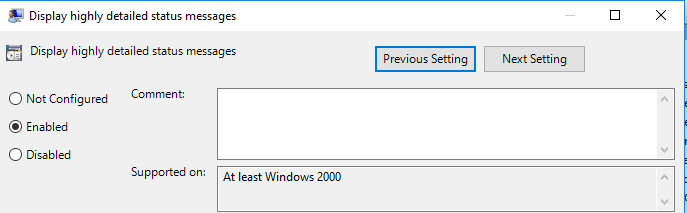
Per far sapere agli utenti che la macchina non è semplicemente bloccata e per aiutarti a risolvere i problemi, vorrai abilitare le seguenti due impostazioni GPO su tutte le tue macchine:
- Configurazione del computerCriteriModelli amministrativiSistema – Visualizza messaggi di stato altamente dettagliati : Impostazione – Abilitato
- Configurazione del computerCriteriModelli amministrativiSistemaAccesso – Mostra animazione primo accesso : Impostazione – Disabilitato
La prima impostazione mostra il componente di avvio che è attualmente in esecuzione invece dei messaggi di avvio generici. Ad esempio, potresti vedere Applying Group Policy Software Installation se i tuoi computer stanno installando un MSI distribuito tramite GP. Questa impostazione era precedentemente conosciuta come modalità Group Policy Verbose. Per rendere la risoluzione dei problemi futuri più semplice, preferisco abilitare questa impostazione su client e server.
La seconda impostazione rimuove l'Preparazione delle cose per te animazione che appare la prima volta che un utente accede a una macchina. L'utente vedrà alcuni messaggi di stato dettagliati prima che l'animazione prenda il sopravvento. Questa politica dovrebbe essere impostata su disabilitata affinché l'utente possa vedere tutti i messaggi. Preferisco applicare questa politica a tutti i client. I server non mostrano l'animazione del primo accesso.
Contenuti correlati selezionati:
Monitoraggio delle prestazioni dei Criteri di gruppo dalla GPMC
Come regola generale, gli amministratori dovrebbero sempre utilizzare l'ultima installazione di RSAT per i client che stanno gestendo. Se stai gestendo client Windows 10, la tua macchina amministrativa dovrebbe essere Windows 10 con l'ultimo RSAT installato su di essa.
Quando si esegue un risultato di Criteri di gruppo all'interno della Group Policy management Console su una macchina Windows 10, si noterà una nuova sezione Stato Componente sotto la scheda Dettagli. Componenti dei Criteri di gruppo, come il Reindirizzamento cartelle e le Preferenze di stampante dei Criteri di gruppo, sono noti come Estensioni lato client (CSEs). Questa sezione stato componente mostrerà l'ultimo stato di valutazione di ogni CSE. Mostrerà anche quanto tempo ha impiegato ogni CSE per essere processato. Questi valori sono anche memorizzati nel registro eventi dei Criteri di gruppo sulle macchine client.
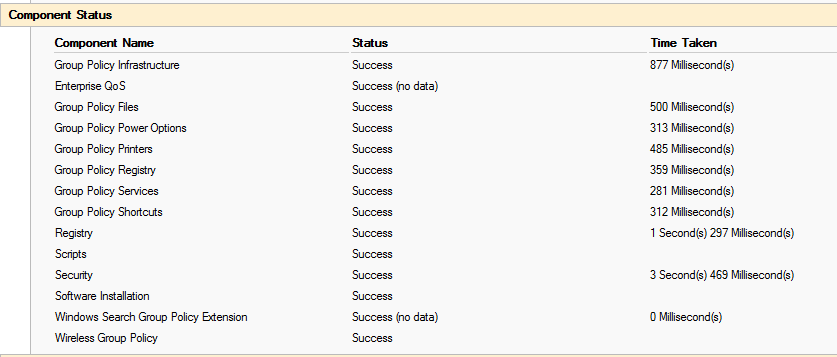
Questo pannello può aiutare un amministratore a risolvere rapidamente i problemi di prestazione delle Group Policy. Qualsiasi elemento con un tempo di 600 secondi non è riuscito a completare. Il servizio Group Policy consente solo a un CSE 10 minuti per completare per impostazione predefinita.
Contenuti correlati selezionati:
Attenzione ai CSE Legacy
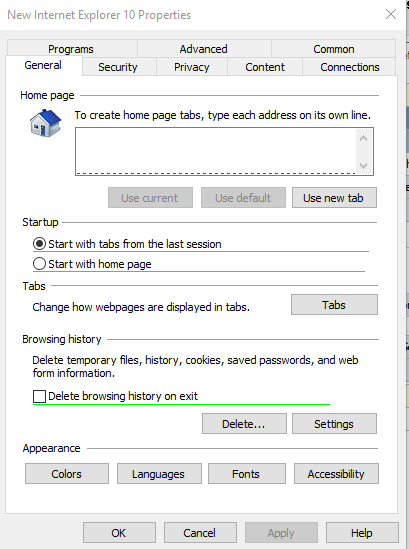
I CSE delle Criteri di gruppo si sono evoluti con ogni iterazione di Windows o del componente che gestiscono. Un esempio perfetto di ciò sono i CSE che gestiscono Internet Explorer. Uno dei primi metodi di gestione prevedeva l'estensione Internet Explorer Maintenance (IEM). IEM integrava molte delle funzionalità disponibili sotto Modelli amministrativiComponenti di WindowsInternet Explorer. Diversi anni dopo, Microsoft ha introdotto le Preferenze dei Criteri di gruppo per Internet Explorer (IE). Avere tre strumenti di gestione per un unico prodotto è diventato confuso per tutti!
Con il rilascio di IE10, IEM è stato rimosso dal GPMC su qualsiasi macchina su cui era installato IE10. Questo cambiamento vale anche per Windows 10/IE11.
Prima delle Preferenze Criteri di Gruppo (GPPs), tutto nei Criteri di Gruppo era bloccato. Quando le GPPs sono state rilasciate per la prima volta, molti amministratori le hanno trattate come un modello amministrativo (noto anche come impostazione dei criteri). Molte azioni di preferenza individuale sono state cambiate in Replace, e l'opzione Remove this item when it is no longer applied è stata impostata. Questo ha il grande svantaggio di far riprocessare la GPP ogni volta che i Criteri di Gruppo vengono aggiornati e ad ogni accesso/avvio.
Molti ambienti di Group Policy non sono aggiornati per i cambiamenti nei CSE o per riflettere il comportamento dei GPP. Gli amministratori possono ancora applicare le impostazioni IEM utilizzando GPMC su sistemi operativi più vecchi. Quando possibile, gli amministratori dovrebbero considerare le seguenti alternative per questi CSE che richiedono molto tempo:
- IEM: Sostituire con Modelli amministrativi o Preferenze
- Stampanti distribuite: Sostituire con Preferenze di stampa
- Installazione software tramite Group Policy: sostituirla con una suite di gestione software come SCCM
- Reindirizzamento cartelle: Sostituire con un'alternativa come Work Folders
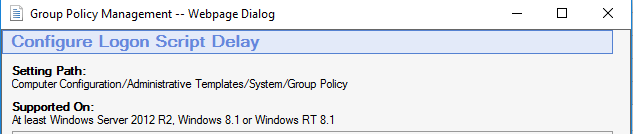
Noterete che gli script di Group Policy lato utente non sono elencati sopra. Con il rilascio di Windows 8.1, gli script GP possono essere configurati per essere eseguiti dopo X secondi invece che durante il processo di accesso. Questo permette agli script di essere eseguiti in background dopo che un utente ha già effettuato l'accesso. Questa impostazione può essere trovata in Configurazione ComputerModelli AmministrativiSistemaGroup Policy
Gli amministratori dovrebbero rivalutare tutte le loro preferenze implementate. Quando possibile, gli elementi di preferenza dovrebbero utilizzare Crea o Aggiorna. Personalmente preferisco la coerenza nell'usare solo la preferenza Crea. Il targeting a livello di elemento dovrebbe valutare le risorse locali solo se il tempo è essenziale. Infine, considerare di spostare certi elementi dal logon utente all'avvio del computer. Un CSE perfetto per questo è le Preferenze della Stampante.
Mentre monitori le prestazioni della tua Group Policy, probabilmente troverai alcune configurazioni che possono essere annullate o migrate. Utilizzando GPMC, puoi valutare il tempo di elaborazione su vari client e concentrarti sui CSE che richiedono più tempo. Ho detto prima che ci sono compromessi in tutto. Buona fortuna nella tua lotta per bilanciare velocità e accessibilità!
Condividi su
Scopri di più
Informazioni sull'autore

Joseph Moody
Amministratore di rete
Joseph è un amministratore di rete per un sistema scolastico pubblico e aiuta a gestire 5.500 PC. È un Microsoft MVP in Cloud and Datacenter Management ed è un appassionato blogger di IT.
Scopri di più su questo argomento
Protezione CUI: Gestione sicura delle informazioni controllate non classificate
Alternative a ManageEngine: Strumenti di Gestione e Sicurezza AD
Esempio di Analisi del Rischio: Come Valutare i Rischi
Il Triangolo CIA e la sua applicazione nel mondo reale
Creare utenti AD in massa e inviare le loro credenziali tramite PowerShell