
Guida completa ai commenti in PowerShell
Feb 11, 2025
Commentare efficacemente in PowerShell migliora la leggibilità dello script, la collaborazione e la manutenibilità a lungo termine. PowerShell supporta commenti su singola riga (#) e blocchi di commento (<# … #>), insieme a tecniche avanzate come note in linea, aiuto basato sui commenti e regioni per l'organizzazione. Le migliori pratiche includono spiegare la logica e l'intento piuttosto che la sintassi, aggiornare i commenti con le modifiche al codice ed evitare note vaghe, obsolete o eccessive. Commentare in modo strutturato rende gli script più chiari, più sicuri e più facili da eseguire il debug.
Introduzione
Se scrivi script di Windows PowerShell, è importante capire come utilizzare efficacemente i commenti di PowerShell. Questo articolo può aiutare. Spiega i modi principali in cui puoi includere commenti nei tuoi script e fornisce indicazioni su quando utilizzare ogni metodo. Spiega anche casi d'uso popolari per i commenti e offre le migliori pratiche da seguire ed errori comuni da evitare.
Comprensione dei commenti in PowerShell
I commenti in PowerShell hanno una varietà di utilizzi preziosi. Sono essenziali per rendere gli script più facili da comprendere e mantenere. Utilizzare i commenti per dettagliare lo scopo, la logica o la funzionalità di uno script o di una specifica sezione di codice è molto utile per chiunque debba utilizzare, modificare o risolvere problemi dello script. I commenti facilitano anche la collaborazione con altri membri del team e riducono la necessità di spiegazioni verbali. Aiutano inoltre coloro che hanno meno esperienza con PowerShell a seguire lo script e a migliorare il loro livello di competenza.
I commenti aiutano anche i team di sviluppo e di testing a disabilitare temporaneamente una o più righe di codice. I commenti vengono ignorati dall'interprete di PowerShell, quindi puoi disabilitare il codice semplicemente trasformandolo in un commento. Poiché il codice è stato commentato anziché eliminato, può essere facilmente ripristinato in seguito. Commenti dettagliati prevengono anche confusione durante aggiornamenti e risoluzione dei problemi fornendo contesto sul perché sono state prese determinate decisioni.
Contenuti correlati selezionati:
Tipi di commenti in PowerShell
Come commentare in PowerShell
I due tipi fondamentali di commenti in PowerShell sono commenti su singola riga e commenti su più righe (blocco).
Commenti su una singola riga
Per creare un commento su una singola riga in PowerShell, è sufficiente utilizzare il simbolo cancelletto (#) — qualsiasi testo che segue il simbolo cancelletto verrà ignorato dall'interprete di PowerShell. Ecco un esempio di un commento su una singola riga:
      # The following script narrow down the users who having logged in for 90 days.

$InactiveUsers = Get-ADUser -Filter {LastLogonDate -lt (Get-Date).AddDays(-90)}
      # This is another example of a single-line comment.

Get-Process -Name Notepad
Quando utilizzare i commenti su una singola riga
Ecco alcuni dei principali casi d'uso per i commenti su una singola riga:
- Descrivi lo scopo di una linea o blocco di codice che segue, come una funzione:
      # Calculate the factorial of a number using recursion.

function Get-Factorial {

    param ([int]$number)

    if ($number -le 1) {

        return 1

    }

return $number * (Get-Factorial -number ($number - 1))

}
- Documentare lo scopo di una variabile:
      # Store the list of server names to be checked for connectivity

$servers = @("Server1", "Server2", "Server3")
- Spiega perché il codice è stato temporaneamente aggiunto o commentato:
      # Debugging: Output the current value of the counter

# Write-Output "Counter value is $counter"
Commenti su più righe (blocco)
Un blocco di commento PowerShell consente di aggiungere note esplicative che si estendono su più righe. I commenti a blocco iniziano con il tag <# e terminano con il tag #>; tutto il testo compreso tra questi tag viene ignorato dall'interprete PowerShell.
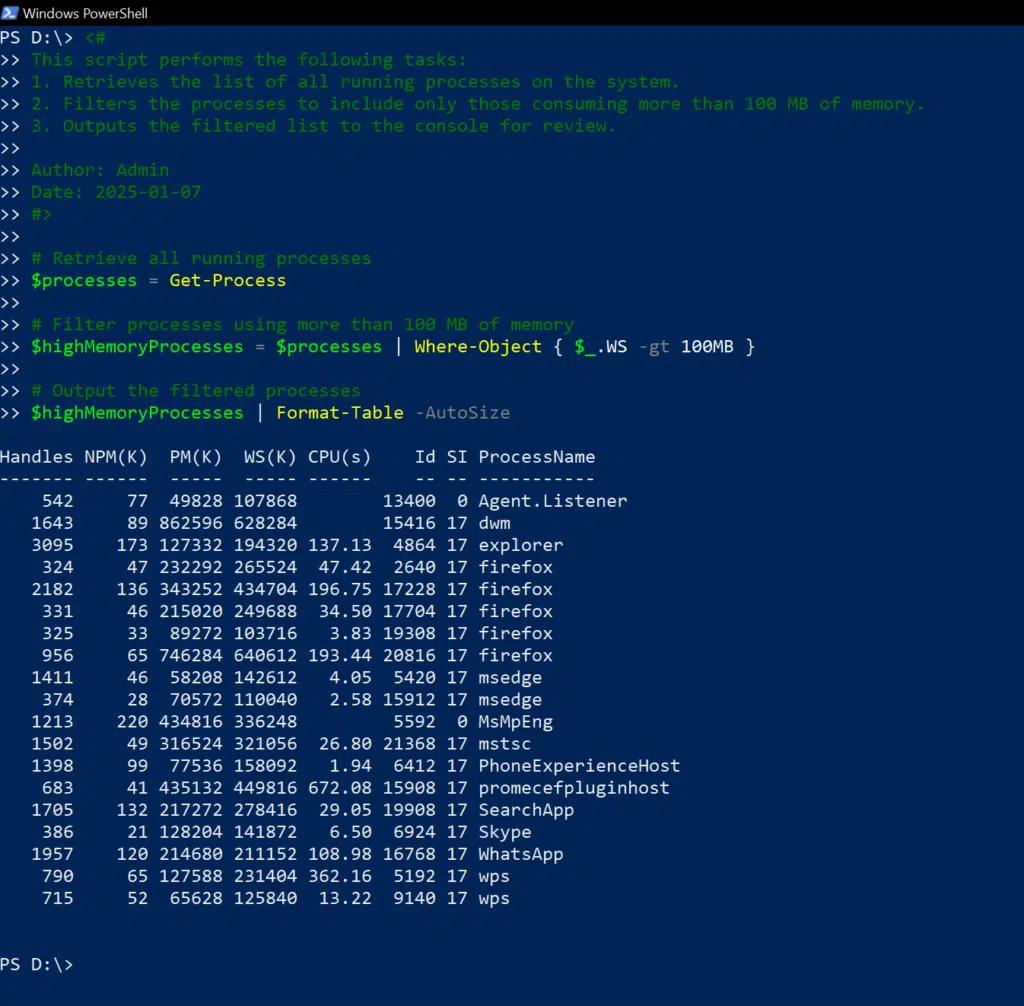
Ecco un esempio di un commento multilinea in PowerShell che fornisce informazioni dettagliate su uno script:
      <#

This script performs the following tasks:

1. Retrieves the list of all running processes on the system.

2. Filters the processes to include only those consuming more than 100 MB of memory.

3. Outputs the filtered list to the console for review.

Author: Admin

Date: 2025-01-07

#>

# Retrieve all running processes

$processes = Get-Process

# Filter processes using more than 100 MB of memory

$highMemoryProcesses = $processes | Where-Object { $_.WS -gt 100MB }

# Output the filtered processes

$highMemoryProcesses | Format-Table -AutoSize
Quando utilizzare i commenti blocco
I commenti a blocco di PowerShell sono ideali quando è necessario fornire spiegazioni lunghe e dettagliate. Anziché iniziare ogni istruzione con il simbolo del cancelletto, utilizzare un commento a blocco rende lo script più pulito e leggibile.
Ecco alcuni dei principali utilizzi dei commenti su più righe:
- Fornisci metadati riguardo a uno script:
      <#

Script Name: Cleanup-TempFiles.ps1

Author: Jon Mill

Description: This script deletes temporary files older than 30 days

             from specified directories to free up disk space.

Last Modified: 2025-01-07

#>
- Spiega una logica complessa o fornisci contesto riguardo una sezione del codice:
      <#

The following block of code checks the connectivity status of multiple servers.

If a server is unreachable, it logs the error and skips to the next one,

ensuring the script doesn't terminate unexpectedly.

#>

foreach ($server in $servers) {

    if (-Not (Test-Connection -ComputerName $server -Count 1 -Quiet)) {

        Write-Output "$server is unreachable" >> error.log

        continue

    }

    # Proceed with the next task

}
- Disabilita temporaneamente una grande sezione di codice durante il debug o il testing utilizzando i tag di commento:
      <#

# Commented out the block below for debugging purposes

Write-Output "Starting debugging session"

$debugVar = $true

#>
Tecniche avanzate di commento
Tecniche avanzate di commento come commenti in linea, aiuto basato su commenti e intestazioni di sezione rendono gli script più professionali e facili da usare.
Commenti inline
Puoi includere un commento sulla stessa riga di un pezzo di codice iniziandolo con il simbolo cancelletto. Tutto ciò che segue il simbolo # è considerato un commento.
I commenti inline sono più adatti per brevi spiegazioni della logica o altri dettagli per aiutare altri a comprendere rapidamente un punto chiave senza interrompere il flusso dello script. Ecco un semplice esempio:
      for ($i = 0; $i -lt 5; $i++) { # Loop from 0 to 4

Write-Output "Iteration $i" }
Guida basata sui commenti per script e funzioni
L'help basato sui commenti offre un modo strutturato per documentare gli script all'interno del codice. Utilizzando tag di commento speciali nei commenti multilinea, è possibile specificare le informazioni da fornire riguardo allo script utilizzando il cmdlet Get-Help. Ad esempio, la descrizione che fornisci utilizzando il tag .SYNOPSIS verrà visualizzata quando un utente esegue Get-Help sulla tua funzione o script. Questo approccio produce codice auto-documentante che riduce la necessità di una documentazione separata.
I tag predefiniti includono i seguenti:
- .SYNOPSIS — Utilizza questo tag per fornire un riassunto conciso di ciò che lo script o la funzione esegue:
      .SYNOPSIS

Copies files from one directory to another.
- .DESCRIPTION — Utilizza questo tag per fornire una spiegazione dettagliata della funzionalità dello script e di qualsiasi considerazione importante per il suo utilizzo:
      .DESCRIPTION

This function copies files from a source directory to a destination directory.

It allows users to copy files recursively and optionally overwrite existing files.
- .PARAMETER — Utilizza questo tag per definire ogni parametro accettato dallo script, inclusi il suo scopo, il tipo e qualsiasi regola specifica su come dovrebbe essere utilizzato:
      .PARAMETER Source

The path of the source directory from which the files will be copied. The source must be a valid directory path.

.PARAMETER Destination

    The path to the destination directory where the files will be copied to.

    The destination must be a valid directory path.

.PARAMETER Overwrite

    A switch to determine whether existing files at the destination should be overwritten.

If not specified, existing files will not be overwritten.
- .EXAMPLE — Utilizza questo tag per fornire esempi dettagliati dello script o della funzione per aiutare gli utenti a capire come invocarlo e quali sono gli output attesi:
      .EXAMPLE

    Copy-Files -Source "C:\Data" -Destination "D:\Backup" -Overwrite

    Copies files from C:\Data to D:\Backup, overwriting existing files at the destination.
Esempio pratico dell'integrazione di Get-Help
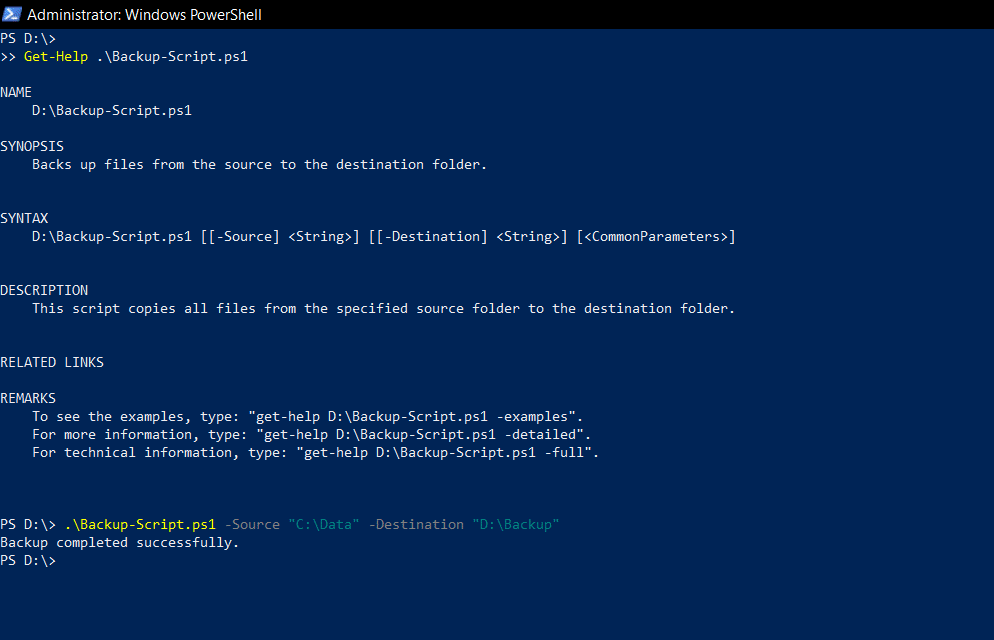
Lo script seguente è progettato per eseguire il backup dei file. I commenti dello script PowerShell all'inizio utilizzano i tag dettagliati sopra.
      <#

.SYNOPSIS

Backs up files from the source to the destination folder.

.DESCRIPTION

This script copies all files from the specified source folder to the destination folder.

.PARAMETER Source

Specifies the path to the source folder.

.PARAMETER Destination

Specifies the path to the destination folder.

.EXAMPLE

.\Backup-Script.ps1 -Source "C:\Data" -Destination "D:\Backup"

Copies all files from C:\Data to D:\Backup.

#>

param (

    [string]$Source,

    [string]$Destination

)

if (-Not (Test-Path -Path $Source)) {

    Write-Error "Source path does not exist."

    exit

}

if (-Not (Test-Path -Path $Destination)) {

    Write-Host "Destination path does not exist. Creating it..."

    New-Item -ItemType Directory -Path $Destination

}

Copy-Item -Path "$Source\*" -Destination $Destination -Recurse

Write-Host "Backup completed successfully."
Lo screenshot sottostante mostra come i tag consentano a un utente di recuperare rapidamente le informazioni sull'utilizzo con il comando Get-Help:
Migliori pratiche per i commenti in PowerShell
Per rendere il codice più leggibile e facile da comprendere per noi stessi e per gli altri, è fondamentale utilizzare i commenti in modo efficace. Ecco le migliori pratiche da seguire.
Aggiungi commenti dove necessario senza appesantire il codice
I commenti dovrebbero essere usati spesso all'interno del codice per spiegare lo scopo delle funzioni, la logica dietro gli algoritmi complessi, il significato delle variabili e qualsiasi presupposto o limitazione del codice.
Tuttavia, è importante trovare un equilibrio tra fornire un contesto utile ed evitare un'inutile confusione. Considera queste linee guida:
- Usa commenti in linea o su una singola riga per note brevi.
- Usa i commenti multilinea di PowerShell per spiegazioni più lunghe.
- Evitare di fornire commenti per operazioni semplici o ovvie.
- Commenta lo scopo, non la sintassi.
- Utilizza i commenti per chiarire la logica o l'intento, specialmente per codice complesso.
- Utilizza i commenti per evidenziare ipotesi, requisiti e problemi noti dello script.
- Segui la formattazione e lo stile per mantenere i commenti coerenti e ordinati.
- Aggiungi descrizioni dettagliate per funzioni e script utilizzando l'aiuto basato sui commenti integrato.
Ecco un esempio di commenti chiari e concisi che aggiungono valore senza sopraffare il lettore:
      # Get-Service returns all running services.

Get-Service

# Filter the results to include only services

# related to the World Wide Web.

Get-Service | Where-Object {$_.DisplayName -like "*WWW*"}

# Stop the selected WWW services.

Get-Service | Where-Object {$_.DisplayName -like "*WWW*"} | Stop-Service
Evitare l'uso eccessivo e insufficiente dei commenti
Commentare ogni singola riga di codice può renderlo difficile da leggere e comprendere, specialmente se il codice stesso è già autoesplicativo. Di seguito è riportato un esempio di abuso di commenti:
      # Assign the value 10 to the variable $number

$number = 10

# Add 5 to the variable $number

$number = $number + 5
Allo stesso tempo, non fornire abbastanza commenti può rendere difficile comprendere la logica e lo scopo del codice, specialmente se complesso. Ad esempio, il seguente codice è progettato per abilitare tutti gli utenti disabilitati in Active Directory, ma la mancanza di commenti rende difficile saperlo:
      $users = Get-ADUser -Filter * | Where-Object {$_.Enabled -eq $false}

$users | ForEach-Object {

    Set-ADUser -Identity $_.SamAccountName -Enabled $true

}
Utilizza commenti temporanei per il debugging
Commentare il codice è una tecnica preziosa per il debug e la risoluzione dei problemi. Può aiutarti a isolare i problemi e a comprendere il comportamento di esecuzione. Assicurati di usare un commento per spiegare perché il codice è stato disabilitato, come illustrato negli esempi seguenti:
      # Log the value of the Source variable for debugging

Write-Host "Debug: Source path is $Source"

# Temporarily disable file copying to test directory creation

# Copy-Item -Path "$Source\*" -Destination $Destination -Recurse
Usa più commenti per codice complesso
Per spiegare una logica complessa, suddividi il codice in parti più piccole e fornisci un commento per spiegare ogni parte. Ecco un esempio:
      # Calculate the factorial of a number

function Calculate-Factorial {

    param(

        [int]$Number

)

# Base case: Factorial of 0 is 1

    if ($Number -eq 0) {

        return 1

    }

# Recursive case: Factorial of N is N * Factorial(N-1)

    else {

        return $Number * (Calculate-Factorial ($Number - 1))

    }

}
Spiega il Motivo, Non Solo Cosa
Utilizzare i commenti per spiegare il ragionamento alla base di uno script migliorerà la manutenibilità del codice fornendo contesto per future modifiche e sforzi di debug.
      # Retry the operation up to 3 times to handle intermittent network failures

# This prevents the script from failing on occasional, recoverable issues

for ($i = 0; $i -lt 3; $i++) {

    try {

        # Attempt the operation

        Copy-Item -Path $Source -Destination $Destination

        break  # Exit the loop if the operation is successful

    }

    catch {

        if ($i -eq 2) { throw "Failed after 3 attempts" }

        Start-Sleep -Seconds 2  # Wait before retrying

    }

}
Formattare i commenti per migliorare la leggibilità
Una formattazione efficace dei commenti migliora la leggibilità del codice. Presta particolare attenzione all'indentazione e all'allineamento, così come alla posizione dei commenti, come ad esempio posizionarli in modo consistente prima del codice che descrivono. Questo codice illustra come una buona formattazione renda i commenti più efficaci:
      # This function retrieves a list of all running processes.

function Get-RunningProcesses {

    # Get all running processes

    Get-Process |

        # Select only the process name and ID

        Select-Object ProcessName, ID

}
Casi d'uso speciali per i commenti di PowerShell
Utilizzo dei commenti per il controllo delle versioni
Per migliorare il controllo delle versioni, utilizza i commenti di PowerShell per documentare le modifiche apportate allo script nel tempo. Usa un formato coerente che includa dettagli come la data, l'autore e il motivo della modifica. Questo registro storico aiuta gli sviluppatori a comprendere il contesto dietro ogni aggiornamento.
      # Version 2.0 - 2025-01-10

# Added a new parameter for logging options and enhanced error handling.

# Updated the file backup logic to support incremental backups.

param (

    [string]$Source,

    [string]$Destination,

    [switch]$EnableLogging  # New parameter to enable logging

)

# Check if source exists

if (-Not (Test-Path -Path $Source)) {

    Write-Error "Source path does not exist."

    exit

}

# Log file creation if logging is enabled

if ($EnableLogging) {

    $logPath = "$Destination\backup_log.txt"

    "Backup started at $(Get-Date)" | Out-File -Append $logPath

}

# Backup files (incremental logic added in Version 2.0)

if (-Not (Test-Path -Path $Destination)) {

    New-Item -ItemType Directory -Path $Destination

}

Copy-Item -Path "$Source\*" -Destination $Destination -Recurse

# Log completion if logging is enabled

if ($EnableLogging) {

"Backup completed at $(Get-Date)" | Out-File -Append $logPath

}
Utilizzo delle regioni per organizzare il codice
I tag <#region e <#endregion possono essere utilizzati per identificare sezioni logiche del codice. Ad esempio, è possibile etichettare parti di uno script che eseguono compiti come l'elaborazione dei dati, la configurazione o il logging. Questo approccio rende più semplice navigare e comprendere script complessi. Per esempio, gli sviluppatori possono comprimere le sezioni su cui non stanno attualmente lavorando per ridurre l'ingombro visivo e migliorare la concentrazione.
Lo script seguente è diviso in tre regioni: Data Import Functions, Data Processing Functions, e Output Functions. I blocchi di commento delle regioni sono utilizzati per descrivere il loro scopo.
      <#region Introduction

    This script retrieves a list of all running processes.

    It then filters the list to include only processes

    that match a specific criterion.

#>

# Get all running processes

$Processes = Get-Process

<#region Filtering

    Filter processes based on criteria

    (e.g., process name, CPU usage).

#>

$FilteredProcesses = $Processes | Where-Object {$_.ProcessName -eq "notepad"}

<#endregion Filtering

<#region Output

    Display the filtered processes.

#>

$FilteredProcesses | Format-List

<#endregion Output

<#endregion Introduction
Risoluzione dei problemi e debugging con i commenti di PowerShell
Commentando per isolare i bug
I commenti possono essere utilizzati per inserire informazioni per il debug, come i valori delle variabili, le potenziali aree problematiche o i passaggi per la risoluzione dei problemi.
Disabilitare il codice con i commenti
Possiamo individuare la fonte degli errori commentando temporaneamente delle sezioni di codice invece di eliminarle.
Documentare gli Errori con Commenti
I commenti sono un ottimo modo per documentare problemi noti o suggerimenti per la risoluzione dei problemi, specialmente per il codice che è suscettibile a errori in condizioni specifiche. Aggiungendo commenti con soluzioni potenziali o chiarimenti, aiuti sia te stesso che gli altri a risolvere rapidamente i problemi quando si presentano.
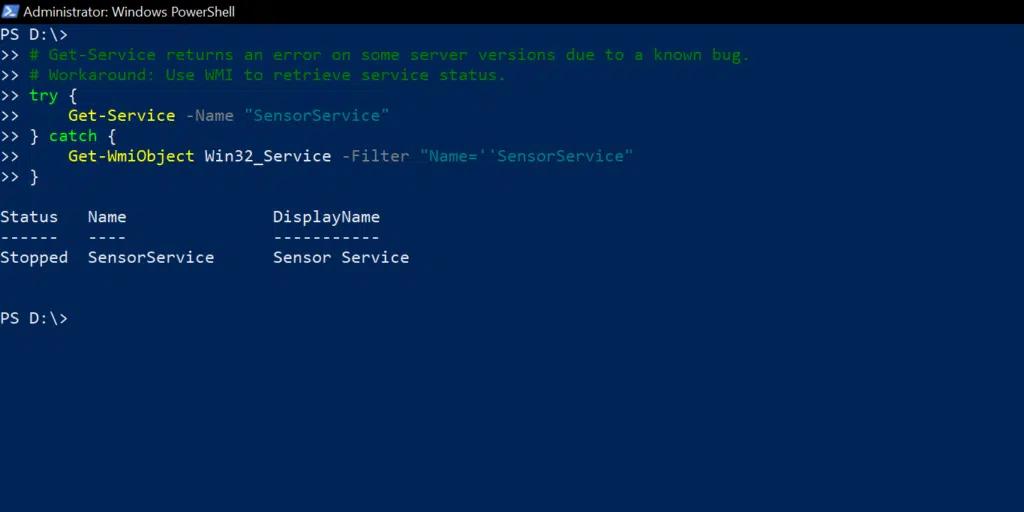
      # Get-Service returns an error on some server versions due to a known bug.

# Workaround: Use WMI to retrieve service status.

try {

    Get-Service -Name "SensorService"

} catch {

    Get-WmiObject Win32_Service -Filter "Name=''SensorService"

}
Commenti in PowerShell per la collaborazione
I commenti migliorano la collaborazione rendendo gli script più facili da leggere, comprendere e mantenere. Possono anche accelerare l'onboarding di nuovi contributori.
Documentazione degli script per l'uso del team
Utilizzare i commenti per spiegare lo scopo di uno script, la logica dietro ogni area del codice e le potenziali insidie migliora la condivisione della conoscenza tra i membri del team e riduce il tempo di debug e risoluzione dei problemi.
Ad esempio, il commento a blocco all'inizio degli script seguenti ne descrive lo scopo, i prerequisiti e i parametri:
      <#

Script Name: Create-ADUserAccounts.ps1

Description: Automates the creation of Active Directory user accounts from a CSV file.

Prerequisites:

  - Active Directory module installed.

  - A valid CSV file with columns: FirstName, LastName, UserName, and Email.

Parameters:

  -CSVPath: Path to the input CSV file.

  -OU: Organizational Unit where accounts will be created.

Usage:

  .\Create-ADUserAccounts.ps1 -CSVPath "C:\Users.csv" -OU "OU=Users,DC=Domain,DC=Com"

#>
Condivisione della conoscenza tramite commenti
I commenti aiutano tutti i membri del team a comprendere la logica dietro uno script, lo scopo di ogni sezione, perché sono state scelte determinate soluzioni e le sfide potenziali. Questa comprensione condivisa facilita la risoluzione dei problemi, il debugging e i futuri miglioramenti. Ad esempio, se uno script include una soluzione temporanea per un noto limite del software, i commenti possono documentare il problema e giustificare la soluzione in modo che altri non debbano ripetere la ricerca.
Ecco un esempio di come utilizzare efficacemente i commenti per condividere informazioni su uno script per riavviare un servizio se non è in esecuzione:
      <#

Script Name: Ensure-ServiceRunning.ps1

Description: Checks if a specified service is running and restarts it if necessary.

Purpose:

  - Ensures critical services stay operational without manual intervention.

Decisions:

  - Used “Get-Service” for simplicity and compatibility.

  - Restart logic avoids redundancy by checking the current status first.

Usage:

  .\Ensure-ServiceRunning.ps1 -ServiceName "Spooler"

#>

param (

    [Parameter(Mandatory)]

    [string]$ServiceName  # Name of the service to check

)

# Check the current status of the service

$service = Get-Service -Name $ServiceName -ErrorAction Stop

if ($service.Status -ne "Running") {

    # Log and attempt to restart the service if not running

    Write-Host "Service '$ServiceName' is not running. Attempting to restart..."

    try {

        Restart-Service -Name $ServiceName -Force

        Write-Host "Service '$ServiceName' has been restarted successfully."

    } catch {

        Write-Error "Failed to restart the service '$ServiceName': $_"

    }

} else {

    Write-Host "Service '$ServiceName' is already running."

}
Esempi e scenari di commenti in PowerShell
Lo script seguente monitora l'utilizzo del disco e invia un avviso via email se lo spazio libero è insufficiente:
      <#

Script Name: Monitor-DiskUsage.ps1

Description: Checks each logical drive and sends an alert if free space is below the defined threshold.

Purpose:

  - Prevents system issues caused by insufficient storage.

Usage:

  .\Monitor-DiskUsage.ps1 -Threshold 10 -Email "admin@Netwrix.com"

#>

param (

    [Parameter(Mandatory)]

    [int]$Threshold,       # Minimum free space in GB to trigger an alert

    [Parameter(Mandatory)]

    [string]$Email         # Email address for the alert

)

# Retrieve disk information

$drives = Get-PSDrive -PSProvider FileSystem

foreach ($drive in $drives) {

    if ($drive.Free -gt 0) {

        $freeSpaceGB = [math]::Round($drive.Free / 1GB, 2)

        if ($freeSpaceGB -lt $Threshold) {

            Write-Warning "Drive $($drive.Name) has low space: $freeSpaceGB GB remaining."

            # Send an alert email (replace with real SMTP details)

            try {

                Send-MailMessage -From "alerts@netwrix.com" -To $Email -Subject "Low Disk Space Alert" `

                    -Body "Drive $($drive.Name) has only $freeSpaceGB GB remaining." `

                    -SmtpServer "smtp.domain.com"

            } catch {

                Write-Error "Failed to send alert email: $_"

            }

        }

    }

}
Lo script sottostante ripulisce gli account utente in Active Directory disabilitando gli account inattivi e spostandoli in una specifica OU:
      <#

Script Name: Cleanup-ADUsers.ps1

Description: Disables and moves inactive user accounts to a specified OU.

Purpose:

  - Helps maintain a clean and secure Active Directory environment.

Usage:

  .\Cleanup-ADUsers.ps1 -OU "OU=Inactive,DC=Netwrix,DC=Com" -DaysInactive 90

#>

param (

    [Parameter(Mandatory)]

    [string]$OU,           # Target OU for inactive users

    [Parameter(Mandatory)]

    [int]$DaysInactive     # Number of days since last logon

)

# Get the current date and calculate the inactivity threshold

$thresholdDate = (Get-Date).AddDays(-$DaysInactive)

# Find inactive user accounts

$inactiveUsers = Get-ADUser -Filter {LastLogonDate -lt $thresholdDate -and Enabled -eq $true}

foreach ($user in $inactiveUsers) {

    Write-Host "Disabling and moving user: $($user.SamAccountName)"

    # Disable the account

    Disable-ADAccount -Identity $user.SamAccountName

    # Move the account to the specified OU

    Move-ADObject -Identity $user.DistinguishedName -TargetPath $OU

}
Errori comuni nel commentare
Alcuni commenti negli script aggiungono più confusione che chiarezza. Ecco alcuni degli errori più frequenti nell'uso dei commenti di PowerShell e come evitarli.
Commenti vaghi o ovvi
Uno degli errori più comuni è scrivere commenti troppo vaghi o ovvi, come questo:
      # Set the variable to 5

$number = 5
Invece, concentrati sul spiegare perché è stata presa una particolare decisione o perché viene eseguita un'operazione complessa, specialmente se il codice potrebbe essere confuso o ci sono molteplici approcci possibili.
      # Assign the default retry count to handle intermittent failures

$retryCount = 5
Commenti inaccurati o obsoleti
A volte, i commenti non vengono aggiornati quando il codice cambia, portando a informazioni inesatte o fuorvianti. Ad esempio, qui il percorso di backup è stato modificato ma il commento non è stato aggiornato, il che può trarre in inganno il lettore:
      # This script backs up data to a network drive

Backup-Data -Path "C:\Data"
Assicurati che i commenti vengano aggiornati ogni volta che il codice cambia. Rivedi e rifattorizza regolarmente i tuoi commenti come parte della manutenzione del codice per garantire che rimangano pertinenti.
Abuso di commenti
Alcuni codici sono pieni di commenti non necessari per ogni riga o operazione semplice.
      # Initialize the variable

$number = 10

# Increment the variable by 1

$number++
Aggiungi commenti solo dove apportano valore, tipicamente per logiche complesse, soluzioni insolite o decisioni che potrebbero non essere immediatamente ovvie per un altro sviluppatore.
Non utilizzare commenti per spiegare codice complesso
Se lo script contiene una sezione di codice complessa o non intuitiva, assicurati di spiegarla. Ad esempio, senza un commento, non è chiaro perché vengano effettuati questi calcoli specifici o cosa rappresenti 1.15:
$finalPrice = $basePrice * (1 - $discountPercentage) * 1.15
Per codice complesso o criptico, fornire il contesto sul perché vengono utilizzate determinate formule, calcoli o algoritmi.
      # Calculate the final price including a 15% tax and applying the discount

$finalPrice = $basePrice * (1 - $discountPercentage) * 1.15
Commentare il codice invece di rimuoverlo
Gli sviluppatori a volte lasciano del codice commentato che proviene da test precedenti o che altrimenti non è più necessario. Questo ingombra lo script e causa confusione riguardo alla possibilità di riattivare il codice.
      # $oldValue = Get-Item "C:\OldFile.txt"

# $oldValue.Delete()
Rimuovi il codice non utilizzato dallo script invece di commentarlo. Se devi conservare del codice per riferimenti futuri, documenta chiaramente lo scopo.
Conclusione
I commenti sono fondamentali per script PowerShell professionali e manutenibili. Se usati correttamente, rendono il codice più facile da comprendere, eseguire il debug, risolvere problemi, mantenere e migliorare. Commentare efficacemente include documentare lo scopo dello script, le decisioni, le ipotesi e i potenziali problemi. Gli sviluppatori dovrebbero assicurarsi di non abusare né di usare troppo poco i commenti, e di adottare standard di formattazione per garantire la leggibilità.
Commentare efficacemente non è un compito da svolgere una sola volta, ma un processo continuo. Rivedere e aggiornare i commenti ogni volta che il codice viene modificato aiuta a garantire che i commenti riflettano accuratamente lo stato attuale dello script, prevenendo confusione ed errori.
FAQ
I commenti possono influenzare le prestazioni degli script di PowerShell?
I commenti non vengono elaborati dall'interprete di PowerShell durante l'esecuzione, quindi non influenzano le prestazioni degli script in runtime. Tuttavia, è una buona prassi mantenere i commenti concisi e pertinenti in modo che offrano il massimo valore.
Quanto spesso dovrei aggiornare i commenti nei miei script?
I commenti dovrebbero essere rivisti e aggiornati ogni volta che vengono apportate modifiche significative al codice, come quando vengono aggiunte nuove funzionalità, la funzionalità esistente viene modificata o vengono corretti dei bug. I commenti dovrebbero sempre riflettere lo stato attuale dello script.
Come posso commentare rapidamente più righe in PowerShell?
Puoi mettere rapidamente in commento più righe in PowerShell utilizzando la sintassi del commento a blocco. Basta racchiudere le righe di codice tra <# all'inizio e #> alla fine.
Qual è la differenza tra i commenti in linea e i commenti a blocco?
I commenti inline iniziano con il simbolo # e appaiono sulla stessa riga del codice a cui si riferiscono. Sono più adatti per spiegazioni brevi.
I commenti a blocco possono estendersi su più righe, racchiusi dai delimitatori <# e #>. Sono particolarmente utili per fornire spiegazioni dettagliate, documentare logiche complesse o disabilitare temporaneamente una sezione di codice.
Condividi su
Scopri di più
Informazioni sull'autore

Jonathan Blackwell
Responsabile dello Sviluppo Software
Dal 2012, Jonathan Blackwell, ingegnere e innovatore, ha fornito una leadership ingegneristica che ha posizionato Netwrix GroupID all'avanguardia nella gestione di gruppi e utenti per ambienti Active Directory e Azure AD. La sua esperienza nello sviluppo, nel marketing e nelle vendite permette a Jonathan di comprendere appieno il mercato dell'Identity Management e il modo di pensare degli acquirenti.
Scopri di più su questo argomento
Powershell Elimina il file se esiste
PowerShell Write to File: "Out-File" e Tecniche di Output del File
Come creare nuovi utenti di Active Directory con PowerShell
Come eseguire uno script PowerShell
Cos'è PowerShell? Una guida completa alle sue funzionalità e utilizzi