
Tutorial su come creare un file con PowerShell: Guida passo dopo passo
Sep 5, 2024
Gli amministratori di sistema eseguono una varietà di operazioni standard sui loro server Windows ogni giorno, tra cui la creazione, l'eliminazione e lo spostamento di file e cartelle. Diventando fluenti con il set principale di comandi Active Directory (AD) PowerShell forniti in questo post del blog, è possibile ridurre notevolmente il lavoro manuale coinvolto nella creazione di un file in PowerShell.
Prima di iniziare, assicurati che la tua politica di sistema consenta l'esecuzione di script PowerShell, come descritto in “Windows PowerShell Scripting Tutorial for Beginners.” Nell'articolo sottostante, imparerai il comando PowerShell per creare un file, eliminarlo, copiarlo e aggiungervi contenuto.
Creazione di file di base con il cmdlet New-Item
Utilizza il cmdlet di PowerShell New-Item per creare un oggetto, come una directory, un file o una chiave di registro. Il parametro -Path specifica la posizione in cui verrà creato il nuovo elemento, e il parametro -ItemType specifica il tipo di elemento da creare. Parametri aggiuntivi, come -Name e -Value, possono essere utilizzati per specificare il nome del nuovo elemento e il suo contenuto. Ora, ti mostreremo come creare un file in PowerShell.
Guida passo dopo passo: Creazione di file e cartelle vuoti
Crea una cartella
New-Item -Path “c:\NewFolderExample” -ItemType Directory
Di seguito è riportato un esempio che utilizza il comando PowerShell per creare un file:
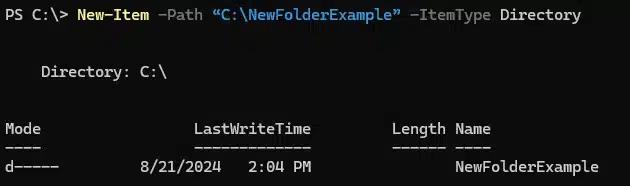
Crea un file
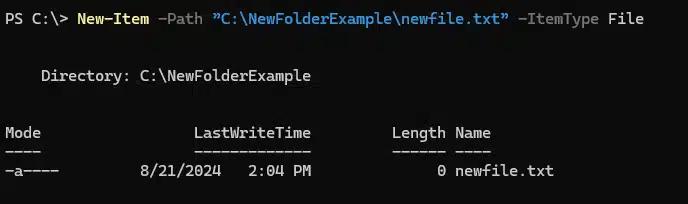
Successivamente, copriremo come creare un file in PowerShell, come mostrato di seguito:
New-Item -Path ”c:\NewFolderExample\newfile.txt” -ItemType File
Spiegazione dei Parametri
Vediamo i componenti del codice del cmdlet New-Item:
- -Path: Questo parametro specifica dove verrà creato il nuovo file. Nell'esempio sopra, il file è stato creato nella cartella appena creata. Puoi cambiare questo percorso in qualsiasi directory dove desideri che il file venga creato.
- -ItemType: Questo parametro definisce il tipo di elemento da creare. Negli esempi sopra, abbiamo specificato Directory e File.
In PowerShell, un percorso di un elemento si riferisce alla posizione di un elemento (come un file o una directory) all'interno del file system o di altri namespace del provider. Nell'esempio sopra, abbiamo utilizzato un percorso di elemento completamente qualificato, che includeva tutti gli elementi (provider, unità, contenitori, nome dell'elemento). È possibile utilizzare anche percorsi relativi. In un percorso relativo, la barra rovesciata all'inizio non si riferisce alla radice dell'unità. Invece, viene trattata come parte del nome della cartella. La posizione effettiva dipende dalla directory di lavoro corrente in PowerShell. Di seguito, mostriamo come creare un file di testo in PowerShell utilizzando un percorso di file relativo:
New-Item -Path '\NewExampleFolder\newfile.txt' -ItemType File
Esempi
Creazione di file in diverse directory
È possibile creare un file in PowerShell in varie directory modificando il parametro -Path. Ad esempio:
New-Item -Path "c:\projects\myfile.txt" -ItemType File
Questo comando PowerShell di creazione file crea un file vuoto chiamato myfile.txt nella directory D:\projects.
Creazione di file con estensioni specifiche
Puoi utilizzare il comando Windows PowerShell create file per generare file con estensioni specifiche. Ad esempio:
New-Item -Path "c:\NewFolderExample\mydocument.docx" -ItemType File
Questo comando crea un file vuoto chiamato mydocument.docx nella directory c:\NewFolderExample. Puoi specificare qualsiasi estensione di file, come .docx, .txt o .csv, a seconda del tipo di file che desideri creare.
Aggiungere contenuti ai file
Utilizzando Set Content
Il cmdlet Set Content in PowerShell viene utilizzato per scrivere o sostituire il contenuto di un file. Questo cmdlet è utile quando si crea o si sovrascrive del testo in un file con contenuto specifico. Il comando Set-Content è ideale per scrivere testo semplice in un file e può essere utilizzato con script automatizzati per generare file di configurazione o log con contenuto predefinito. Sostituisce direttamente il contenuto del file senza aggiungere. powershell create file with content.
Set-Content -Path "c:\NewFolderExample\greetings.txt" -Value "Hello, World!"
Utilizzando Out-File
Puoi anche creare un file e scrivere dati utilizzando il cmdlet Out-File come mostrato di seguito:
Get-Process -Name * | Out-File -FilePath c:\ NewFolderExample \processes.txt
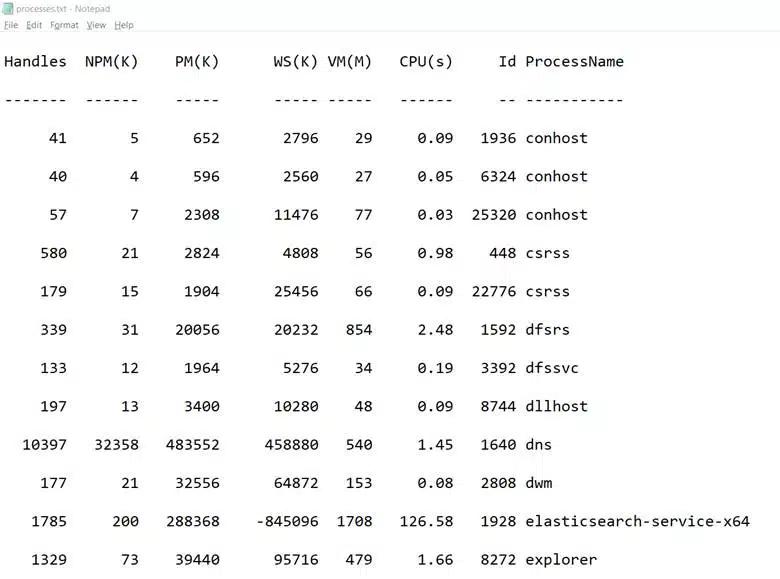
Un'altra opzione è di indirizzare l'output di un cmdlet, come Get -ADuser, a Export-Csv, che crea un file che può essere aperto in Excel:
Get-ADuser -Filter * | Export-Csv -Path c:\dataADusers.csv
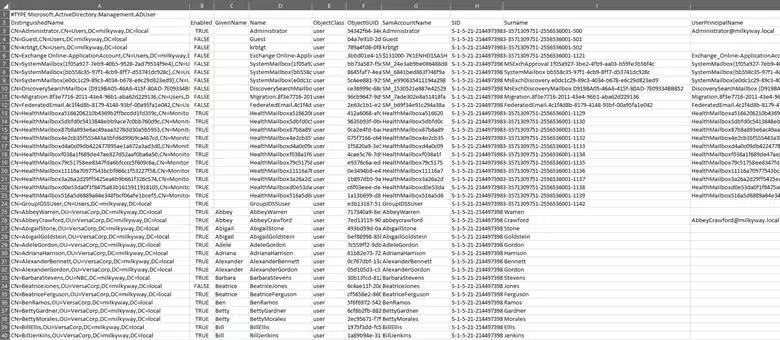
Out-File è comunemente utilizzato per catturare l'output di comandi, come Get-Process, e salvarlo in un file. Questo è utile per scopi di registrazione e reportistica. Out-File è più adatto per gestire grandi quantità di output rispetto al cmdlet Set-Content, poiché trasmette i dati al file invece di caricarli prima in memoria. A differenza di Set-Content, Out-File può aggiungere a un file esistente con l'opzione -Append.
Visualizza gli oggetti in una directory
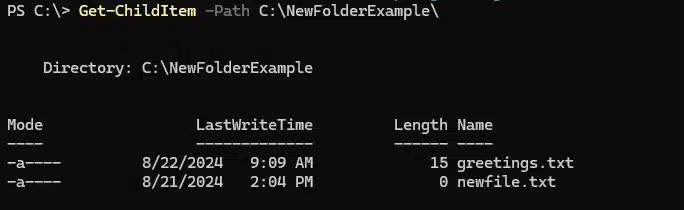
Per visualizzare il contenuto di una directory su un server di file Windows, inclusi tutti i file e le sottodirectory, utilizzare il cmdlet Get-ChildItem. L'output include il nome, la dimensione e la data dell'ultima modifica di ogni elemento. È simile al comando dir o ls di Windows.
Get-ChildItem -Path C:\NewFolderExample\
Mostra oggetti nascosti
Il comando sottostante mostra tutti gli oggetti root, inclusi quelli nascosti, nella cartella NewFolderExample:
Get-ChildItem -Path "c:\NewFolderExample -Force
Mostra tutte le sottocartelle e il loro contenuto
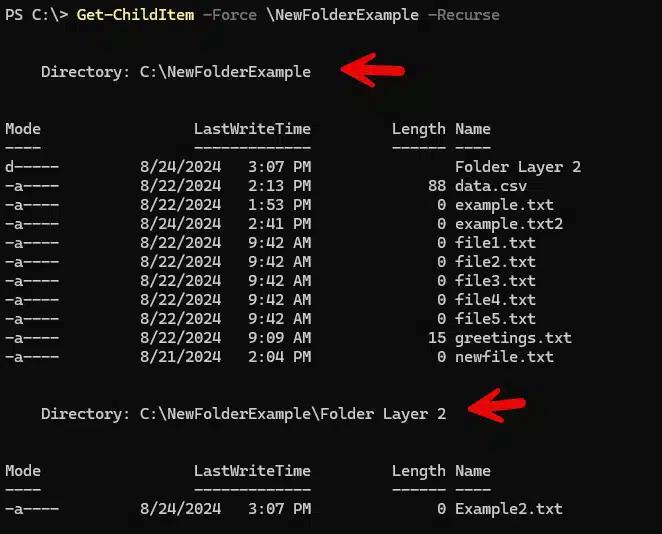
Il seguente comando utilizza il parametro -Recurse per estendere l'output includendo tutte le sottocartelle e il loro contenuto. Ogni sottocartella verrà visualizzata separatamente. Ad esempio:
Get-ChildItem -Force \ NewFolderExample -Recurse
L'esempio sottostante mostra il contenuto di una seconda cartella all'interno di NewFolderExample.
Filtra l'output
È possibile filtrare l'output utilizzando i parametri -Filter, -Exclude, -Include e -Path.
Per un filtraggio avanzato degli oggetti, utilizza l'operatore pipe (|) per passare i dati dal cmdlet Get ChildItem al cmdlet Where-Object. Ad esempio, lo script sottostante cerca tutti i file eseguibili nella cartella e sottocartella fsShared modificati dopo il 18 luglio 2024.
Get-ChildItem -Path C:\NewFolderExample -Recurse -Include *.csv | Where-Object -FilterScript {($_.LastWriteTime -gt '20
Tecniche avanzate di creazione di file
Creazione di più file
Creare più file in modo efficiente in PowerShell può essere realizzato utilizzando i cicli. Questo metodo è vantaggioso quando si creano file con nomi simili o in directory diverse.
Utilizzando un ciclo per creare più file
Ecco un esempio di utilizzo di un ciclo per creare più file:
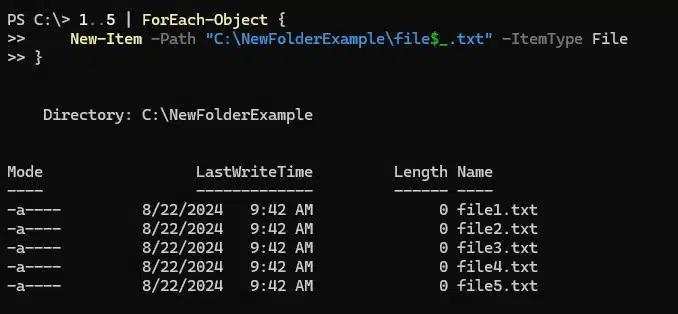
      1..5 | ForEach-Object {

    New-Item -Path "C:\ C:\NewFolderExample\file$_.txt" -ItemType File

}
Spiegazione dei Parametri:
- 1..5: Questo crea un intervallo di numeri da 1 a 5.
- ForEach-Object: Questo cmdlet itera attraverso ogni numero nell'intervallo.
- New-Item: Questo cmdlet crea un nuovo file per ogni iterazione all'interno del ciclo.
- -Path “C:\temp\file$_.txt”: Il percorso dove verrà creato ogni file. $_ rappresenta il numero corrente nell'iterazione.
Questo script creerà cinque file chiamati file1.txt, file2.txt, file3.txt, ecc., come mostrato di seguito:
Puoi utilizzare i cicli per fare cose come creare un file modello in più directory di progetti, inizializzare file di log in varie directory di applicazioni o distribuire un file di configurazione predefinito a più directory utente.
Utilizzo dei caratteri jolly
Puoi utilizzare i caratteri jolly in PowerShell per eseguire operazioni su più file o directory contemporaneamente. I caratteri jolly possono creare file in più directory con un singolo comando quando utilizzati con il cmdlet New-Item:
New-Item -Path " C:\NewFolderExample\*\example.txt" -ItemType File
Spiegazione dei Parametri:
- Questo comando tenta di creare un file chiamato example.txt in tutte le sottodirectory immediate di C:\temp.
- L'asterisco (*) nel percorso funge da carattere jolly, corrispondente a qualsiasi nome di directory.
- PowerShell eseguirà l'iterazione attraverso tutte le sottodirectory in C:\temp e creerà example.txt in ognuna di esse.
- Se example.txt esiste già in una sottodirectory, non verrà sovrascritto a meno che non si aggiunga il parametro -Force.
Elimina file e cartelle
Fino ad ora ci siamo concentrati sulla creazione di file, ma è possibile utilizzare anche PowerShell per eliminare i file. Utilizzate il cmdlet PowerShell Remove-Item per eliminare un file, una directory o un altro oggetto. Ad esempio, il seguente comando eliminerà la cartella specificata e tutti i sottocartelle e file. Notate che, poiché la cartella non è vuota, vi verrà chiesto di confermare l'operazione:
Remove-Item -Path '\NewFolderExample’

Se hai già verificato che ogni oggetto all'interno della cartella debba essere eliminato, puoi utilizzare lo switch -Recurse per saltare il passaggio di conferma:
Remove-Item -Path '\NewFolderExample' -Recurse
Elimina un file
Il seguente comando eliminerà il file chiamato newfile.txt dalla cartella NewFolderExample:
Remove-Item -Path “C:\NewFolderExample\newfile.txt”
Elimina file più vecchi di x giorni
Per pulire i file vecchi da una directory, utilizza uno script come questo:
Get-ChildItem -Path "C:\ NewFolderExample " -Recurse | Where-Object {($_.LastWriteTime -lt (Get-Date).AddDays(-30))} | Remove-Item
Elimina le cartelle vuote
Lo script seguente identificherà le cartelle vuote e le eliminerà senza richiedere conferma:
      $Folder = "C:\ NewFolderExample "

#Delete empty folders and subfolders

Get-ChildItem $Folder -Recurse -Force -ea 0 |

? {$_.PsIsContainer -eq $True} |

? {$_.getfiles().count -eq 0} |

ForEach-Object {

    $_ | del -Force -Recurse

    $_.FullName | Out-File C:\deletedfolders.txt -Append

}
Elimina i file dopo aver verificato che esistano
Ecco come verificare se esiste un file chiamato datalog.txt e cancellarlo se presente:
      $FileName = 'C:\datalog.txt'

If (Test-Path $FileName){

   Remove-Item $FileName

}
Monitora le attività di gestione dei file con Netwrix Change Tracker
Sovrascrittura e aggiunta ai file
In precedenza, abbiamo discusso l'utilizzo del cmdlet Set-Content per scrivere o sostituire un file. Ecco alcuni altri metodi per fare lo stesso.
Utilizzando il parametro -Force
Ecco un altro parametro del comando PowerShell per creare file per sovrascrivere il contenuto esistente:
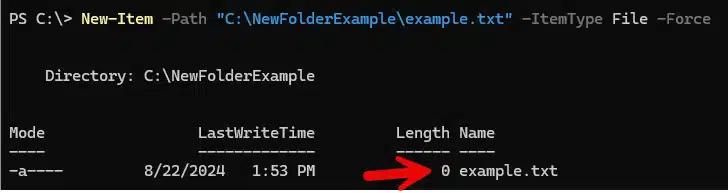
New-Item -Path "C:\NewFolderExample\example.txt" -ItemType File -Force
Il parametro -Force in PowerShell viene utilizzato per sovrascrivere le restrizioni che impediscono di apportare modifiche, come gli attributi di sola lettura o l'esistenza di un elemento con lo stesso nome. Questo comando aggiunge “Riga aggiuntiva” alla fine di “example.txt”. Se il file non esiste, lo crea.
Prima di eseguire il comando, prendi nota delle dimensioni del file example.txt qui sotto:
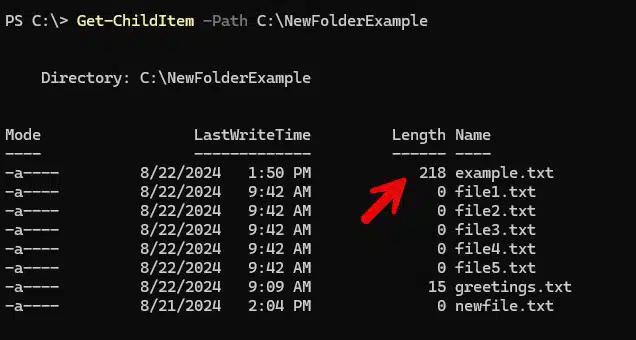
Ora vedete come utilizzando il cmdlet di creazione file di Windows PowerShell con il parametro -Force elimina il contenuto precedente.
Spiegazione dei Parametri:
- Se “example.txt” esiste già, questo comando lo sovrascriverà senza chiedere conferma.
- Se il file è di sola lettura, -Force sovrascriverà questo attributo e sostituirà il file.
- È utile per gli script in cui si desidera garantire la creazione di un nuovo file ogni volta, indipendentemente dal contenuto esistente
Aggiunta di contenuti
Puoi utilizzare il cmdlet Add-Content per aggiungere dati a un file esistente o crearne uno nuovo se non esiste. Ad esempio:
Add-Content -Path "C:\temp\example.txt" -Value "Additional line"
Questo comando aggiunge “Riga aggiuntiva” alla fine di “example.txt”. Se il file non esiste, lo crea.
Confronto con Set-Content e Out-File:
Principali differenze:
- Add-Content è per aggiungere, Set-Content è per sostituire, e Out-File è per il reindirizzamento flessibile dell'output.
- Add-Content conserva e aggiunge, Set-Content sostituisce, e Out-File può fare entrambi.
Creazione di Tipi di File Speciali
File CSV
I file CSV (Comma-Separated Values) sono ampiamente utilizzati per memorizzare dati tabellari. Il cmdlet PowerShell Export-CSV consente di creare e manipolare file CSV. Converte gli oggetti in una serie di stringhe di valori separati da virgola (CSV) e li salva in un file CSV, come mostrato di seguito:
$data | Export-CSV -Path "C:\ NewFolderExample\data.csv" -NoTypeInformation
Nell'esempio sottostante, $data è una variabile che contiene gli oggetti che si desidera esportare:

Spiegazione dei Parametri:
- -NoTypeInformation: Esclude il tipo di informazione dal file CSV. Questo spesso crea file CSV più puliti senza i dati specifici del tipo di PowerShell.
- Export-CSV: Questo cmdlet converte gli oggetti in formato CSV.
File JSON
I file JSON (JavaScript Object Notation) sono file di testo che memorizzano dati in un formato strutturato e di facile lettura. In PowerShell, i file JSON sono spesso utilizzati per memorizzare dati di configurazione, impostazioni dell'applicazione o altri dati rappresentati come coppie chiave-valore.
La combinazione di ConvertTo-Json e Out-File ti permette di convertire oggetti PowerShell in formato JSON e salvarli in un file.
$data | ConvertTo-Json | Out-File -FilePath "C:\NewFolderExample\data.json"
Alcuni utilizzi dei file JSON con PowerShell includono l'esportazione di dati di configurazione da uno script PowerShell per l'uso in un'applicazione web, la creazione di un file di impostazioni per un'applicazione basata su PowerShell o la preparazione di dati da inviare a un'API RESTful o per memorizzare le risposte dell'API.
Tutorial di scripting di Windows PowerShell per principianti
Scopri di piùGestione dei file esistenti
Quando si lavora con i file in PowerShell, potresti voler verificare se un file esiste prima di eseguire operazioni per prevenire possibili errori.
Verifica se il file esiste
Il cmdlet Test-Path è comunemente utilizzato per verificare l'esistenza di file o directory. Ecco come controllare se un file chiamato datalog.txt esiste e cancellarlo in caso affermativo:
      $FileName = 'C:\datalog.txt'

If (Test-Path $FileName){

   Remove-Item $FileName

}
Spiegazione dei parametri:
- Test-Path -Path “C:\temp\example.txt”: Verifica se il file esiste.
- -not: Nega il risultato, quindi la condizione è corretta se il file non esiste.
- Se il file non esiste, New-Item lo crea.
Nell'esempio sottostante, newfile.txt verrà creato solo se la directory ‘NewFolderExample’ esiste
      If (Test-Path -Path "C:\NewFolderExample") {

    New-Item -Path "'C:\NewFolderExample \newfile.txt" -ItemType File

} else {

    Write-Warning "Directory C:\ ''C:\NewFolderExample does not exist"

}
Un caso d'uso applicabile sarebbe la creazione di un file di configurazione predefinito solo se non esiste, evitando di sovrascrivere configurazioni personalizzate esistenti.
Copiare e manipolare file e cartelle
Copia file e cartelle
Se vuoi copiare elementi, come file e directory, da una posizione all'altra, usa il cmdlet PowerShell Copy-Item. È simile all'emissione del comando copy dal prompt dei comandi di Windows.
Per copiare un file tra due cartelle sullo stesso computer, usa questo comando:
Copy-Item -Path '\Shared\ITUsers.txt' -Destination '\Backup'
Copia solo determinati tipi di file
Utilizza il parametro -Filter per copiare solo alcuni file dalla sorgente alla destinazione. Ad esempio, il seguente comando copia solo i file di testo da una cartella all'altra:
Copy-Item -Filter *.txt -Path \Shared\* -Recurse -Destination \Backup
Rinomina un file o una cartella
Il cmdlet Rename-Item consente di cambiare il nome di un oggetto, come un file o una directory, mantenendo intatto il suo contenuto. È simile al comando di Windows ren.
Il parametro -Path specifica la posizione del file o della directory, e il parametro –NewName fornisce il nuovo nome del file o della cartella.
Ad esempio, il seguente comando PowerShell per creare un file di testo rinomina un file di testo con un nome simile aggiungendo un carattere di sottolineatura:
Rename-Item -Path "\Shared\ITUsers.txt" -NewName "IT_Users.txt"
Modifica le estensioni dei file
Puoi anche utilizzare Rename-Item per cambiare le estensioni dei file.
Se vuoi cambiare le estensioni di più file contemporaneamente, usa il seguente PowerShell change file extension, che cambierà tutte le estensioni dei file txt in bak. Il carattere jolly (*) assicura che tutti i file di testo siano inclusi.
Get-ChildItem \Shared\*.txt | Rename-Item -NewName { $_.name -Replace '.txt','.bak' }
Risoluzione dei Problemi Comuni
Problemi di autorizzazione
I privilegi insufficienti sono un problema comune quando si lavora con PowerShell. Un messaggio di errore tipico è “Il processo non ha i diritti di accesso a questo oggetto.” Le soluzioni a questo problema sono:
- Esegui PowerShell come amministratore per operazioni a livello di sistema.
- Modifica le ACL (Access Control Lists) per concedere i permessi necessari.
- Utilizzare credenziali alternative
Per eseguire PowerShell con privilegi elevati:
- Fai clic con il tasto destro sull'icona di PowerShell.
- Seleziona “Esegui come amministratore.”
- Conferma il prompt di Controllo dell'Account Utente.
Errori di battitura
È facile scrivere male i nomi dei parametri, ma farlo comporterà un errore. Quando si digitano comandi lunghi, è possibile utilizzare il completamento automatico con il tasto tab o controllare l'aiuto del cmdlet (Get-Help nome-cmdlet -Detailed).
Il file esiste già
A seconda di ciò che si sta cercando di fare, un nome di file esistente potrebbe causare un errore. Un modo per evitarlo è utilizzare un comando condizionale, come è stato trattato in precedenza.
      If (-not(Test-Path -Path "C:\temp\example.txt")) {

    New-Item -Path "C:\temp\example.txt" -ItemType File

}
Applicazioni nel mondo reale
Esempi di scripting
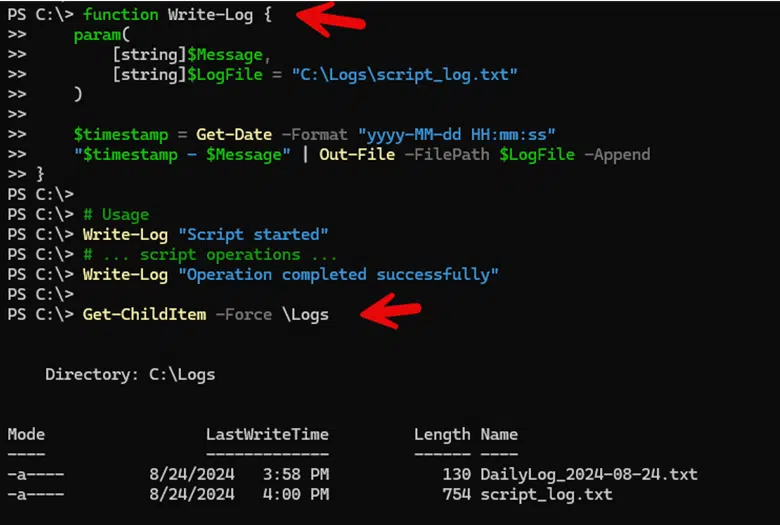
Puoi utilizzare PowerShell per creare file di log. Il logging è essenziale per tracciare le attività del sistema, gli errori e il comportamento delle applicazioni. PowerShell può automatizzare la creazione di file di log, rendendo più semplice il monitoraggio dei sistemi. L'esempio sottostante mostra una funzione che ti permette di registrare facilmente messaggi con timestamp, il che è necessario per l'audit. Abbiamo poi utilizzato il cmdlet Get-ChildItem per confermare la creazione del file di log.
Puoi utilizzare PowerShell per creare script per automatizzare e semplificare vari compiti. Ad esempio, puoi creare script per eseguire il backup dei file, controllare lo spazio su disco disponibile su un server o monitorare i servizi di sistema critici.
Utilizzando Visual Studio Code
Puoi potenziare PowerShell con Visual Studio Code (VS Code). VS Code è un editor di codice versatile che offre un ambiente eccellente per la scrittura e lo sviluppo di script PowerShell. Installa VS Code e l'estensione PowerShell per accedere a funzionalità come l'evidenziazione della sintassi, IntelliSense per cmdlet e variabili, snippet di codice e debugging integrato. L'editor offre un'interfaccia personalizzabile con un terminale integrato, permettendoti di scrivere, testare ed eseguire script PowerShell senza interruzioni.
Installazione di Visual Studio Code
- Scarica e installa Visual Studio Code dal sito ufficiale: Visual Studio Code.
- Una volta installato, apri VS Code e vai alla vista Estensioni facendo clic sull'icona quadrata nella barra laterale o premendo Ctrl+Shift+X.
- Cerca l'estensione “PowerShell” nella vista Estensioni e fai clic su “Installa”. Questa estensione offre un ricco supporto al linguaggio PowerShell, inclusi evidenziazione della sintassi, IntelliSense, navigazione del codice e debugging.
Conclusione
PowerShell è uno strumento potente per la gestione di file e sistemi. Offre vari cmdlet e tecniche per creare, modificare e gestire file e directory. Puoi utilizzare il cmdlet New-Item per creare file essenziali. Puoi poi usare script più avanzati per creare più file, cercare quelli esistenti e spostarli o eliminarli. Puoi anche usare gli script di PowerShell per automatizzare compiti noiosi e liberare tempo per il personale IT. Poiché PowerShell è ampiamente utilizzato oggi, una ricchezza di risorse è disponibile online per aiutarti a guidarti nell'apprendimento e nell'esplorazione.
FAQ
Come risolvere il problema di permesso negato di PowerShell durante la creazione di file?
Gli errori di permesso negato di PowerShell si verificano quando la policy di esecuzione blocca le operazioni sui file o quando non si dispone dei permessi di scrittura per la directory di destinazione. Prima di tutto, verifica la tua policy di esecuzione:
Get-ExecutionPolicy
Impostalo su RemoteSigned o Unrestricted se necessario:
Set-ExecutionPolicy RemoteSigned
Per problemi di permessi delle directory, esegui PowerShell come Amministratore o crea file nelle directory dove hai accesso in scrittura come la cartella del tuo profilo utente. Usa Test-Path per verificare l'esistenza della directory prima di creare file:
      if (Test-Path "C:\MyFolder") {
    New-Item -Path "C:\MyFolder\file.txt" -ItemType File
}
Implementare un corretto gestione degli errori con blocchi try-catch per gestire con eleganza i fallimenti dei permessi. Quando si lavora con directory di sistema, prendere in considerazione l'uso di posizioni alternative o richiedere privilegi elevati. Per ambienti aziendali, assicurarsi che gli script abbiano i permessi appropriati e seguire i principi del minimo privilegio quando si concedono accessi alla creazione di file. Ricordarsi che i problemi di permessi spesso riflettono politiche di sicurezza progettate per proteggere l'integrità del sistema.
Quali sono i diversi metodi per creare file in PowerShell?
PowerShell offre diversi metodi di creazione di file, ognuno ottimizzato per differenti scenari:
      # Create empty files
New-Item -Path "file.txt" -ItemType File

# Redirect command output to files
Get-Process | Out-File "processes.txt"

# Write data to files
Set-Content -Path "data.txt" -Value "Hello World"

# Append data to files
Add-Content -Path "log.txt" -Value "New entry"

# .NET method for performance-critical operations
[System.IO.File]::WriteAllText("C:\file.txt", "Content")
Export-CSV crea file di dati strutturati a partire da oggetti PowerShell. Ogni metodo ha casi d'uso specifici – New-Item per operazioni sul file system, Out-File per la cattura dell'output dei comandi, Set-Content per la sostituzione dei dati e Add-Content per scenari di registrazione. Scegli il metodo che meglio si adatta alle tue esigenze specifiche di creazione file e gestione dei dati.
Come creare file in PowerShell con una corretta gestione degli errori?
Una corretta gestione degli errori nella creazione di file PowerShell previene fallimenti dello script e fornisce un feedback significativo quando le operazioni falliscono. Incapsula i comandi di creazione del file in blocchi try-catch:
      try {
    New-Item -Path "C:\MyFolder\file.txt" -ItemType File -ErrorAction Stop
    Write-Host "File created successfully"
} catch {
    Write-Error "Failed to create file: $($_.Exception.Message)"
}
Verificare l'esistenza della directory e creare le directory mancanti:
      if (-not (Test-Path "C:\MyFolder")) {
    New-Item -ItemType Directory -Path "C:\MyFolder" -Force
}
Implementare una gestione specifica degli errori per problemi comuni come permesso negato, file già esistente o limitazioni di spazio su disco. Includere meccanismi di registrazione che catturano sia le operazioni riuscite che i fallimenti a scopo di revisione. Utilizzare Write-Error per errori non terminanti e lanciare un'eccezione per fallimenti critici che dovrebbero interrompere l'esecuzione dello script. Validare i parametri di input prima di tentare operazioni sui file e fornire messaggi di errore chiari che aiutino gli utenti a comprendere cosa è andato storto. Per script in produzione, considerare l'implementazione di una logica di ripetizione per fallimenti transitori e una registrazione completa per scopi di conformità e risoluzione dei problemi.
How to create PowerShell files with secure permissions?
Creating files with secure permissions requires setting appropriate access controls during or immediately after file creation. Create the file and apply security settings:
      # Create file
New-Item -Path "C:\secure-file.txt" -ItemType File

# Get current ACL
$acl = Get-Acl "C:\secure-file.txt"

# Modify permissions
$accessRule = New-Object System.Security.AccessControl.FileSystemAccessRule("Domain\User", "FullControl", "Allow")
$acl.SetAccessRule($accessRule)

# Apply ACL
Set-Acl -Path "C:\secure-file.txt" -AclObject $acl
For sensitive files, explicitly remove inherited permissions and grant access only to specific users or groups that require it. Consider using PowerShell’s security cmdlets to implement least privilege access, ensuring files are readable only by authorized personnel. When creating temporary files, place them in secure locations with restricted access and implement cleanup procedures to remove them after use. For compliance-sensitive environments, include audit settings in your access control lists to track file access attempts. Remember that file security starts with understanding who needs access to what data and implementing controls that enforce those requirements while maintaining usability.
PowerShell file creation fails – what are common causes and solutions?
PowerShell file creation failures typically stem from permission issues, invalid paths, or execution policy restrictions. Check that the target directory exists and create it if necessary:
      if (-not (Test-Path "C:\TargetFolder")) {
    New-Item -ItemType Directory -Path "C:\TargetFolder"
}
Verify you have write permissions to the destination folder and run PowerShell as Administrator if working with system directories. Ensure file paths don’t contain invalid characters such as pipes, question marks, or quotation marks that Windows doesn’t support in filenames. Check available disk space, as full drives prevent file creation. Review your PowerShell execution policy:
      Get-ExecutionPolicy
# Adjust if needed
Set-ExecutionPolicy RemoteSigned -Scope CurrentUser
For network paths, verify connectivity and authentication before attempting file creation. Use specific error handling to identify whether failures are due to permissions, paths, or system resources. When troubleshooting, test with simple file creation commands first, then gradually add complexity to isolate the specific cause of failures.
Condividi su
Scopri di più
Informazioni sull'autore

Kevin Horvatin
Lead Software Architect
Kevin Horvatin è Lead Software Architect presso Netwrix ed è responsabile per Netwrix Privilege Secure. Sviluppatore software da oltre 20 anni, lavora con PowerShell e C# da quando sono stati introdotti.
Scopri di più su questo argomento
Powershell Elimina il file se esiste
PowerShell Write to File: "Out-File" e Tecniche di Output del File
Come creare nuovi utenti di Active Directory con PowerShell
Come eseguire uno script PowerShell
Cos'è PowerShell? Una guida completa alle sue funzionalità e utilizzi