
Elimina chiavi di registro utilizzando PowerShell
Nov 5, 2024
PowerShell consente l'eliminazione sicura e automatizzata di chiavi e valori del Registro di Windows utilizzando cmdlet come Remove-Item per le chiavi e Remove-ItemProperty per i valori. Prima dell'eliminazione, è sempre consigliabile eseguire il backup delle chiavi con l'Editor del Registro o PowerShell e verificare la loro esistenza con Test-Path. Utilizzare -WhatIf, -Confirm, o la gestione degli errori per la sicurezza. Sono richiesti privilegi di amministratore e le migliori pratiche includono la minimizzazione di -Recurse, la documentazione dei cambiamenti e il test in ambienti non di produzione per prevenire instabilità.
Introduzione
Nell'amministrazione dei sistemi Windows, uno dei compiti più avanzati ma importanti che possono essere eseguiti utilizzando PowerShell è l'eliminazione di chiavi e valori del registro. Questa operazione richiede una gestione attenta per evitare conseguenze non intenzionali. Le chiavi e i valori del registro in Windows sono componenti critici che memorizzano le impostazioni di configurazione per il sistema operativo e le applicazioni installate. Modificare il registro può portare a instabilità del sistema o addirittura al suo malfunzionamento se non eseguito correttamente.
Importanza della gestione e dell'eliminazione delle chiavi del Registro di Windows
Il Registro di Windows gioca un ruolo significativo nel funzionamento del sistema operativo Windows, influenzando tutto, dalle prestazioni del sistema alle preferenze degli utenti e al comportamento del software installato. Tuttavia, per quanto il Registro sia essenziale, può anche diventare ingombro di voci obsolete, ridondanti o addirittura dannose nel tempo. Questo ingombro può rallentare il sistema, causare comportamenti erratici o, nei casi peggiori, compromettere la sicurezza del sistema. A volte, il software potrebbe non funzionare correttamente a causa di voci di Registro in conflitto o errate. Gestire queste voci può risolvere i conflitti e garantire che le applicazioni funzionino senza intoppi. Il software dannoso spesso crea voci di Registro per garantire la persistenza sul sistema o dirottare determinate funzionalità. Identificare e rimuovere queste voci è importante nel processo di rimozione del malware e recupero del sistema. Quando si disinstalla il software, possono rimanere residui nel registro, causando conflitti o errori. Eliminare queste chiavi orfane può risolvere problemi e liberare risorse di sistema.
Tutorial del Registro di Windows
Scopri di piùVantaggi dell'uso di PowerShell per l'eliminazione di chiavi di registro
L'utilizzo di PowerShell per l'eliminazione delle chiavi di registro offre diversi vantaggi che lo rendono un'opzione attraente per gli amministratori di sistema e gli utenti avanzati.
- PowerShell consente l'automazione dell'eliminazione delle chiavi di registro. Ciò significa che le operazioni ripetitive o complesse possono essere scriptate, risparmiando tempo e riducendo gli errori umani.
- Gli script PowerShell possono gestire operazioni batch, consentendo l'eliminazione di più chiavi o valori del registro in una singola operazione. Questa funzionalità è particolarmente utile per pulire dopo disinstallazioni di software o configurazioni di sistema.
- PowerShell include funzionalità di sicurezza come la capacità di simulare modifiche (scenari what-if) e conferme prima di eseguire comandi potenzialmente distruttivi. Queste caratteristiche forniscono un ulteriore strato di sicurezza, aiutando a prevenire cancellazioni accidentali che potrebbero impattare sulla stabilità del sistema.
- PowerShell può fornire capacità di ricerca per localizzare chiavi e valori del registro basandosi su diversi criteri. Questo è particolarmente utile quando si ha a che fare con voci sconosciute o nascoste, come quelle lasciate da malware.
- PowerShell è strettamente integrato con l'ambiente Windows come strumento nativo. Questo garantisce che i comandi e gli script vengano eseguiti in modo efficiente e con piena compatibilità.
- PowerShell include opzioni di gestione degli errori, aiutando gli utenti a gestire e rispondere efficacemente ai problemi durante l'esecuzione.
- PowerShell consente la gestione remota del registro, facilitando l'amministrazione su più macchine in un ambiente di rete.
Comprensione del Registro di Windows
Struttura del Registro di Windows
Il Registro di Windows è un database centralizzato che memorizza impostazioni e opzioni di configurazione. Comprendere la sua struttura è importante per chiunque voglia modificare o mantenere il proprio sistema attraverso la modifica del registro. Il registro è organizzato in chiavi e sottocchiavi, come la struttura di cartelle e file in un file system.
Chiavi principali o Hive
In cima alla gerarchia ci sono le chiavi principali conosciute anche come alveari. Queste chiavi principali sono i rami principali dai quali si diramano sottochiavi e valori. Ci sono diverse chiavi principali, ognuna con uno scopo specifico.
- HKEY_LOCAL_MACHINE (HKLM): Contiene le impostazioni per la macchina locale, influenzando tutti gli utenti.
- HKEY_CURRENT_USER (HKCU): Contiene impostazioni specifiche per l'utente attualmente connesso.
- HKEY_CLASSES_ROOT (HKCR): Memorizza informazioni sulle applicazioni registrate e le associazioni di file.
- HKEY_USERS (HKU): Contiene sottocategorie per ogni profilo utente nel sistema.
- HKEY_CURRENT_CONFIG (HKCC): Contiene informazioni sulla configurazione hardware attuale.
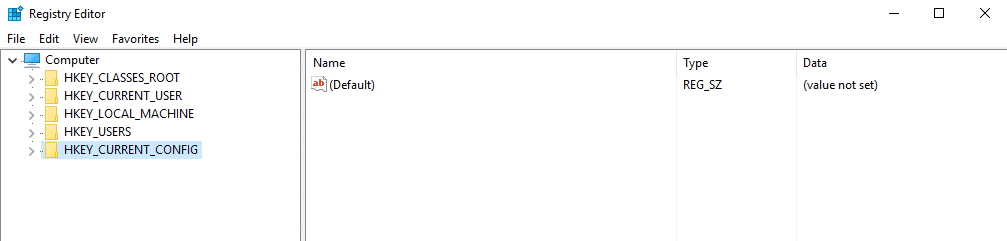
Sotto queste chiavi principali si trovano chiavi e sottocchiavi, che possono essere considerate come cartelle e sottocartelle. Le chiavi possono contenere valori o ulteriori sottocchiavi.
Chiavi
Le chiavi sono i componenti principali del registro, agiscono come cartelle che possono contenere sottochiavi e valori. Ogni chiave ha un nome unico all'interno del suo alveare genitore e può rappresentare diverse impostazioni, configurazioni o opzioni.
Subkeys
Le sottochiavi sono chiavi annidate all'interno di altre chiavi. Consentono un modo più organizzato e strutturato per categorizzare le impostazioni. Ad esempio, sotto HKLM\Software, potresti trovare sottochiavi per singole applicazioni o componenti di sistema.
Valori
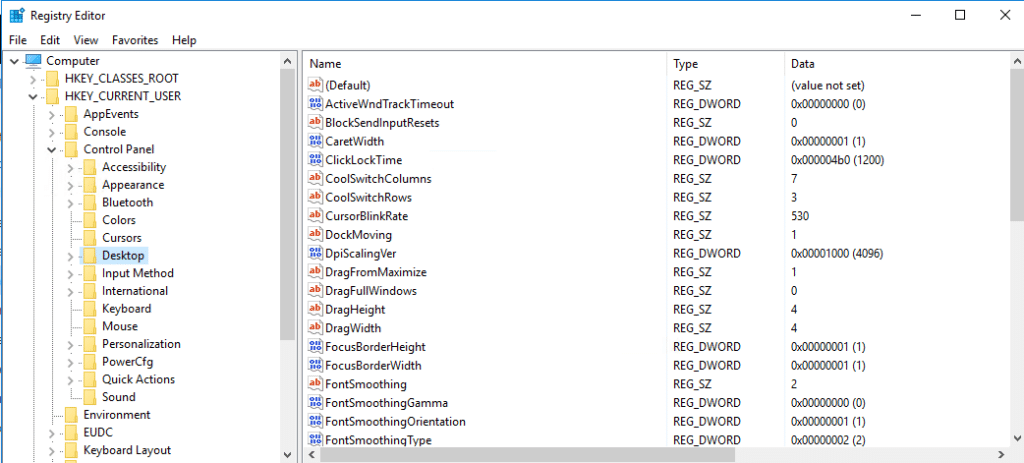
Ogni chiave o sottocchiave può contenere uno o più valori. I valori sono le effettive voci di dati che memorizzano le impostazioni di configurazione. Ogni valore ha un nome, un tipo e dei dati. Il tipo definisce la natura dei dati memorizzati nel valore, di seguito sono elencati alcuni tipi di valore comuni.
- Valore stringa (REG_SZ): Memorizza stringhe di testo.
- DWORD Value (REG_DWORD): Memorizza interi a 32 bit.
- Valore QWORD (REG_QWORD): Memorizza interi a 64 bit.
- Valore binario (REG_BINARY): Memorizza dati binari.
- Valore Multi-String (REG_MULTI_SZ): Memorizza più stringhe.
- Valore Stringa Espandibile (REG_EXPAND_SZ): Memorizza stringhe che possono contenere variabili d'ambiente.
Misure di sicurezza
Rischi coinvolti nell'eliminazione di chiavi di registro
Eliminare le chiavi di registro in Windows è un'azione potente che può avere effetti significativi sul funzionamento e sulla stabilità del sistema. Sebbene la modifica del registro possa essere utilizzata per la risoluzione dei problemi, la personalizzazione e il miglioramento delle prestazioni del sistema, comporta notevoli rischi che non dovrebbero essere sottovalutati. Di seguito sono riportate alcune considerazioni chiave riguardo ai rischi coinvolti nell'eliminazione delle chiavi di registro.
- Eliminare chiavi o valori senza comprendere appieno il loro scopo può portare a instabilità del sistema, causando crash, blocchi o una varietà di comportamenti imprevedibili.
- Alcune chiavi di registro sono responsabili di specifiche funzionalità all'interno del sistema operativo e delle applicazioni installate. La rimozione di queste chiavi può comportare la perdita di funzionalità, rendendo alcune applicazioni o caratteristiche del sistema inoperabili.
- L'eliminazione di chiavi di registro critiche può impedire completamente l'avvio di Windows. Questo tipo di guasto del sistema richiede una risoluzione dei problemi avanzata, come l'avvio da supporti esterni per accedere agli strumenti di ripristino del sistema.
- Alcune applicazioni memorizzano i dati di configurazione e le preferenze degli utenti nel registro. Eliminare queste chiavi può portare alla perdita di impostazioni personalizzate e dati, influenzando potenzialmente l'usabilità dell'applicazione e rendendo necessaria una riconfigurazione.
- Il registro contiene anche impostazioni di sicurezza e politiche per il sistema operativo. Modificare o eliminare in modo errato le chiavi relative alla sicurezza può indebolire la sicurezza del sistema, esponendolo a vulnerabilità o eludendo le politiche di sicurezza stabilite.
- A differenza dell'eliminazione di file dal file system, dove il Cestino offre una sicurezza consentendo il ripristino dei file, le modifiche apportate al registro sono immediate e permanenti.
Eseguire il backup del registro prima di apportare modifiche
Eseguire il backup del Registro di Windows è un passaggio fondamentale prima di apportare modifiche. Poiché il registro contiene dati di configurazione vitali per il sistema operativo e le applicazioni installate, modificarlo senza avere un backup può portare a instabilità del sistema o addirittura impedire l'avvio di Windows. Di seguito sono riportate le linee guida per eseguire il backup del registro in modo sicuro.
Utilizzando l'Editor del Registro
- Premi “Win + R”, digita “regedit” e premi Invio per aprire l'Editor del Registro.
- Se stai pianificando di modificare una chiave specifica o una sottochiave, naviga fino ad essa all'interno dell'Editor del Registro.
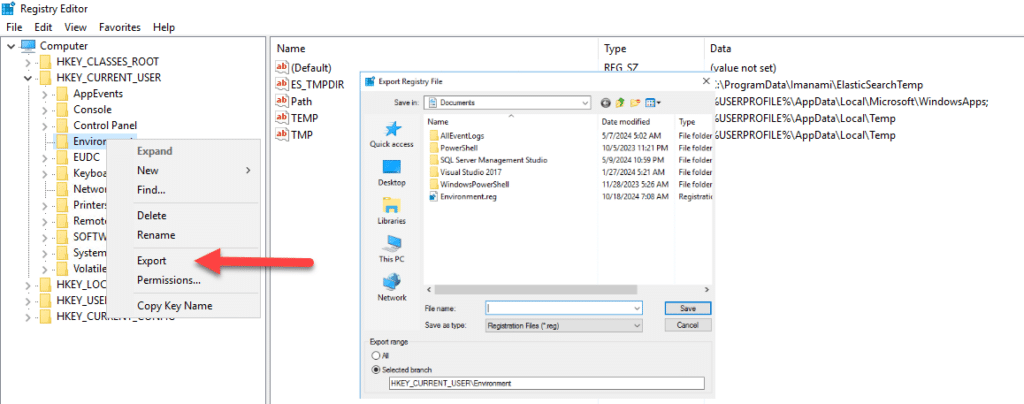
- Fare clic con il pulsante destro del mouse sul registro e selezionare "Esporta" dal menu contestuale. Questa azione apre una finestra di dialogo che chiede dove si desidera salvare il file di backup.
- Seleziona una posizione per salvare il file di backup. Fai clic su “Salva” per esportare il contenuto della chiave nel file “.reg”.
Utilizzando PowerShell
È possibile anche creare un backup utilizzando PowerShell, usare il comando sottostante, fornire la posizione esatta della chiave. Gli cmdlet di esempio sottostanti eseguono il backup di interi alveari del registro.
Esporta l'intero registro
      reg export HKLM C:\Backup\HKLM_Backup.reg

reg export HKCU C:\Backup\HKCU_Backup.reg
Ripristina il registro
In caso di modifiche impreviste, guasto del sistema o qualsiasi altro comportamento causato dalla gestione del registro, è possibile semplicemente ripristinare l'intero registro o la sezione e la chiave specifica allo stato originale.
Utilizzando l'Editor del Registro di sistema
- Apri l'Editor del Registro.
- Fai clic su File > Importa.
- Seleziona il file di backup che hai creato e fai clic su Apri per ripristinarlo.
- Apparirà una finestra di dialogo per informarti che le informazioni sono state aggiunte con successo al registro.
- Per assicurare che tutte le modifiche abbiano effetto, riavvia il computer.
Usando PowerShell
Puoi utilizzare i cmdlet sottostanti per importare nuovamente il registro.
      reg import HKLM C:\Backup\HKLM_Backup.reg

reg import HKCU C:\Backup\HKCU_Backup.reg
Nozioni di base di PowerShell per la gestione del Registro di sistema
Comandi PowerShell di base per la gestione del registro
Con i suoi cmdlet progettati per l'accesso al registro, PowerShell offre un approccio preciso e programmabile per navigare e modificare il Registro di Windows. Di seguito sono riportati alcuni comandi PowerShell di base rilevanti per la gestione del registro.
Navigare nel Registro
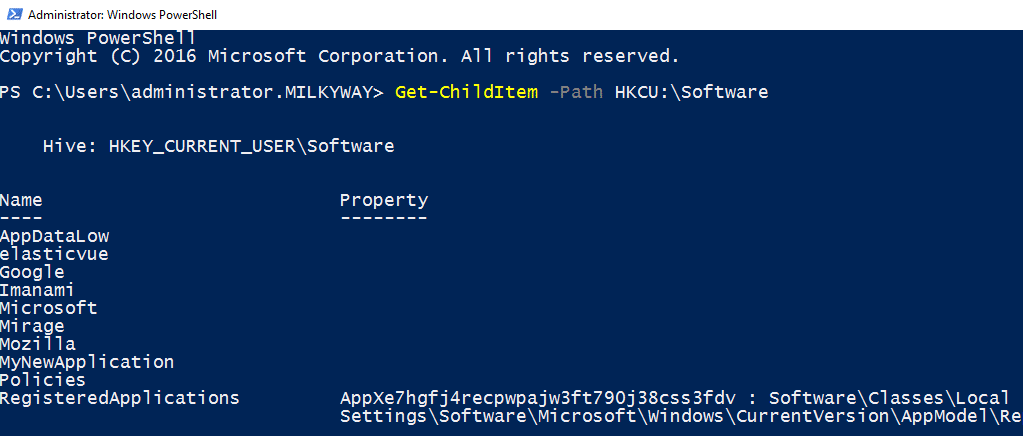
Il cmdlet Get-ChildItem viene utilizzato per elencare le chiavi e le sottochiavi in un percorso del registro.
Get-ChildItem -Path HKCU:\Software
Lettura dei valori del Registro
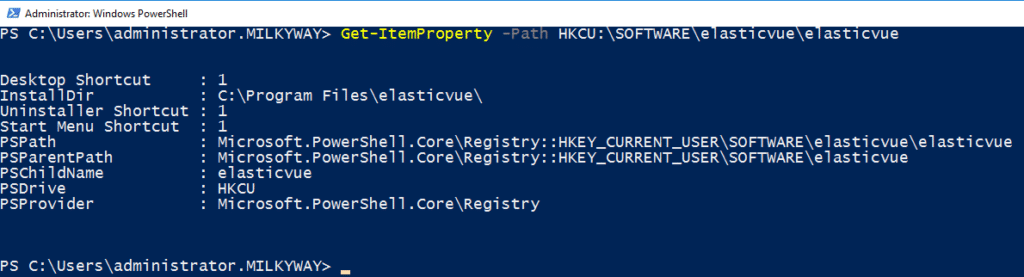
Il cmdlet Get-ItemProperty può essere utilizzato per leggere i valori e i dati memorizzati in una specifica chiave di registro. Ti permette di vedere quali configurazioni sono impostate all'interno di una chiave.
Get-ItemProperty -Path HKCU:\SOFTWARE\elasticvue\elasticvue
Creazione di Chiavi e Valori
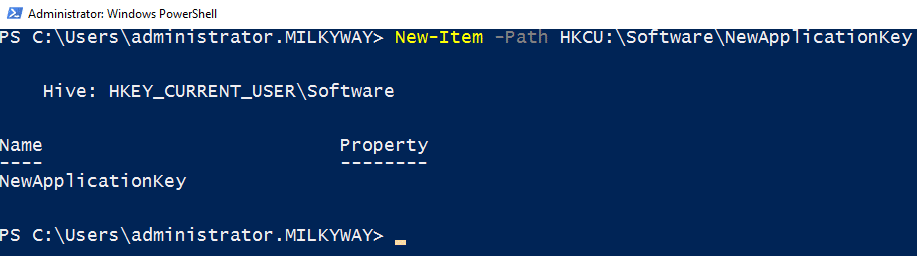
Il cmdlet New-Item può essere utilizzato per creare una nuova chiave di registro. Specificare il percorso dove la nuova chiave dovrebbe essere creata.
New-Item -Path HKCU:\Software\NewApplicationKey
Il cmdlet New-ItemProperty può essere utilizzato per aggiungere un nuovo valore a una chiave di registro, utilizza questo cmdlet. Puoi specificare il nome, il tipo e i dati per il nuovo valore del registro.
New-ItemProperty -Path HKCU:\Software\NewApplicationKey -Name "Data" -Value "TestData" -PropertyType String

Modifica dei Valori
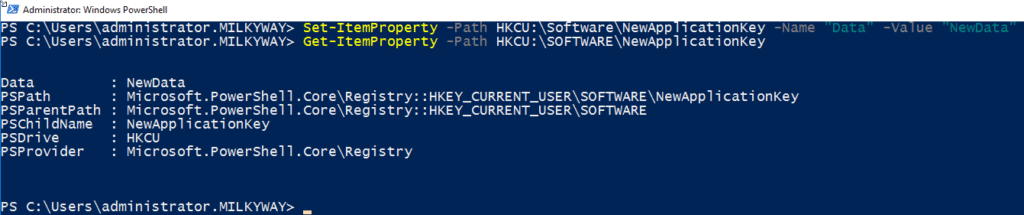
Il cmdlet Set-ItemProperty può essere utilizzato per modificare i dati di un valore di registro esistente. Modifica i dati del valore senza alterare il nome o il tipo del valore.
Set-ItemProperty -Path HKCU:\Software\NewApplicationKey -Name "Data" -Value "NewData"
Set-ItemProperty non fornisce un output, puoi usare il cmdlet sottostante con la precisa posizione del registro per vedere le modifiche.
Get-ItemProperty -Path HKCU:\SOFTWARE\NewApplicationKey
Eliminazione di chiavi e valori
Il comando Remove-Item elimina un'intera chiave di registro e tutti i suoi valori e sottachiavi utilizzando PowerShell. Usare con cautela, poiché ciò può avere effetti significativi sul comportamento del sistema.
Remove-Item -Path HKCU:\Software\NewApplicationKey -Recurse
Il cmdlet Remove-ItemProperty può essere utilizzato per eliminare un valore specifico all'interno di una chiave di registro, lasciando intatta la chiave e gli altri valori.
Remove-ItemProperty -Path HKCU:\Software\NewApplicationKey -Name "Data"
Accedi al registro utilizzando i provider e i drive di PowerShell (HKLM, HKCU)
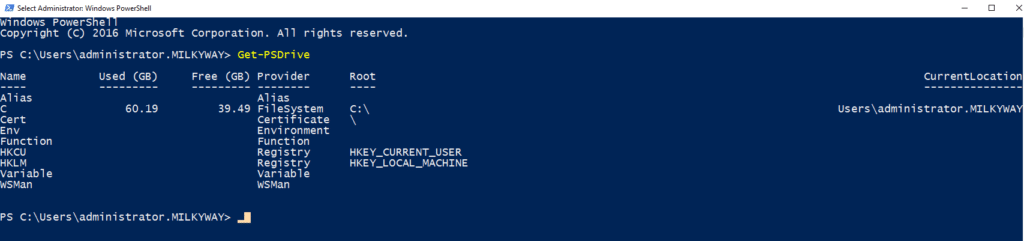
In PowerShell, i termini “PS Drive” e “PowerShell provider” sono strettamente correlati ma si riferiscono a concetti diversi. Un PS Drive è un'unità virtuale che fornisce un modo per accedere a diversi archivi di dati in PowerShell, come si accede ai file system. Ti permette di navigare e gestire risorse che potrebbero non far parte del file system, come il registro di sistema, i certificati. Puoi usare “Get-PSDrive” per elencare le unità disponibili.
Un provider di PowerShell è un componente che consente l'accesso a diversi archivi dati in modo coerente. Definisce come i dati vengono accessi e manipolati all'interno di un'unità PS. I provider implementano la logica su come interagire con i dati sottostanti, inclusi i cmdlet per elencare, ottenere, impostare e rimuovere elementi. Ci sono diversi provider integrati in PowerShell, come il provider del Filesystem, il provider del Registro e il provider dell'Ambiente.
Accesso al Registro con PowerShell Provider
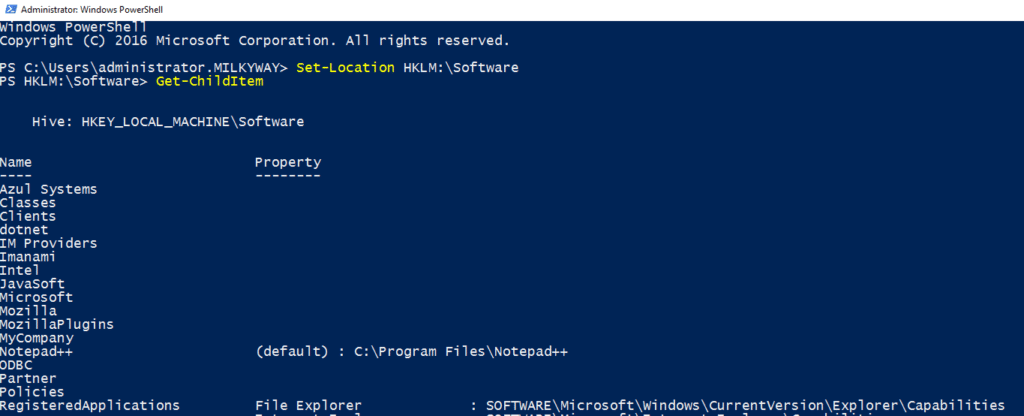
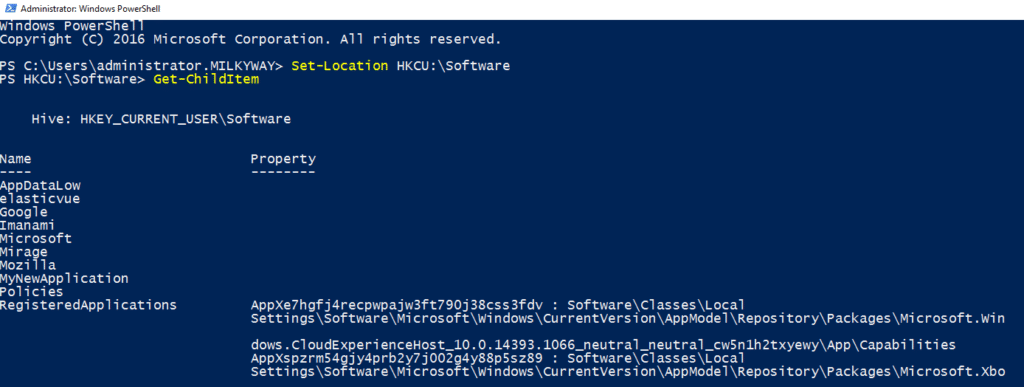
Quando si avvia una sessione di PowerShell, vengono automaticamente creati dei PS Drives per diversi archivi di dati, inclusi il registro. I due principali rami del registro che puoi accedere direttamente come drive in PowerShell sono “HKLM” (HKEY_LOCAL_MACHINE) e “HKCU” (HKEY_CURRENT_USER).
Puoi utilizzare il cmdlet “Set-Location” per cambiare la tua posizione corrente con l'hive del registro o la chiave a cui vuoi accedere.
Esempio di accesso a HKLM
Set-Location HKLM:\Software
Puoi elencare le sottochiavi al suo interno utilizzando “Get-ChildItem”.
Get-ChildItem
Esempio di accesso a HKCU
Set-Location HKCU:\Software
Utilizzeresti lo stesso cmdlet “Get-ChildItem”.
Get-ChildItem
Eliminazione delle chiavi di registro con PowerShell
Elimina le chiavi di registro utilizzando Remove-Item
Segui i passaggi sottostanti per eliminare in sicurezza le chiavi di registro utilizzando il cmdlet “Remove-Item” in PowerShell.
- Apri PowerShell con privilegi amministrativi
- Eseguire il backup della chiave di registro utilizzando l'Editor del Registro di sistema o PowerShell
- Verificare che la chiave di registro esista.
Test-Path HKCU:\Software\MyNewApplication
Se restituisce True, la chiave esiste. Se restituisce False, la chiave non esiste.
- Una volta identificata la chiave, eseguito il backup e verificato che esista, cancella la chiave di registro utilizzando il cmdlet “Remove-Item” di PowerShell.
Remove-Item -Path HKCU:\Software\MyNewApplication
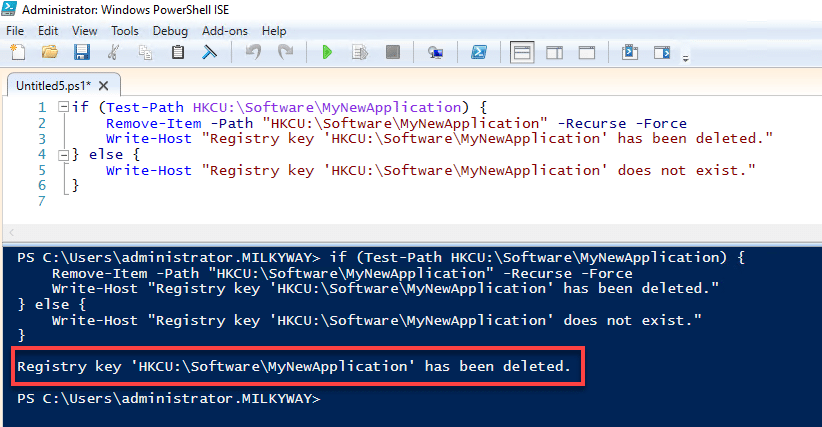
Esempio di script dell'intero processo
      if (Test-Path HKCU:\Software\MyNewApplication) {

    Remove-Item -Path "HKCU:\Software\MyNewApplication " -Recurse -Force

    Write-Host "Registry key 'HKCU:\Software\MyNewApplication' has been deleted."

} else {

    Write-Host "Registry key 'HKCU:\Software\MyNewApplication' does not exist."

}
Questo script verifica l'esistenza della chiave prima di tentare di eliminarla, fornendo un approccio più sicuro alla gestione del registro.
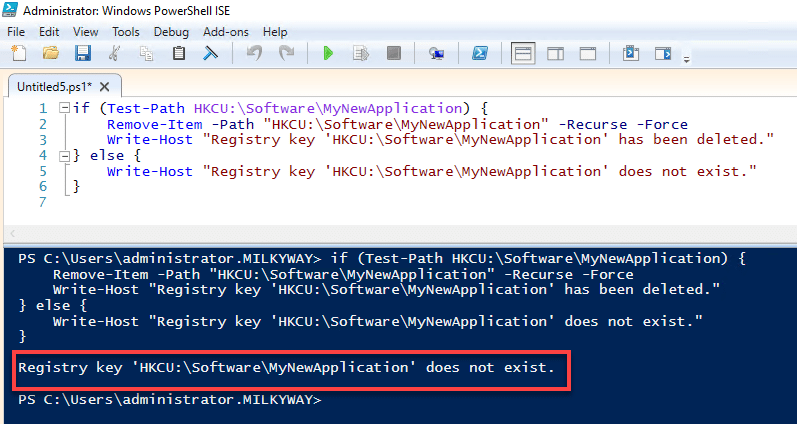
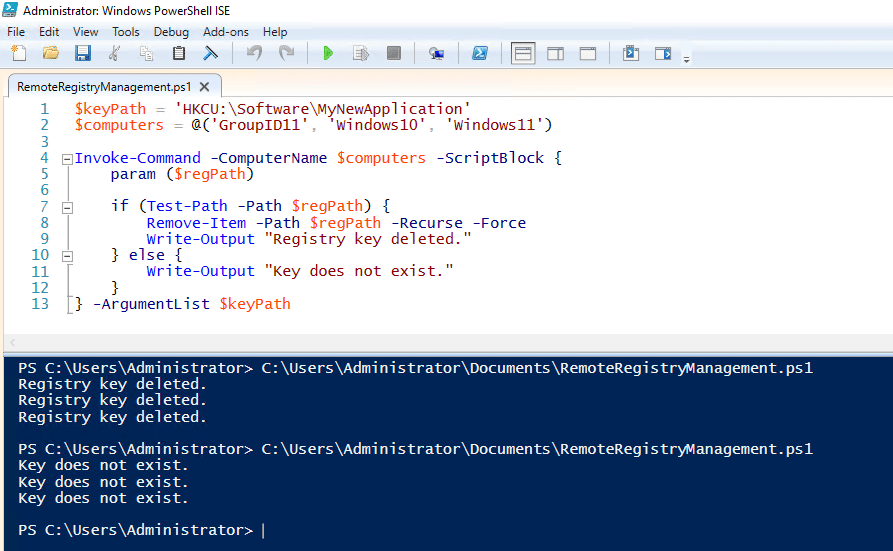
Se riesegui lo stesso script e poiché la chiave è già stata eliminata, la condizione “else” sarà vera e lo script mostrerà che la chiave di registro non esiste. Come mostrato di seguito nello screenshot.
-Force e -Verbose Parametri
In PowerShell, i cmdlet sono dotati di una varietà di parametri che ne modificano il comportamento. Due parametri comunemente utilizzati in molti cmdlet sono “-Force” e “-Verbose”. Comprendere questi parametri può migliorare notevolmente la scrittura di script in PowerShell e il lavoro da riga di comando.
-Force
Nel contesto dei cmdlet per la gestione di file e elementi come “Remove-Item”, che viene utilizzato per eliminare file, cartelle o chiavi di registro, -Force può abilitare il cmdlet a cancellare elementi di sola lettura o eseguire l'azione senza chiedere conferma.
Remove-Item -Path HKCU:\Software\MyApplicationKey -Force
-Verbose
Il parametro “-Verbose” fornisce informazioni dettagliate sulle operazioni che un cmdlet sta eseguendo. Quando utilizzato, PowerShell emette un output aggiuntivo che descrive ogni passo dell'esecuzione del cmdlet. Questo può essere molto utile per il debug degli script o per comprendere come funziona un particolare cmdlet sotto il cofano.
Remove-Item -Path HKCU:\Software\MyNewApplication -Verbose

Utilizzando Get-Item e Remove-Item insieme
Il recupero e successiva eliminazione di una chiave di registro tramite PowerShell coinvolge due cmdlet, “Get-Item” per recuperare o identificare la chiave, e “Remove-Item” per eliminarla.
Get-Item -Path "HKCU:\Software\MyNewApplication" | Remove-Item -Recurse
Il parametro “-Recurse” viene utilizzato per garantire che la chiave e tutti i suoi sottachiavi e valori vengano eliminati. Usare estrema cautela con questo parametro, specialmente con chiavi che potrebbero contenere sottachiavi.
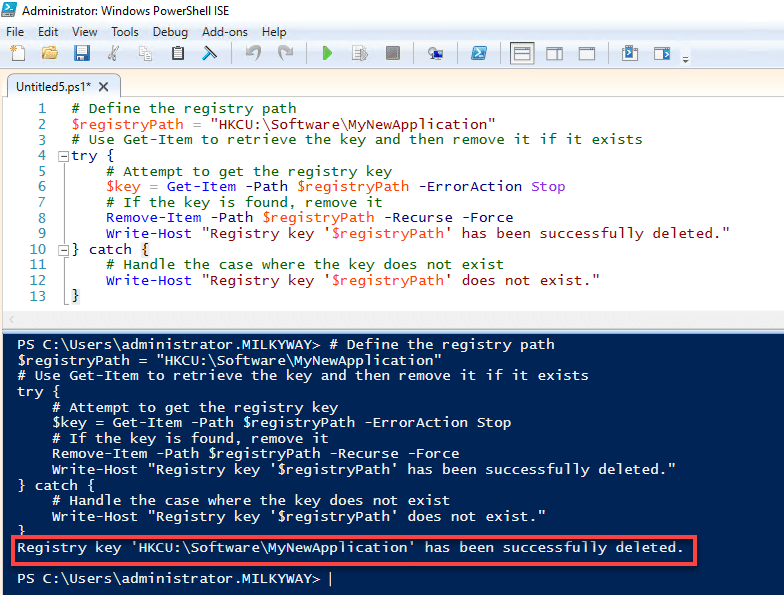
Di seguito è riportato uno script di esempio per ottenere la chiave di registro con “Get-Item”, gestire gli errori e poi eliminare la chiave utilizzando il cmdlet “Remove-Item”.
      # Define the registry path

$registryPath = "HKCU:\Software\MyNewApplication"

# Use Get-Item to retrieve the key and then remove it if it exists

try {

    # Attempt to get the registry key

    $key = Get-Item -Path $registryPath -ErrorAction Stop

    # If the key is found, remove it

    Remove-Item -Path $registryPath -Recurse -Force

    Write-Host "Registry key '$registryPath' has been successfully deleted."

} catch {

    # Handle the case where the key does not exist

    Write-Host "Registry key '$registryPath' does not exist."

}
Eliminazione dei valori delle chiavi di registro
Differenza tra l'eliminazione di una chiave di registro e un valore di registro
Eliminare una chiave di registro ed eliminare un valore di registro sono due operazioni diverse nel Registro di Windows, e comprendere le loro differenze è importante per una gestione efficace del registro.
Eliminazione di una chiave di registro
Quando si elimina una chiave di registro, si rimuove la chiave stessa insieme a tutti i sottachiavi e valori contenuti al suo interno. È come eliminare una cartella in un file system, il che rimuove anche tutti i file e le sottocartelle al suo interno. Eliminare una chiave è un'azione significativa perché può eliminare un intero insieme di configurazioni o impostazioni in una sola volta. Questa azione potrebbe potenzialmente impattare sulla funzionalità del sistema o dell'applicazione se la chiave contiene impostazioni o informazioni critiche.
Eliminazione di un valore del Registro di sistema
Eliminare un valore del registro comporta la rimozione di un singolo pezzo di informazione, come un'impostazione specifica all'interno di una chiave, senza influenzare altri valori o sottocchiavi nella stessa chiave. Questa azione è più granulare e precisa rispetto all'eliminazione di un'intera chiave. È come eliminare un singolo file all'interno di una cartella, dove altri file e sottocartelle rimangono intatti.
Eliminare un valore di chiave del registro utilizzando Remove-ItemProperty.
Eliminare un valore specifico all'interno di una chiave di registro è un'operazione precisa che può essere necessaria per la risoluzione dei problemi, la configurazione del sistema o l'installazione del software. Per eseguire questa azione, puoi utilizzare il cmdlet “Remove-ItemProperty” in PowerShell.
Remove-ItemProperty -Path "HKCU:\Software\MyNewApplication" -Name "Data"
Il cmdlet sopra elimina il valore della chiave di registro se esiste.
Gestione degli errori e garanzia della sicurezza
Errori comuni che potrebbero verificarsi durante il processo di eliminazione
Durante il processo di eliminazione di chiavi o valori del registro tramite PowerShell, possono sorgere diversi tipi di errori o problemi. Questi possono variare da problemi di permessi a errori di battitura nel comando stesso. Comprendere questi errori comuni può aiutarti a diagnosticare e risolvere i problemi più efficacemente.
Errori di permesso
Uno dei problemi più comuni riscontrati quando si tenta di eliminare chiavi o valori del registro è relativo ai permessi, molte chiavi sono protette per prevenire modifiche accidentali o malevole. Se si tenta di eliminare una chiave o un valore senza i permessi necessari, l'operazione fallirà. Assicurati di eseguire PowerShell come amministratore.
Chiave o valore non trovato
Se si specifica un percorso per una chiave o un valore del registro che non esiste, si incontrerà un errore che indica che il percorso non può essere trovato. Questo errore è spesso il risultato di errori di battitura nel percorso o di un uso errato delle abbreviazioni delle hive del registro. Controllare attentamente il percorso per errori di battitura e assicurarsi di utilizzare l'abbreviazione corretta della hive, ad esempio, “HKLM” per HKEY_LOCAL_MACHINE.
Percorso Troppo Lungo
Anche se non è così comune, potresti incontrare errori relativi alla lunghezza massima del percorso. PowerShell e l'API di Windows hanno limiti sulla lunghezza dei percorsi che possono elaborare. Questo problema è più probabile che si verifichi in strutture di registro profondamente nidificate. Prova ad accorciare il percorso rinominando le chiavi con nomi più corti, se possibile.
Errori di sintassi nel comando
Gli errori nella scrittura del comando, come nomi di parametri errati o parametri richiesti mancanti, possono portare a errori di sintassi che impediscono l'esecuzione del comando. Rivedi il comando per errori di battitura e consulta la documentazione di PowerShell per assicurarti di utilizzare la sintassi corretta per i cmdlet “Remove-Item” o “Remove-ItemProperty”.
Bloccato da un altro processo
Alcune chiavi o valori del registro potrebbero essere in uso da parte del sistema o di un'applicazione, rendendoli bloccati e impedendo la cancellazione. Tentare di eliminare tali chiavi o valori può risultare in un errore. Chiudi tutte le applicazioni che potrebbero utilizzare la chiave o il valore. Se il problema persiste, potrebbe essere necessario avviare in Modalità Provvisoria per eseguire l'eliminazione, poiché ci saranno meno processi in esecuzione che potrebbero bloccare il registro.
Problemi con la Policy di Esecuzione di PowerShell
Potresti ricevere l'errore “L'esecuzione degli script è disabilitata su questo sistema.” La policy di esecuzione di PowerShell impedisce l'esecuzione degli script. Cambia la policy di esecuzione utilizzando Set-ExecutionPolicy, ma assicurati di comprendere le implicazioni della modifica di questa impostazione.
Consigli per la risoluzione dei problemi e per garantire una cancellazione sicura
Quando si tratta dell'eliminazione di chiavi o valori del registro, è importante assicurarsi che il processo sia sia sicuro che efficace. Di seguito alcuni consigli per la risoluzione dei problemi e per garantire un'eliminazione sicura delle chiavi o valori del registro.
Verifica due volte il percorso di destinazione
Gli errori tipografici nel percorso del registro sono un errore comune. Verifica il percorso della chiave o del valore che intendi eliminare, assicurandoti che sia corretto. Usa il completamento automatico in PowerShell per evitare errori di battitura quando digiti i percorsi.
Utilizza i parametri -WhatIf e -Confirm per la sicurezza
Il parametro “-WhatIf” simula il comando senza eseguirlo, mostrandoti cosa accadrebbe. Questo è utile per verificare l'impatto del comando. Il parametro “-Confirm” ti chiede una conferma prima di eseguire il comando, aggiungendo un ulteriore livello di verifica dell'utente.
Utilizza Try-Catch per la gestione degli errori
Racchiudi i tuoi comandi in un blocco “try-catch” per intercettare eventuali eccezioni o errori che si verificano. Questo consente una gestione più elegante di problemi inaspettati.
Minimizza l'uso di -Force e -Recurse
Il parametro “-Force” può sovrascrivere alcuni controlli di sicurezza, e “-Recurse” può portare a cambiamenti più ampi di quanto inizialmente previsto. Utilizza questi parametri con cautela, comprendendo appieno il loro impatto.
Test in un Ambiente Controllato
Se possibile, valuta le modifiche al registro su un sistema non di produzione o una macchina virtuale prima. Questo ti permette di identificare problemi potenziali senza rischiare il sistema primario.
Modifiche Incrementali e Test
Apportare modifiche in modo incrementale, valutando la risposta del sistema ad ogni modifica. Questo approccio aiuta ad isolare eventuali problemi all'ultima modifica apportata, semplificando la risoluzione dei problemi.
Esempio di comando per verificare se una chiave esiste prima della cancellazione
Per gestire in sicurezza le modifiche al registro, è importante verificare se una chiave di registro esiste prima di tentare di eliminarla. Il cmdlet “Test-Path” in PowerShell è perfettamente adatto per questo compito. Controlla l'esistenza di un percorso e restituisce “True” se il percorso esiste e “False” in caso contrario. Di seguito è riportato un esempio di comando che verifica l'esistenza di una chiave di registro.
Test-Path -Path "HKCU:\Software\MyNewApplication"
Automazione dell'eliminazione delle chiavi di registro
Automazione dell'eliminazione delle chiavi di registro per più sistemi
Automatizzare l'eliminazione delle chiavi di registro su più sistemi richiede un approccio attento per garantire che l'operazione sia sia sicura che efficace. Questo tipo di compito è comune negli ambienti aziendali dove i sistemi devono essere mantenuti in uno stato coerente o dove è necessario rimuovere configurazioni software indesiderate.
Considerare i seguenti punti prima di eseguire lo script.
- Prima di distribuire lo script su larga scala, testalo su un singolo sistema per assicurarti che funzioni come previsto senza causare effetti indesiderati.
- Assicurati di avere l'accesso amministrativo sui sistemi di destinazione e il permesso di eseguire script in remoto.
- Abilitare il remoting di PowerShell sui sistemi target. Questo può essere fatto manualmente su ogni sistema eseguendo “Enable-PSRemoting” in una sessione di PowerShell elevata, o tramite Group Policy per i computer uniti a un dominio.
Utilizza lo script PowerShell sottostante che verifica l'esistenza della chiave di registro di destinazione sui computer remoti e la elimina se trovata. Il cmdlet “Invoke-Command” è utilizzato all'interno dello script per eseguirlo sui sistemi remoti. Puoi specificare i nomi dei singoli computer nell'array di stringhe della variabile $computers, aggiungine altri se desideri eseguirlo su più di 3 computer.
      $keyPath = 'HKCU:\Software\MyNewApplication'

$computers = @('GroupID11', 'Windows10', 'Windows11')

Invoke-Command -ComputerName $computers -ScriptBlock {

    param ($regPath)

    if (Test-Path -Path $regPath) {

        Remove-Item -Path $regPath -Recurse -Force

        Write-Output "Registry key deleted."

    } else {

        Write-Output "Key does not exist."

    }

} -ArgumentList $keyPath
Utilizzo di cicli e istruzioni condizionali negli script PowerShell
L'utilizzo di cicli e istruzioni condizionali negli script PowerShell ti permette di controllare il flusso del tuo script, rendendolo più dinamico e capace di gestire diversi scenari.
Istruzioni condizionali
Le istruzioni condizionali verificano se una condizione è vera o falsa e poi eseguono un blocco di codice basato sul risultato. L'istruzione condizionale più comune in PowerShell è l'istruzione “if”, ma le istruzioni “switch” sono utili anche per condizioni multiple.
Cicli
I cicli consentono di ripetere più volte un blocco di codice. PowerShell supporta diversi tipi di cicli: for, foreach, while e do-while.
Esempio pratico
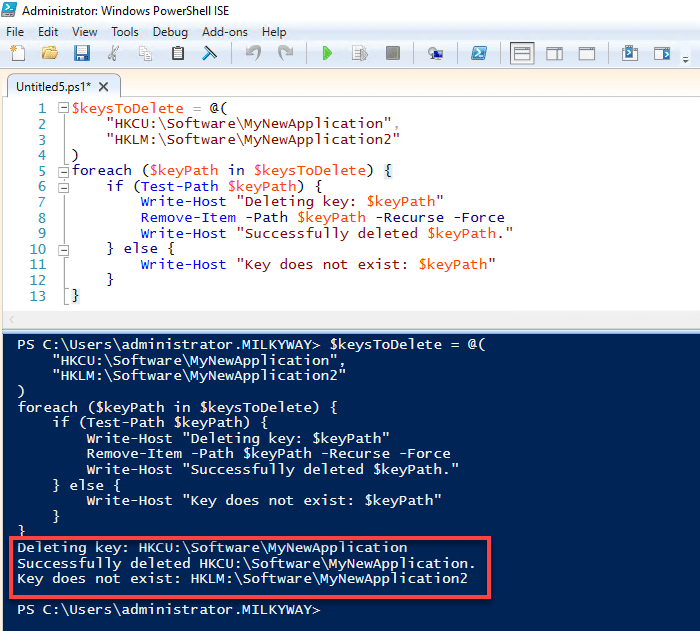
Utilizzando lo script sottostante, puoi usare cicli e condizioni in PowerShell per automatizzare l'eliminazione del registro.
      $keysToDelete = @(

    "HKCU:\Software\MyNewApplication",

    "HKLM:\Software\MyNewApplication2"

)

foreach ($keyPath in $keysToDelete) {

    if (Test-Path $keyPath) {

        Write-Host "Deleting key: $keyPath"

        Remove-Item -Path $keyPath -Recurse -Force

        Write-Host "Successfully deleted $keyPath."

    } else {

        Write-Host "Key does not exist: $keyPath"

    }

}
Migliori pratiche per l'eliminazione delle chiavi di registro
La gestione del Registro di Windows richiede cautela a causa del suo ruolo critico nel funzionamento del sistema operativo e delle applicazioni installate. Di seguito sono riportate alcune delle migliori pratiche da seguire quando si eliminano chiavi di registro per minimizzare i rischi.
Linee guida per eliminare in sicurezza le chiavi di registro
- Prima di eliminare qualsiasi chiave di registro, esportala utilizzando l'Editor del Registro di sistema o PowerShell. Ciò ti permette di ripristinare la chiave se necessario. Considera di creare un backup completo del registro per essere dalla parte più sicura.
- Assicurati che la chiave di registro che intendi eliminare sia effettivamente inutile o stia causando problemi. Ricerca e verifica due volte la funzione della chiave per evitare di rimuovere qualcosa di critico per il funzionamento del sistema o la funzionalità dell'applicazione.
- Modificare il registro di sistema richiede tipicamente privilegi amministrativi. Assicurati che la tua sessione di PowerShell o l'Editor del Registro sia in esecuzione con privilegi elevati per evitare errori di accesso negato.
- Assicurati di specificare il percorso corretto per la chiave di registro. Un piccolo errore di battitura può portare a modificare o eliminare la chiave sbagliata.
- Prima della cancellazione, utilizza controlli condizionali per assicurarti che la chiave esista. In PowerShell, puoi usare “Test-Path” a questo scopo.
- Quando si utilizza PowerShell, racchiudere i propri comandi in blocchi try-catch per gestire con grazia potenziali errori.
- Quando si utilizzano comandi che supportano il parametro “-Recurse”, come “Remove-Item”, usatelo con cautela. L'eliminazione ricorsiva delle chiavi può avere conseguenze non intenzionali.
- Keep a log of the registry keys you delete, including the date and reason for the deletion. This documentation can be invaluable for troubleshooting or understanding past actions.
- Ove possibile, testare le modifiche al registro in un ambiente non di produzione o su una macchina virtuale. Ciò consente di osservare gli effetti e identificare potenziali problemi in sicurezza.
- Se stai distribuendo modifiche al registro su più sistemi, considera un approccio graduale. Inizia con un piccolo gruppo di sistemi, monitora per eventuali problemi e poi procedi con un'implementazione più ampia.
- Conoscere il processo di ripristino dei backup delle chiavi di registro o l'utilizzo dei punti di ripristino del sistema. Un recupero rapido da modifiche errate può ridurre al minimo le interruzioni.
Importanza della documentazione delle modifiche e del mantenimento del controllo di versione
Documentare chi ha cancellato specifiche chiavi di registro e perché aiuta ad assegnare responsabilità. Questa responsabilizzazione aiuta nell'identificare problemi quando sorgono. Se un sistema si comporta in modo inaspettato dopo una cancellazione nel registro, la documentazione fornisce un contesto per diagnosticare rapidamente il problema e identificare quale chiave è stata rimossa. Sapere quali cambiamenti sono stati effettuati permette di adottare strategie di recupero più rapide, aiutando a ripristinare la funzionalità del sistema. Quando i membri del team lasciano o cambiano ruoli, la documentazione assicura che la loro conoscenza sulle modifiche al registro sia trasmessa, prevenendo la creazione di silos di conoscenza.
Avere una cronologia controllata da versione permette un rapido ripristino delle configurazioni precedenti. In caso di guasti critici, le versioni precedenti possono essere ripristinate per riportare i sistemi a uno stato funzionale. Il controllo di versione consente il tracciamento di tutti i cambiamenti nel tempo, permettendoti di vedere come sono evolute le impostazioni del registro. Puoi analizzare gli effetti delle eliminazioni confrontando le configurazioni prima e dopo le modifiche. I sistemi di controllo di versione possono gestire i permessi, assicurando che solo il personale autorizzato possa eliminare o modificare le chiavi di registro. Forniscono log dettagliati di chi ha effettuato le modifiche e quando, migliorando la tracciabilità e la sicurezza.
Netwrix Directory Manager
Conclusione
Quando si tratta di apportare modifiche al registro del proprio computer, non si può mai essere troppo cauti. Il registro è un database critico su cui Windows si basa per funzionare. Anche un piccolo errore può portare a problemi significativi, inclusa l'instabilità del sistema, il malfunzionamento del software o addirittura un'avvio non corretto del sistema. Pertanto, l'importanza di effettuare un backup del registro prima di apportare qualsiasi modifica è fondamentale. Identifica esattamente la chiave di registro che devi eliminare per evitare problemi di sistema non intenzionali. Esegui PowerShell con privilegi amministrativi per assicurarti che la tua sessione di PowerShell venga avviata come Amministratore. Considera sempre l'uso del parametro “-WhatIf” per visualizzare in anteprima cosa accadrà senza effettivamente eseguire l'eliminazione. Prima di eliminare una chiave, indaga se ci sono applicazioni o componenti del sistema che ne dipendono. Se possibile, testa il processo di eliminazione in un ambiente non di produzione prima. Questo aiuta a garantire che la rimozione della chiave non avrà conseguenze non intenzionali.
FAQ
Come gestisco le operazioni del registro in PowerShell quando si tratta di visualizzazioni del registro sia a 32 bit che a 64 bit?
Quando si gestiscono operazioni di registro in PowerShell, è importante comprendere che i sistemi Windows hanno visualizzazioni separate del registro per applicazioni a 32 bit e 64 bit. Per impostazione predefinita, su un sistema a 64 bit, i processi a 64 bit utilizzano la visualizzazione a 64 bit del registro, mentre i processi a 32 bit utilizzano un sottoinsieme del registro chiamato Wow6432Node, che rappresenta la visualizzazione a 32 bit. Questa separazione garantisce la compatibilità con le applicazioni a 32 bit su un sistema a 64 bit. Quando è necessario accedere o modificare la visualizzazione a 32 bit del registro su una macchina a 64 bit, è possibile indirizzare i comandi a quel nodo specifico. Di seguito è riportato un esempio di comando.
Get-ItemProperty “HKLM:\SOFTWARE\WOW6432Node\Notepad++”
Come posso rimuovere una proprietà del registro utilizzando PowerShell, similmente all'uso di reg delete in CMD?
Per rimuovere una proprietà del registro tramite PowerShell, puoi utilizzare il cmdlet “Remove-ItemProperty”. Di seguito è riportato un esempio di cmdlet.
Remove-ItemProperty -Path "HKCU:\Software\MyApplication" -Name "Settings"
C'è un parametro equivalente in PowerShell per /reg:64 usato nel comando CMD reg delete?
PowerShell non utilizza un parametro diretto equivalente a “/reg:64” o “/reg:32” per i suoi cmdlet relativi al registro. Invece, PowerShell accede automaticamente alla vista del registro che corrisponde alla bitness (32 o 64) del processo PowerShell stesso. Se stai eseguendo PowerShell a 64 bit su un sistema a 64 bit, accederà di default alla vista a 64 bit del registro, e similmente per i 32 bit. Ma se vuoi accedere alle chiavi del registro a 32 bit utilizzando PowerShell a 64 bit, devi indirizzare il percorso a “Wow6432Node”.
Condividi su
Scopri di più
Informazioni sull'autore

Jonathan Blackwell
Responsabile dello Sviluppo Software
Dal 2012, Jonathan Blackwell, ingegnere e innovatore, ha fornito una leadership ingegneristica che ha posizionato Netwrix GroupID all'avanguardia nella gestione di gruppi e utenti per ambienti Active Directory e Azure AD. La sua esperienza nello sviluppo, nel marketing e nelle vendite permette a Jonathan di comprendere appieno il mercato dell'Identity Management e il modo di pensare degli acquirenti.
Scopri di più su questo argomento
Powershell Elimina il file se esiste
PowerShell Write to File: "Out-File" e Tecniche di Output del File
Come creare nuovi utenti di Active Directory con PowerShell
Come eseguire uno script PowerShell
Cos'è PowerShell? Una guida completa alle sue funzionalità e utilizzi