
Come ottenere un elenco dei membri e dei permessi delle caselle di posta condivise con PowerShell o Netwrix Auditor
Come ottenere un elenco dei membri e dei permessi delle caselle di posta condivise con PowerShell o Netwrix Auditor
Netwrix Auditor per Exchange
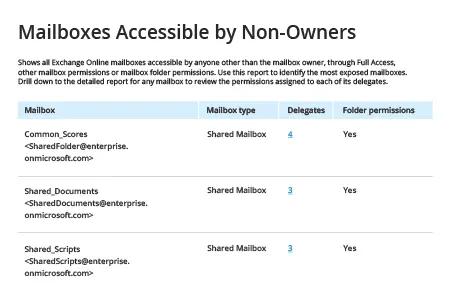
- Esegui Netwrix Auditor → Vai alla sezione "Rapporti" → Espandi la sezione "Exchange Online" → “Stato di Exchange Online nel Tempo” → Seleziona "Caselle di posta accessibili da non proprietari" → Clicca su "Visualizza".
- Imposta il “Tipo di casella di posta” su “Casella di posta condivisa” → Clicca su “Visualizza rapporto”. Nota che puoi anche cercare nel rapporto utilizzando i campi pertinenti.
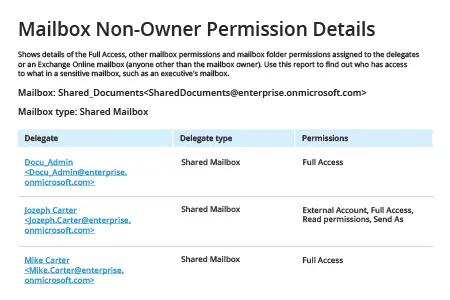
- Per controllare i permessi dettagliati sui delegati e i loro diritti, clicca su “Delegates”:
Scopri di più su Netwrix Auditor for Exchange
Soluzione nativa
Connettersi a Exchange Online tramite PowerShell
- Se non lo hai già fatto, installa il modulo PowerShell di Exchange Online in base al tuo sistema operativo. Segui le istruzioni fornite da Microsoft nell'articolo.
- Apri PowerShell ISE come amministratore ed esegui il seguente comando:
Set-ExecutionPolicy RemoteSigned -Scope CurrentUser
- Esegui il seguente comando, inserisci il tuo ID utente e la password nella richiesta di credenziali di Windows PowerShell e fai clic su OK.
$Cred=Get-Credential
- Connettiti a Exchange Online eseguendo il seguente comando:
Connect-ExchangeOnline -Credential $Cred
- Copia ed esegui lo script seguente, modificando i filtri per l'utente specifico su cui desideri fare rapporto e specificando il percorso desiderato per l'output del file CSV. Utilizzando questo script PowerShell, puoi ottenere un elenco dei nomi delle caselle di posta condivise e dei permessi dei membri.
      Get-Mailbox -RecipientTypeDetails SharedMailbox -ResultSize Unlimited |
Get-MailboxPermission |
Select-Object Identity, User, AccessRights |
Where-Object { $_.User -like '*@*' } |
Export-Csv -Path C:\Temp\sharedfolders.csv -NoTypeInformation
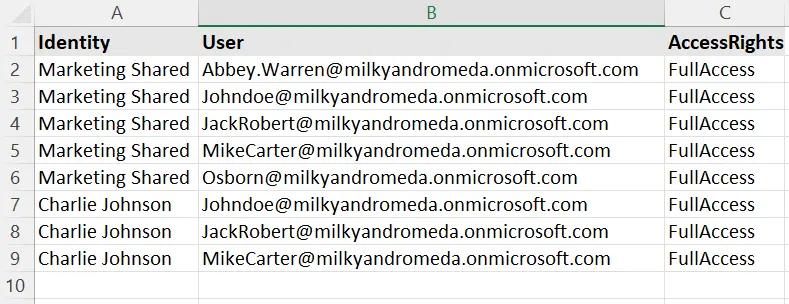
- Esaminare il report CSV creato; la colonna dell'identità contiene i nomi della casella di posta condivisa, la colonna utente elenca i membri della casella di posta condivisa e la colonna dei Diritti di Accesso contiene il livello dei permessi:
- Termina la tua sessione con il seguente cmdlet:
Disconnect-ExchangeOnline -Confirm:$false
Mantieni le tue risorse condivise al sicuro
Le caselle di posta elettronica degli utenti associate a una singola identità utente sono utili nella maggior parte delle situazioni. Tuttavia, a volte, diversi utenti o membri di un gruppo specifico hanno bisogno di avere un calendario di lavoro comune e di poter rispondere alle email a nome dell'organizzazione. Di conseguenza, Exchange Online e Exchange on-premises offrono anche caselle di posta condivise, distinte dal loro speciale RecipientType di “SharedMailbox”. Le caselle di posta condivise non hanno credenziali utente associate; invece, agli utenti devono essere concessi i permessi di accesso utilizzando Microsoft Exchange Online Admin Center o PowerShell per accedere a specifiche caselle di posta condivise, il che consente loro di svolgere le attività quotidiane per quella casella di posta condivisa.
Per prevenire e rilevare l'uso improprio delle caselle di posta condivise, è necessario monitorarle e tenere traccia degli utenti che hanno accesso ad esse. Puoi utilizzare la Console di Gestione di Exchange Online per ottenere i permessi di una singola casella di posta condivisa. Tuttavia, utilizzando PowerShell puoi verificare i permessi delle caselle di posta condivise per tutti i suoi membri.
Puoi ottenere un elenco dei permessi delle caselle di posta condivise con l'aiuto del comando Get-Mailbox -RecipientTypeDetails SharedMailbox -ResultSize:Unlimited | Get-MailboxPermission. Tuttavia, probabilmente vorrai eliminare tutti i record “NT AUTHORITY” instradando l'output utilizzando Where-Object {($_.user -like '*@*')}. Se hai bisogno di filtrare l'elenco per diritti di accesso specifici, come Accesso completo o Invia come, per inviare email tramite Outlook per conto di una casella di posta condivisa, modifica o riscrivi lo script e poi testa il nuovo script. A causa dei ritardi di connessione, testare gli script PowerShell su soluzioni cloud di solito richiede più tempo.
Utilizzare i rapporti State-in-Time di Netwrix Auditor per Exchange Online e Exchange Server è un'opzione più rapida e semplice. Con pochi clic, puoi generare un rapporto su tutte le tue caselle di posta condivise con tutti i dettagli cruciali, come quali utenti hanno diritti non di proprietario su quali caselle di posta e quale livello di permesso ha ciascun utente. Inoltre, Netwrix Auditor for Exchange fornisce informazioni sugli eventi di accesso alle caselle di posta, le modifiche ai permessi delle caselle di posta condivise e molto altro. Puoi anche affinare facilmente i risultati degli audit utilizzando i filtri integrati e impostare un abbonamento ai rapporti. Di conseguenza, avrai un controllo molto migliore su ciò che sta accadendo nel tuo ambiente Exchange.
Condividi su