
Gerenciando o Uso de Links de Acesso no SharePoint Online
Aug 23, 2023
SharePoint torna a colaboração e o compartilhamento extremamente fáceis — o que pode colocar conteúdos sensíveis e regulamentados em risco. Portanto, os administradores precisam estabelecer proteções que facilitem o compartilhamento apropriado e previnam vazamentos de dados.
Melhores práticas para SharePoint e SharePoint Online
Saiba MaisNo SharePoint Online, a principal maneira de um usuário conceder acesso a recursos é compartilhar um link de acesso com outras pessoas. Quando criam um link, eles usam uma caixa de diálogo como a abaixo para especificar configurações importantes, incluindo para quem o link funcionará e se esses usuários podem editar e baixar o conteúdo:
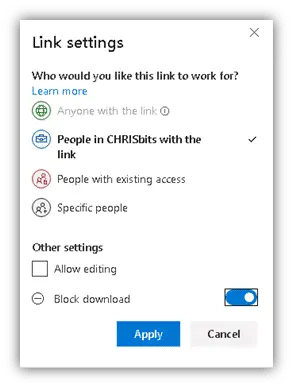
Figura 1. Configurações disponíveis para usuários ao criarem links de compartilhamento no SharePoint Online
Como administrador, você tem um grande controle sobre quais opções estão disponíveis neste diálogo. Por exemplo, na captura de tela acima, a opção de permitir que Anyone with the link visualize o conteúdo está esmaecida.
Este controle sobre os links de acesso pode ser exercido tanto no nível do inquilino quanto no nível do site. Este artigo explica as opções e como elas funcionam, e também oferece orientações sobre como habilitar o compartilhamento legítimo para maximizar o valor do SharePoint evitando vazamento de dados.
Configurações de Compartilhamento em Todo o Tenant
Do centro de administração do Microsoft 365, você pode especificar configurações amplas de compartilhamento para todos os sites do SharePoint Online em seu tenant. Essas configurações determinam quais opções de acesso estão disponíveis para os proprietários dos sites do SharePoint e administradores do SharePoint.
Limitando o Escopo do Compartilhamento
Uma decisão importante é determinar quão livremente os usuários de negócios devem poder compartilhar conteúdo. Para definir o limite abrangente do tenant, navegue até a lâmina de Settings, escolha Org settings e desça até a seção de SharePoint.
Observe que selecionar a opção Anyone, conforme mostrado abaixo, simplesmente permite que seus administradores do SharePoint escolham permitir o compartilhamento anônimo em seus sites; isso não aplica essa configuração a todos os sites.
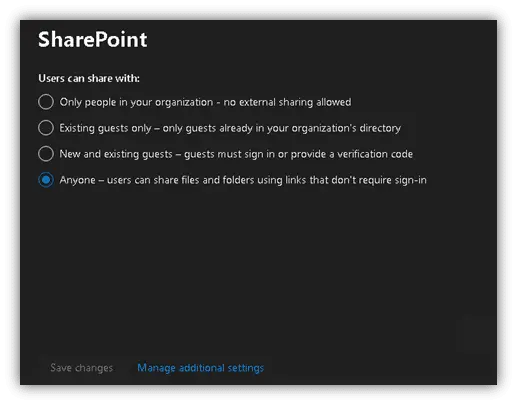
Figura 2. Controlando quais opções de compartilhamento estão disponíveis para proprietários de site e SharePoint admins
Alternativamente, você pode navegar até a aba de Policies, expandi-la para expor a opção de Sharing, e usar o controle deslizante para ajustar as restrições de compartilhamento para links de acesso em todos os sites do SharePoint e OneDrive.
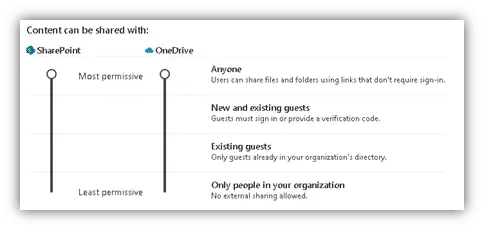
Figura 3. Controlando as permissões de acesso aos links em todos os sites e OneDrive usando a opção de controle deslizante
Independentemente do método que escolher, você tem 4 opções, que são descritas abaixo. Ao decidir qual configuração é melhor para a sua organização, tenha em mente que quanto mais rigoroso for com os links de acesso, mais difícil será para os seus usuários colaborarem com outros — e mais provável será que eles usem métodos alternativos para compartilhar o que desejam compartilhar. Assim, recomendo escolher configurações mais permissivas neste nível para permitir a colaboração nas áreas onde ela é justificada.
- Qualquer pessoa — Esta opção permite a criação de links de acesso anônimo, que não exigem autenticação para acesso. Embora esses links exponham sua organização ao risco de exfiltração de dados, eles têm propósitos legítimos, como para sites de publicidade e marketing. Se você optar por permitir links anônimos, considere investir em uma ferramenta como Netwrix Access Analyzer que permite que você monitore de perto onde os links anônimos estão sendo criados e a que eles estão dando acesso
- Novos e atuais convidados — Esta opção é projetada para coleções de sites que possuem colaboradores externos. Ela oferece a flexibilidade de compartilhar conteúdo com usuários externos registrados, bem como convidar novos usuários como convidados.Convidados existentes — Esta opção é semelhante à anterior, mas não permite a criação de novos convidados.
- Apenas pessoas da sua organização — Este nível de permissão não permite acesso externo ao SharePoint ou OneDrive.
Configurações Adicionais de Compartilhamento Externo
Se você rolar a página para baixo a partir dos controles deslizantes, encontrará algumas configurações adicionais para controlar o compartilhamento externo em todo o seu tenant do SharePoint Online/OneDrive:
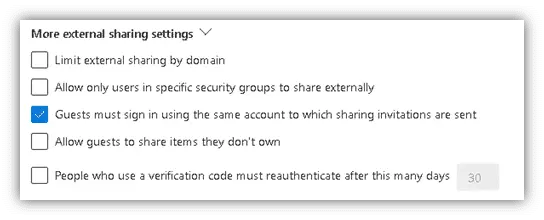
Figura 4. Configurações adicionais de compartilhamento externo em todos os sites e OneDrive
Também existem opções para controlar as configurações padrão, expiração e permissões de links de acesso. Por exemplo, você pode garantir que pessoas utilizando links anônimos possam visualizar — mas não editar — arquivos ou pastas compartilhados.
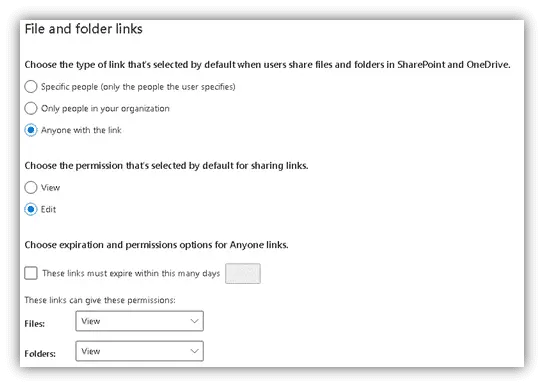
Figura 5. Formas adicionais de limitar links de acesso em todos os sites e OneDrive
Configurações de Compartilhamento em Todo o Site
Agora vamos explorar as configurações para controlar a disponibilidade de links de acesso em um site SharePoint. Semelhante às configurações em todo o tenant, as configurações em todo o site não são automaticamente aplicadas a todos os sites; em vez disso, elas limitam as opções disponíveis para os proprietários dos sites. Assim, escolha configurações que ofereçam flexibilidade razoável para seus proprietários de sites restringirem o acesso quando necessário e permitirem quando apropriado para colaboração legítima dos usuários.
Para controlar o compartilhamento externo de um site, navegue até a aba Resources do centro de administração do Microsoft 365, clique no site, clique em Editar na seção de Status de Compartilhamento e selecione as configurações desejadas em Eternal sharing:
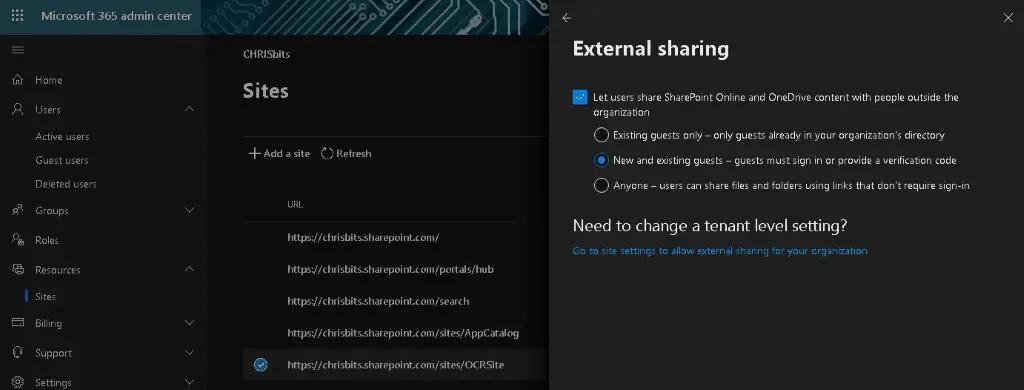
Figura 6. Controlando o compartilhamento externo para um site SharePoint específico
To access settings that restrict who is allowed to create access links to a site or its content, from a given SharePoint site, select Settings and choose Change how members can share.
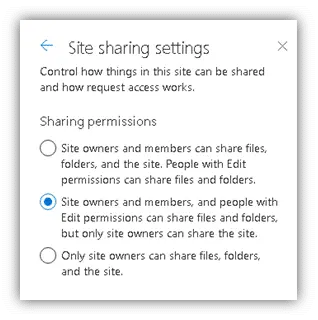
Figura 7. Controlando quem tem permissão para criar links de acesso a um determinado site SharePoint
As configurações de todo o inquilino têm precedência sobre as configurações de todo o site
Lembre-se de que as configurações de compartilhamento no nível do tenant têm precedência sobre as do nível do site. Por exemplo, suponha que um proprietário de site permita links anônimos, mas eles estão bloqueados no nível do tenant. Nesse caso, quando um usuário cria um link de acesso para o conteúdo do site, a opção de compartilhar com Qualquer pessoa com o link estará esmaecida, conforme mostrado aqui:
Figura 8. Se uma opção for proibida no nível do inquilino, ela estará esmaecida para os usuários, independentemente da configuração no nível do site.
Conclusão
Não tenha medo de links de acesso. Entenda como eles funcionam e configure uma estrutura de permissão que funcione para a sua organização. Proibir o acesso externo realmente limita a capacidade dos usuários de negócios de obterem o valor total do SharePoint, e eles encontrarão maneiras de compartilhar coisas externamente se precisarem.
Em vez disso, escolha cuidadosamente as configurações em cada nível que facilitem a colaboração enquanto mantêm seus dados seguros. Além disso, monitore de perto as configurações e atividades de compartilhamento externo usando uma solução de segurança como Netwrix Access Analyzer.
Compartilhar em
Saiba Mais
Sobre o autor

Chris Nieves
Engenheiro de Soluções
Christopher Nieves é um Solutions Engineer na Netwrix, com quase 8 anos de experiência em funções técnicas. Ele se destacou em implementações de produtos em grande escala bem-sucedidas, gerenciamento de contas-chave e liderança de equipes de engenharia para o sucesso. O histórico de Chris inclui funções como Technical Product Manager e Solutions Engineer onde ele se especializou em software de governança de acesso a dados com uma especialidade em SharePoint e coleta e relatórios de dados relacionados ao O365.
Saiba mais sobre este assunto
Melhores ferramentas de detecção de IA shadow em 2026
Identity Management: Como as organizações gerenciam o acesso dos usuários
8 melhores ferramentas de classificação de dados para descoberta automatizada em 2026
Identidades não humanas (NHIs) explicadas e como protegê-las
12 Riscos Críticos de Segurança de Shadow AI que Sua Organização Precisa Monitorar em 2026