
Criar Usuários em Massa no Active Directory com PowerShell & AD Tools
Mar 21, 2024
As organizações hoje são altamente dinâmicas, com funcionários, contratados e outros usuários ingressando constantemente. Consequentemente, os administradores de TI frequentemente precisam criar objetos de usuário no Active Directory (AD) ou Entra ID (anteriormente Azure AD). Embora criar manualmente um único usuário seja fácil, repetir esse processo para vários usuários é tedioso e consome muito tempo. Além disso, é altamente propenso a erros que podem colocar a segurança e a produtividade em risco.
Este artigo explica como você pode simplificar o processo de criação de usuários AD em massa usando PowerShell, bem como como criar usuários em massa no Entra ID usando o assistente nativo. Em seguida, oferece uma solução de terceiros que permite criar usuários no AD ou Entra ID diretamente de uma interface intuitiva.
Criação em Massa de Usuários no Active Directory via PowerShell
O Microsoft PowerShell é uma opção popular para a criação em massa de usuários no Active Directory. Você deve ter o módulo ISE PowerShell instalado e possuir direitos administrativos para criar contas de usuário no Active Directory.
Tenha em mente que apenas profissionais de TI com sólidas habilidades de script devem usar o PowerShell. Nunca execute um script que você não compreenda completamente.
- Crie um arquivo CSV com detalhes sobre os usuários que deseja criar. O arquivo deve incluir os seguintes campos: SAMAccount, FirstName, LastName, Password e OU. Você pode adicionar mais campos se desejar. Aqui está um exemplo de um arquivo csv como ele aparece no Notepad:

Para uma visão mais clara das linhas e colunas, você pode abrir o arquivo no Microsoft Excel:

- Crie os usuários. Execute o seguinte script do PowerShell a partir do Windows PowerShell ISE:
      # Import the PowerShell module for running AD cmdlets
Import-Module activedirectory

#Store the data from your CVS file in the $ADUsers variable
$ADUsers = Import-csv C:\BulkUsers.csv

#Read each row of input data and assign each user’s details to variables
foreach ($User in $ADUsers)
{
$Username = $User.name
$Password = $User.password
$Firstname = $User.firstname
$Lastname = $User.lastname
$OU = $User.OU
$email = $User.email
$streetaddress = $User.address
$city = $User.city
$state = $User.state
$country = $User.country
$zipcode = $User.zipcode
$telephone = $User.telephone
$jobtitle = $User.title
$company = $User.company
$department = $User.department

#Check whether the user already exists in the AD
if (Get-ADUser -F {SamAccountName -eq $Username})
{
#If the user already exists, display a warning
Write-Warning "A user account with username $Username already exists in Active Directory."
}
else
{
#Otherwise, create the new user account in the specified OU
New-ADUser  SamAccountName $Username  UserPrincipalName "$Username@milkyway.local"  Name “$Firstname $Lastname”  GivenName $Firstname  Surname $Lastname  Enabled $True  DisplayName "$Lastname, $Firstname"  Path $OU  City $city  Company $company  State $state  StreetAddress $streetaddress  OfficePhone $telephone  EmailAddress $email  Title $jobtitle  Department $department  AccountPassword (convertto-securestring $Password -AsPlainText  Force)  ChangePasswordAtLogon $True
}
}
- Verifique os resultados. Você pode revisar os objetos de usuário no Active Directory Users and Computers (ADUC).
Criação em massa de usuários no Entra ID
Entra ID permite que você crie usuários em massa sem a necessidade de scripts. Aqui estão os passos a seguir:
- Abra o Assistente de Criação de Usuários em Massa. Entre no portal como um Administrador de Usuários ou Administrador Global. Navegue até Usuários. Clique na opção Operações em massa e selecione Criar em massa, conforme mostrado abaixo.
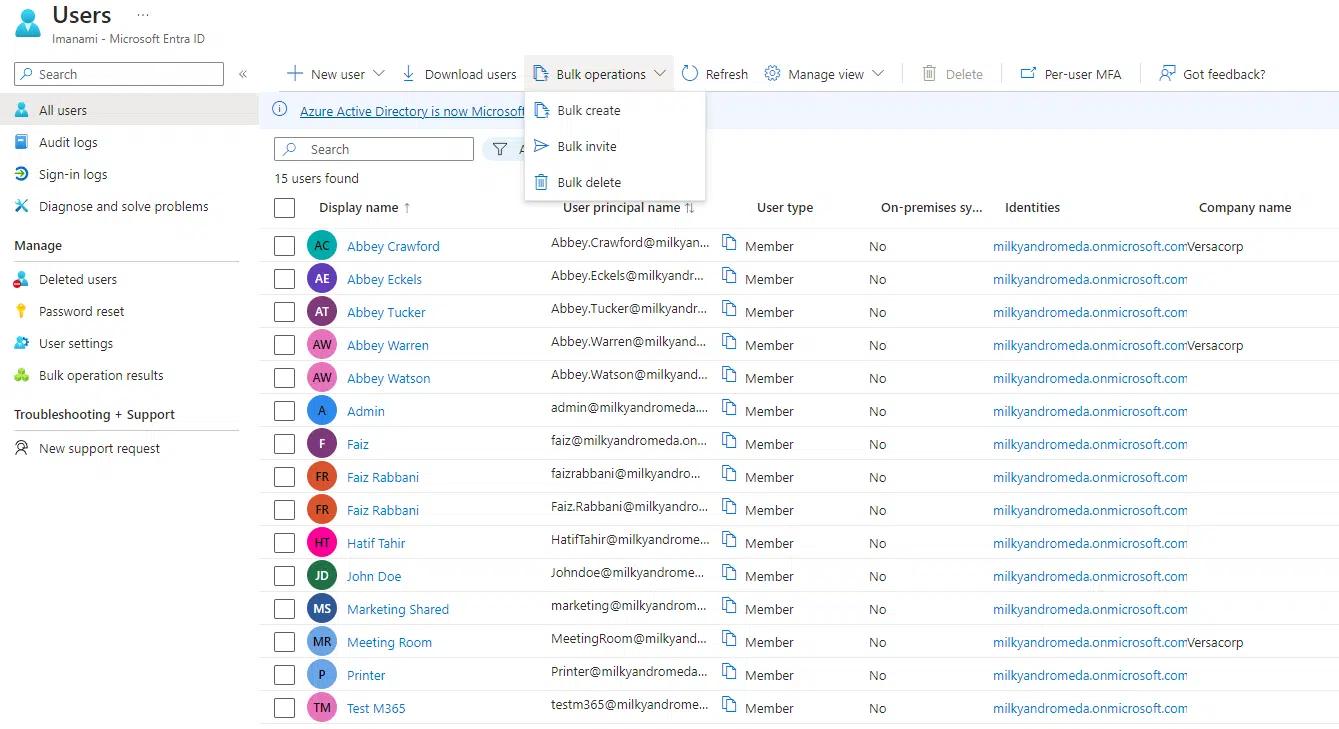
- Crie um arquivo CSV dos usuários. O assistente fornecerá um arquivo CSV modelo. Substitua a linha de exemplo por uma linha para cada usuário que deseja criar, especificando todos os atributos obrigatórios e quaisquer atributos opcionais que desejar. Salve o arquivo.
- Faça o upload do arquivo. Clique em Upload your File e selecione o arquivo que você criou. O sistema começará a criar os usuários.
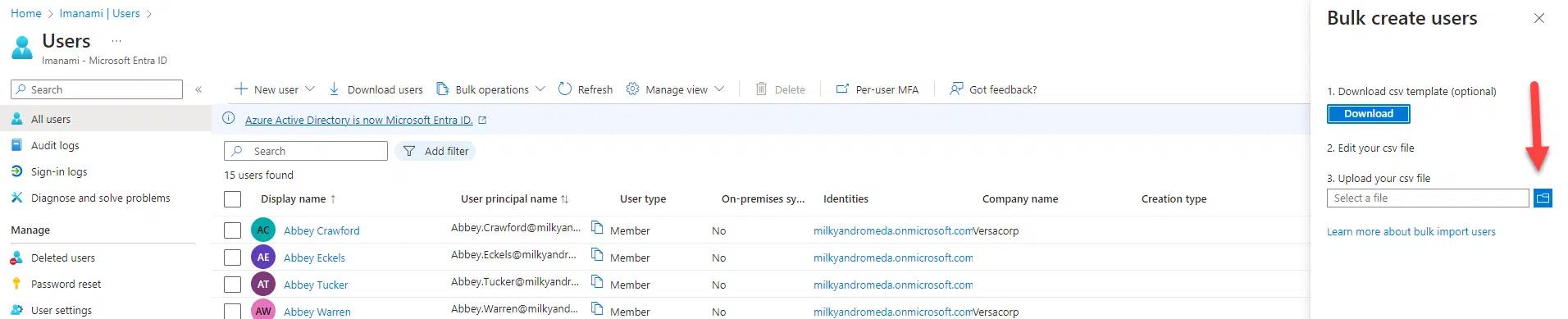
- Revise os resultados. Você pode revisar os resultados bem-sucedidos e malsucedidos e um resumo das contas de usuário criadas a partir da barra de notificações no topo. Para verificar as contas de usuário, vá para a aba Users.
Criação de Usuários em Massa com Netwrix Directory Manager
Netwrix Directory Manager permite que você crie usuários em massa facilmente usando o módulo Synchronize. Basta criar um novo trabalho e seguir os passos do assistente:
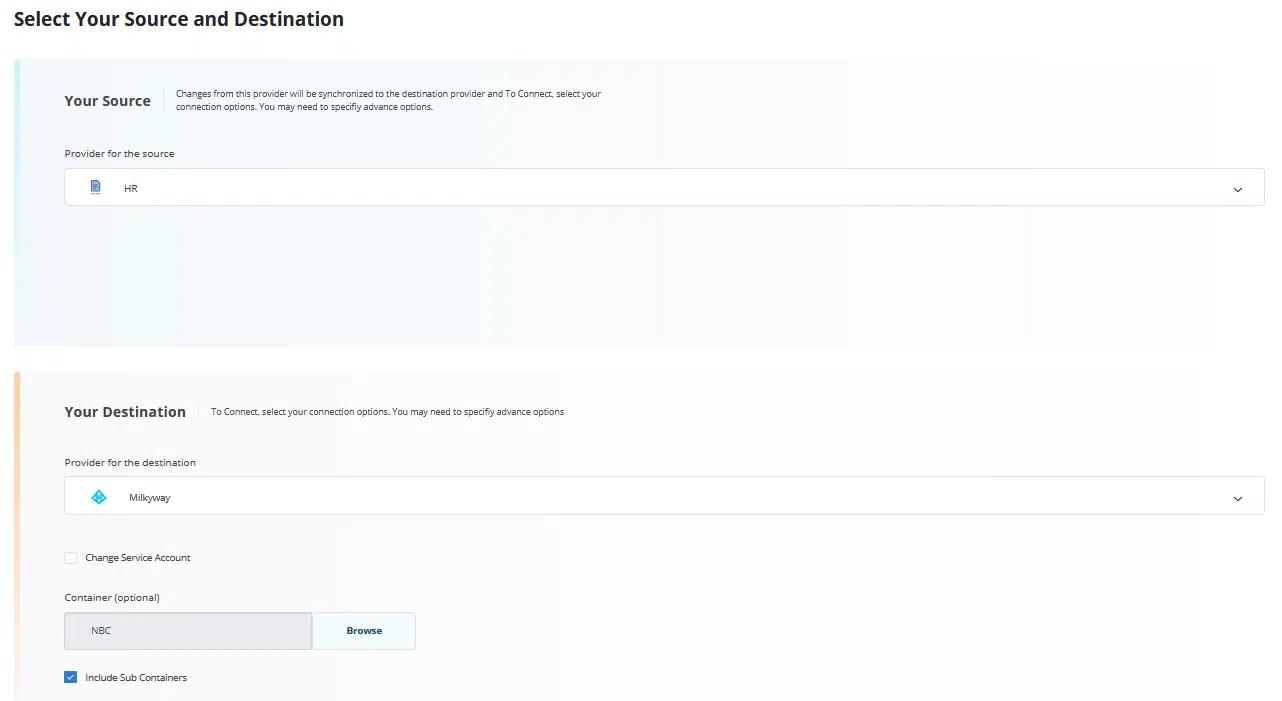
- Especifique a fonte de dados e o destino identity store. As fontes de dados suportadas incluem arquivos CSV e bancos de dados populares como Oracle e SQL Server. Os provedores de identity store suportados incluem Active Directory e Entra ID, bem como LDAP genérico e Google Workspace. Vamos selecionar HR (que contém um arquivo CSV) como o provedor de dados de origem e criar os usuários no contêiner NBC no provedor de identity store Milkyway:
- Escolha o tipo de objeto a ser criado.Neste caso, escolheremos criar objetos de usuário:
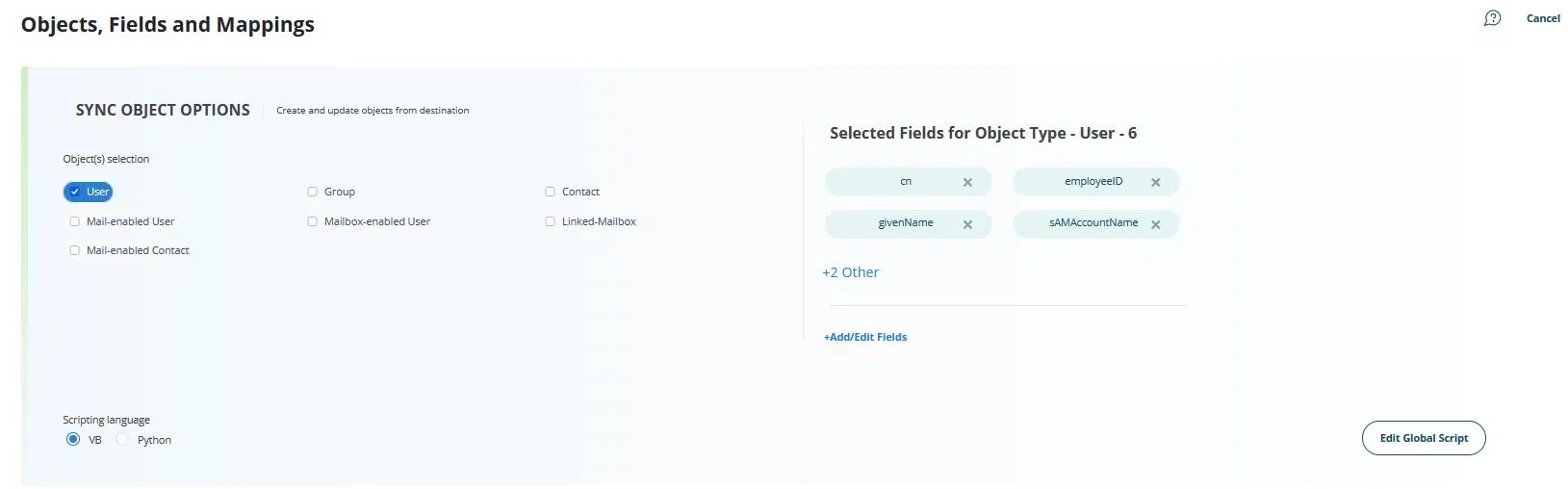
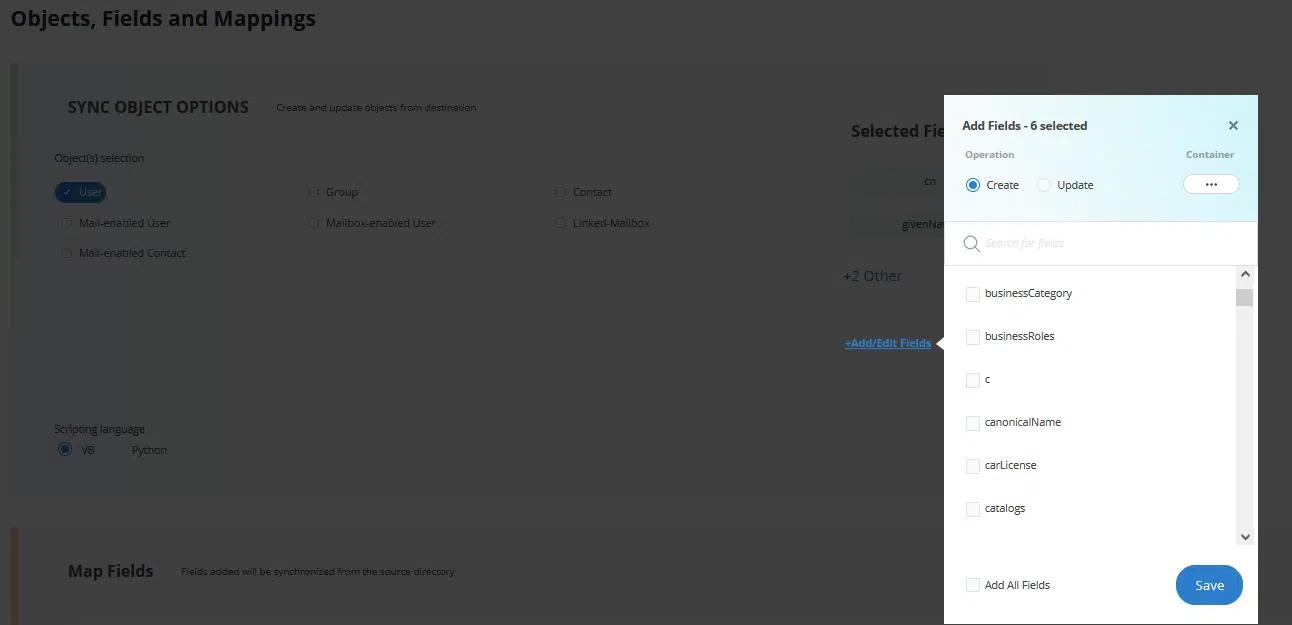
- Mapeie atributos de usuário da origem para o destino. Clique em +Add/Edit Fields, escolha o botão de opção Create e selecione os atributos a serem incluídos em cada objeto de usuário que está sendo criado. Clique em Save.
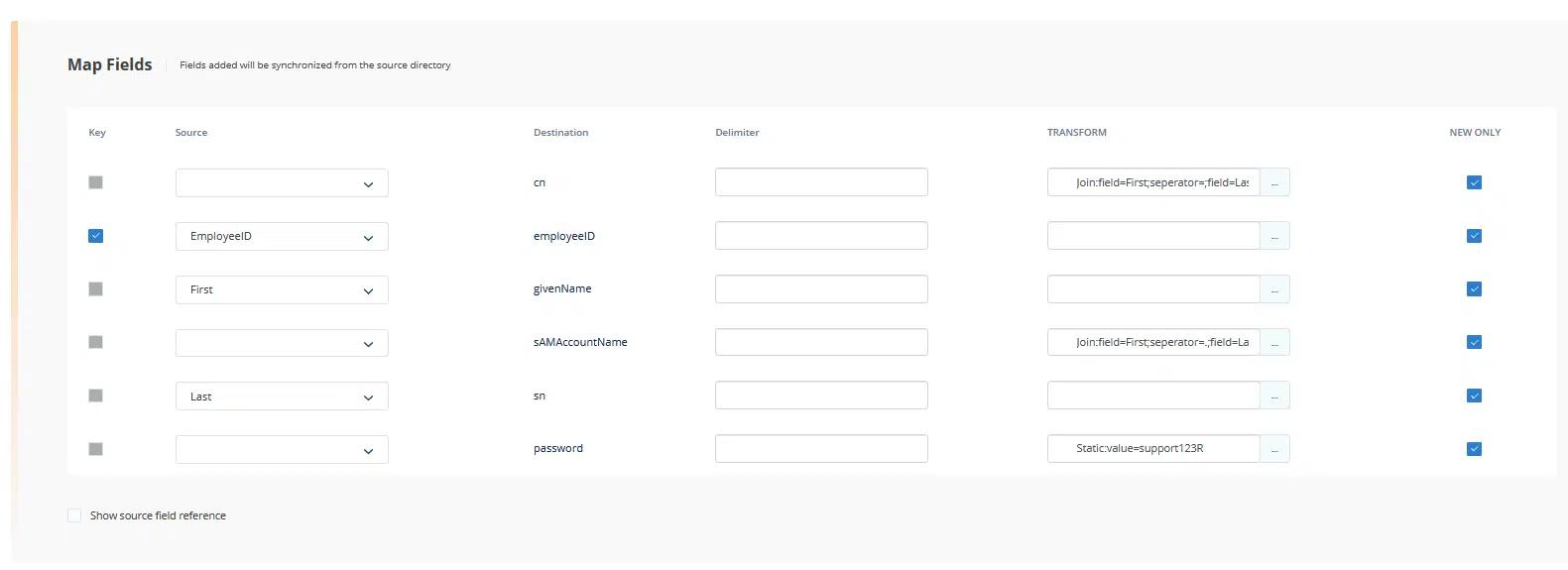
- Na parte inferior da caixa de diálogo, especifique o mapeamento de atributos da origem para o destino:
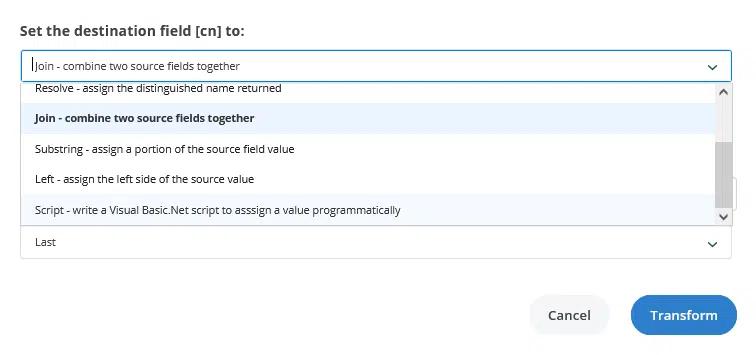
- Transforme os dados de origem (opcional). Você pode optar por manipular os dados de origem antes de serem utilizados para criar usuários no destino. Por exemplo, você poderia combinar os valores de dois campos de origem em um campo de destino ou atribuir uma constante de string a um campo. Se desejar, você pode escrever seus scripts de transformação usando o editor Visual Basic .NET.
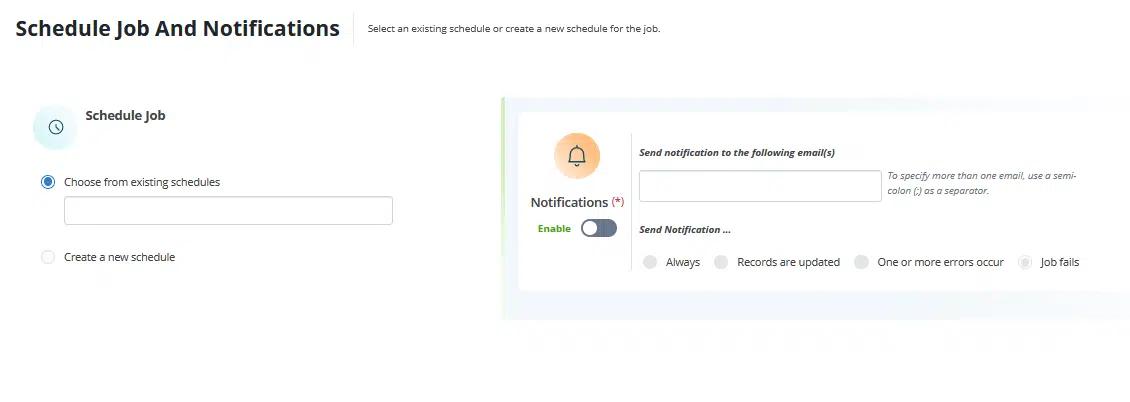
- Configure notificações de trabalho. Especifique um ou mais endereços de email para notificações de trabalho. Você também pode especificar as condições para o envio de notificações.
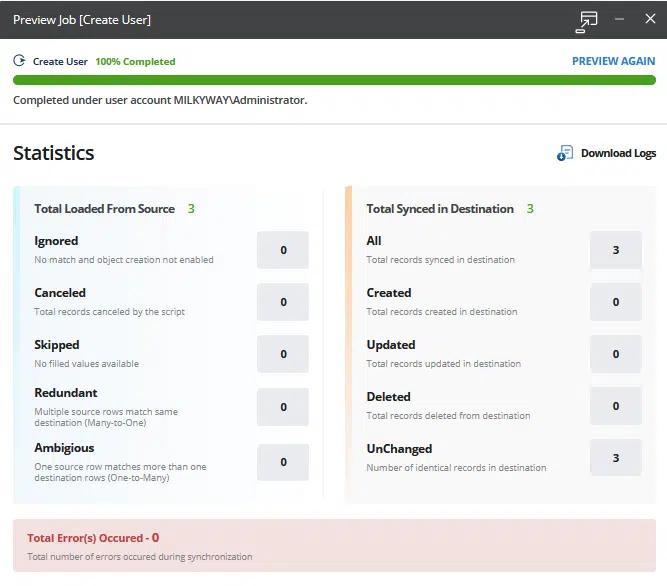
- Visualize e execute o trabalho. O assistente oferece uma pré-visualização do seu trabalho e permite que você revise facilmente qualquer área que não atenda às suas necessidades. Quando o trabalho estiver correto, execute-o para criar os usuários em massa e revise as estatísticas resultantes.
Atualizar Usuários em Massa
Às vezes, os administradores precisam atualizar um conjunto existente de objetos de usuário em vez de criar novos usuários. Assim como a criação manual de usuários, as atualizações manuais são demoradas e sujeitas a erros. Para ajudar, Netwrix Directory Manager permite que você salve o trabalho que usou para criar usuários como um modelo; se mais tarde precisar atualizar esses usuários, basta editar o trabalho e executá-lo. Você pode até agendar o trabalho para ser executado periodicamente e notificá-lo quando for realizado.
Solicite uma avaliação gratuita do Netwrix Directory Manager
Compartilhar em
Saiba Mais
Sobre o autor

Jonathan Blackwell
Chefe de Desenvolvimento de Software
Desde 2012, Jonathan Blackwell, um engenheiro e inovador, tem fornecido liderança em engenharia que colocou o Netwrix GroupID na vanguarda da gestão de grupos e usuários para ambientes Active Directory e Azure AD. Sua experiência em desenvolvimento, marketing e vendas permite que Jonathan compreenda totalmente o mercado de Identity Management e como os compradores pensam.
Saiba mais sobre este assunto
Melhores ferramentas de detecção de IA shadow em 2026
Identity Management: Como as organizações gerenciam o acesso dos usuários
Violação do sistema de Endpoint Management: por que Privileged Access Management (PAM) é agora crítico
Proteção de CUI: Manipulação segura de informações controladas não classificadas
Alternativas ao ManageEngine: Ferramentas de Gestão e Segurança de AD