
Política de Grupo: Melhores práticas para solucionar problemas de desempenho
Sep 22, 2016
Existem compensações para tudo. Em um ambiente Windows, os usuários desejam logons/inicializações rápidas e uma experiência consistente em vários dispositivos. Um logon eficiente geralmente está relacionado à facilidade de uso. Por exemplo, o Redirecionamento de Pasta e Group Policy as Preferências de Impressora proporcionam experiências de usuário final mais unificadas ao custo de logons mais lentos. Este é um caso clássico de velocidade versus acessibilidade.
À medida que mais modificações são feitas ao longo do tempo, pode desenvolver-se uma certa lentidão na Política de Grupo. A chave para corrigir a lentidão da Política de Grupo é monitorar consistentemente o seu desempenho. Neste guia, exploraremos várias ferramentas novas e problemas comuns com o desempenho da Política de Grupo. Vamos focar especificamente em um ambiente Windows 10.
Conteúdo relacionado selecionado:
Monitoramento do Desempenho da Política de Grupo a partir dos Clientes
Poucas coisas são mais frustrantes do que esperar uma máquina fazer login... e esperar... e esperar... e esperar. Máquinas com problemas muitas vezes podem levar mais de 10 minutos para iniciar ou fazer login. O único indicativo que o usuário final recebe é uma mensagem de Por favor, aguarde ou o equivalente na tela do Windows 10 de Preparando as coisas para você.
Para informar aos usuários que a máquina não está apenas travada e ajudar você a solucionar problemas, você vai querer habilitar as seguintes duas configurações de GPO em suas máquinas:
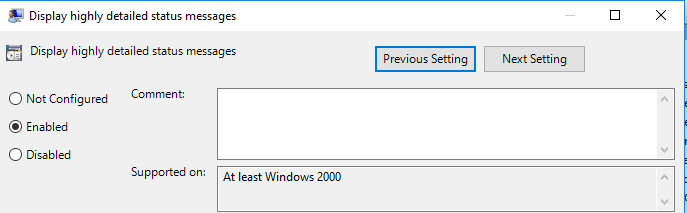
- Configuração do ComputadorPolíticasModelos AdministrativosSistema – Exibir Mensagens de Status Altamente Detalhadas : Configuração – Habilitado
- Configuração do ComputadorPolíticasModelos AdministrativosSistemaLogon – Mostrar animação do primeiro início de sessão : Configuração – Desativado
A primeira configuração exibe o componente de inicialização que está em execução no momento, em vez das mensagens genéricas de inicialização. Por exemplo, você pode ver Applying Group Policy Software Installation se suas máquinas estiverem instalando um MSI distribuído por GP. Essa configuração era anteriormente conhecida como modo Verbose da Group Policy. Para facilitar futuras resoluções de problemas, prefiro ativar essa configuração em clientes e servidores.
A segunda configuração remove a Preparando as coisas para você animação que aparece na primeira vez que um usuário faz login em uma máquina. O usuário verá algumas mensagens de status detalhadas antes da animação começar. Esta política deve ser definida como desativada para que o usuário veja todas as mensagens. Eu prefiro aplicar esta política a todos os clientes. Servidores não exibem a animação de primeiro login.
Conteúdo relacionado selecionado:
Monitoramento do desempenho da Política de Grupo a partir do GPMC
Como regra, os administradores devem sempre usar a instalação mais recente do RSAT para os clientes que estão gerenciando. Se você está gerenciando clientes Windows 10, sua máquina de administração deve estar no Windows 10 com o RSAT mais recente instalado nela.
Ao executar um resultado de Política de Grupo dentro do Group Policy management Console em uma máquina Windows 10, você notará uma nova seção de Status do Componente na aba Detalhes. Componentes da Política de Grupo, como Redirecionamento de Pasta e Preferências de Impressora da Política de Grupo, são conhecidos como Extensões do Lado do Cliente (CSEs). Esta seção de status do componente exibirá o último status de avaliação de cada CSE. Também mostrará quanto tempo cada CSE levou para processar. Esses valores também são armazenados no log de eventos da Política de Grupo nas máquinas cliente.
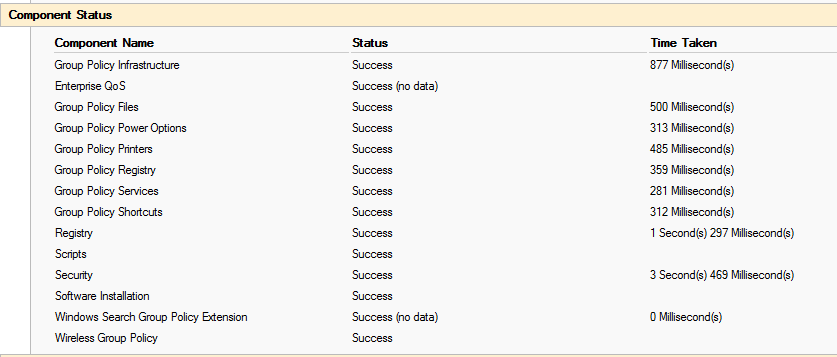
Este painel pode ajudar um administrador a solucionar rapidamente problemas de desempenho da Política de Grupo. Qualquer item com um tempo de 600 segundos não foi concluído. O serviço de Política de Grupo permite por padrão apenas 10 minutos para que um CSE seja concluído.
Conteúdo relacionado selecionado:
Cuidado com os CSEs legados
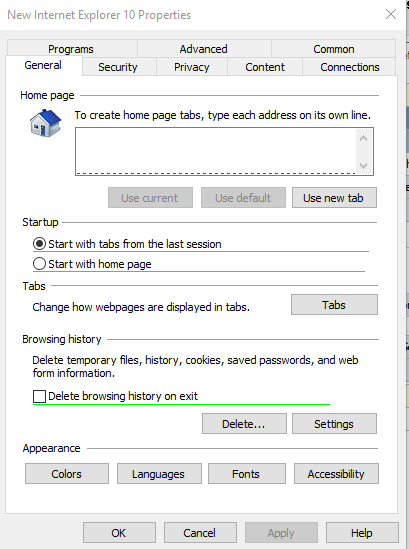
As CSEs de Política de Grupo evoluíram com cada iteração do Windows ou do componente que elas atendem. Um exemplo perfeito disso são as CSEs que gerenciam o Internet Explorer. Um dos primeiros métodos de gerenciamento envolvia a extensão de Manutenção do Internet Explorer (IEM). O IEM complementava muitos dos recursos disponíveis em Modelos AdministrativosComponentes do WindowsInternet Explorer. Vários anos depois, a Microsoft introduziu as Preferências de Política de Grupo para o Internet Explorer (IE). Ter três ferramentas de gerenciamento para um único produto se tornou confuso para todos!
Com o lançamento do IE10, o IEM foi removido do GPMC em qualquer máquina em que o IE10 foi instalado. Essa mudança também é válida para o Windows 10/IE11.
Antes das Preferências de Política de Grupo (GPPs), tudo na Política de Grupo era restrito. Quando as GPPs foram lançadas pela primeira vez, muitos administradores as trataram como um modelo administrativo (também conhecido como configuração de política). Muitas ações de preferência individuais foram alteradas para Replace, e a opção Remove this item when it is no longer applied foi definida. Isso tem a grande desvantagem de fazer com que a GPP seja processada novamente toda vez que a Política de Grupo é atualizada e em cada logon/inicialização.
Muitos ambientes de Política de Grupo não são atualizados para mudanças em CSEs ou para refletir o comportamento do GPP. Os administradores ainda podem aplicar configurações do IEM usando o GPMC em sistemas operacionais mais antigos. Quando possível, os administradores devem considerar as seguintes alternativas para esses CSEs que consomem muito tempo:
- IEM: Substitua por Modelos Administrativos ou Preferências
- Impressoras implantadas: Substitua pelas Preferências de Impressora
- Instalação de software de Política de Grupo: Substitua por uma suíte de gerenciamento de software como SCCM
- Redirecionamento de Pasta: Substitua por uma alternativa como Work Folders
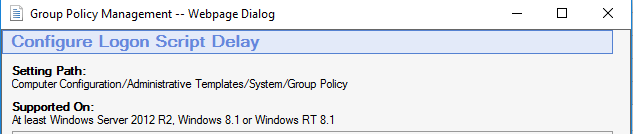
Você notará que os scripts de Group Policy do lado do usuário não estão listados acima. Com o lançamento do Windows 8.1, os scripts de GP podem ser configurados para serem executados após X segundos, em vez de rodarem durante o processo de login. Isso permite que os scripts sejam executados em segundo plano depois que um usuário já estiver logado. Essa configuração pode ser encontrada em Configuração do ComputadorModelos AdministrativosSistemaGroup Policy
Os administradores devem reavaliar quaisquer preferências que tenham implementado. Sempre que possível, os itens de preferência devem usar Criar ou Atualizar. Eu pessoalmente prefiro a consistência de usar apenas a preferência Criar. O direcionamento a nível de item deve avaliar recursos locais somente se o tempo for essencial. Por fim, considere transferir certos itens do logon do usuário para a inicialização do computador. Um CSE perfeito para isso são as Preferências de Impressora.
Ao monitorar o desempenho da sua Política de Grupo, é provável que encontre algumas configurações que podem ser desfeitas ou migradas. Utilizando o GPMC, você pode avaliar o tempo de processamento entre clientes e focar nos CSEs que consomem mais tempo. Eu disse anteriormente que existem compensações para tudo. Boa sorte na sua luta para equilibrar velocidade e acessibilidade!
Compartilhar em
Saiba Mais
Sobre o autor

Joseph Moody
Administrador de Rede
Joseph é um administrador de rede para um sistema de escolas públicas e ajuda a gerenciar 5.500 PCs. Ele é um Microsoft MVP em Cloud and Datacenter Management e um blogueiro de TI apaixonado.
Saiba mais sobre este assunto
Proteção de CUI: Manipulação segura de informações controladas não classificadas
Alternativas ao ManageEngine: Ferramentas de Gestão e Segurança de AD
Exemplo de Análise de Risco: Como Avaliar Riscos
O Triângulo da CIA e Sua Aplicação no Mundo Real
Criar usuários do AD em massa e enviar suas credenciais por e-mail usando PowerShell