
Guia definitivo para gerenciamento de Group Policy no Active Directory
Sep 6, 2026
O gerenciamento de políticas de grupo determina se um domínio aplica configurações de segurança consistentes ou deriva para um caos de configuração a cada alteração não auditada. Criar, vincular, filtrar, aplicar, delegar e fazer backup de objetos de política são as tarefas diárias, enquanto herança e precedência decidem qual configuração prevalece em caso de conflito. Permissões nesses objetos transformam má configuração em um caminho de ataque.
Introdução ao Group Policy Management
Política de Grupo é um recurso dos sistemas operacionais Microsoft Windows que ajuda os administradores a gerenciar e proteger usuários e computadores em ambientes de Active Directory. As configurações da Política de Grupo são agrupadas em objetos de Política de Grupo (GPOs) e aplicadas a objetos de computador e usuário dentro do escopo do GPO.
Por exemplo, objetos de Política de Grupo podem ser usados para gerenciar:
- Configurações, como configurações de desktop, scripts de inicialização e scripts de logon/logoff
- Security, including Active Directory (AD) password policies, account lockout policies and firewall settings
- Access to network resources like shared folders, printers and applications
- Implantação de software, incluindo a instalação de software em máquinas selecionadas e o agendamento de patches e atualizações.
Este guia explica os elementos-chave da gestão de Group Policy.
Ferramenta de Gerenciamento de Política de Grupo
Para gerenciar GPOs, os administradores utilizam o Console de Gerenciamento de Política de Grupo (GPMC). Você pode acessar este editor de Política de Grupo do domínio a partir do menu Ferramentas do Gerenciador de Servidores Windows.
Você pode ver todos os GPOs em um domínio clicando no contêiner Group Policy Objects no painel esquerdo do Group Policy Management Console. Abaixo, você pode ver que o AD domain ad.contoso.com possui apenas um GPO, Default Domain Policy:
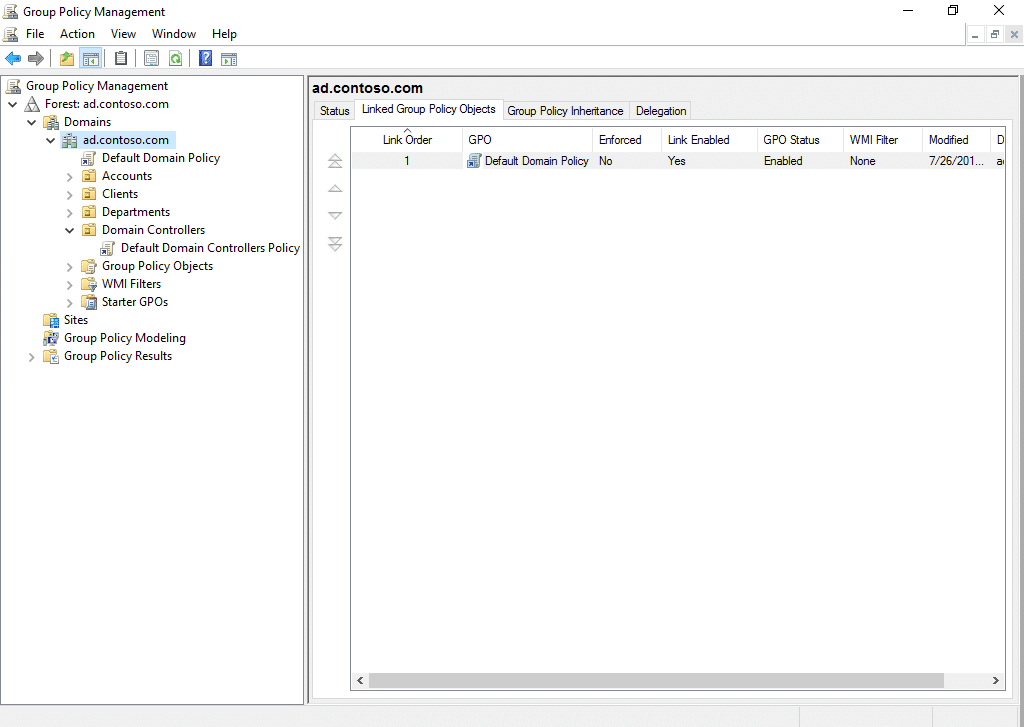
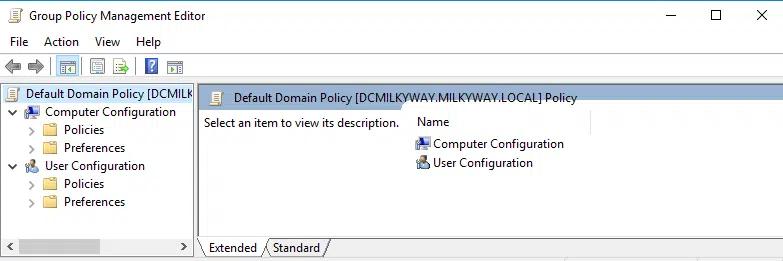
O Console de Gerenciamento de Política de Grupo inclui um Editor de Política de Grupo, conforme mostrado aqui:
Tipos de Configurações de Política de Grupo
O painel esquerdo da captura de tela abaixo mostra os tipos de configurações em um GPO:
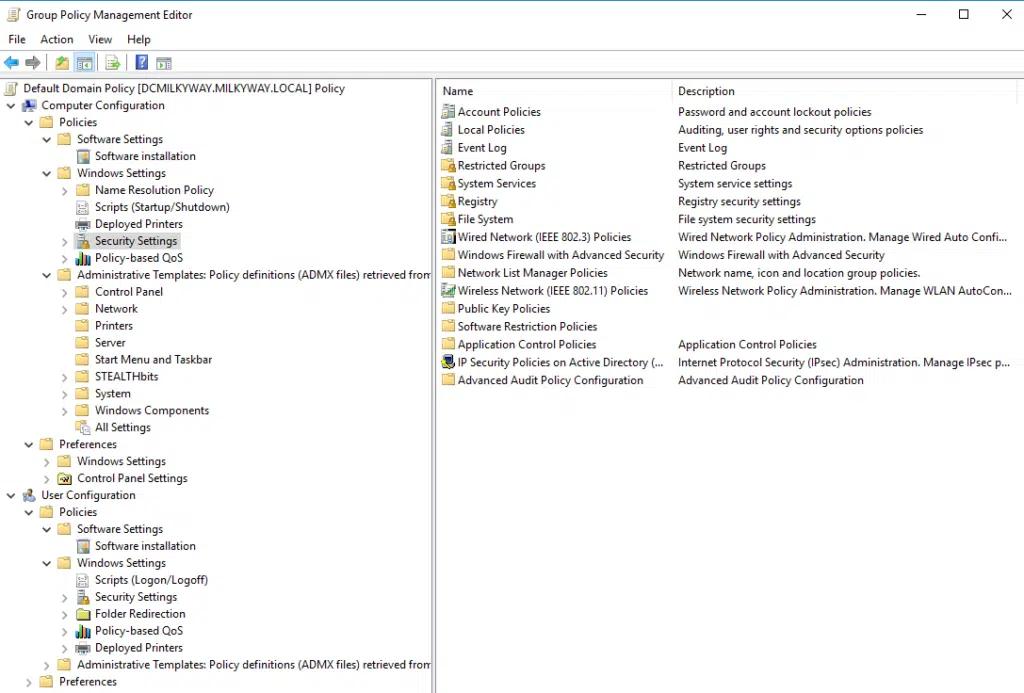
Como você pode ver, existem duas categorias principais: Computer Configuration e User Configuration.
Cada um destes tem Policies e Preferences, que você pode expandir para configurar:
- Configurações de Software
- Configurações do Windows
- Modelos Administrativos
Políticas vs Preferências
Políticas e Preferências podem ser usadas para gerenciar configurações de objetos de computador e usuário do Active Directory. A principal diferença é a seguinte:
- As políticas não podem ser alteradas pelos usuários. Assim, as configurações relacionadas à segurança e conformidade regulatória devem ser feitas nas políticas. Exemplos incluem políticas de senha, políticas de bloqueio de conta, políticas de firewall e políticas de restrição de software.
- Preferências podem ser alteradas pelos usuários, portanto, devem ser usadas apenas para configurações de experiência do usuário e ambiente. Por exemplo, você pode fornecer um conjunto padrão de unidades de rede mapeadas, impressoras ou atalhos na área de trabalho, mas estabelecê-los por meio de Preferências permitirá que os usuários os ajustem para atender às suas próprias necessidades.
Instalando o Console de Gerenciamento de Política de Grupo no Windows Server
Para instalar o Group Policy Management Console no Windows Server, siga estes passos:
- Inicie o Server Manager clicando no menu Iniciar e selecionando Server Manager.
- No Gerenciador de Servidores, clique em Manage no menu superior e, em seguida, selecione Add Roles and Features.
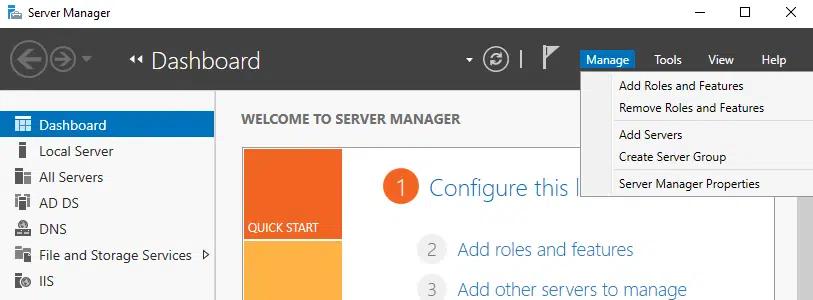
- Escolha instalação baseada em funções ou recursos e clique em Próximo.
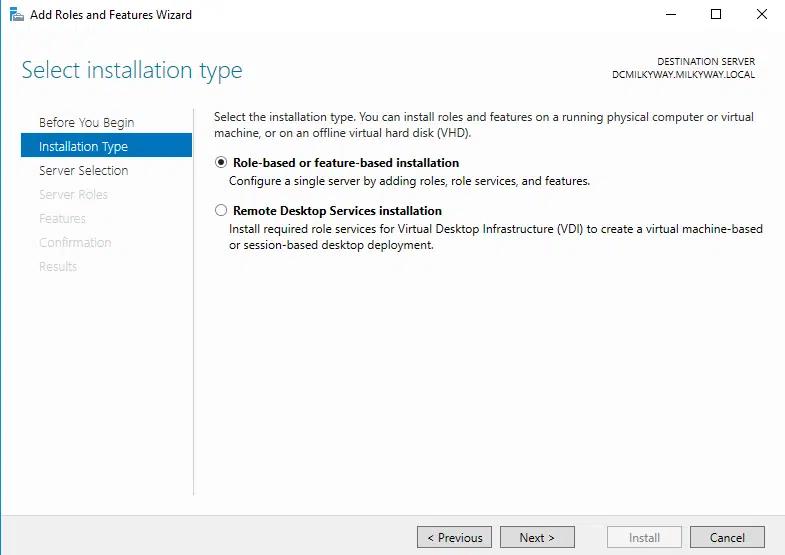
- Selecione o servidor onde deseja instalar o GPMC e clique em Próximo.
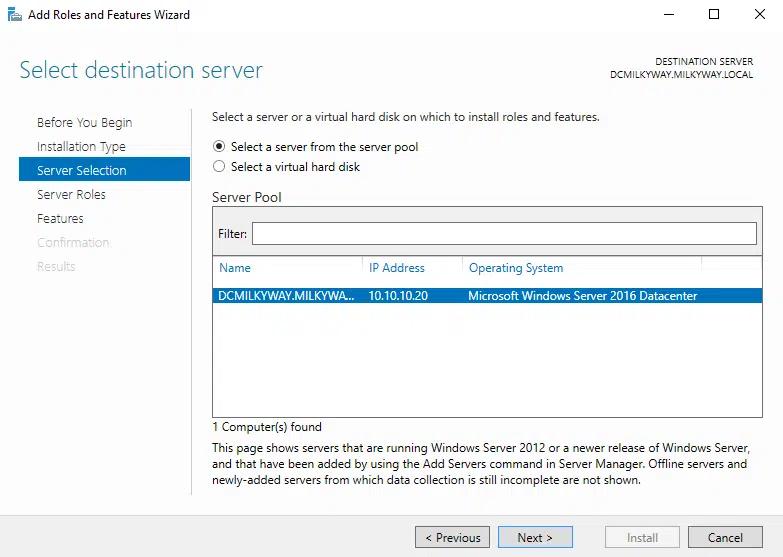
- Na página “Select Server Roles” clique em Next, uma vez que não estamos adicionando uma função.
- Desça a página, encontre “Group Policy Management” e marque a caixa ao lado.
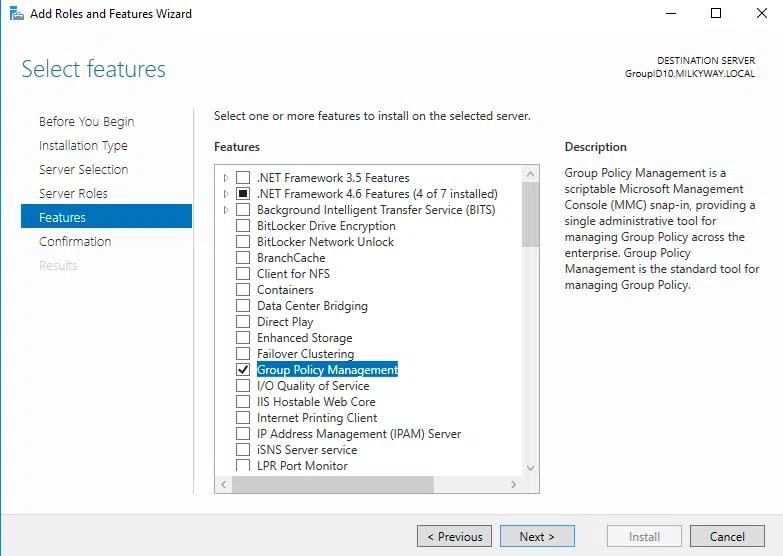
- Clique em “Next” em qualquer mensagem de confirmação após a conclusão da instalação. Clique em “Close” para sair do assistente.
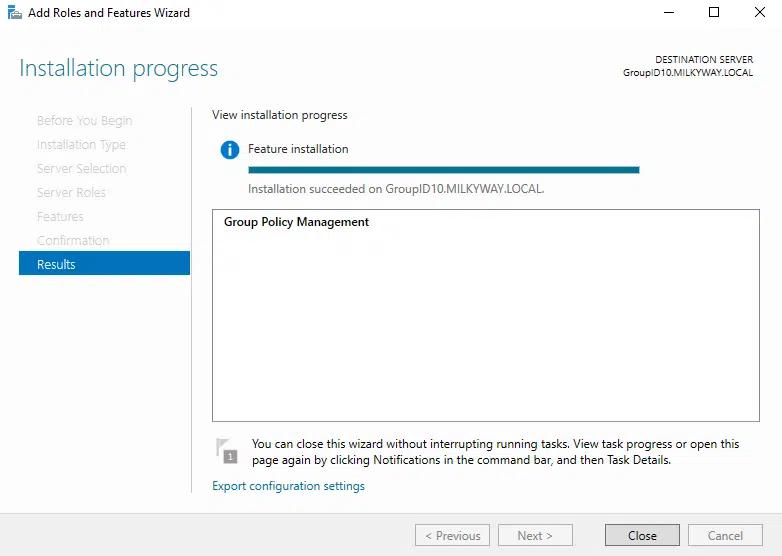
Instalando o Group Policy Management Console no Windows
Se você estiver usando a versão 1809 do Windows 10 ou posterior, pode instalar o GPMC usando o aplicativo Configurações:
- Abra as Configurações pressionando WIN+I.
- Pesquise por optional features.
- Clique em + Adicionar um recurso.
- Clique em RSAT: Group Policy Management Tools e depois clique em Instalar.
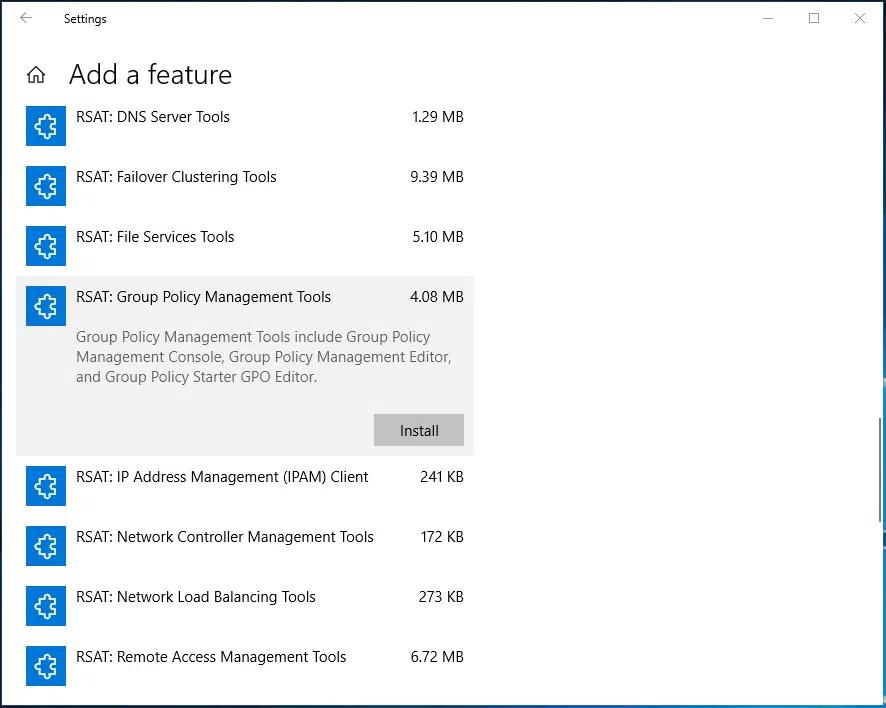
Se você estiver usando uma versão mais antiga do Windows, precisará baixar a versão correta do RSAT no site da Microsoft.
Como criar um GPO
Para criar um novo objeto de Política de Grupo:
• Abra o Gerenciador de Servidores, clique em Tools no canto superior direito e selecione Group Policy Management no menu suspenso.
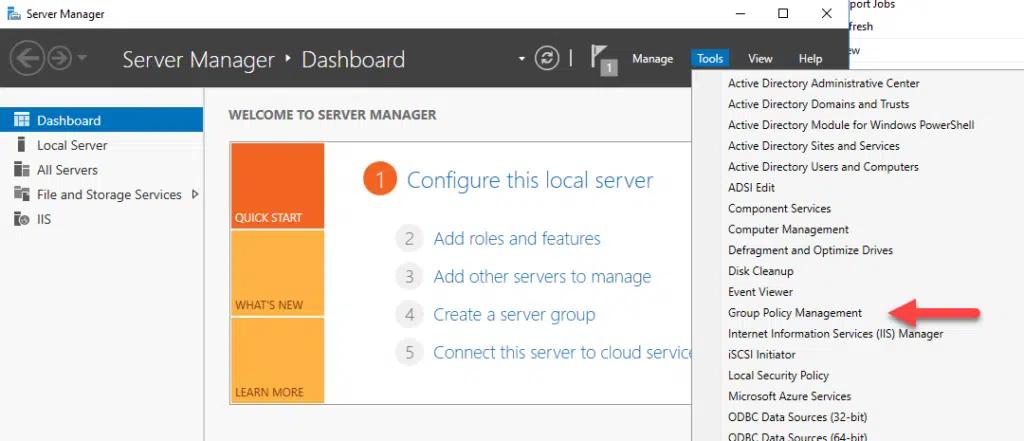
- No Console de Gerenciamento de Política de Grupo, expanda a floresta e o domínio onde deseja vincular a GPO.
- Clique com o botão direito do mouse na OU, domínio ou site onde deseja vincular a GPO e selecione a opção correspondente Create, como Criar uma GPO neste domínio e vinculá-la aqui…
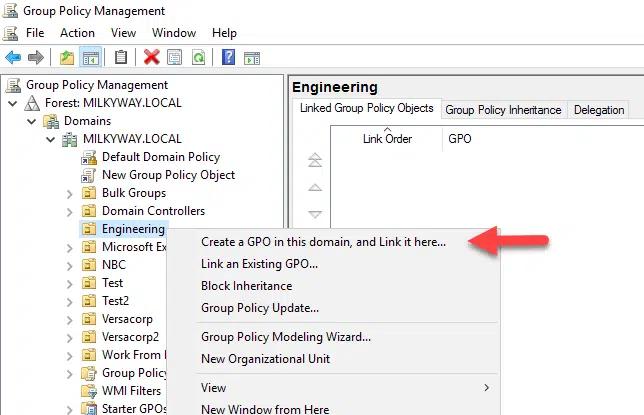
• Insira um nome descritivo para o novo GPO e clique em OK.
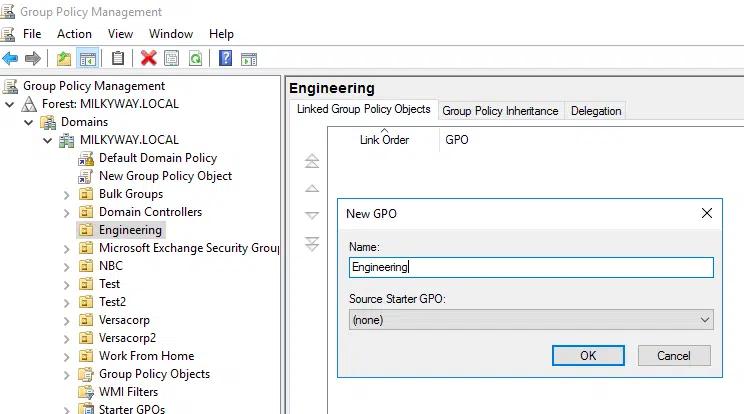
Como editar um GPO
Para editar a Política de Grupo no Console de Gerenciamento de Política de Grupo, siga os seguintes passos:
- Expanda a floresta e o domínio ao qual a GPO pertence.
- Navegue até a OU, domínio ou site onde o GPO está vinculado.
- Clique com o botão direito do mouse no GPO que deseja editar e selecione Edit.
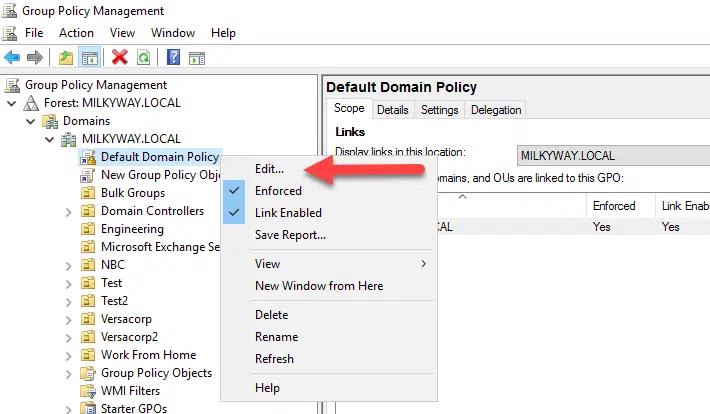
- No Editor de Gerenciamento de Política de Grupo, clique duas vezes na configuração de política desejada e modifique-a de acordo com suas necessidades.
As configurações do computador são aplicadas quando o Windows é iniciado, e as configurações do usuário são usadas quando um usuário faz login. O processamento em segundo plano da Política de Grupo aplica configurações periodicamente se uma GPO foi alterada.
Como vincular uma GPO
Para surtir efeito, uma GPO deve estar vinculada a pelo menos um contêiner do Active Directory, como uma OU, domínio ou site. Para vincular uma GPO, siga os seguintes passos:
- No Console de Gerenciamento de Política de Grupo, expanda a floresta e o domínio onde deseja vincular o GPO.
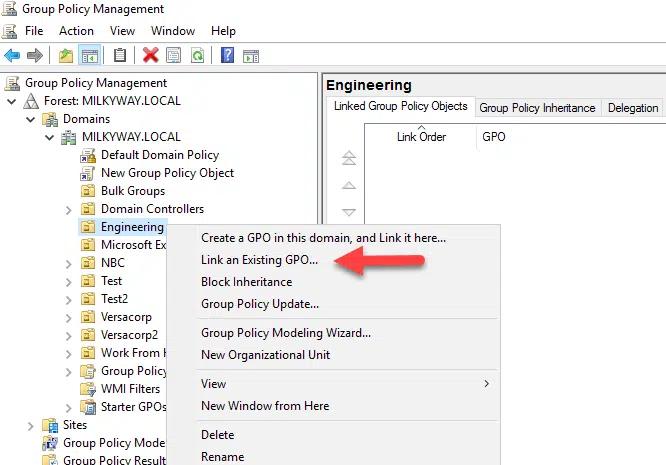
- Clique com o botão direito na OU, domínio ou site onde deseja vincular a GPO e selecione Link an Existing GPO.
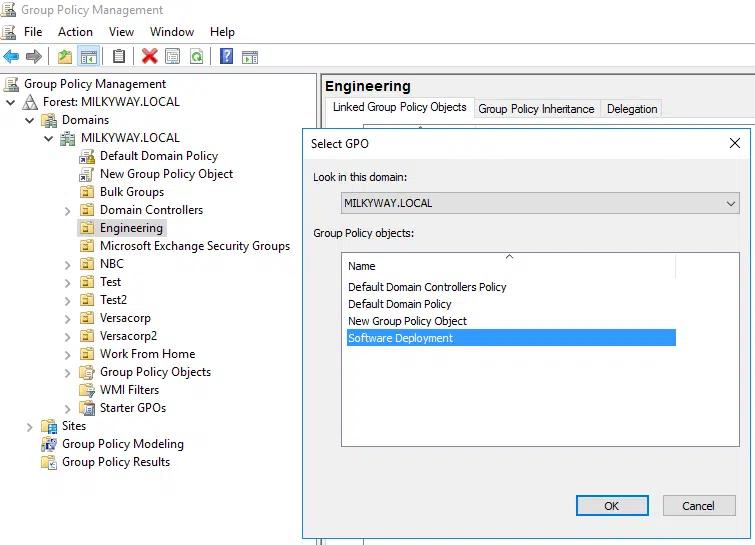
• Escolha o GPO que deseja vincular da lista de GPOs disponíveis e clique em OK.
Como habilitar ou desabilitar um link de GPO
Quando um link de GPO é desativado, suas configurações não serão aplicadas aos objetos no contêiner vinculado. Veja como ativar ou desativar um link de GPO:
- No Console de Gerenciamento de Política de Grupo, expanda a floresta e o domínio do Active Directory aos quais o GPO vinculado pertence.
- Expanda o contêiner onde o GPO está vinculado e clique com o botão direito no GPO.
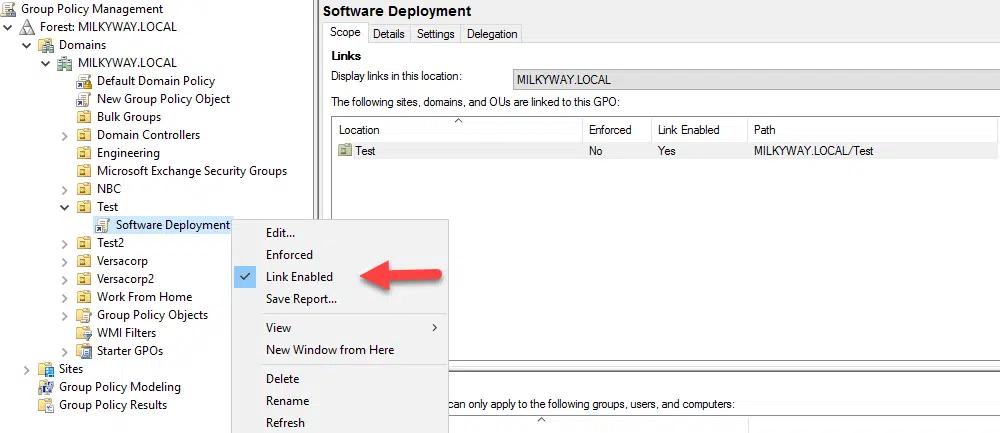
- No menu de contexto, marque a opção Link Enabled para ativar o link ou desmarque para desativar o link.
Como importar configurações de GPO
Você pode configurar uma GPO importando configurações de um GPO de backup ou arquivo de modelo. Veja como é feito:
- No Console de Gerenciamento de Política de Grupo, navegue até a OU, domínio ou site com o GPO para o qual você deseja importar as configurações.
- Clique com o botão direito do mouse no GPO de destino e selecione Importar Configurações…
- Escolha o arquivo de backup ou modelo (.admx ou .adml) que contém as configurações de GPO desejadas e clique em Abrir.
- Uma vez que os locais de backup podem conter múltiplos GPOs, selecione aquele do qual deseja importar as configurações.
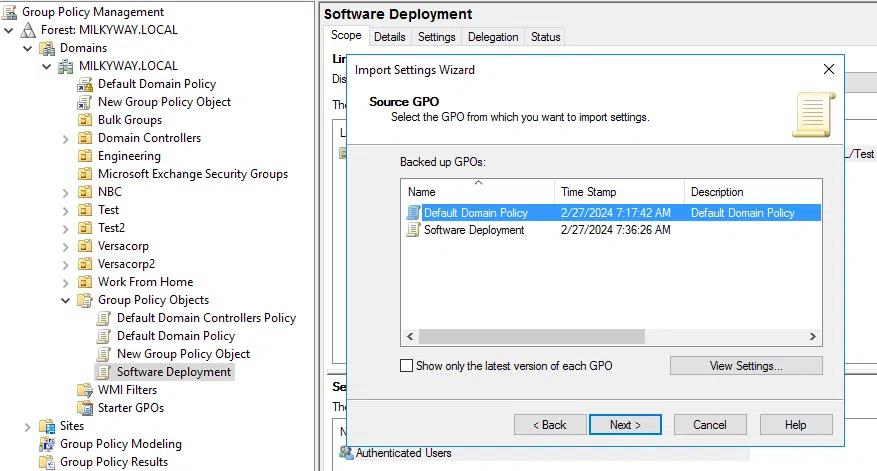
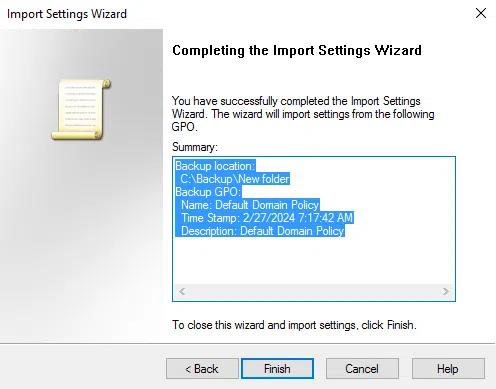
- Clique em Próximo duas vezes, revise o resumo e clique em Concluir para completar o processo de importação.
Herança e Precedência de GPO
A herança e a precedência de Group Policy determinam como os objetos de Group Policy são aplicados aos objetos.
Herança
A herança de Política de Grupo segue a estrutura hierárquica dos domínios e UOs do AD. Políticas de nível de domínio aplicam-se a todos os objetos (usuários, computadores, grupos) no domínio. Políticas de nível de UO aplicam-se a objetos dentro de uma UO específica. Políticas aplicadas em um nível superior na hierarquia são herdadas pelos objetos filhos, então GPOs de nível de domínio são herdadas por todas as UOs no domínio, e uma política vinculada a uma UO é herdada por todas as sub-UOs aninhadas sob essa UO.
No entanto, você pode usar a configuração de Bloqueio de Herança em um site, domínio ou OU para impedir que GPOs vinculados a objetos pai sejam aplicados a objetos filho. Definir a marcação de Forçado em GPOs individuais substitui a configuração de Bloqueio de Herança.
Para visualizar as GPOs que um objeto herda dos objetos pai, clique no objeto no GPMC e vá para a aba de Herança de Política de Grupo.
Precedência
Um domínio, site ou OU específico pode ter múltiplas GPOs vinculadas a ele, e essas políticas podem ter configurações conflitantes. A precedência da Group Policy controla a ordem pela qual as GPOs são aplicadas e, portanto, qual configuração prevalece. Quanto mais tarde uma GPO é aplicada na sequência, maior é a sua precedência.
A ordem na qual as políticas são aplicadas é a seguinte:
- Política de Grupo Local
- GPOs em nível de site
- GPOs em nível de domínio
- GPOs em nível de OU
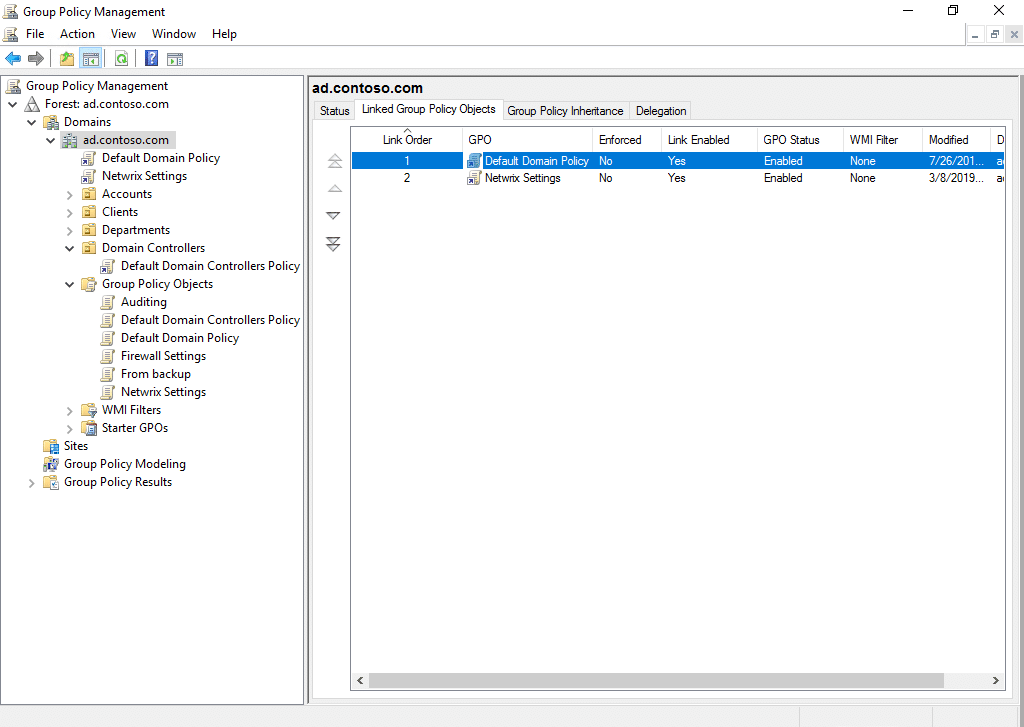
Para visualizar os GPOs vinculados a um objeto, clique no objeto no GPMC e vá para a aba Linked Group Policy Objects. GPOs com um número de Ordem de Link maior têm prioridade sobre aqueles com um número menor. Você pode alterar o número da ordem de link clicando em um GPO e usando as setas à esquerda para movê-lo para cima ou para baixo.
Extensibilidade de Política de Grupo
Você pode estender a funcionalidade da Política de Grupo integrando recursos adicionais, configurações personalizadas ou componentes de terceiros. Aqui estão vários aspectos da extensibilidade da Política de Grupo:
- Modelos administrativos (arquivos .admx) — Os administradores podem criar modelos personalizados para gerenciar configurações adicionais ou configurar políticas personalizadas.
- Preferências de Política de Grupo Personalizadas — Você pode criar itens de Preferência personalizados usando arquivos XML ou scripts. Estes permitem gerenciar coisas como unidades mapeadas, impressoras, configurações de registro, arquivos e atalhos em computadores clientes.
- Extensões de cliente de Política de Grupo (CSEs) — Você pode criar CSEs personalizadas para adicionar configurações extras, políticas ou tarefas de gerenciamento.
- Filtros de Política de Grupo e filtros WMI — Você pode criar filtros para direcionar configurações de Política de Grupo baseadas em critérios específicos, como atributos de usuário ou computador.
- Ferramentas de Group Policy de terceiros — Soluções de terceiros oferecem capacidades adicionais de gestão, funcionalidades de relatórios, ferramentas de auditoria e modelos de políticas.
Fazendo backup de GPOs
Crie backups regulares dos seus GPOs para garantir que você tenha uma cópia recente em caso de exclusão acidental ou maliciosa, corrupção ou má configuração. Você também deve fazer backup dos GPOs após realizar alterações significativas ou antes de executar tarefas de manutenção que possam afetar as configurações de Group Policy.
Estabeleça um local centralizado para armazenar backups de GPOs para garantir fácil acesso e gerenciamento. Considere organizar os arquivos de backup por domínio, data ou finalidade para facilitar a recuperação e o resgate. Use convenções de nomenclatura descritivas ou metadados para identificar versões de backup e alterações associadas. Implemente práticas de controle de versão para rastrear mudanças nos GPOs ao longo do tempo e manter um histórico de backups.
Modelagem de Alterações nas Configurações de Política de Grupo
A Modelagem de Política de Grupo é um recurso do GPMC que permite aos administradores simular como as configurações de Política de Grupo agiriam para usuários e computadores em um ambiente do Active Directory. Ela oferece uma maneira de prever o resultado da aplicação de configurações específicas de Política de Grupo sem implementá-las.
Gerenciamento Avançado de Política de Grupo
O Advanced Group Policy Management (AGPM) é um componente do Microsoft Desktop Optimization Pack (MDOP) que aprimora a gestão, delegação, controle de versão e auditoria de objetos de Group Policy.
Ao contrário do GPMC, o AGPM é uma aplicação cliente/servidor. O componente do servidor armazena GPOs e seus históricos offline. GPOs geridos pelo AGPM são chamados de GPOs controlados. Os administradores podem fazer check-in e check-out deles, de forma semelhante a como arquivos ou códigos são gerenciados no GitHub ou em um sistema de gestão de documentos.
O AGPM oferece mais controle sobre os GPOs do que o GPMC. Além do controle de versão, você pode atribuir funções como Revisor, Editor e Aprovador aos administradores de Política de Grupo. Isso facilita um controle de mudanças rigoroso durante todo o ciclo de vida do GPO. A auditoria do AGPM também fornece uma visão mais aprofundada sobre as mudanças na Política de Grupo.
Como a Netwrix pode ajudar
Netwrix Auditor estende o gerenciamento tradicional de Política de Grupo com funcionalidades aprimoradas de visibilidade, auditoria, controle de alterações e relatórios que melhoram a segurança e a conformidade. Por exemplo, os administradores obtêm uma visão detalhada sobre o que foi alterado, quem alterou e quando a ação ocorreu. De uma interface intuitiva, eles podem facilmente comparar diferentes versões de GPOs, identificar mudanças específicas e até reverter modificações indesejadas.
Este aumento de transparência permite que os administradores garantam que as configurações de Group Policy estejam alinhadas com as políticas organizacionais, padrões de segurança e requisitos regulatórios. Ao integrar o Netwrix Auditor na sua estratégia de gestão de Group Policy, as organizações podem alcançar uma infraestrutura de TI mais segura, em conformidade e gerida de forma eficiente.
Perguntas Frequentes
O que é gerenciamento de Active Directory Group Policy?
A Política de Grupo é um recurso do Active Directory que permite aos administradores controlar as configurações de usuários e computadores. A gestão da Política de Grupo é o processo de criar e manter configurações de Política de Grupo que reforcem a segurança, implantem software, gerenciem configurações de desktop e mais.
Como você abre o Console de Gerenciamento de Política de Grupo?
Para abrir o console de gerenciamento de políticas de grupo do Active Directory:
- Pressione a tecla Windows + R no seu teclado.
- Na caixa de diálogo Executar que aparece, digite gpmc. msc e pressione Enter ou clique em OK.
Como posso instalar o Group Policy Management Console?
Para instalar o GPMC em um servidor Windows, siga estes passos:
- Inicie o Gerenciador de Servidores. Você geralmente pode encontrá-lo na barra de tarefas ou localizá-lo no menu Iniciar.
- No Gerenciador de Servidores, clique em Manage no canto superior direito e, em seguida, selecione Add Roles and Features.
- Na tela “Antes de começar”, clique em Próximo.
- Na tela “Selecionar tipo de instalação”, escolha Instalação baseada em função ou recurso e então clique em Próximo.
- Selecione o servidor onde deseja instalar o recurso GPMC e clique em Próximo.
- Na tela “Selecionar recursos”, marque a caixa ao lado de Group Policy Management. Clique em Próximo.
- Revise suas seleções e clique em Install.
- Aguarde a conclusão do processo de instalação. Uma vez que receber uma mensagem de confirmação, feche o Gerenciador de Servidores.
Quais usuários recebem automaticamente permissões para realizar tarefas de gerenciamento de Política de Grupo?
O grupo Group Policy Creator Owners é criado automaticamente quando uma floresta do Active Directory é criada. Os membros do grupo podem criar, editar e gerenciar objetos de Group Policy no nível do domínio. Esse grupo é normalmente utilizado quando os administradores desejam delegar o controle sobre a Group Policy sem conceder privilégios administrativos completos. Por padrão, apenas o administrador do domínio é membro deste grupo.
O que é a gestão de group policy?
Nada disso exige tocar em uma máquina individual, por isso o Group Policy sobreviveu a mais de duas décadas de administração do Windows praticamente inalterado.
A política de grupo continua sendo o principal mecanismo que os administradores do Windows usam para aplicar configurações e definições de segurança nos domínios Active Directory. Um único objeto de Política de Grupo, colocado no ponto correto do diretório, pode definir requisitos de senha, remover direitos de administrador local ou mapear uma unidade de rede para cada conta abaixo dele.
O mesmo alcance que torna o Group Policy útil também dificulta mantê-lo limpo, e a maioria dos domínios acumula GPOs mais rápido do que os remove. Uma configuração é adicionada para resolver uma solicitação pontual, e ninguém a remove. Permissões de edição são delegadas a uma equipe que se reorganizou há dois anos.
Uma política limitada a uma única unidade organizacional (OU) é vinculada novamente na raiz do domínio durante uma sessão de solução de problemas e permanece lá. As configurações ainda se aplicam de forma confiável, mas a camada de política não reflete mais o que alguém realmente pretendia, e ninguém pode dizer qual GPO aplica um determinado controle ou quando foi revisado pela última vez. Manter a camada de política precisa à medida que cresce é uma disciplina por si só, separada da mecânica de navegar pelo console.
Os GPOs normalmente gerenciam quatro categorias de configurações:
O gerenciamento de políticas de grupo é o trabalho contínuo de criar, vincular, auditar e desativar esses objetos para garantir que continuem a corresponder às necessidades reais da organização.
- Configurações: Configurações de desktop, scripts de inicialização e scripts de logon e logoff aplicados de forma consistente em um grupo de máquinas.
- Implantação de software: Instale e agende patches em máquinas selecionadas sem intervenção manual.
- Acesso: Permissões para pastas compartilhadas, impressoras e aplicações limitadas a unidades organizacionais específicas (OUs).
Um objeto de política de grupo (GPO) é um contêiner de configurações que o Active Directory aplica a usuários e computadores dentro do seu escopo. Os administradores criam e vinculam GPOs através do Group Policy Management Console (GPMC), e o Active Directory aplica automaticamente essas configurações na próxima atualização de política.
- Segurança: Políticas de senha, limites de bloqueio de conta e regras de firewall que aplicam uma base independentemente de quem faz login, abordadas com mais profundidade nas configurações de group policy que os administradores mais erram.
Aplicação centralizada de segurança
Por que a gestão de group policy é importante
Misturá-los não causa problemas visíveis, mas significa que as configurações erradas se tornam aquelas que os usuários não conseguem contornar, e as configurações erradas se tornam aquelas que eles conseguem.
Uma password policy pertence a Políticas, pois um usuário que pudesse anulá-la derrotaria o propósito de defini-la. Um mapeamento padrão de impressora pertence a Preferências, pois forçá-lo como política imutável só gera chamados de suporte de usuários que realmente precisam de uma impressora diferente.
A group policy não é um recurso para configurar e esquecer. A forma como uma organização gerencia suas GPOs determina se a aplicação da política permanece confiável à medida que o domínio cresce ou se deteriora silenciosamente.
Configuração consistente em todo o domínio
Cada GPO divide suas configurações em Computer Configuration (aplicada quando a máquina inicia, independentemente de quem fizer login) e User Configuration (aplicada no logon). Em cada uma, os administradores escolhem entre Policies e Preferences. Policies são aplicadas centralmente na atualização, enquanto Preferences são para configurações que os usuários podem ajustar localmente
Eficiência operacional
Um único GPO vinculado ao escopo correto aplica uma linha de base de segurança, como uma política de senha ou uma regra de firewall, a todos os computadores e usuários sob ele. Essa consistência é difícil de replicar por configuração manual quando um domínio ultrapassa algumas dezenas de endpoints.
As GPOs eliminam a necessidade de configurar as definições de ambiente de trabalho, unidades mapeadas e scripts de inicialização em cada máquina. Computadores e contas de usuário novos herdam automaticamente a configuração correta, reduzindo chamados de suporte e a deriva de configuração que se acumula quando os administradores configuram sistemas manualmente.
Evidências de conformidade e auditoria
O risco de segurança das GPOs mal configuradas
GPOs bem gerenciados reduzem o trabalho manual repetitivo e aceleram a resolução de problemas. Quando uma configuração apresenta falha, um administrador que sabe exatamente quais GPOs estão vinculados à OU afetada pode isolar a causa em minutos, em vez de auditar cada máquina individualmente.Domínios maiores enfrentam um conjunto específico de desafios de política de grupo à medida que o número de GPOs cresce, desde a expansão descontrolada até cadeias de herança que ninguém lembra de ter criado. A maioria desses desafios decorre de pular esse tipo de manutenção contínua.
A má configuração de GPO é um vetor de ataque documentado com incidentes reais. Atacantes que obtêm permissões de edição em um GPO, seja por delegação excessiva ou conta de administrador comprometida, ganham uma alavanca poderosa. Eles podem inserir scripts de inicialização maliciosos, desativar controles de segurança em todo o domínio ou criar um caminho de escalonamento de privilégios que se estende muito além da conta originalmente comprometida.
- Editar permissões concedidas a contas não administrativas.
- Scripts de inicialização ou logon armazenados em compartilhamentos com permissões de gravação fracas.
Reguladores e auditores esperam evidências documentadas de que as configurações de segurança, como complexidade de senha ou limites de bloqueio de conta, sejam aplicadas de forma consistente em todo o ambiente. Os GPOs aplicam essas configurações. Um domínio que pode nomear o GPO por trás de um controle específico, indicar sua última data de revisão e identificar seu proprietário transforma uma solicitação de auditoria de uma correria em uma consulta de cinco minutos.
- GPOs vinculadas ao nível de domínio em vez de limitadas a uma OU específica.
Operadores de ransomware usaram permissões fracas de GPO e caminhos de script graváveis para movimento lateral porque uma única edição de GPO pode alcançar todas as máquinas afetadas pela política. Esses scripts ficam em SYSVOL, o compartilhamento replicado hospedado por cada controlador de domínio, então o acesso de gravação ali alcança todo o domínio. Uma revisão trimestral deve verificar:
Qualquer um dos três vale a pena corrigir sozinho. Encontrar mais de um ao mesmo tempo indica que a revisão está atrasada.
Netwrix Auditor registra valores antes e depois para eventos de acesso e alteração em ambientes híbridos Microsoft. Baixe uma avaliação gratuita
Como gerenciar objetos de política de grupo
Esse tipo de revisão detecta a maioria das exposições relacionadas a GPO antes que se tornem incidentes. As equipes que a ignoram tendem a descobrir a falha durante uma auditoria ou, pior, durante uma investigação. É também aqui que as melhores práticas de group policy compensam de maneiras difíceis de perceber no dia a dia, mas óbvias na primeira vez que algo dá errado.
De acordo com o Netwrix 2026 Data and Identity Security Report, apenas 36% das organizações pesquisadas realizaram uma avaliação abrangente de segurança do Active Directory nos últimos 12 meses. O mesmo relatório constatou que 74% não estão totalmente confiantes de que seu ambiente AD está livre de configurações incorretas que possam permitir escalonamento de privilégios. As permissões de GPO estão entre os pontos cegos mais comuns por trás dessa falta de confiança, pois um GPO mal configurado pode criar um caminho de escalonamento de privilégios que uma revisão mais ampla de identidade pode perder completamente.
Instale o Console de Gerenciamento de Política de Grupo
Gerenciar GPOs abrange um conjunto definido de tarefas, desde a instalação do console até a criação, vinculação, delimitação e eventual aposentadoria dos objetos de política. A maioria dessas tarefas requer a associação ao grupo Domain Admins ou uma permissão delegada.
O GPMC nativo executa todas as tarefas abaixo sem software adicional. No entanto, equipes que gerenciam centenas de GPOs em vários domínios frequentemente adicionam uma ferramenta de gerenciamento de políticas de grupo dedicada para relatórios, histórico de alterações e operações em massa que o GPMC não lida bem sozinho.
No Windows Server:
O Group Policy Management Console (GPMC) é a interface principal que os administradores usam para criar, vincular e gerenciar GPOs em um domínio. Apresenta cada floresta, domínio, site e OU que um GPO pode direcionar em uma única visualização em árvore.
- Abra o Server Manager, selecione Gerenciar e depois Adicionar Funções e Recursos.
3. Selecione o servidor de destino e clique em Avançar até Funções do Servidor.
Também mostra o contêiner de Group Policy Objects, onde cada GPO do domínio está, esteja ou não vinculado em algum lugar. O GPMC é normalmente instalado como parte das ferramentas de gerenciamento, mas você pode adicioná-lo ou removê-lo nos controladores de domínio. Para gerenciar a política de grupo a partir de um servidor membro ou estação de trabalho, instale-o separadamente.
2. Escolha a instalação baseada em função ou em recurso e clique em Avançar.
5. Complete o assistente e clique em Instalar.
4. Na página de Recursos, selecione Group Policy Management e clique em Avançar.
No Windows 11:
- Clique em Instalar.
- Selecione Exibir recursos, pesquise por "group policy" e marque RSAT: Group Policy Management Tools.
- Abra Configurações com Win+I e vá para Sistema > Recursos opcionais.
O Windows 11 Home não suporta este caminho de instalação porque os recursos RSAT exigem Windows 11 Pro, Enterprise, Education ou Pro for Workstations.
Criar um GPO
Netwrix PingCastle avalia um domínio do Active Directory contra caminhos de ataque conhecidos e identifica fraquezas em GPO, como delegação arriscada e caminhos de script graváveis. Baixe uma avaliação gratuita
- Abra o Server Manager, clique em Tools e selecione Group Policy Management.
Cada domínio começa com duas GPOs padrão: a Default Domain Policy e a Default Domain Controllers Policy, que definem configurações básicas, como requisitos de senha. Evite editá-las diretamente. Em vez disso, crie uma nova GPO para qualquer configuração personalizada:
2. No GPMC, expanda o domínio, clique com o botão direito na OU ou domínio alvo e selecione Criar um GPO neste domínio e vinculá-lo aqui.
3. Dê ao GPO um nome descritivo que identifique seu propósito e escopo, depois clique em OK.
Editar um GPO
Criar e vincular um GPO em uma etapa, como acima, é o caminho mais rápido. Para criar um GPO não vinculado, clique com o botão direito em Group Policy Objects e selecione Novo. O GPO não tem efeito até que você o vincule a um contêiner.
- Clique com o botão direito no GPO e selecione Editar para abrir o Editor de Gerenciamento de Política de Grupo.
Isso abre o Editor de Gerenciamento de Diretiva de Grupo, uma janela separada do próprio GPMC, onde ficam as configurações reais da política.
Um GPO recém-criado começa vazio. Para configurá-lo:
3. Confirme as configurações na aba Configurações do GPO antes de vinculá-lo em qualquer lugar.
2. Navegue até o nó relevante em Computer Configuration ou User Configuration e defina os valores da política que seu ambiente requer.
Vincular um GPO a um domínio, OU ou site
2. Escolha o GPO a aplicar e clique em OK.
Aplicar filtragem de segurança
- Clique com o botão direito no contêiner de destino no GPMC e selecione Vincular um GPO existente.
Limitar links a OUs específicas em vez da raiz do domínio mantém o impacto de qualquer alteração de política contido ao grupo que realmente precisa dela.
A vinculação é o que faz um GPO entrar em vigor. Um GPO pode ser vinculado a um domínio (afeta todos), a um site (afeta todos naquele local físico) ou a uma OU (afeta apenas os objetos dentro dela, além de quaisquer sub-OUs).
O filtro de segurança não altera onde um GPO está vinculado; altera quais usuários, grupos e computadores dentro desse escopo recebem a política, com base em suas permissões de Ler e Aplicar Política de Grupo.
Filtre um GPO apenas para um grupo de usuários, e ele para de funcionar, sem erro óbvio para explicar
Por padrão, um GPO vinculado aplica-se a todos os usuários e computadores autenticados dentro do seu escopo. A filtragem de segurança restringe esse escopo a usuários, grupos ou computadores específicos. Isso é mais importante quando um GPO contém uma configuração destinada a um departamento ou a um nível de máquinas dentro de uma OU mais ampla que inclui outros grupos.
- Abra a aba Scope do GPO e encontre o painel de Security Filtering.
Remover Usuários Autenticados tem uma armadilha que pode quebrar silenciosamente as GPOs. Desde a atualização MS16-072 da Microsoft, o Windows recupera a política do usuário no contexto de segurança do computador em vez do usuário, então a conta do computador precisa de acesso de leitura à GPO para que a política seja aplicada.
por quê. Adicionar Domain Computers com permissão de leitura junto ao grupo alvo mantém a política funcionando enquanto restringe a quem ela se aplica.
Bloquear a herança de GPO
Um GPO que desativa os direitos de administrador local pode estar vinculado a uma OU contendo estações de trabalho padrão e alguns jump boxes que precisam legitimamente de administrador local para solução de problemas.
- Selecione Authenticated Users, clique em Remove, depois clique em Add e especifique as contas ou grupos que a política deve atingir.
Uma OU pode bloquear GPOs herdados do seu domínio pai, site ou OU, impedindo que políticas de nível superior a alcancem. Clique com o botão direito na OU no GPMC e selecione Bloquear Herança.
Use com moderação, pois pode ocultar configurações de segurança que um GPO de nível superior aplica por um motivo.
Netwrix Privilege Secure concede acesso administrativo apenas durante a duração de uma tarefa, para que nenhuma conta mantenha direitos permanentes de edição de GPO entre as alterações. Solicite uma demonstração
Sem filtragem de segurança, esse GPO também bloqueia as jump boxes. É também aqui que se pode auditar quais permissões o filtro de segurança de um GPO realmente concede. Os filtros mudam conforme as equipes se reorganizam, e a associação ao grupo deixa de corresponder à intenção original, a menos que alguém volte para corrigir.
Um administrador que define Enforced no GPO de nível superior substitui qualquer configuração de Block Inheritance abaixo, que é a válvula de segurança que impede que uma OU bloqueada remova silenciosamente um controle obrigatório.
Aplicar uma GPO
Aplicar uma GPO garante que ela tenha precedência sobre configurações conflitantes de outras GPOs e substitui o Bloqueio de Herança em qualquer nível abaixo dela. O GPMC expõe a opção em dois locais, e ambos alternam a mesma flag no mesmo link.
- Clique com o botão direito no GPO nessa lista e selecione Aplicado.
3. Para acessar a mesma configuração pela árvore à esquerda, expanda o contêiner, clique com o botão direito no link GPO abaixo e selecione Enforced.
Delegar permissões para um GPO
4. Confirme que a alteração teve efeito. A coluna Enforced muda de Não para Sim, e o GPMC adiciona um pequeno ícone de cadeado ao link na árvore.
5. Abra a aba Group Policy Inheritance em uma OU filha para verificar se o GPO aplicado agora está no topo da ordem de precedência, à frente de qualquer outro vinculado mais próximo do objeto.
- Selecione o contêiner que contém o link GPO e abra a aba Linked Group Policy Objects. A coluna Enforced mostra o estado atual de cada GPO vinculado, que é a maneira mais rápida de ver o que já está aplicado antes de fazer alterações.
Por padrão, Domain Admins e Enterprise Admins controlam todos os GPOs. Equipes maiores frequentemente precisam delegar tarefas específicas, como editar um GPO específico, sem conceder direitos totais de administrador de domínio.
Reserve a aplicação obrigatória para políticas que nunca devem ser substituídas, como configurações básicas de segurança. Aplicada de forma muito ampla, remove a flexibilidade para as OUs mais abaixo na hierarquia e pode ocultar uma necessidade legítima de exceção comercial. Desmarcar Enforced reverte imediatamente, sem necessidade de limpeza adicional.
- Clique em Adicionar assim que o estado atual estiver claro.
Essas três opções cobrem a maioria das necessidades de delegação. Para algo mais detalhado, o botão Avançado abre a lista completa de controle de acesso do GPO, embora editar permissões nesse nível torne o resultado mais difícil de auditar depois.
5. Confirme o resultado na aba Delegation. A conta agora deve aparecer na lista de Groups and Users com exatamente o nível de permissão atribuído, e nada mais.
- Selecione o GPO, abra a aba Delegation e revise a lista existente de Groups and users antes de fazer alterações. A coluna Inherited é importante aqui: uma entrada marcada como Yes vem de um contêiner pai, então removê-la significa editar o pai, não este GPO.
Uma entrada nessa lista vale a pena entender, não editar. Authenticated Users geralmente mostra Leitura com uma nota de que vem do filtro de segurança, que é a permissão que permite que a política seja aplicada em primeiro lugar. Removê-la para restringir a delegação impede que o GPO seja aplicado.
3. Digite a conta ou grupo na caixa de diálogo Select Users, Computers, or Groups, clique em Check Names para resolver no domínio, depois clique em OK.
Ativar ou desativar um link GPO
Um líder de help desk que só resolve problemas de GPOs de impressoras precisa Editar configurações nesses GPOs específicos, que é exatamente o que a lista de delegação acima mostra. Conceder a essa mesma conta direitos para editar, excluir e modificar a segurança em todos os GPOs do domínio daria muito mais do que o papel exige.
Desativar um link GPO difere de desvinculá-lo ou excluir o GPO. Um link desativado mantém a conexão entre o GPO e o contêiner, mas impede que as configurações sejam aplicadas. Isso é útil para suspender temporariamente uma política sem perder sua configuração ou sua posição na ordem dos links.
- Clique com o botão direito no GPO vinculado sob o domínio, site ou OU de destino.
Delegar apenas o que cada administrador precisa aplica o princípio do menor privilégio à própria gestão de GPO e limita o dano que uma conta comprometida pode causar. Permissões de GPO sobredelegadas são exatamente o tipo de lacuna que a seção de risco de segurança acima alertou.
4. Escolha a opção mais restrita na caixa de diálogo Select GPO Permission que ainda permite que a pessoa termine o trabalho, depois clique em OK. Read permite apenas visualização. Edit settings permite alterar valores da política. Edit settings, delete and modify security adiciona a capacidade de excluir completamente o GPO e alterar quem mais pode acessá-lo.
- Marque Link Enabled para ativar o link ou desmarque para suspender.
Um controle separado, mas relacionado, o Status do GPO, alterna se a metade da Configuração do Computador, a metade da Configuração do Usuário ou ambas as metades do próprio GPO são processadas, independentemente de qualquer link específico.
Clique com o botão direito no GPO em Group Policy Objects, selecione GPO Status e escolha Enabled, User Configuration Settings Disabled, Computer Configuration Settings Disabled ou All Settings Disabled.
Fazer backup e restaurar GPOs
Use isso quando um GPO carregar configurações apenas para uma metade, pois pular a metade não usada reduz o processamento que o Active Directory realiza a cada atualização em um domínio com centenas de GPOs.
Faça backup dos GPOs antes de grandes mudanças e regularmente, pois um GPO corrompido ou excluído acidentalmente pode significar reconstruir as configurações de memória.
- Clique com o botão direito em um GPO em Group Policy Objects e selecione Back Up.
Essa caixa de diálogo de restauração também mostra por que os backups não são uma rede de segurança completa. Cada snapshot está vinculada a um ID de GPO, então um backup só restaura para o GPO original de onde veio. Um GPO recém-criado tem um ID de GPO diferente e não pode receber essa restauração.
Um backup também captura apenas um instantâneo em um ponto específico no tempo, e não um histórico contínuo de todas as alterações intermediárias. Ferramentas de controle de versão como Advanced Group Policy Management (AGPM) costumavam preencher essa lacuna, um tema que este guia abordará mais adiante.
4. Para restaurar, clique com o botão direito no GPO, selecione Restore from Backup, depois escolha um snapshot da lista nesse local de backup e clique em OK.
2. Defina o local do backup, preencha o campo Description e clique em OK. As descrições valem os poucos segundos que levam, pois a caixa de diálogo de restauração identifica os backups pela descrição, ID do GPO e carimbo de data/hora, e nenhuma delas explica por que alguém capturou um determinado instantâneo.
Importar GPOs entre domínios
3. Para capturar todo o domínio de uma vez, clique com o botão direito no contêiner Group Policy Objects e selecione Back Up All. Esta é a opção que vale a pena agendar, e o mesmo menu oferece Manage Backups para remover snapshots antigos.
Um guia completo do processo de backup e restauração que aborda opções de linha de comando e cenários de migração de domínio com mais detalhes.
- Clique com o botão direito no GPO de destino, selecione Import Settings e navegue até o local do backup.
A importação aplica as configurações de um GPO salvo a outro GPO diferente, inclusive em outro domínio, sem recriar cada configuração do zero.
2. Selecione o backup de origem, revise o resumo e clique em Concluir.
Copiar um GPO
Quando o GPO de origem faz referência a usuários, grupos ou caminhos de arquivos específicos que não existem no domínio de destino, uma tabela de migração mapeia essas referências automaticamente em vez de falhar na importação.
Copiar cria uma duplicata de um GPO existente, útil quando uma nova política precisa começar a partir de uma base conhecida e confiável em vez de um objeto vazio.
- Clique com o botão direito no GPO de origem em Group Policy Objects e selecione Copiar.
3. Renomeie a cópia para algo descritivo antes de vinculá-la em qualquer lugar. Um contêiner cheio de objetos chamados "- Copy" anula o propósito de copiar de uma linha de base conhecida e confiável.
Copiar dentro do mesmo domínio preserva o filtro de segurança e os filtros WMI. Copiar entre domínios transfere apenas as configurações da política, portanto os principais de segurança precisam de uma tabela de migração, assim como durante a importação.
Remover um link GPO
A cópia também chega desvinculada, o que é útil: dá-lhe a oportunidade de ajustar as configurações antes que a política chegue a uma única máquina.
2. Clique com o botão direito no contêiner Group Policy Objects e selecione Colar. O GPMC cria uma duplicata com "- Copy" anexado ao nome original.
Excluir um GPO
Excluir um GPO o remove completamente e o desvincula de todos os locais onde ele se aplica atualmente.
Quando tanto um GPO quanto seus links aparecem na mesma árvore, verificar quais opções aparecem confirma o que a ação Excluir removerá. Isso também difere de desabilitar o link, explicado acima, porque um link removido deve ser religado do zero, enquanto um link desabilitado pode ser reativado instantaneamente.
Desvincular um GPO impede que ele seja aplicado a um contêiner específico sem excluir o próprio GPO, mantendo a política disponível para uso em outros locais. Clique com o botão direito no link sob o domínio, site ou OU de destino e selecione Excluir para remover apenas o link.
- Verifique primeiro a aba Scope do GPO e anote cada contêiner listado nos links. Excluir o objeto quebra todos esses links de uma vez, então essa lista é o raio de impacto.
Confirme primeiro que a GPO está realmente sem uso, pois você não pode desfazer esta ação sem restaurar de um backup. Faça um backup antes de excluir se houver dúvidas, o que leva segundos e torna a decisão reversível.
- Leia a mensagem de confirmação antes de clicar em Sim. Ela nomeia o GPO específico e usa a palavra "permanently", que o diferencia de remover um link.
- Clique com o botão direito no GPO em Group Policy Objects e selecione Excluir.
Netwrix Auditor informa quais GPOs se aplicam a cada contêiner e alerta sobre alterações em suas configurações. Solicite uma demonstração
Herança e precedência de GPO
O menu de contexto aqui indica que você está trabalhando em um link, não no próprio GPO. O menu de um link inclui Enforced e Link Enabled, enquanto o menu próprio do GPO inclui GPO Status, Back Up, e Copy.
Herança
Precedência
Os GPOs seguem a estrutura hierárquica de domínios e OUs. Uma política vinculada ao nível do domínio se aplica a cada OU abaixo dele, e uma política vinculada a uma OU pai se aplica a cada sub-OU aninhada sob ela, a menos que o Bloqueio de Herança interrompa a cadeia.
Múltiplos GPOs quase sempre se aplicam ao mesmo usuário ou computador ao mesmo tempo, pois as políticas de nível de domínio, site e OU se acumulam por padrão. A herança determina quais GPOs atingem um objeto específico, e a precedência determina qual configuração prevalece quando dois ou mais GPOs entram em conflito.
Extensão da política de grupo
Uma política de firewall vinculada na raiz do domínio, por exemplo, alcança todos os computadores em cada OU sem configuração adicional, e é exatamente por isso que links em nível de domínio devem ser usados com moderação. Um único erro ali se propaga por toda a organização de uma vez, pois os links em nível de domínio ignoram o isolamento que os links em nível de OU fornecem.
Quando vários GPOs se aplicam ao mesmo objeto com configurações conflitantes, o Active Directory resolve o conflito usando a ordem LSDOU. Essa ordem executa primeiro a Local Group Policy, depois os GPOs no nível do site, depois os GPOs no nível do domínio e, por fim, os GPOs no nível da OU do pai para o filho.
Modelos administrativos (arquivos .admx) permitem que administradores definam configurações personalizadas de políticas para aplicativos e componentes do Windows que não são cobertos por padrão.
Como as políticas posteriores nesta sequência têm precedência, a configuração a nível de OU substitui a mesma configuração a nível de domínio, a menos que o GPO a nível de domínio tenha a flag Enforced. Dentro de um único contêiner, múltiplos GPOs vinculados são priorizados pela ordem de ligação, e os administradores podem reordenar essa prioridade diretamente a partir do GPMC.
Além das tarefas básicas do ciclo de vida mencionadas acima, a política de grupo suporta várias formas de ampliar o que um GPO pode gerenciar ou de direcionar um contêiner com mais precisão. Essas são camadas opcionais que a maioria das equipes adiciona à medida que seu ambiente cresce além do que GPOs básicos e o vínculo em nível de OU podem gerenciar claramente.
Itens de Preferências Personalizadas, criados a partir de arquivos XML ou scripts, estendem o gerenciamento para unidades mapeadas, impressoras, configurações do registro e atalhos.
As extensões do lado do cliente do Group Policy (CSEs) adicionam categorias totalmente novas de configurações ou tarefas de gerenciamento. Os filtros WMI adotam uma abordagem diferente, direcionando um GPO para computadores ou usuários que atendam a critérios específicos, como versão do sistema operacional ou espaço em disco disponível, em vez de uma OU inteira.
Modelagem e solução de problemas do Group Policy
Modelagem de Group Policy
Mesmo um conjunto bem gerenciado de GPOs pode eventualmente produzir uma configuração que não se comporta como esperado quando herança, precedência e filtragem interagem. Duas ferramentas integradas, além de uma lacuna no controle de versão que este guia aborda diretamente, cobrem a maioria das necessidades de solução de problemas.
Gerenciamento avançado de Group Policy
Administradores que gerenciam GPOs em dezenas ou centenas de UOs frequentemente complementam o console GPMC com comandos PowerShell criados para tarefas de políticas de grupo. Organizações que precisam distribuir software junto com configurações de políticas frequentemente combinam a implantação de software GPO com ferramentas como SCCM ou Intune para um controle mais detalhado do que as políticas de instalação de software GPO oferecem sozinhas.
Como a Netwrix ajuda no rastreamento e reversão de alterações de GPO
O Resultant Set of Policy (RSoP) ajuda os administradores a entender como os GPOs realmente se aplicam quando herança, precedência e filtragem interagem. O modo de planejamento do Group Policy Modeling simula um cenário, como mover um usuário para uma OU diferente, antes de fazer a alteração. O Group Policy Results, seu modo de registro, mostra as políticas atualmente aplicadas a um usuário ou computador específico, sendo o caminho mais rápido para solucionar por que uma configuração não está surtindo efeito como esperado.
A Microsoft não anunciou um substituto direto, e as organizações que dependiam do AGPM para controle de versão e reversão de GPO agora precisam avaliar alternativas para essas capacidades. As equipes que ainda usam AGPM em produção devem tratar isso como um projeto de curto prazo, e não uma tarefa para algum dia, pois uma camada de controle de mudanças não suportada na frente de cada edição de GPO é um risco.
Advanced Group Policy Management (AGPM), um componente do Microsoft Desktop Optimization Pack (MDOP) que adicionou controle de versão, aprovações de fluxo de trabalho e controle de check-in e check-out sobre GPOs, atingiu o fim do suporte em 14 de abril de 2026.
O desaparecimento do AGPM deixa uma lacuna específica. Não há uma forma integrada de ver o histórico de cada alteração feita em um GPO ao longo do tempo. Você não pode comparar duas versões do mesmo GPO lado a lado. Não pode reverter uma única alteração sem restaurar um backup completo.
O backup nativo do GPMC, abordado anteriormente neste guia, captura apenas uma imagem em um único momento. Ele não registra as alterações feitas entre os backups e não atribui essas alterações ao administrador que as realizou.
Os administradores não precisam registrar as GPOs em um repositório controlado primeiro, pois o Netwrix Auditor lê os mesmos logs de eventos nativos e dados de versão de GPO que o Active Directory já gera.
Netwrix Auditor elimina essa lacuna por meio de auditoria nativa baseada em logs, em vez do modelo de check-in e check-out do AGPM. Registra cada modificação de GPO com valores antes e depois, capturando exatamente qual configuração mudou, quem a mudou e quando.
Uma GPO que aplica limites de bloqueio de conta é editada numa sexta-feira à tarde para afrouxar a configuração para um caso de suporte pontual. Ninguém lembra de revertê-la. Sem um registro de alterações, essa falha aparece na próxima revisão de segurança ou, pior, durante um incidente, sem registro de quando ou por que a configuração foi alterada.
Netwrix Auditor não replica o modelo de aprovação de fluxo de trabalho do AGPM. Ele não impedirá que uma edição aconteça e não exigirá aprovação antes que uma alteração entre em vigor. Ele fornece a visibilidade e o caminho de reversão que as organizações perdem quando o AGPM deixa de receber atualizações.
Com Netwrix Auditor em uso, um administrador obtém o histórico de alterações do GPO e vê a modificação exata junto com a conta que a realizou. A partir daí, o administrador reverte a configuração usando a capacidade de rollback da ferramenta, em vez de reconstruir manualmente a configuração original da memória ou de um backup antigo.
Isso cobre a metade de detecção e recuperação do que o AGPM fazia. O fluxo de aprovação pré-alteração que o AGPM também oferecia permanece uma lacuna separada, que uma ferramenta de rastreamento de mudanças por design não tenta preencher.
Solicite uma demonstração para ver como Netwrix pode ajudar você a rastrear alterações de política de grupo, reverter modificações não autorizadas e manter a gestão de GPO auditável agora que o AGPM não é mais suportado.
Perguntas frequentes sobre gerenciamento de políticas de grupo
Compartilhar em
Saiba Mais
Sobre o autor

Russell Smith
Consultor de TI
Consultor de TI e autor especializado em tecnologias de gestão e segurança. Russell tem mais de 15 anos de experiência em TI, escreveu um livro sobre segurança do Windows e coautorou um texto para a série Microsoft’s Official Academic Course (MOAC).
Saiba mais sobre este assunto
Gestão contínua da postura versus avaliações pontuais
A TI em saúde não pode mover imagens para a nuvem. Veja como manter os sistemas locais em conformidade.
Fizeram tudo certo em higiene de identidades. E sofreram 4 vezes mais violações
O agente de IA que trabalha para você provavelmente tem mais acesso do que você
Controlos LDAP estendidos potentes: Anti-remediação e reconhecimento invisível no AD