
Force uma atualização de Política de Grupo com GPUpdate/Force
Feb 17, 2017
Forçar uma atualização de Group Policy garante que as novas configurações ou alterações sejam aplicadas imediatamente, em vez de esperar pelo ciclo de atualização padrão de 90 a 120 minutos. Os administradores podem acionar atualizações usando o comando gpupdate /force, o Group Policy Management Console ou PowerShell com Invoke-GPUpdate. Embora o /force reaplique todas as GPOs, isso pode sobrecarregar os controladores de domínio, portanto, é melhor usá-lo seletivamente quando uma reaplicação urgente for necessária.
Imagine que você recebe uma ligação do especialista em segurança que gerencia seus firewalls e servidores proxy. Ele informa que adicionou um servidor proxy adicional para usuários que acessam a internet. Você adiciona uma nova GPO que afeta todos os usuários para que eles possam usar o novo servidor proxy via Internet Explorer. Normalmente, leva entre 90 e 120 minutos para que uma nova GPO seja aplicada, mas você precisa que as novas configurações sejam aplicadas imediatamente, e você não pode pedir aos seus usuários para deslogar e logar novamente para aplicá-las. Em casos como esses, você pode querer contornar o tempo de espera normal antes que o processamento de política em segundo plano comece. Você pode fazer isso usando o prompt de comando, o Group Policy Management Console (GPMC) ou PowerShell.
O que é GPUupdate
A Política de Grupo é um recurso valioso do Active Directory que permite aos administradores aplicar uma ampla gama de configurações a usuários e computadores. É crítico para a segurança e produtividade que alterações nos objetos de Política de Grupo (GPOs) e novos GPOs sejam aplicados de maneira oportuna.
Assim, a Política de Grupo é automaticamente atualizada sempre que um computador membro do domínio é reiniciado ou um usuário faz login nele. Ela também é atualizada automaticamente em um intervalo definido de atualização em segundo plano (por padrão, a cada 90 minutos com um deslocamento aleatório de até 30 minutos).
Às vezes, no entanto, os administradores precisam aplicar as configurações de GPO aos sistemas clientes imediatamente, como quando criam uma nova política ou fazem uma alteração importante em uma política existente. Além disso, às vezes eles querem não apenas aplicar mudanças, mas também reaplicar GPOs que não foram alterados, geralmente com o objetivo de reverter mudanças indesejadas feitas em máquinas locais.
Este documento orienta você pelas maneiras pelas quais você pode forçar uma atualização da Política de Grupo.
GPUpdate vs comando GPUpdate /force
O comando gpupdate /force é um dos comandos mais utilizados para atualizar a política de grupo. A opção /force permite que os administradores reapliquem todas as configurações de política. No entanto, é importante considerar que o uso da opção /force resultaria em uma carga significativa nos Controladores de Domínio (DCs), especialmente quando há um grande número de Objetos de Política de Grupo (GPOs) no ambiente.
Se você tem uma locação substancial ou um grande número de GPOs, é preferível executar gpupdate sem a opção /force para implementar novas configurações de política. Essa abordagem só receberá mudanças ou novas políticas de grupo, reduzindo assim a carga de trabalho tanto no cliente quanto nos controladores de domínio.
Baixe o eBook das Melhores Práticas de Group Policy
Faça o download agoraComo forçar a atualização de política de grupo
Para forçar uma atualização de Política de Grupo, você pode usar qualquer uma das seguintes opções:
- O comando gpupdate /force command
- O Group Policy Management Console (GPMC)
- PowerShell
Pré-requisito: Configurar Firewalls antes de Aplicar GPOs
Antes de forçar a reaplicação das GPOs usando qualquer uma dessas opções, certifique-se de que os firewalls permitem tráfego de rede de entrada nas portas aplicáveis (por padrão, porta TCP 135), conforme detalhado na Microsoft documentation.
Forçar uma atualização da Política de Grupo usando o Prompt de Comando
gpupdate é um comando do shell de comandos da Microsoft para atualização de Política de Grupo em computadores Active Directory. Está incluído em todas as versões do sistema operacional Windows.
O parâmetro /force
Executando o comando gpupdate sem parâmetros aplica apenas as configurações de política alteradas e novos GPOs. Mas às vezes é necessário também reaplicar todos os GPOs que não foram alterados – como para reverter modificações indesejadas feitas por administradores locais (ou adversários que comprometeram suas contas).
Nesse caso, você precisa usar o parâmetro /force, conforme a seguir:
gpupdate /force
Há duas considerações principais a ter em mente ao usar este parâmetro para atualizar as configurações de Group Policy:
- Você deve ir fisicamente até cada máquina do usuário e executar o comando gpupdate /force manualmente. (Para atualizar computadores remotamente, use PowerShell, conforme descrito abaixo.)
- A utilização do interruptor /force pode resultar em uma carga significativa nos DCs e clientes, especialmente quando há um grande número de GPOs em um ambiente. Nestes casos, é preferível executar gpupdate sem o parâmetro /force.
Parâmetros Adicionais
Executando gpupdate enquanto um usuário está logado em uma máquina aplica imediatamente as novas configurações de GPO do Windows (assumindo, é claro, que o controlador de domínio tenha as informações de GPO replicadas).
Se o usuário não estiver logado, no Windows XP e versões posteriores, por padrão, as configurações de GPO são processadas apenas no próximo logon. Mas se você usar os switches corretos, gpupdate pode determinar se os itens alterados recentemente exigem um logoff ou reinicialização para serem ativados:
- /Logoff– Usar este interruptor determinará se uma mudança de política exige que o usuário faça logoff. Se não, as novas configurações são aplicadas imediatamente; se sim, o usuário será automaticamente desconectado e as Group Policy settings serão aplicadas quando ele fizer login novamente.
- /boot– Da mesma forma, se o Fast Boot estiver ativado, é necessário reiniciar para aplicar GPOs que possuem configurações de Distribuição de Software. Executar gpupdate com o interruptor /boot determinará se uma política tem algo que exige um reinício e reiniciará automaticamente o computador. Se o GPO atualizado não exigir reinicialização, as configurações do GPO são aplicadas e o usuário permanece logado.
Ambos os comandos /Logoff e /boot são opcionais.
Outras opções úteis de switches estão disponíveis em conjunto com /force
- /Logoff– Efetue o logoff do usuário após as configurações de Group Policy terem sido atualizadas.
- /Sync – Altere o processamento em primeiro plano (inicialização/login) para síncrono.
- /Target – Indica se a atualização das configurações de política é apenas para Usuários ou apenas para Computadores. Por padrão, as configurações de política de Usuário e Computador são atualizadas.
- /Boot – Reinicie a máquina após a aplicação das configurações de Group Policy.
Force uma atualização de política de grupo usando o Group Policy Management Console (GPMC)
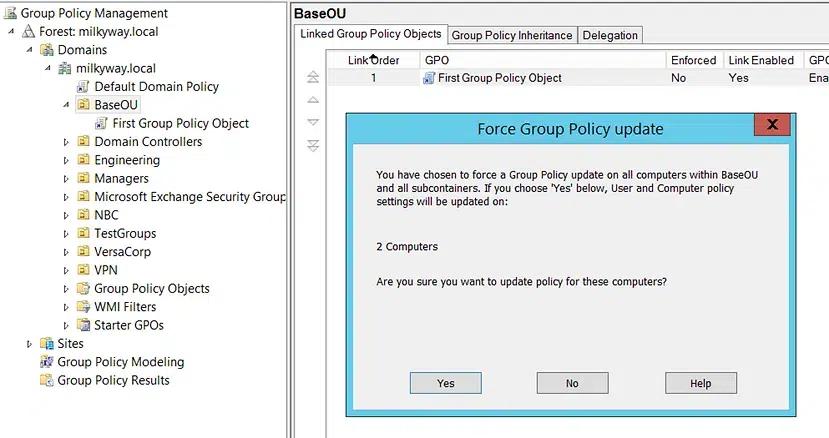
A segunda forma de forçar uma atualização da Política de Grupo do Windows é usar o Console de Gerenciamento de Política de Grupo. Enquanto o comando gpupdate atualiza todas as políticas para todas as UOs, o GPMC oferece a opção de limitar a atualização a uma UO específica. Siga estes passos:
- Abra o GPMC (Group Policy Management Console)
- Vincule a GPO a uma OU.
- Clique com o botão direito do mouse na OU desejada e escolha a opção “Atualização de Política de Grupo”.
- Confirme a ação na caixa de diálogo Atualização de Política de Grupo Forçada que aparece, clicando em Sim.
Forçar a atualização da política de grupo remotamente em computadores usando Powershell
Para atualizar a Política de Grupo remotamente, você precisa usar o Powershell. Desde o Windows Server 2012, você pode usar o cmdlet Invoke-GPUpdate. para forçar uma atualização remota da Política de Grupo em computadores clientes Windows. Você precisará ter tanto o PowerShell quanto o Console de Gerenciamento de Política de Grupo instalados. O cmdlet não produz saída.
Exemplos de uso do Involve-GPUpdate para Atualização Remota de Política de Grupo
Outra vantagem de usar o cmdlet Invoke-GPUpdate é que a opção “RandomDelayInMinutes” permite ajustar o atraso. Se você deseja uma atualização imediata da Política de Grupo, defina-a como 0, conforme mostrado aqui:
Invoke-GPUpdate –Computer LHE-LT-ADAM -RandomDelayInMinutes 0
Neste caso, um computador identificado como “LHE-LT-ADAM” foi imediatamente reiniciado após iniciar uma atualização de Group Policy. O cmdlet não produz saída. A única desvantagem de usar este parâmetro é que os usuários verão um pop-up de tela do cmd.
Se você deseja forçar uma atualização em todos os computadores, execute o código abaixo. Ele vai obter todos os computadores do domínio, colocá-los em uma variável e executar os comandos para cada objeto.
      $compgpoupd = Get-ADComputer -Filter *
$compgpoupd | ForEach-Object -Process {Invoke-GPUpdate -Computer $_.name -RandomDelayInMinutes 0 -Force}
A única desvantagem de usar o parâmetro RandomDelayInMinutes é que os usuários verão um pop-up de tela cmd.
Este código irá obter todos os computadores do domínio, colocá-los em uma variável e executar os comandos para cada objeto.
Configure os firewalls antes de aplicar os GPOs
Certifique-se de que os firewalls permitem tráfego de rede de entrada em portas específicas antes de abrir o seu GPMC. A partir do Windows Server 2012, existe uma GPO inicial no Editor de Política de Grupo chamada “The Group Policy Remote Update Firewall Ports”, que verifica se a porta TCP 135 está configurada para gerenciamento remoto de tarefas agendadas.
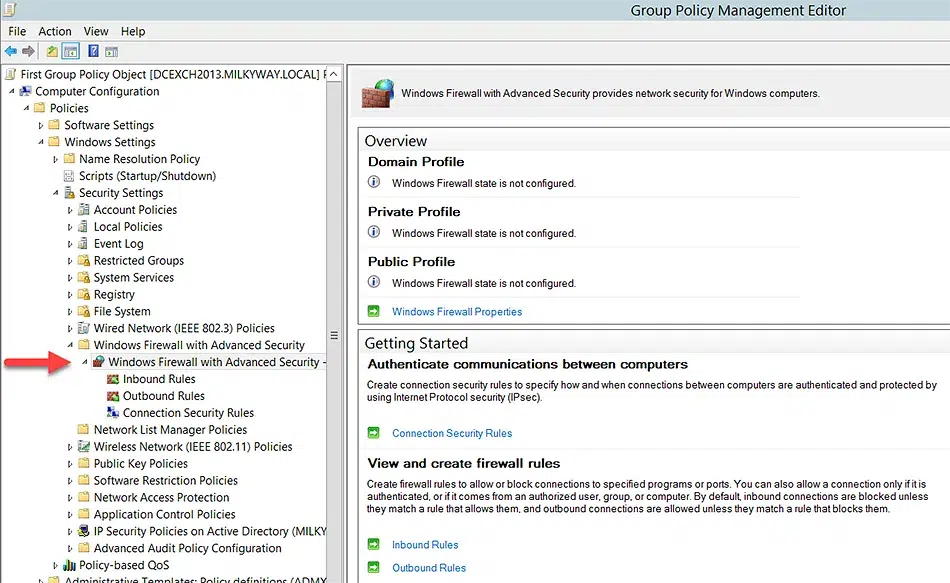
Para habilitar o Windows Firewall com Segurança Avançada com uma GPO:
- Inicie a interface para o Gerenciamento de Política de Grupo.
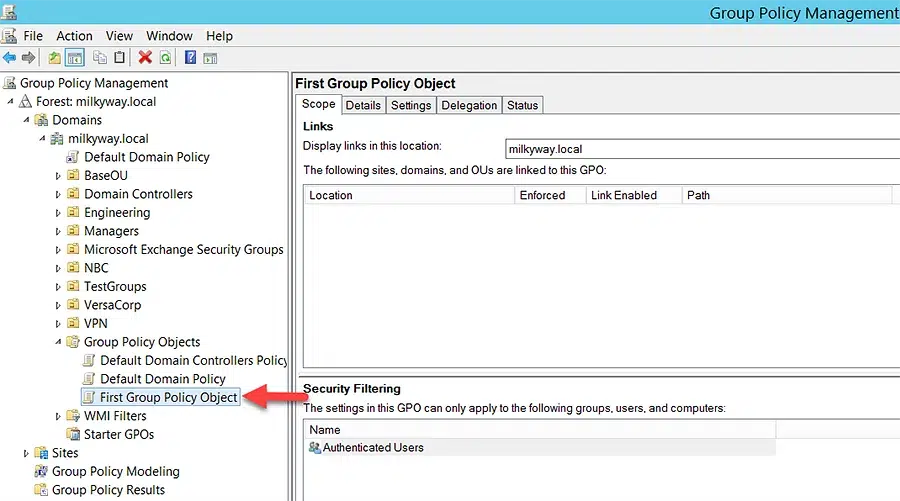
- No painel de navegação, expanda o seguinte: Forest (YourForestName) => Domínios (YourDomainName) => Objetos de Política de Grupo: (YourDomainName) => clique com o botão direito no GPO que deseja editar e selecione Editar.
- Da barra de navegação do Group Policy Management Editor, Selecione Computer Configuration => Policies => Windows Settings => Security Settings => Windows Firewall with Advanced Security => Advanced Security for Windows Firewall.
Atualização de fundo de GPO
Todos os clientes de Política de Grupo processam os GPOs quando o intervalo de atualização em segundo plano ocorre – mas eles processam apenas aqueles GPOs que são novos ou que mudaram desde a última vez que o cliente os solicitou.
No entanto, para configurações de segurança, o motor de Política de Grupo funciona de maneira diferente. Ele solicita um atualização de fundo especial apenas para as configurações de security policy. Isso é chamado de background security refresh e é válido para todas as versões do Windows Server. A cada 16 horas, cada cliente de Política de Grupo pergunta ao Active Directory sobre todos os GPOs que contêm configurações de segurança (não apenas os que foram alterados) e reaplica essas configurações de segurança. Isso garante que, se uma configuração de segurança for alterada no cliente (às escondidas do motor de Política de Grupo), ela será automaticamente revertida para a configuração adequada dentro de 16 horas.
Processo de atualização em segundo plano para GPOs locais
Como mencionado anteriormente, uma razão chave pela qual você pode precisar forçar uma atualização da Política de Grupo é que administradores locais (ou adversários que comprometeram suas contas!) podem fazer alterações nas configurações de suas máquinas que anulam uma política que você definiu com um GPO. Essas mudanças podem prejudicar a produtividade ou até mesmo a segurança. Por exemplo, um administrador local pode substituir sua configuração de GPO que proíbe drives USB, permitindo tanto o roubo de dados quanto a introdução de malware.
Assim, você deve conceder direitos de administrador local apenas quando eles forem realmente necessários. Usuários regulares nunca devem receber direitos de admin local.
Reaplicação obrigatória das configurações de política de grupo que não são de segurança
Como mencionado acima, a atualização de fundo regular aplica-se apenas a GPOs novos e alterados. No entanto, você pode modificar a atualização de fundo regular para reaplicar certas configurações, mesmo que os GPOs não tenham mudado. Esta é uma boa maneira de corrigir exploits que não estão relacionados à segurança.
Especificamente, você pode optar por exigir a reaplicação das seguintes áreas da Política de Grupo durante cada processamento inicial de política e atualização em segundo plano:
- Registro (Modelos Administrativos)
- Manutenção do Microsoft Edge
- Segurança IP
- Política de Recuperação EFS
- Política de Wireless
- Cota de Disco
- Scripts
- Segurança
- Redirecionamento de Pasta
- Instalação de Software
- Política de Rede
Como a Netwrix pode ajudar
A Política de Grupo é uma forma extremamente poderosa de gerenciar configurações para sua infraestrutura Windows. Mas também é complexa. De fato, após anos de fusões e aquisições, rotatividade de funcionários, mudanças tecnológicas e assim por diante, a Política de Grupo se torna quase impossível de gerenciar efetivamente usando métodos manuais e ferramentas nativas.
Netwrix Endpoint Policy Manager simplifica a gestão de Política de Grupo e permite que você limpe e consolide seus GPOs. Como resultado, sua organização terá logins mais rápidos, maior segurança, melhor tempo de atividade e menos configurações incorretas.
Solicite um Teste Gratuito do Simplify Group Policy Management
Conclusão
Manter as configurações de Group Policy atualizadas em todo o seu ambiente de TI é crítico para a produtividade, segurança, conformidade e mais. Embora as alterações de GPO sejam automaticamente aplicadas no próximo intervalo de atualização; você também pode forçar uma atualização para aplicá-las imediatamente. Como uma medida de segurança extra, você pode garantir que certas configurações de Group Policy sejam sempre reaplicadas, mesmo que não tenham mudado, a fim de reverter quaisquer alterações indesejadas feitas por administradores locais.
FAQ
Como atualizar a política de grupo?
Para atualizar a Política de Grupo manualmente, os administradores podem usar o comando gpupdate /force, o Console de Gerenciamento de Política de Grupo (GMPC) ou o PowerShell. O switch /force permite que os administradores reapliquem todas as configurações de política
O que o comando gpupdate /force faz?
A Política de Grupo é atualizada automaticamente de acordo com um cronograma de atualização em segundo plano. No entanto, às vezes uma atualização ou nova política precisa ter efeito mais cedo, ou a organização precisa reverter alterações indevidas de política feitas por administradores locais. Nesses casos, um administrador pode usar o comando gpupdate com o parâmetro /force para aplicar uma atualização da Política de Grupo imediatamente.
Quanto tempo leva para o gpupdate /force atualizar a Política de Grupo?
O tempo necessário para forçar uma atualização da Política de Grupo depende do número de políticas sendo aplicadas. Atualizar um pequeno número de políticas pode levar apenas alguns minutos, mas tipicamente, o processo envolve um tempo de aplicação de 90 minutos mais um atraso de 30 minutos para distribuição de carga de trabalho.
Compartilhar em
Saiba Mais
Sobre o autor

Jonathan Blackwell
Chefe de Desenvolvimento de Software
Desde 2012, Jonathan Blackwell, um engenheiro e inovador, tem fornecido liderança em engenharia que colocou o Netwrix GroupID na vanguarda da gestão de grupos e usuários para ambientes Active Directory e Azure AD. Sua experiência em desenvolvimento, marketing e vendas permite que Jonathan compreenda totalmente o mercado de Identity Management e como os compradores pensam.
Saiba mais sobre este assunto
Proteção de CUI: Manipulação segura de informações controladas não classificadas
Alternativas ao ManageEngine: Ferramentas de Gestão e Segurança de AD
Criar usuários do AD em massa e enviar suas credenciais por e-mail usando PowerShell
Como criar, alterar e testar senhas usando PowerShell
Como adicionar e remover grupos AD e objetos nos grupos com PowerShell