
Forçar uma atualização do Group Policy com GPUpdate/Force
Aug 26, 2025
Forçar uma atualização de Group Policy garante que as novas configurações ou alterações sejam aplicadas imediatamente, em vez de esperar pelo ciclo de atualização padrão de 90 a 120 minutos. Os administradores podem acionar atualizações usando o comando gpupdate /force, o Group Policy Management Console ou PowerShell com Invoke-GPUpdate. Embora o /force reaplique todas as GPOs, isso pode sobrecarregar os controladores de domínio, portanto, é melhor usá-lo seletivamente quando uma reaplicação urgente for necessária.
Imagine que você recebe uma ligação do especialista em segurança que gerencia seus firewalls e servidores proxy. Ele informa que adicionou um servidor proxy adicional para usuários que acessam a internet. Você adiciona uma nova GPO que afeta todos os usuários para que eles possam usar o novo servidor proxy via Internet Explorer. Normalmente, leva entre 90 e 120 minutos para que uma nova GPO seja aplicada, mas você precisa que as novas configurações sejam aplicadas imediatamente, e você não pode pedir aos seus usuários para deslogar e logar novamente para aplicá-las. Em casos como esses, você pode querer contornar o tempo de espera normal antes que o processamento de política em segundo plano comece. Você pode fazer isso usando o prompt de comando, o Group Policy Management Console (GPMC) ou PowerShell.
O que é GPUupdate
A Política de Grupo é um recurso valioso do Active Directory que permite aos administradores aplicar uma ampla gama de configurações a usuários e computadores. É crítico para a segurança e produtividade que alterações nos objetos de Política de Grupo (GPOs) e novos GPOs sejam aplicados de maneira oportuna.
Assim, a Política de Grupo é automaticamente atualizada sempre que um computador membro do domínio é reiniciado ou um usuário faz login nele. Ela também é atualizada automaticamente em um intervalo definido de atualização em segundo plano (por padrão, a cada 90 minutos com um deslocamento aleatório de até 30 minutos).
Às vezes, no entanto, os administradores precisam aplicar as configurações de GPO aos sistemas clientes imediatamente, como quando criam uma nova política ou fazem uma alteração importante em uma política existente. Além disso, às vezes eles querem não apenas aplicar mudanças, mas também reaplicar GPOs que não foram alterados, geralmente com o objetivo de reverter mudanças indesejadas feitas em máquinas locais.
Este documento orienta você pelas maneiras pelas quais você pode forçar uma atualização da Política de Grupo.
GPUpdate vs comando GPUpdate /force
O comando gpupdate /force é um dos comandos mais utilizados para atualizar a política de grupo. A opção /force permite que os administradores reapliquem todas as configurações de política. No entanto, é importante considerar que o uso da opção /force resultaria em uma carga significativa nos Controladores de Domínio (DCs), especialmente quando há um grande número de Objetos de Política de Grupo (GPOs) no ambiente.
Se você tem uma locação substancial ou um grande número de GPOs, é preferível executar gpupdate sem a opção /force para implementar novas configurações de política. Essa abordagem só receberá mudanças ou novas políticas de grupo, reduzindo assim a carga de trabalho tanto no cliente quanto nos controladores de domínio.
Baixe o eBook das Melhores Práticas de Group Policy
Faça o download agoraComo forçar a atualização de política de grupo
Para forçar uma atualização de Política de Grupo, você pode usar qualquer uma das seguintes opções:
- O comando gpupdate /force command
- O Group Policy Management Console (GPMC)
- PowerShell
Pré-requisito: Configurar Firewalls antes de Aplicar GPOs
Antes de forçar a reaplicação das GPOs usando qualquer uma dessas opções, certifique-se de que os firewalls permitem tráfego de rede de entrada nas portas aplicáveis (por padrão, porta TCP 135), conforme detalhado na Microsoft documentation.
Forçar uma atualização da Política de Grupo usando o Prompt de Comando
gpupdate é um comando do shell de comandos da Microsoft para atualização de Política de Grupo em computadores Active Directory. Está incluído em todas as versões do sistema operacional Windows.
O parâmetro /force
Executando o comando gpupdate sem parâmetros aplica apenas as configurações de política alteradas e novos GPOs. Mas às vezes é necessário também reaplicar todos os GPOs que não foram alterados – como para reverter modificações indesejadas feitas por administradores locais (ou adversários que comprometeram suas contas).
Nesse caso, você precisa usar o parâmetro /force, conforme a seguir:
gpupdate /force
Há duas considerações principais a ter em mente ao usar este parâmetro para atualizar as configurações de Group Policy:
- Você deve ir fisicamente até cada máquina do usuário e executar o comando gpupdate /force manualmente. (Para atualizar computadores remotamente, use PowerShell, conforme descrito abaixo.)
- A utilização do interruptor /force pode resultar em uma carga significativa nos DCs e clientes, especialmente quando há um grande número de GPOs em um ambiente. Nestes casos, é preferível executar gpupdate sem o parâmetro /force.
Parâmetros Adicionais
Executando gpupdate enquanto um usuário está logado em uma máquina aplica imediatamente as novas configurações de GPO do Windows (assumindo, é claro, que o controlador de domínio tenha as informações de GPO replicadas).
Se o usuário não estiver logado, no Windows XP e versões posteriores, por padrão, as configurações de GPO são processadas apenas no próximo logon. Mas se você usar os switches corretos, gpupdate pode determinar se os itens alterados recentemente exigem um logoff ou reinicialização para serem ativados:
- /Logoff– Usar este interruptor determinará se uma mudança de política exige que o usuário faça logoff. Se não, as novas configurações são aplicadas imediatamente; se sim, o usuário será automaticamente desconectado e as Group Policy settings serão aplicadas quando ele fizer login novamente.
- /boot– Da mesma forma, se o Fast Boot estiver ativado, é necessário reiniciar para aplicar GPOs que possuem configurações de Distribuição de Software. Executar gpupdate com o interruptor /boot determinará se uma política tem algo que exige um reinício e reiniciará automaticamente o computador. Se o GPO atualizado não exigir reinicialização, as configurações do GPO são aplicadas e o usuário permanece logado.
Ambos os comandos /Logoff e /boot são opcionais.
Outras opções úteis de switches estão disponíveis em conjunto com /force
- /Logoff– Efetue o logoff do usuário após as configurações de Group Policy terem sido atualizadas.
- /Sync – Altere o processamento em primeiro plano (inicialização/login) para síncrono.
- /Target – Indica se a atualização das configurações de política é apenas para Usuários ou apenas para Computadores. Por padrão, as configurações de política de Usuário e Computador são atualizadas.
- /Boot – Reinicie a máquina após a aplicação das configurações de Group Policy.
Force uma atualização de política de grupo usando o Group Policy Management Console (GPMC)
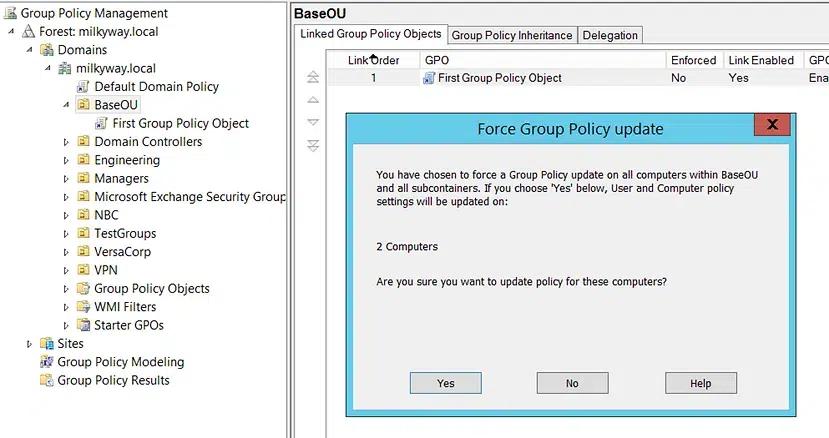
A segunda forma de forçar uma atualização da Política de Grupo do Windows é usar o Console de Gerenciamento de Política de Grupo. Enquanto o comando gpupdate atualiza todas as políticas para todas as UOs, o GPMC oferece a opção de limitar a atualização a uma UO específica. Siga estes passos:
- Abra o GPMC (Group Policy Management Console)
- Vincule a GPO a uma OU.
- Clique com o botão direito do mouse na OU desejada e escolha a opção “Atualização de Política de Grupo”.
- Confirme a ação na caixa de diálogo Atualização de Política de Grupo Forçada que aparece, clicando em Sim.
Forçar a atualização da política de grupo remotamente em computadores usando Powershell
Para atualizar a Política de Grupo remotamente, você precisa usar o Powershell. Desde o Windows Server 2012, você pode usar o cmdlet Invoke-GPUpdate. para forçar uma atualização remota da Política de Grupo em computadores clientes Windows. Você precisará ter tanto o PowerShell quanto o Console de Gerenciamento de Política de Grupo instalados. O cmdlet não produz saída.
Exemplos de uso do Involve-GPUpdate para Atualização Remota de Política de Grupo
Outra vantagem de usar o cmdlet Invoke-GPUpdate é que a opção “RandomDelayInMinutes” permite ajustar o atraso. Se você deseja uma atualização imediata da Política de Grupo, defina-a como 0, conforme mostrado aqui:
Invoke-GPUpdate –Computer LHE-LT-ADAM -RandomDelayInMinutes 0
Neste caso, um computador identificado como “LHE-LT-ADAM” foi imediatamente reiniciado após iniciar uma atualização de Group Policy. O cmdlet não produz saída. A única desvantagem de usar este parâmetro é que os usuários verão um pop-up de tela do cmd.
Se você deseja forçar uma atualização em todos os computadores, execute o código abaixo. Ele vai obter todos os computadores do domínio, colocá-los em uma variável e executar os comandos para cada objeto.
      $compgpoupd = Get-ADComputer -Filter *
$compgpoupd | ForEach-Object -Process {Invoke-GPUpdate -Computer $_.name -RandomDelayInMinutes 0 -Force}
A única desvantagem de usar o parâmetro RandomDelayInMinutes é que os usuários verão um pop-up de tela cmd.
Este código irá obter todos os computadores do domínio, colocá-los em uma variável e executar os comandos para cada objeto.
Configure os firewalls antes de aplicar os GPOs
Certifique-se de que os firewalls permitem tráfego de rede de entrada em portas específicas antes de abrir o seu GPMC. A partir do Windows Server 2012, existe uma GPO inicial no Editor de Política de Grupo chamada “The Group Policy Remote Update Firewall Ports”, que verifica se a porta TCP 135 está configurada para gerenciamento remoto de tarefas agendadas.
Para habilitar o Windows Firewall com Segurança Avançada com uma GPO:
- Inicie a interface para o Gerenciamento de Política de Grupo.
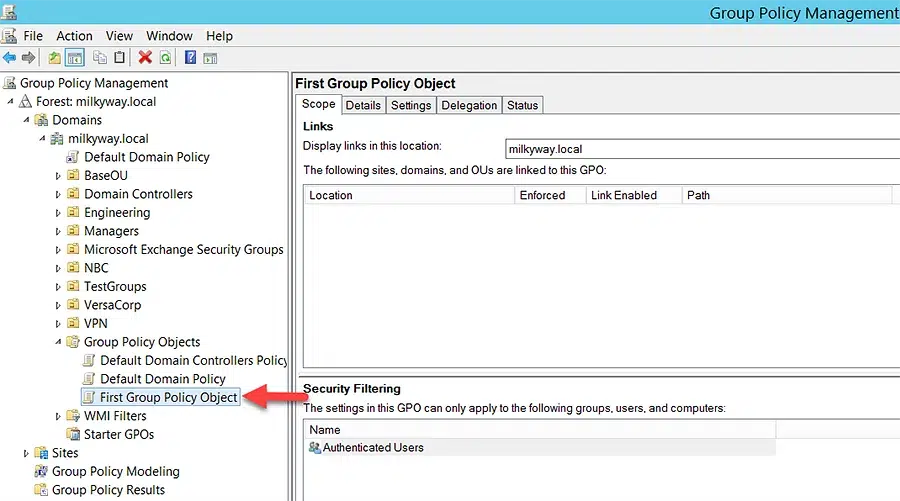
- No painel de navegação, expanda o seguinte: Forest (YourForestName) => Domínios (YourDomainName) => Objetos de Política de Grupo: (YourDomainName) => clique com o botão direito no GPO que deseja editar e selecione Editar.
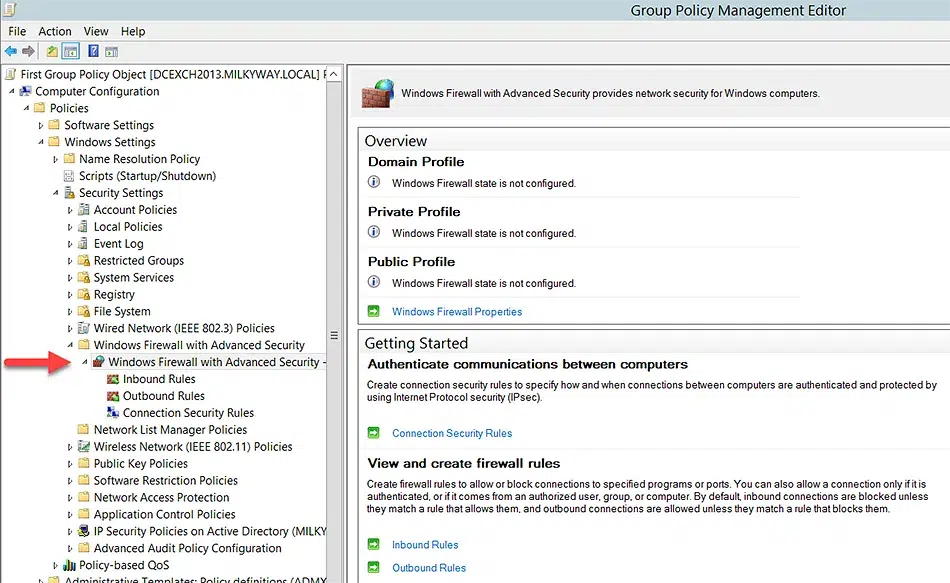
- Da barra de navegação do Group Policy Management Editor, Selecione Computer Configuration => Policies => Windows Settings => Security Settings => Windows Firewall with Advanced Security => Advanced Security for Windows Firewall.
Atualização de fundo de GPO
Todos os clientes de Política de Grupo processam os GPOs quando o intervalo de atualização em segundo plano ocorre – mas eles processam apenas aqueles GPOs que são novos ou que mudaram desde a última vez que o cliente os solicitou.
No entanto, para configurações de segurança, o motor de Política de Grupo funciona de maneira diferente. Ele solicita um atualização de fundo especial apenas para as configurações de security policy. Isso é chamado de background security refresh e é válido para todas as versões do Windows Server. A cada 16 horas, cada cliente de Política de Grupo pergunta ao Active Directory sobre todos os GPOs que contêm configurações de segurança (não apenas os que foram alterados) e reaplica essas configurações de segurança. Isso garante que, se uma configuração de segurança for alterada no cliente (às escondidas do motor de Política de Grupo), ela será automaticamente revertida para a configuração adequada dentro de 16 horas.
Processo de atualização em segundo plano para GPOs locais
Como mencionado anteriormente, uma razão chave pela qual você pode precisar forçar uma atualização da Política de Grupo é que administradores locais (ou adversários que comprometeram suas contas!) podem fazer alterações nas configurações de suas máquinas que anulam uma política que você definiu com um GPO. Essas mudanças podem prejudicar a produtividade ou até mesmo a segurança. Por exemplo, um administrador local pode substituir sua configuração de GPO que proíbe drives USB, permitindo tanto o roubo de dados quanto a introdução de malware.
Assim, você deve conceder direitos de administrador local apenas quando eles forem realmente necessários. Usuários regulares nunca devem receber direitos de admin local.
Reaplicação obrigatória das configurações de política de grupo que não são de segurança
Como mencionado acima, a atualização de fundo regular aplica-se apenas a GPOs novos e alterados. No entanto, você pode modificar a atualização de fundo regular para reaplicar certas configurações, mesmo que os GPOs não tenham mudado. Esta é uma boa maneira de corrigir exploits que não estão relacionados à segurança.
Especificamente, você pode optar por exigir a reaplicação das seguintes áreas da Política de Grupo durante cada processamento inicial de política e atualização em segundo plano:
- Registro (Modelos Administrativos)
- Manutenção do Microsoft Edge
- Segurança IP
- Política de Recuperação EFS
- Política de Wireless
- Cota de Disco
- Scripts
- Segurança
- Redirecionamento de Pasta
- Instalação de Software
- Política de Rede
Como a Netwrix pode ajudar
A Política de Grupo é uma forma extremamente poderosa de gerenciar configurações para sua infraestrutura Windows. Mas também é complexa. De fato, após anos de fusões e aquisições, rotatividade de funcionários, mudanças tecnológicas e assim por diante, a Política de Grupo se torna quase impossível de gerenciar efetivamente usando métodos manuais e ferramentas nativas.
Netwrix PolicyPak simplifica a gestão de Política de Grupo e permite que você limpe e consolide seus GPOs. Como resultado, sua organização terá logins mais rápidos, maior segurança, melhor tempo de atividade e menos configurações incorretas.
Solicite um Teste Gratuito do Simplify Group Policy Management
Conclusão
Manter as configurações de Group Policy atualizadas em todo o seu ambiente de TI é crítico para a produtividade, segurança, conformidade e mais. Embora as alterações de GPO sejam automaticamente aplicadas no próximo intervalo de atualização; você também pode forçar uma atualização para aplicá-las imediatamente. Como uma medida de segurança extra, você pode garantir que certas configurações de Group Policy sejam sempre reaplicadas, mesmo que não tenham mudado, a fim de reverter quaisquer alterações indesejadas feitas por administradores locais.
FAQ
Como atualizar a política de grupo?
Para atualizar a Política de Grupo manualmente, os administradores podem usar o comando gpupdate /force, o Console de Gerenciamento de Política de Grupo (GMPC) ou o PowerShell. O switch /force permite que os administradores reapliquem todas as configurações de política
O que o comando gpupdate /force faz?
A Política de Grupo é atualizada automaticamente de acordo com um cronograma de atualização em segundo plano. No entanto, às vezes uma atualização ou nova política precisa ter efeito mais cedo, ou a organização precisa reverter alterações indevidas de política feitas por administradores locais. Nesses casos, um administrador pode usar o comando gpupdate com o parâmetro /force para aplicar uma atualização da Política de Grupo imediatamente.
Quanto tempo leva para o gpupdate /force atualizar a Política de Grupo?
O tempo necessário para forçar uma atualização da Política de Grupo depende do número de políticas sendo aplicadas. Atualizar um pequeno número de políticas pode levar apenas alguns minutos, mas tipicamente, o processo envolve um tempo de aplicação de 90 minutos mais um atraso de 30 minutos para distribuição de carga de trabalho.
O que é GPupdate?
Também explica como funciona o mecanismo de atualização em segundo plano e como verificar se as políticas são aplicadas corretamente.
A Diretiva de Grupo é o mecanismo que os administradores do Windows usam para aplicar configurações de segurança, configurações de software e controles do ambiente do usuário em máquinas associadas ao domínio. O ciclo de atualização padrão ocorre a cada 90 minutos, o que é lento demais para alterações sensíveis ao tempo.
Este guia cobre três métodos para forçar uma atualização imediata da política de grupo: usando o comando gpupdate, o console de Group Policy Management e PowerShell.
O Windows captura eventos de alteração de GPO no log de eventos de segurança, mas não registra o valor de configuração anterior nem apresenta as alterações em uma visão consolidada.
GPupdate é uma ferramenta de linha de comando do Windows que aciona uma atualização de Group Policy na máquina local. Ele contata o controlador de domínio, recupera quaisquer alterações de política desde a última atualização e as aplica à configuração do computador e do usuário. Sem flags adicionais, gpupdate processa apenas políticas novas ou alteradas, ignorando as já aplicadas.
gpupdate vs. gpupdate /force: quando usar cada um
O comando gpupdate está disponível desde o Windows XP e Windows Server 2003. Ele é executado no contexto do usuário conectado e da conta local SYSTEM, aplicando separadamente as políticas do lado do usuário e do computador.
Os controladores de domínio atualizam a Política de Grupo a cada cinco minutos por padrão. Estações de trabalho e servidores membros usam um intervalo de 90 minutos, mais um deslocamento aleatório de até 30 minutos adicionais para reduzir a carga no controlador de domínio.
Group Policy Objects em Active Directory controlam políticas de senha, implantação de software, scripts de logon, linhas de base de segurança e configurações de desktop. Quando você modifica um GPO ou vincula um novo a uma unidade organizacional (OU), essa alteração não alcança os endpoints até que a próxima atualização agendada seja concluída.
- Você está solucionando se uma GPO está sendo aplicada corretamente
- Uma configuração de política foi removida ou substituída manualmente localmente
그 /force 스위치는 해당 로직을 무시하고 도메인 컨트롤러가 변경 사항을 보고했는지 여부에 관계없이 모든 적용 대상 정책을 다시 적용합니다. 모든 GPO가 처음부터 다시 처리됩니다.
- Uma política de instalação de software falhou e precisa ser tentada novamente
- Você vinculou recentemente um novo GPO e precisa de aplicação imediata em toda a máquina
Use gpupdate sem /force quando você implantou GPOs novos ou modificados e simplesmente quer que os endpoints capturem as alterações antes do próximo ciclo programado. Use gpupdate /force quando:
Netwrix Auditor rastreia todas as alterações nos Objetos de Política de Grupo no Active Directory, registrando quem modificou um GPO, o que mudou e o valor de configuração anterior. Baixe uma avaliação gratuita.
Executar gpupdate sem o parâmetro /force aplica apenas as políticas que foram alteradas desde a última atualização. Se o Windows determinar que uma política já está atualizada, ele pula o reprocessamento. Isso é eficiente para atualizações rotineiras, mas deixa uma lacuna quando uma política é marcada como inalterada, mas ainda precisa ser reaplicada: por exemplo, após uma edição do registro, uma aplicação falhada ou uma exclusão manual de uma configuração de política.
O switch /force adiciona uma carga marginal ao controlador de domínio, pois processa todas as políticas no escopo em vez de apenas o delta. Em ambientes com grande número de GPOs, evite executá-lo simultaneamente em grandes conjuntos de máquinas sem escalonar as solicitações.
Como forçar uma atualização da política de grupo
Método 1: Prompt de Comando
A maneira mais direta de forçar uma atualização do Group Policy é executá-la a partir de um Prompt de Comando ou PowerShell elevado.
Sintaxe básica:
Abra o Prompt de Comando como Administrador e execute o comando. A saída será:
Referência completa dos parâmetros:
Direcione para uma área política específica:
Método 2: Group Policy Management Console (GPMC)
Se as políticas atualizadas exigirem logoff ou reinício para entrar em vigor, gpupdate irá avisá-lo. Algumas políticas de instalação de software e redirecionamento de pastas não podem ser aplicadas a uma sessão em execução e exigem um novo login.
Passos:
Nota sobre permissões elevadas: gpupdate requer uma sessão elevada para aplicar políticas do lado do computador. Executá-lo sem elevação processa apenas políticas do lado do usuário e pode retornar uma mensagem de sucesso que não reflete o estado completo da política.
Use /target:computer quando você atualizou políticas do lado do computador, como configurações de security policy, scripts de inicialização ou restrições de software, e não precisa atualizar as configurações do lado do usuário. Use /target:user para alterações do lado do usuário, como scripts de logon, redirecionamento de pastas ou instalações de software.
O Console de Gerenciamento de Diretiva de Grupo permite forçar uma atualização da Diretiva de Grupo em todos os computadores de uma OU específica sem fazer login em cada máquina individualmente. Esse recurso, disponível desde o Windows Server 2012, usa uma tarefa agendada para executar gpupdate /force em cada computador alvo remotamente.
- Expanda seu domínio e navegue até a OU que contém os computadores que deseja atualizar.
- Abra Group Policy Management (
gpmc.msc). - Clique com o botão direito na OU e selecione Atualização de Política de Grupo.
Requisitos de firewall para atualização remota do Group Policy:
- Uma caixa de diálogo de confirmação pergunta se você deseja forçar uma atualização da política de grupo em todos os computadores da OU. Clique em Sim.
5. A janela de Remote Group Policy update results abre e exibe o status da atualização para cada computador na OU.
- Gerenciamento remoto de tarefas agendadas (RPC): Portas dinâmicas TCP
Importante: A atualização remota do GPMC não ocorre simultaneamente em todas as máquinas. O Windows distribui as solicitações em uma janela de atraso aleatório de 10 minutos para evitar que todas as máquinas entrem em contato com o controlador de domínio ao mesmo tempo. Considere essa janela no seu cronograma ao verificar a aplicação da política.
A atualização remota do GPMC cria uma tarefa agendada em cada computador alvo via WMI e RPC. Três regras de entrada do Firewall do Windows devem estar habilitadas nas máquinas alvo:
- Instrumentação de Gerenciamento do Windows (WMI-In): TCP todas as portas
- Gerenciamento remoto de tarefas agendadas (RPC-EPMAP): porta TCP 135
Para implantar o Starter GPO:
3. Nomeie o novo GPO e vincule-o às UOs que contêm seus computadores-alvo.
- No GPMC, expanda Starter GPOs sob seu domínio.
4. Navegue até Configuração do Computador > Políticas > Configurações do Windows > Configurações de Segurança > Windows Firewall with Advanced Security.
2. Clique com o botão direito em Group Policy Remote Update Firewall Ports e selecione New GPO from Starter GPO.
Método 3: Invoke-GPUpdate (PowerShell)
Requisitos:
5. Confirme que as três regras de entrada estão presentes e definidas como Ativadas.
Invoke-GPUpdate é o cmdlet do PowerShell para forçar atualizações de Group Policy em máquinas remotas sem exigir uma sessão de console em cada destino. Faz parte do módulo GroupPolicy incluído nas Remote Server Administration Tools (RSAT).
- RSAT com o recurso Group Policy Management instalado na máquina de gerenciamento
Você pode ativar essas regras manualmente via Diretiva de Grupo ou implantá-las automaticamente usando o Group Policy Remote Update Firewall Ports Starter GPO integrado, disponível no nó Starter GPOs no GPMC.
- Compatível com Windows 8 e Windows Server 2012 ou posterior
Forçar uma atualização em um único computador remoto:
Forçar uma atualização em todos os computadores do domínio:
- PowerShell remoto ativado nos computadores de destino (
Enable-PSRemoting)
Configuração -RandomDelayInMinutes 0 faz com que a atualização ocorra imediatamente. Omitir o parâmetro para usar o comportamento aleatório padrão.
Forçar uma atualização em todos os computadores em uma OU específica:
Referência completa dos parâmetros:
Netwrix Auditor rastreia todas as alterações em Group Policy Objects no Active Directory, registrando quem modificou um GPO, o que mudou e o valor de configuração anterior. Baixe uma avaliação gratuita.
Limitar a atualização a uma OU é a abordagem preferida quando uma Group Policy setting se aplica apenas a um subconjunto de máquinas, reduzindo a carga desnecessária no controlador de domínio.
Como funciona a atualização em segundo plano do Group Policy
Netwrix Auditor registra toda alteração em Group Policy Object, para que sua equipe tenha o histórico de auditoria exigido pelas revisões de conformidade. Baixe uma avaliação gratuita.
Intervalos de atualização padrão:
A Diretiva de Grupo não requer intervenção manual para se manter atualizada. O mecanismo de Atualização de Política em Segundo Plano aplica automaticamente as políticas atualizadas conforme um cronograma controlado pelo serviço cliente da Diretiva de Grupo.
- Controladores de domínio: A cada 5 minutos, sem deslocamento aleatório.
O PowerShell remoting é a dependência chave. Se os computadores-alvo bloquearem o tráfego WinRM, Invoke-GPUpdate retornará um erro de conexão. Antes de executar em larga escala, confirme que o WinRM está ativado e que o módulo GroupPolicy está carregado. Para uma referência mais ampla sobre o gerenciamento de Group Policy via PowerShell, os principais comandos PowerShell para Group Policy cobrem as tarefas administrativas mais comuns.
- Computadores clientes (estações de trabalho e servidores membros): A cada 90 minutos, mais um deslocamento aleatório de 0 a 30 minutos. O deslocamento evita que centenas de máquinas entrem em contato com o controlador de domínio simultaneamente.
Estes intervalos aplicam-se apenas à atualização em segundo plano. A aplicação de políticas em primeiro plano, que é executada na inicialização do computador e no login do usuário, processa as políticas de forma síncrona antes que a área de trabalho apareça.
- Configurações de segurança: A cada 16 horas, mesmo quando nenhuma alteração foi feita. O Windows reaplica as configurações de segurança nesse intervalo fixo como proteção contra desvios locais, independentemente do que os relatórios de detecção de alterações indicam.
Quando gpupdate /force ainda é necessário:
Verifique a aplicação da política com gpresult:
Após uma atualização forçada, confirme se as políticas foram aplicadas corretamente:
A atualização em segundo plano ignora políticas não alteradas por design. Se uma substituição local ou edição do registro alterou um valor de política entre ciclos, o Windows não detecta a discrepância e não a corrigirá até a próxima aplicação da política em primeiro plano.
Você pode modificar os intervalos de atualização através da Diretiva de Grupo:Configuração do Computador > Modelos Administrativos > Sistema > Diretiva de Grupo > Definir intervalo de atualização da Diretiva de Grupo para computadores. O intervalo base e o deslocamento aleatório máximo são configuráveis separadamente.
Forçar que áreas específicas da política sejam sempre reaplicadas
Executar gpupdate /force reaplica todas as políticas e corrige qualquer desvio local. Seguir as melhores práticas de Group Policy sobre controle de mudanças reduz a frequência de atualizações forçadas de emergência.
Este comando exibe um resumo dos GPOs aplicados ao usuário e computador atuais. Para exportar um relatório HTML completo:
Por padrão, certas áreas de política, incluindo preferências de Group Policy e políticas de instalação de software, não são reprocessadas se já foram aplicadas com sucesso, mesmo quando o gpupdate /force é executado. Você pode substituir esse comportamento no nível do GPO.
Abra o relatório e revise as seções de Denied GPOs e Not Applied GPOs. Os GPOs listados indicam problemas de filtragem ou vinculação que uma atualização forçada não pode resolver sozinha.
Ative a configuração "Processar mesmo se os objetos de Diretiva de Grupo não tiverem sido alterados" para cada extensão que deseja forçar o reprocessamento.
Como o Netwrix Auditor ajuda você a rastrear e auditar alterações em Group Policy
Estas configurações aplicam-se globalmente a todos os GPOs no escopo. Ativar a reprocessamento forçado para políticas de instalação de software em todo o domínio faz com que a verificação e reparo de software sejam executados em cada cliente durante cada ciclo de atualização, aumentando significativamente a carga na rede e no controlador de domínio. Ative seletivamente e teste em uma OU piloto antes de implantar amplamente.
No Editor de Gerenciamento de Política de Grupo, navegue até Computer Configuration > Administrative Templates > System > Group Policy (para configurações do lado do computador) ou User Configuration > Administrative Templates > System > Group Policy (para configurações do lado do usuário).
Uma única edição de GPO pode desativar o Firewall do Windows, enfraquecer a aplicação de senhas ou conceder acesso elevado em centenas de máquinas, e o log de eventos nativo do Windows não revela toda a extensão do que foi alterado ou quem fez a alteração.
Alterações não autorizadas em Group Policy Objects são um caminho documentado para má configuração de segurança, privilege escalation e desvios de conformidade.
Netwrix Auditor rastreia toda modificação em objetos de Política de Grupo no Active Directory, registrando os valores anteriores e novos, quem fez a alteração e quando.
As equipes de segurança podem configurar alertas para modificações de GPO de alto risco e gerar relatórios prontos para auditoria que atendem aos requisitos de Active Directory auditing para HIPAA, PCI DSS, SOX e estruturas similares.
Para organizações que precisam demonstrar conformidade com uma política de auditoria do Windows, o Netwrix Auditor fornece as evidências antes e depois que os auditores exigem.
Solicite uma demonstração para ver como Netwrix pode ajudar você a rastrear alterações em Group Policy, auditar modificações no Active Directory e manter visibilidade contínua em seu ambiente Windows.
Perguntas frequentes sobre forçar uma atualização de política de grupo com gpupdate /force
Compartilhar em
Saiba Mais
Sobre o autor

Jonathan Blackwell
Chefe de Desenvolvimento de Software
Desde 2012, Jonathan Blackwell, um engenheiro e inovador, tem fornecido liderança em engenharia que colocou o Netwrix GroupID na vanguarda da gestão de grupos e usuários para ambientes Active Directory e Azure AD. Sua experiência em desenvolvimento, marketing e vendas permite que Jonathan compreenda totalmente o mercado de Identity Management e como os compradores pensam.
Saiba mais sobre este assunto
Gestão contínua da postura versus avaliações pontuais
A TI em saúde não pode mover imagens para a nuvem. Veja como manter os sistemas locais em conformidade.
Fizeram tudo certo em higiene de identidades. E sofreram 4 vezes mais violações
O agente de IA que trabalha para você provavelmente tem mais acesso do que você
Controlos LDAP estendidos potentes: Anti-remediação e reconhecimento invisível no AD